- Home
- ›
- ›Come convertire un PDF scansionato in Word online
Come convertire un PDF scansionato in Word online
Trasforma i PDF scansionati in documenti Word modificabili in pochi secondi con l'OCR. Carica dal tuo dispositivo, da Drive, Dropbox o OneDrive e scarica un DOCX pulito.
Altro su PDF in Word
Altro su Word in PDF
Strumenti e guide per leggere i PDF
Converti un PDF scansionato in Word: Clicca “Scegli file” sopra per caricare il tuo PDF scansionato, attivare l'OCR e scaricare un DOCX modificabile.
Se il tuo PDF scansionato sembra testo ma si copia come un'immagine, l'OCR (Optical Character Recognition) è la soluzione che lo trasforma in un vero file Word modificabile.
I PDF scansionati sono fondamentalmente foto di pagine. Ecco perché l'evidenziazione funziona, ma copiare il testo non riesce. Una scansione non ha un vero livello di testo, quindi Word non può modificarla come un normale documento.
In questa guida ti mostreremo come convertire un PDF scansionato in Word utilizzando il nostro convertitore da scansione a Word, cosa aspettarti dall'OCR e come risolvere i problemi più comuni quando i risultati sembrano disordinati.
Procedura rapida: converti un PDF scansionato in Word in meno di un minuto
Apri Smallpdf da PDF a Word.
Carica il tuo PDF scansionato dal tuo dispositivo o dal cloud.
Attiva l'OCR quando richiesto.
Converti e scarica il tuo DOCX modificabile.
Se prevedi di modificarlo dopo la conversione, apri il DOCX in Microsoft Word o Google Docs.
PDF scansionato vs PDF normale: perché copiare il testo non funziona
Prima di convertire, è utile sapere con cosa hai a che fare.
A PDF nativo contiene testo reale. Puoi cliccare, evidenziare e copiare le parole come su una pagina web.
A PDF scansionato contiene immagini di testo. Non puoi selezionare le parole perché non ci sono parole da selezionare.
Ecco un rapido test:
Prova a trascinare il cursore su una frase.
Se non viene evidenziato nulla, il tuo PDF è scansionato e ha bisogno dell'OCR.
Come convertire un PDF scansionato in Word con il convertitore da scansione a Word di Smallpdf
Smallpdf converte i PDF scansionati usando l'OCR per rilevare le lettere nelle immagini, quindi ricostruisce quel testo in un file Word modificabile.
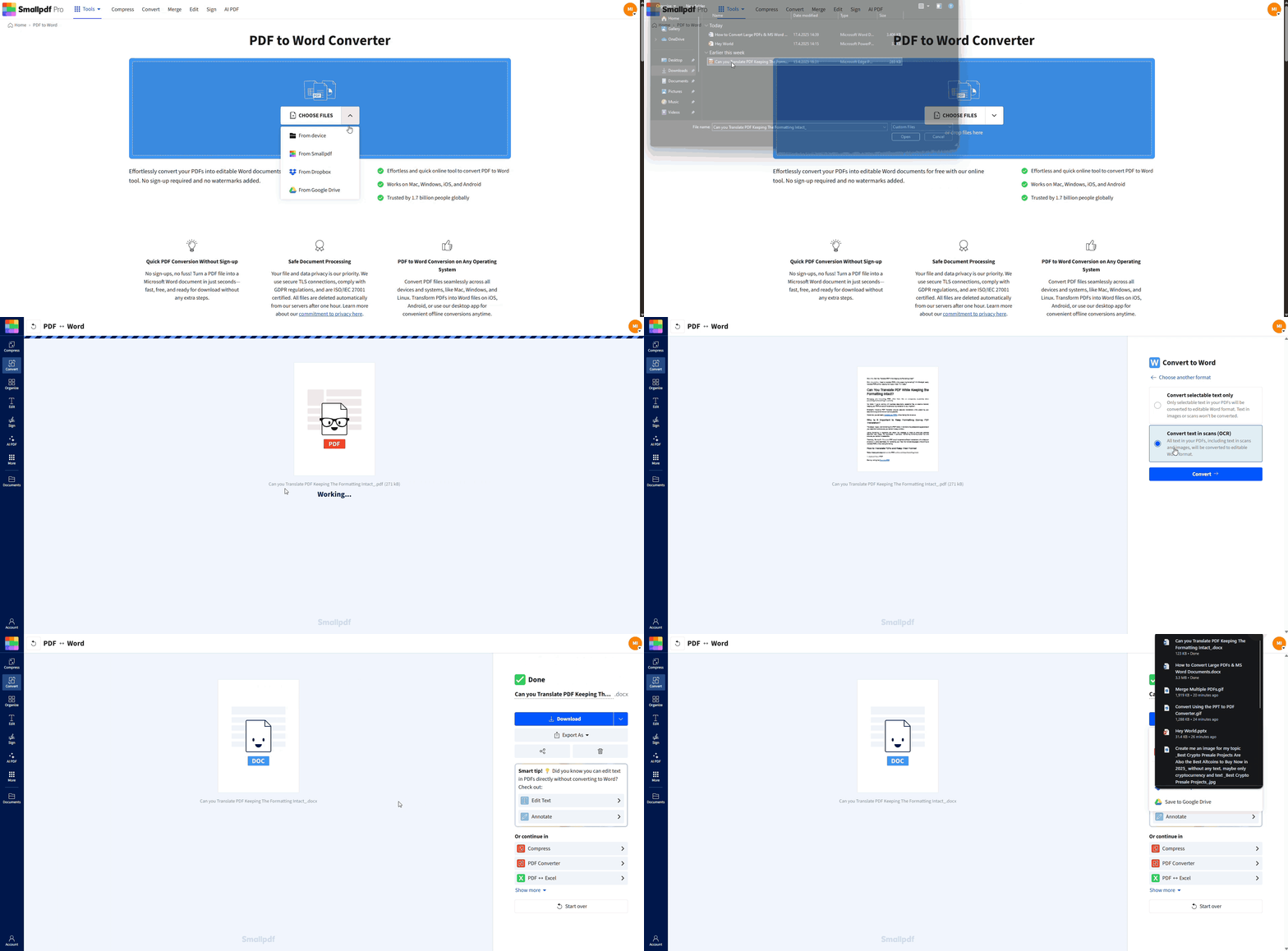
Passaggio 1: carica il tuo PDF scansionato
Apri Da PDF a Word.
Trascina il tuo PDF nell'area di caricamento.
Oppure importalo da Google Drive, Dropbox o OneDrive.
Passo successivo: usa “Scegli file” qui sotto per caricare il tuo PDF, poi convertilo in un documento Word modificabile con l'OCR
Passaggio 2: attiva l'OCR
Se il tuo file è scansionato, scegli l'opzione OCR quando la vedi.
Poi clicca su “Converti”.
L'OCR è una funzione che potrebbe richiedere un piano a pagamento o una prova gratuita, a seconda del tuo accesso.
Passaggio 3: scarica il tuo DOCX modificabile
Scarica il file Word convertito.
Aprilo in Microsoft Word, Google Docs o in qualsiasi editor DOCX.
Cosa otterrai: Paragrafi e titoli modificabili, oltre a tabelle ed elenchi quando la qualità della scansione è buona.
Ottieni risultati OCR migliori prima di convertire
La qualità dell'OCR dipende molto dalla qualità della scansione. Una scansione pulita può convertirsi benissimo. Una scansione approssimativa può comunque essere convertita, ma potrebbe richiedere qualche ritocco.
Usa questi rapidi controlli prima di caricare:
Chiarezza del testo: Se non riesci a leggerlo facilmente, anche l'OCR farà fatica.
Contrasto: Il testo scuro su sfondo chiaro si converte meglio.
Pagine dritte: Le pagine storte causano righe spezzate e spaziature strane.
Risoluzione: Le scansioni a 300 DPI di solito producono risultati migliori rispetto alle immagini a bassa risoluzione.
Se hai controllo sulla scansione, queste impostazioni possono aiutarti:
Usa 300 DPI per i normali documenti di testo.
Usa la scala di grigi per le pagine con molto testo.
Pulisci il vetro dello scanner per evitare aloni o striature.
Converti un PDF scansionato in Word su iPhone o Android
Se non sei alla scrivania, puoi comunque convertire rapidamente le scansioni.
Opzione 1: usa il browser del tuo telefono
Apri Da PDF a Word in Safari o Chrome.
Carica il tuo PDF da File, Drive, Dropbox o OneDrive.
Abilita l'OCR e scarica il DOCX.
Opzione 2: usa l'app mobile Smallpdf
Se converti spesso scansioni, la app mobile Smallpdf può essere più pratica per i lavori ripetitivi:
Carica il PDF scansionato.
Converti con OCR.
Esporta il DOCX e salvalo di nuovo sul telefono o nel cloud.
Convertire un PDF scansionato in Word usando Microsoft Word
Microsoft Word può aprire i PDF, ma con i PDF scansionati il risultato è incostante. Se la scansione è pulita e semplice, potrebbe funzionare. Se la scansione è sbiadita o complessa, di solito otterrai una formattazione danneggiata.
Ecco il metodo offline:
Apri Word.
Vai su “File” > “Apri” e seleziona il tuo PDF.
Conferma il messaggio che indica che Word convertirà il PDF.
Poi salvalo come file Word: “File” > “Salva con nome” > “.docx.”
Cosa aspettarti: Word può mantenere l'aspetto della pagina, ma spesso non riesce a estrarre testo pulito dalle scansioni. Se hai bisogno di un risultato affidabile e modificabile, l'OCR è la strada migliore.
Risolvi i problemi più comuni nella conversione da PDF scansionato a Word
Anche con un buon OCR, alcuni file hanno bisogno di una rapida sistemata. Ecco i problemi più comuni e cosa fare dopo.
1. Il testo non è ancora selezionabile
Probabilmente hai convertito senza OCR.
Esegui di nuovo la conversione e assicurati che l'OCR sia attivato.
2. Il file Word ha spaziature strane o interruzioni di riga casuali
Di solito dipende da una scansione storta o da una spaziatura irregolare nell'originale.
Se puoi, esegui di nuovo la scansione con un allineamento più dritto e un contrasto più alto.
In Word, usa “Trova e sostituisci” per i doppi spazi o le interruzioni di riga ripetute.
3. Le tabelle sembrano danneggiate
Le tabelle sono uno degli elementi più difficili da gestire per l'OCR.
Se la tabella è semplice, gli strumenti tabella di Word di solito riescono a ricostruirla rapidamente.
Se la tabella è complessa, prova a convertire il PDF in Excel invece, poi sposta i dati in Word.
4. Il font sembra sbagliato
Le scansioni non contengono dati sui font. L'OCR li stima e li ricrea.
Dopo la conversione, applica un font pulito di Word come Calibri o Arial.
Usa gli stili di Word per i titoli, così il documento avrà un aspetto coerente.
5. Le pagine sono storte o il testo sembra deformato
Se puoi, ritaglia o raddrizza le pagine prima dell'OCR.
Se solo poche pagine sono problematiche, separale, correggile e poi uniscile più tardi.
Come convertire un PDF scansionato in Word usando Microsoft Word (offline)
Quando converti scansioni, di solito ti interessano tre cose: precisione, layout e velocità.
Cosa fa bene Smallpdf:
OCR pensato per i documenti scansionati, così ottieni testo reale e modificabile
Conversione attenta al layout che cerca di mantenere intatti paragrafi, spaziatura e struttura
Funziona ovunque nel browser, su Windows, Mac, iOS e Android.
Importazione dal cloud così puoi recuperare i file da Drive, Dropbox o OneDrive senza passaggi extra
Se hai bisogno del risultato modificabile più pulito con il minimo lavoro manuale, la conversione focalizzata sull'OCR di solito è la scelta migliore.
Dopo la conversione: modifica, sistema e condividi
Una volta che il tuo PDF scansionato diventa un DOCX, puoi completare il flusso di lavoro più velocemente mantenendo tutto in un unico posto:
Converti in Word, poi esporta di nuovo in PDF quando hai finito le modifiche.
Comprimi il PDF finale se il file è troppo grande da inviare via email.
Aggiungi una firma se il file ha bisogno di approvazione.
Se ti serve una rapida panoramica di un documento lungo, usa le PDF AI funzionalità dopo aver esportato di nuovo in PDF.
Questo flusso funziona particolarmente bene per contratti, moduli, documenti scolastici e documenti d'archivio.
Inizia subito a convertire i PDF scansionati in Word
Se devi modificare un contratto scansionato, riutilizzare il testo di un modulo stampato o sistemare un vecchio documento, l'OCR ti fa risparmiare ore di riscrittura.
Il convertitore Smallpdf ti offre un DOCX modificabile in pochi minuti, con un flusso di lavoro che funziona su qualsiasi dispositivo.
Domande frequenti
Cos'è un convertitore da scansione a Word?
È un convertitore che usa l'OCR per trasformare pagine scansionate (immagini) in testo Word modificabile.Cos'è l'OCR e perché ne ho bisogno?
OCR significa riconoscimento ottico dei caratteri. Rileva le lettere nelle immagini e le converte in testo reale che puoi selezionare, copiare e modificare.Posso convertire un PDF scansionato in Word gratuitamente?
Alcune conversioni OCR potrebbero essere disponibili tramite una prova gratuita o un piano a pagamento, a seconda del tuo accesso. Se hai bisogno di una conversione una tantum, prova prima a convertire e segui le indicazioni per le opzioni OCR.Quanto è preciso l'OCR per i PDF scansionati?
Dipende dalla qualità della scansione. Le pagine pulite, dritte e ad alto contrasto di solito si convertono con buona precisione. Le scansioni sbiadite o sfocate potrebbero richiedere correzioni manuali.Posso convertire in Word un PDF scansionato con tabelle?
Sì, ma le tabelle possono spostarsi durante l'OCR. Se la tabella è complessa, convertirla prima in Excel può preservarne meglio la struttura.Perché il mio file Word convertito è pieno di interruzioni di riga?
Le scansioni storte e la spaziatura irregolare spesso portano l'OCR a spezzare le righe. Rifare la scansione con un allineamento migliore aiuta, e Trova e sostituisci di Word può sistemare rapidamente le interruzioni.Posso convertire i PDF scansionati in Word sul telefono?
Sì. Puoi usare Smallpdf nel browser del tuo telefono oppure convertire con l'app mobile Smallpdf, poi scaricare il DOCX.Qual è la differenza tra un PDF scansionato e un PDF nativo?
Un PDF nativo contiene testo reale. Un PDF scansionato è un'immagine di testo. I PDF scansionati hanno bisogno dell'OCR per diventare modificabili.