- Home
- ›
- ›Come mantenere cliccabile il sommario dopo la conversione da Word a PDF
Come mantenere cliccabile il sommario dopo la conversione da Word a PDF
Mantieni cliccabile il sommario dopo la conversione. Usa le impostazioni giuste di Word e il nostro convertitore per preservare ogni link del sommario nel PDF finale.
Altro su Word in PDF
Altro su PDF in Word
Altro su Modifica PDF
È molto più facile orientarsi in un lungo rapporto, una tesi o un manuale quando i lettori possono cliccare direttamente dal sommario alla sezione giusta. Il problema si presenta spesso nell’ultimo passaggio: esporti in PDF e tutti quei comodi link smettono di funzionare.
Con alcune piccole modifiche in Word e il giusto percorso di conversione, puoi mantenere il sommario cliccabile ogni volta.
Checklist rapida per un sommario cliccabile nel PDF
Usa questo elenco come promemoria rapido quando converti Word in PDF e vuoi mantenere cliccabile il sommario.
Usa gli stili di intestazione integrati di Word per ogni titolo di sezione.
Inserisci un sommario automatico dalla scheda “Riferimenti”.
Verifica la navigazione in Word con Ctrl + clic.
Usa “Esporta”, “Salva come PDF” o “Da Word a PDF” invece di “Stampa in PDF”.
Controlla i link nel PDF finale prima di condividerlo.
Seguendo questi passaggi, offrirai ai lettori un’esperienza più fluida, soprattutto nei documenti lunghi.
Passo dopo passo: mantieni cliccabile il tuo sommario
Inizia con una struttura pulita in Word, poi convertila in modo da mantenere i link.
Passaggio 1: applica gli stili di intestazione al documento
I sommari cliccabili si basano sugli stili di intestazione, non sulla formattazione manuale.
Apri il tuo documento Word.
Seleziona il titolo di una sezione principale e applica “Intestazione 1” dalla scheda “Home”.
Applica “Intestazione 2” e “Intestazione 3” alle sottosezioni, se necessario.
Evita di formattare i titoli usando solo grassetto, dimensione o colore.
Gli stili di intestazione danno a Word la struttura necessaria per creare un sommario e generare i link in seguito.
Passaggio 2: inserisci un sommario automatico
Poi genera il sommario usando la funzione integrata di Word.
Posiziona il cursore nel punto in cui deve comparire il sommario.
Vai alla scheda “Riferimenti”.
Fai clic su “Indice” e scegli uno dei layout automatici.
Word compila il sommario usando le intestazioni che hai applicato.
Evita di digitare il sommario a mano. Gli elenchi creati manualmente non vengono convertiti in link cliccabili.
Passaggio 3: verifica i link in Word
Prima di esportare qualsiasi cosa, verifica che i link funzionino già.
Tieni premuto “Ctrl” e clicca su una voce del sommario.
Verifica che Word ti porti all’intestazione corretta.
Ripeti l’operazione con alcune altre voci del documento.
Se la navigazione non funziona in Word, non funzionerà nemmeno nel PDF. Correggi subito la struttura per evitare lavoro extra dopo.
Passaggio 4: converti con Smallpdf Da Word a PDF
Una volta che il sommario funziona, convertilo con una funzione che preserva i collegamenti ipertestuali.
Apri il Da Word a PDF convertitore.
Aggiungi il tuo file .doc o .docx nell’area di conversione qui sotto trascinandolo, oppure importalo da Google Drive, Dropbox o OneDrive.
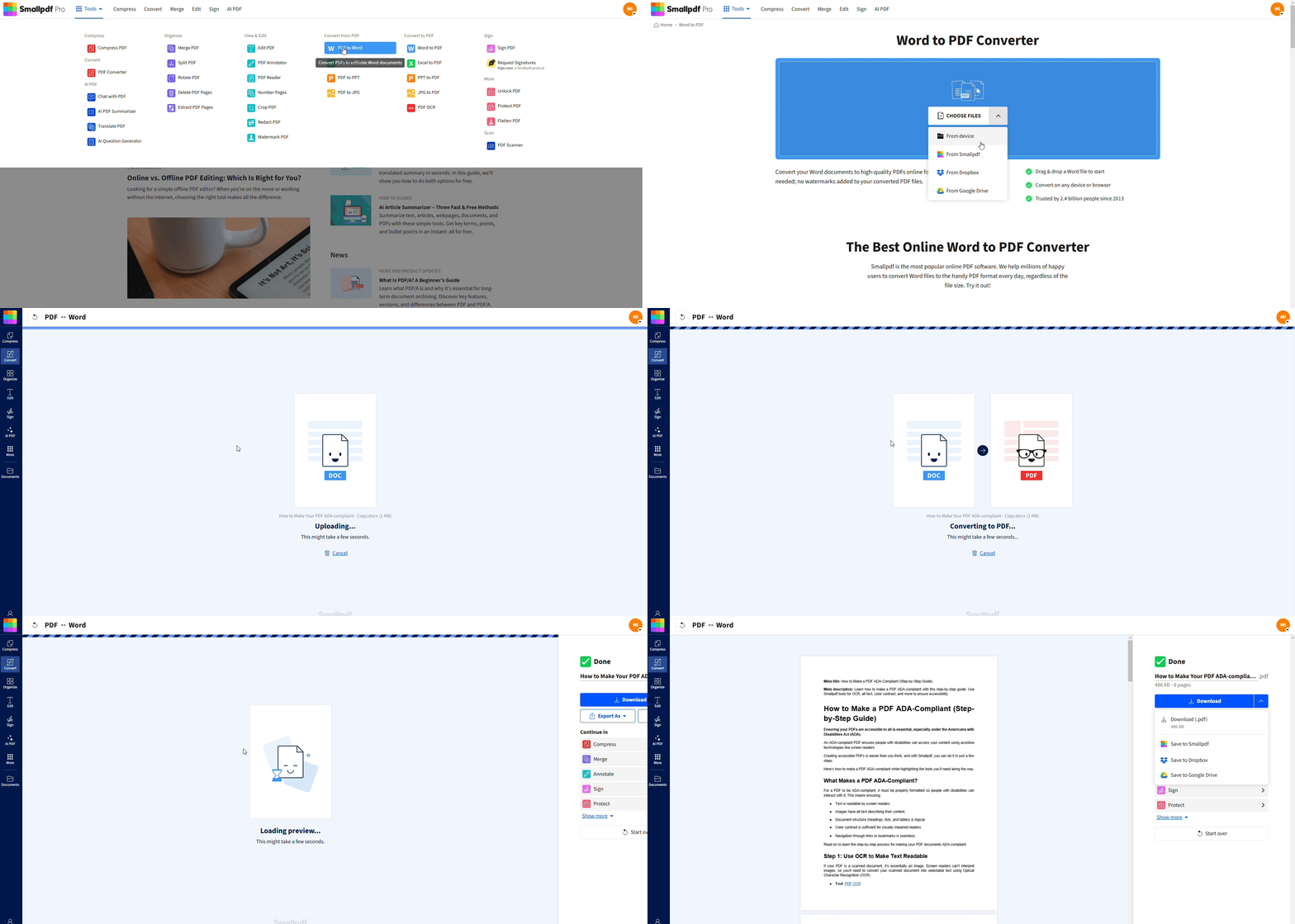
Attendi qualche secondo mentre convertiamo il tuo file.
Scarica il PDF o salvalo di nuovo nel cloud.
Manteniamo i link del sommario, i normali collegamenti ipertestuali e i segnalibri interni ovunque il documento di origine li supporti.
Passaggio 5: verifica il sommario cliccabile nel PDF
Infine, verifica di nuovo i link nel PDF.
Apri il file in un Lettore PDF.
Fai clic sulle voci del sommario.
Verifica che ciascuna ti porti alla pagina o all’intestazione corretta.
Se qualcosa non funziona, puoi correggere il file di origine e convertirlo di nuovo, oppure sistemare link specifici usando Modifica PDF.
Che cos’è un sommario cliccabile in PDF?
Un sommario cliccabile funziona come un pannello di navigazione nel tuo PDF. Invece di scorrere pagina per pagina, i lettori toccano il titolo di una sezione e ci arrivano subito.
I sommari cliccabili sono particolarmente utili per:
Manuali e guide con molte sezioni.
Tesi accademiche e relazioni con strutture dettagliate.
Proposte e documenti per i clienti in cui serve accedere rapidamente a parti specifiche.
Una navigazione rapida fa risparmiare tempo e rende il documento più professionale.
Come funzionano i collegamenti e i segnalibri nei PDF
Dietro le quinte, ogni voce del sommario diventa un link che punta a una pagina o a un segnalibro interno. Quando un convertitore preserva questi link, il PDF mantiene quella struttura. Se un metodo appiattisce il documento in semplici pagine, i link scompaiono e il sommario diventa testo semplice.
Prepara il tuo documento Word per un sommario cliccabile
Una buona conversione inizia con un file Word ben strutturato. Alcuni passaggi di preparazione rendono il mantenimento dei link molto più affidabile.
1. Applica gli stili di intestazione in modo coerente
Gli stili di intestazione sono la mappa che Word usa sia per il sommario sia per i segnalibri.
Usa “Intestazione 1” per le sezioni principali.
Usa “Intestazione 2” e “Intestazione 3” per le sottosezioni.
Mantieni lo stesso livello per sezioni simili, così eviti confusione.
Puoi usare scorciatoie come Ctrl + Alt + 1, 2 o 3 su Windows per applicare rapidamente questi stili.
2. Inserisci e aggiorna il sommario automatico
Word ha bisogno di un sommario aggiornato prima dell’esportazione.
Vai su “Riferimenti” > “Indice”.
Inserisci un sommario automatico se non l’hai già fatto.
Quando hai finito di modificare, fai clic con il tasto destro sul sommario.
Scegli “Aggiorna campo”, poi “Aggiorna intera tabella” per aggiornare voci e numeri di pagina.
Così ti assicuri che ogni titolo appaia correttamente e che i link rimandino alle pagine giuste.
3. Verifica i collegamenti ipertestuali e i riferimenti incrociati
Se il documento usa anche riferimenti incrociati o link inseriti manualmente, verificali insieme al sommario.
Tieni premuto Ctrl e clicca su ogni voce del sommario.
Verifica anche gli eventuali riferimenti del tipo “Vedi pagina X” o “Vedi sezione Y” che hai creato.
Controlla che i numeri di pagina nel sommario corrispondano a quelli che vedi sullo schermo.
Risolvi eventuali problemi adesso, poi passa alla conversione.
Converti Word in PDF senza interrompere i link del sommario
Non tutti i metodi per esportare Word in PDF gestiscono i link allo stesso modo. Alcuni li mantengono, altri li rimuovono.
Metodo 1: converti con Smallpdf Da Word a PDF
La nostra funzione Da Word a PDF è progettata per mantenere cliccabili i link del sommario ovunque il documento di origine li supporti.
Apri Da Word a PDF.
Nell’area di conversione qui sotto, carica il documento trascinandolo oppure cliccando su “Scegli file”.
Lascia che la conversione avvenga nel cloud.
Scarica il PDF finale o salvalo direttamente su Google Drive, Dropbox o nel tuo spazio di archiviazione Smallpdf.
Le voci del sommario dovrebbero restare cliccabili, insieme ai normali collegamenti ipertestuali e ai riferimenti interni.
Metodo 2: esporta in PDF da Microsoft Word
La funzione di esportazione di Word può conservare i link anche se configurata correttamente.
Vai su “File” > “Esporta” > “Crea PDF/XPS” oppure “File” > “Salva con nome” e scegli “PDF”.
Fai clic su “Opzioni”.
Attiva “Tag di struttura del documento per l’accessibilità”.
Seleziona “Crea segnalibri utilizzando: Intestazioni”.
Scegli “Standard (pubblicazione online e stampa)” per una qualità migliore.
Queste impostazioni aiutano Word a mantenere sia il sommario sia la struttura dei segnalibri nel PDF.
Metodo 3: converti con Google Docs
Google Docs può gestire i casi più semplici se preferisci un flusso di lavoro solo browser.
Carica il documento Word su Google Drive.
Aprilo in Google Docs.
Verifica che il sommario funzioni ancora.
Vai su “File” > “Scarica” > “Documento PDF (.pdf)”.
Questo metodo tende a mantenere i link di base del sommario, anche se i layout complessi e i riferimenti incrociati potrebbero non essere trasferiti bene come con i convertitori dedicati.
Metodi da evitare: Stampa in PDF
“Stampa in PDF” è utile per copie veloci, ma non per i link cliccabili.
La funzione integrata di Word “Stampa in PDF” tratta il documento come una pagina stampata.
I collegamenti ipertestuali e gli elementi interattivi spesso vengono appiattiti.
I sommari diventano testo semplice senza navigazione.
Se ti serve un sommario cliccabile nel PDF, evita “Stampa in PDF” e usa invece l’esportazione o Da Word a PDF.
Risolvi i problemi di conversione da Word a PDF quando i link non sono cliccabili
Alcuni link possono comunque rompersi, soprattutto se il documento di origine è vecchio o è stato modificato molto. Ci sono alcuni casi che ricorrono spesso.
1. Motivi comuni per cui i collegamenti smettono di funzionare
I link del sommario che non funzionano di solito dipendono da:
Un sommario digitato manualmente invece di uno automatico
Intestazioni formattate in grassetto ma senza stile di intestazione
Un percorso di conversione che appiattisce i link, come la funzione integrata di Word “Stampa in PDF”
Codici di campo danneggiati in un documento meno recente
Quando capisci quale caso si applica, puoi risolverlo direttamente.
2. Risolvi i problemi in Word ed esporta di nuovo
La soluzione più affidabile è correggere la struttura in Word.
Elimina il sommario esistente.
Riapplica gli stili di intestazione a ogni titolo di sezione.
Inserisci un nuovo sommario automatico dalla scheda “Riferimenti”.
Aggiorna il sommario, poi verifica i collegamenti con Ctrl + clic.
Converti di nuovo usando Da Word a PDF o la funzione “Esporta” di Word.
Spesso così ripristini tutte le voci cliccabili in un colpo solo.
3. Correggi i link direttamente nel PDF
Se non puoi tornare al file Word, puoi sistemare il sommario direttamente nel PDF.
Apri il PDF in “Modifica PDF”.
Seleziona ogni riga del sommario.
Aggiungi un link che punti alla pagina o alla vista corretta.
Questo metodo funziona meglio con i sommari più brevi, in cui puoi abbinare le voci alle pagine senza troppo sforzo.
Flussi di lavoro avanzati e metodi alternativi
A volte il documento non parte da un file Word pulito oppure ti serve una struttura più articolata di un semplice sommario.
Crea link manuali in un editor PDF
Se hai creato il documento in un altro formato o hai ricevuto un PDF senza link, puoi comunque aggiungere la navigazione.
Apri il PDF in “Modifica PDF”.
Evidenzia il testo del sommario che vuoi rendere cliccabile.
Aggiungi collegamenti ipertestuali che puntino alle pagine o destinazioni corrette.
In questo modo ottieni un sommario cliccabile anche se non hai mai avuto accesso al file Word originale.
Usa i segnalibri per una navigazione più approfondita
I segnalibri funzionano come un pannello laterale di scorciatoie nel PDF.
Apri il file in un editor o lettore PDF che supporti i segnalibri.
Aggiungi segnalibri all’inizio di ogni titolo principale e di ogni sezione.
Organizzali in una gerarchia che corrisponda al tuo sommario.
I lettori potranno così navigare sia con il sommario cliccabile sia con il pannello dei segnalibri.
Usa l’OCR per i documenti scansionati
Se il tuo “documento” è una scansione o un PDF fatto solo di immagini, ti serve prima l’OCR.
Esegui il file con OCR per PDF, così il testo diventa selezionabile.
Ricostruisci il sommario in Word o nel PDF una volta che il testo è stato riconosciuto.
Aggiungi link o segnalibri in base al nuovo livello di testo.
Senza OCR, un sommario in una scansione è solo un’immagine e non puoi aggiungere link in modo preciso.
Sfrutta al massimo Smallpdf dopo la conversione
Mantenere un sommario cliccabile è solo una parte del flusso di lavoro. Quando il PDF è pronto, puoi rifinirlo ulteriormente.
Modifica, annota e organizza il tuo PDF
Dopo la conversione, puoi:
Usa PDF Annotator per evidenziare sezioni, aggiungere commenti o segnare i capitoli chiave.
Usa Modifica PDF per correggere piccoli refusi o modificare le etichette intorno al sommario.
Usa Numero di pagine per mantenere i documenti lunghi organizzati e facili da consultare.
Queste funzioni ti aiutano a rifinire il PDF finale senza dover tornare a Word ogni volta.
Condividi, proteggi e archivia i PDF con link
Quando la struttura è a posto, puoi Condividi il tuo documento in tutta sicurezza.
Proteggi PDF con una password se il file contiene contenuti sensibili.
Salva direttamente su Google Drive, Dropbox o nel tuo spazio di archiviazione Smallpdf per accedervi facilmente.
Usa Comprimi PDF per ridurre le dimensioni del file mantenendo attivi i link, così i report più grandi sono più facili da inviare via email.
Così il tuo sommario cliccabile resta intatto ovunque vada il PDF.
Mantieni cliccabile il tuo sommario in ogni PDF
Un sommario cliccabile trasforma un PDF lungo in un documento in cui ci si può muovere rapidamente, invece di scorrere e andare a tentativi. Con gli stili di intestazione, un sommario automatico e un percorso che permette di esportare Word in PDF con collegamenti, puoi mantenere questa navigazione ogni volta che esporti da Word.
Alla parte più complessa della conversione pensiamo noi. Usa il convertitore Smallpdf Da Word a PDF per mantenere attivi i link del sommario, poi rifinisci il documento con funzioni di modifica, annotazione e protezione nello stesso posto.
Così il tuo prossimo rapporto, manuale o tesi sarà facile da consultare quanto da leggere.
Domande frequenti sulla conversione da Word a PDF
Come faccio a mantenere cliccabile il sommario dopo la conversione da Word a PDF?
Usa gli stili di intestazione in Word, inserisci un sommario automatico e verifica i link prima di esportare. Poi converti con la funzione “Esporta” di Word o con il convertitore Smallpdf Da Word a PDF invece di “Stampa in PDF”. Questi metodi preservano le informazioni dei collegamenti ipertestuali.Perché i link del mio sommario hanno smesso di funzionare nel PDF?
Di solito i link si interrompono quando il sommario viene digitato manualmente, quando i titoli non usano gli stili o quando usi la funzione integrata di Word “Stampa in PDF”. Ricostruisci il sommario con la funzione automatica di Word ed esporta di nuovo usando una funzione di esportazione o conversione che supporti i link.Posso correggere un sommario non cliccabile in un PDF esistente?
Sì. Apri il PDF in “Modifica PDF”, seleziona ogni voce del sommario e aggiungi un link alla pagina corretta. È un lavoro più manuale, ma aiuta quando non puoi modificare il file Word originale.Smallpdf mantiene i collegamenti interni durante la conversione da Word a PDF?
La nostra funzione Da Word a PDF è progettata per preservare i collegamenti interni, comprese le voci automatiche del sommario e i collegamenti ipertestuali standard, purché funzionino correttamente nel documento Word originale. Verifica sempre prima in Word per assicurarti che la struttura sia corretta.Dovrei usare “Stampa in PDF” per documenti con un sommario cliccabile?
No. “Stampa in PDF” spesso rimuove gli elementi interattivi e appiattisce i link. Se vuoi mantenere cliccabile il tuo sommario, usa invece “Esporta”, “Salva come PDF” o il nostro convertitore Da Word a PDF.Come posso rendere cliccabile un sommario scansionato?
Esegui l’OCR sul documento scansionato in modo che il testo diventi selezionabile. Poi ricostruisci il documento in Word con gli stili di intestazione e un nuovo sommario automatico, oppure aggiungi i link direttamente nel PDF con un editor una volta che il livello di testo è disponibile.Prepara PDF interattivi con un sommario funzionante usando Smallpdf
