- Home
- ›
- ›So bleibt das Inhaltsverzeichnis nach der Konvertierung von Word in PDF anklickbar
So bleibt das Inhaltsverzeichnis nach der Konvertierung von Word in PDF anklickbar
Sorge dafür, dass dein Inhaltsverzeichnis nach der Konvertierung anklickbar bleibt. Verwende die richtigen Word-Einstellungen und unseren Konverter, damit jeder Link im Inhaltsverzeichnis in deiner fertigen PDF-Datei erhalten bleibt.
Mehr zu Word in PDF
Mehr zu PDF in Word
Mehr zu PDF bearbeiten
Ein langer Bericht, eine Abschlussarbeit oder ein Handbuch lässt sich viel einfacher nutzen, wenn Leser direkt aus dem Inhaltsverzeichnis zum richtigen Abschnitt klicken können. Das Problem zeigt sich oft erst im letzten Schritt: Du exportierst in PDF, und all diese praktischen Links funktionieren plötzlich nicht mehr.
Mit ein paar kleinen Änderungen in Word und dem richtigen Konvertierungsweg bleibt dein Inhaltsverzeichnis jedes Mal anklickbar.
Kurze Checkliste für ein anklickbares Inhaltsverzeichnis
Nutze diese Liste als kurze Erinnerung, wenn du Word in PDF konvertierst und das Inhaltsverzeichnis anklickbar behalten möchtest.
Verwende für jede Abschnittsüberschrift die in Word integrierten Überschriftenformate.
Füge über die Registerkarte „Verweise“ ein automatisches Inhaltsverzeichnis ein.
Teste die Navigation in Word mit Strg + Klick.
Verwende „Exportieren“, „Als PDF speichern“ oder „Word zu PDF“ anstelle von „Als PDF drucken“.
Überprüfe die Links in der fertigen PDF-Datei, bevor du sie weitergibst.
Wenn du diese Schritte befolgst, sorgst du für ein reibungsloseres Leseerlebnis, besonders bei langen Dokumenten.
Schritt für Schritt: So bleibt dein Inhaltsverzeichnis anklickbar
Starte mit einer sauberen Struktur in Word und konvertiere das Dokument dann so, dass die Links erhalten bleiben.
Schritt 1: Wende Überschriftenformate auf dein Dokument an
Klickbare Inhaltsverzeichnisse basieren auf Überschriftenformaten, nicht auf manueller Formatierung.
Öffne dein Word-Dokument.
Wähle den Titel eines Hauptabschnitts aus und weise ihm auf der Registerkarte „Start“ die Formatierung „Überschrift 1“ zu.
Wende bei Bedarf „Überschrift 2“ und „Überschrift 3“ auf Unterabschnitte an.
Vermeide es, Überschriften nur mit Fettdruck, Schriftgröße oder Farbe zu formatieren.
Überschriftenformate geben Word die Struktur, die es braucht, um ein Inhaltsverzeichnis zu erstellen und später Links zu erzeugen.
Schritt 2: Ein automatisches Inhaltsverzeichnis einfügen
Erstelle als Nächstes das Inhaltsverzeichnis mit der in Word integrierten Funktion.
Setze den Cursor an die Stelle, an der das Inhaltsverzeichnis erscheinen soll.
Wechsle zur Registerkarte „Verweise“.
Klicke auf „Inhaltsverzeichnis“ und wähle eines der automatischen Layouts aus.
Word füllt das Inhaltsverzeichnis anhand der von dir verwendeten Überschriften aus.
Vermeide es, ein Inhaltsverzeichnis von Hand einzugeben. Manuell erstellte Listen werden nicht in anklickbare Links umgewandelt.
Schritt 3: Teste deine Links in Word
Bevor du etwas exportierst, prüfe, ob die Links bereits funktionieren.
Halte die „Strg“-Taste gedrückt und klicke auf einen Eintrag im Inhaltsverzeichnis.
Stelle sicher, dass Word zur richtigen Überschrift springt.
Wiederhole das für einige weitere Einträge im Dokument.
Wenn die Navigation in Word nicht funktioniert, funktioniert sie auch im PDF nicht. Korrigiere die Struktur jetzt, damit du dir später zusätzlichen Aufwand sparst.
Schritt 4: Mit Smallpdf Word in PDF konvertieren
Sobald dein Inhaltsverzeichnis funktioniert, konvertiere es mit einer Funktion, die Hyperlinks beibehält.
Öffne das Word zu PDF Tool.
Füge deine .doc- oder .docx-Datei im untenstehenden Konverterbereich per Drag & Drop hinzu oder importiere sie aus Google Drive, Dropbox oder OneDrive.
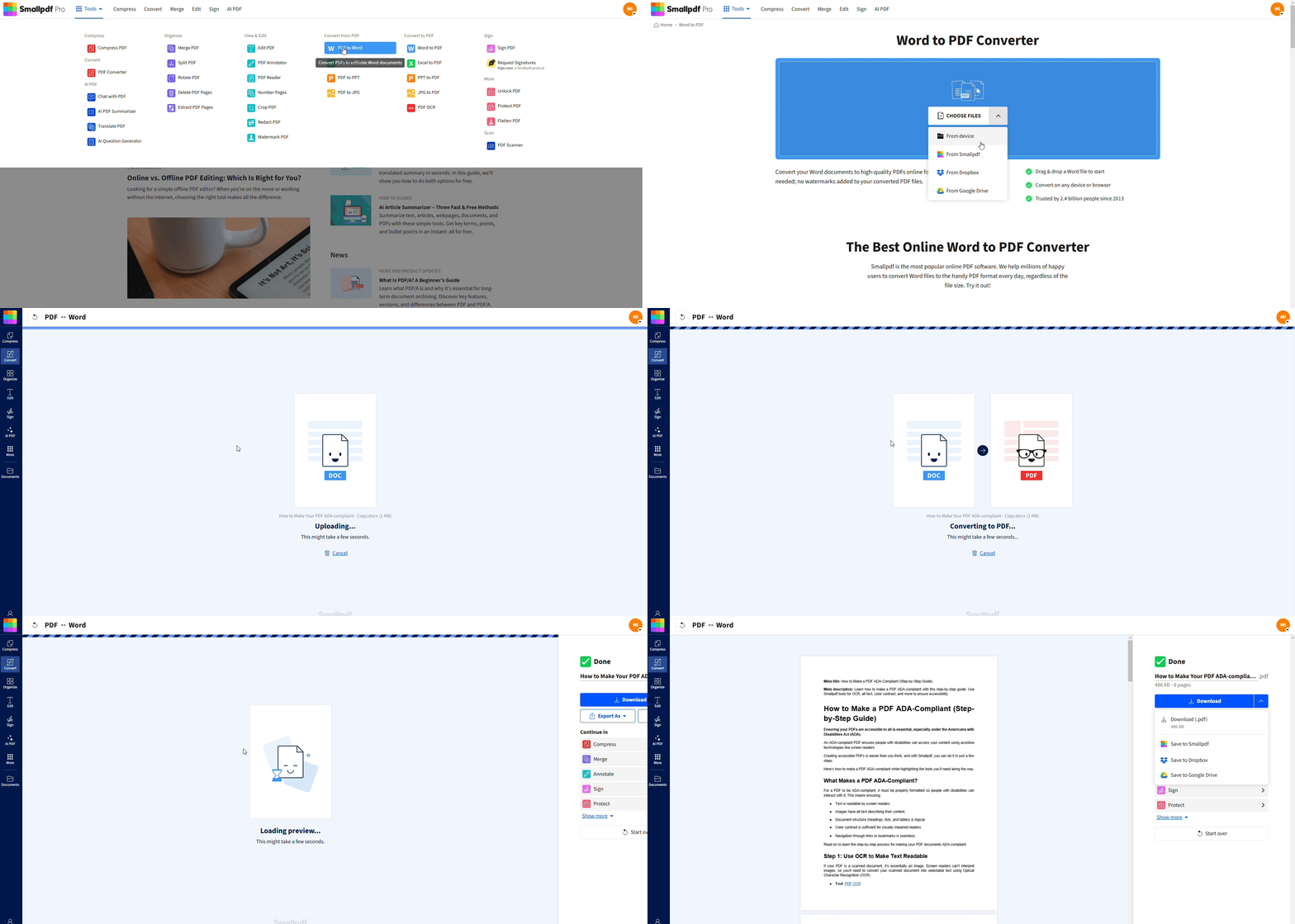
Warte ein paar Sekunden, während wir deine Datei konvertieren.
Lade die PDF-Datei herunter oder speichere sie wieder in deinem Cloud-Speicher.
Wir behalten Links im Inhaltsverzeichnis, normale Hyperlinks und interne Lesezeichen bei, sofern das Quelldokument diese unterstützt.
Schritt 5: Überprüfe das anklickbare Inhaltsverzeichnis in deiner PDF-Datei
Teste die Links abschließend erneut in der PDF-Datei.
Öffne die Datei in einem PDF-Reader.
Klicke auf die Einträge im Inhaltsverzeichnis.
Vergewissere dich, dass jeder Link zur richtigen Seite oder Überschrift führt.
Falls etwas nicht funktioniert, kannst du die Quelldatei korrigieren und erneut konvertieren oder bestimmte Links mit PDF bearbeiten.
Was ist ein anklickbares Inhaltsverzeichnis in einer PDF-Datei?
Ein anklickbares Inhaltsverzeichnis funktioniert wie ein Navigationsbereich in deiner PDF-Datei. Statt Seite für Seite zu scrollen, tippen Leser auf einen Abschnittstitel und springen direkt dorthin.
Anklickbare Inhaltsverzeichnisse sind besonders hilfreich für:
Anleitungen und Handbücher mit vielen Abschnitten.
Wissenschaftliche Abschlussarbeiten und Berichte mit detaillierter Struktur.
Angebote und Kundendokumente, bei denen Menschen schnell auf bestimmte Teile zugreifen müssen.
Schnelle Navigation spart Zeit und lässt dein Dokument professioneller wirken.
So funktionieren Links und Lesezeichen in PDF-Dateien
Im Hintergrund wird jeder Eintrag im Inhaltsverzeichnis zu einem Link, der auf eine Seite oder ein internes Lesezeichen verweist. Wenn ein Konverter diese Links beibehält, bleibt diese Struktur in deiner PDF-Datei erhalten. Wenn eine Methode das Dokument in einfache Seiten umwandelt, verschwinden die Links, und das Inhaltsverzeichnis wird zu reinem Text.
Bereite dein Word-Dokument auf ein anklickbares Inhaltsverzeichnis vor
Eine gute Konvertierung beginnt mit einer gut strukturierten Word-Datei. Mit ein paar Vorbereitungsschritten bleibt die Linkstruktur deutlich zuverlässiger erhalten.
1. Überschriftenformate einheitlich anwenden
Überschriftenformate sind die Vorlage, die Word sowohl für das Inhaltsverzeichnis als auch für Lesezeichen verwendet.
Verwende „Überschrift 1“ für Hauptabschnitte.
Verwende „Überschrift 2“ und „Überschrift 3“ für Unterabschnitte.
Behalte für ähnliche Abschnitte dieselbe Ebene bei, um Verwirrung zu vermeiden.
Unter Windows kannst du Tastenkombinationen wie Strg + Alt + 1, 2 oder 3 verwenden, um diese Formatierungen schnell anzuwenden.
2. Das automatische Inhaltsverzeichnis einfügen und aktualisieren
Word benötigt vor dem Export ein aktuelles Inhaltsverzeichnis.
Gehe zu „Verweise“ > „Inhaltsverzeichnis“.
Füge ein automatisches Inhaltsverzeichnis ein, falls du das noch nicht getan hast.
Nachdem du die Bearbeitung abgeschlossen hast, klicke mit der rechten Maustaste auf das Inhaltsverzeichnis.
Wähle „Feld aktualisieren“ und dann „Gesamte Tabelle aktualisieren“, um Einträge und Seitenzahlen zu aktualisieren.
Dadurch wird sichergestellt, dass alle Überschriften korrekt angezeigt werden und die Links auf die richtigen Seiten verweisen.
3. Hyperlinks und Querverweise testen
Wenn dein Dokument auch Querverweise oder manuelle Links enthält, teste sie zusätzlich zum Inhaltsverzeichnis.
Halte die Strg-Taste gedrückt und klicke auf jeden Eintrag im Inhaltsverzeichnis.
Teste alle von dir erstellten Verweise wie „Siehe Seite X“ oder „Siehe Abschnitt Y“.
Vergewissere dich, dass die Seitenzahlen im Inhaltsverzeichnis mit dem übereinstimmen, was du auf dem Bildschirm siehst.
Behebe eventuelle Probleme jetzt und fahre dann mit der Konvertierung fort.
Word in PDF konvertieren, ohne die Links im Inhaltsverzeichnis zu verlieren
Nicht alle Methoden zur Konvertierung von Word in PDF behandeln Links gleich. Manche behalten sie bei, andere entfernen sie.
Methode 1: Mit Smallpdf Word in PDF konvertieren
Unsere Funktion „Word zu PDF“ ist darauf ausgelegt, anklickbare Links im Inhaltsverzeichnis zu erhalten, sofern das Quelldokument diese unterstützt.
Öffne Word zu PDF.
Lade dein Dokument im darunterliegenden Konverterbereich hoch, indem du es per Drag & Drop hineinziehst oder auf „Dateien auswählen“ klickst.
Lass die Konvertierung in der Cloud laufen.
Lade die fertige PDF-Datei herunter oder speichere sie direkt in Google Drive, Dropbox oder deinem Smallpdf-Speicher.
Deine Einträge im Inhaltsverzeichnis sollten anklickbar bleiben, ebenso wie normale Hyperlinks und interne Verweise.
Methode 2: Als PDF aus Microsoft Word exportieren
Die Exportfunktion von Word kann bei korrekter Einrichtung ebenfalls Links beibehalten.
Gehe zu „Datei“ > „Exportieren“ > „PDF/XPS erstellen“ oder zu „Datei“ > „Speichern unter“ und wähle „PDF“.
Klicke auf „Optionen“.
Aktiviere „Dokumentenstruktur-Tags für Barrierefreiheit“.
Wähle „Lesezeichen erstellen anhand von: Überschriften“.
Wähle „Standard (Online-Veröffentlichung und Druck)“, um eine bessere Qualität zu erzielen.
Diese Einstellungen helfen Word dabei, sowohl das Inhaltsverzeichnis als auch die Lesezeichenstruktur im PDF beizubehalten.
Methode 3: Mit Google Docs konvertieren
Google Docs kann einfache Fälle bewältigen, wenn du einen reinen Browser-Workflow bevorzugst.
Lade das Word-Dokument auf Google Drive hoch.
Öffne es in Google Docs.
Überprüfe, ob das Inhaltsverzeichnis noch funktioniert.
Gehe zu „Datei“ > „Herunterladen“ > „PDF-Dokument (.pdf)“.
Dabei bleiben einfache Inhaltsverzeichnis-Links in der Regel erhalten, auch wenn komplexe Layouts und Querverweise möglicherweise nicht so gut übernommen werden wie mit speziellen Konvertern.
Zu vermeidende Methoden: Als PDF drucken
„Als PDF drucken“ ist nützlich für schnelle Kopien, aber nicht für anklickbare Links.
Die in Word integrierte Funktion „Als PDF drucken“ behandelt dein Dokument wie eine gedruckte Seite.
Hyperlinks und interaktive Elemente werden dabei oft abgeflacht.
Inhaltsverzeichnisse werden zu einfachem Text ohne Navigation.
Wenn du ein anklickbares Inhaltsverzeichnis brauchst, vermeide „Als PDF drucken“ und nutze stattdessen den Export oder „Word zu PDF“.
Fehlerbehebung bei der Word-zu-PDF-Konvertierung, wenn Links nicht anklickbar sind
Manche Links funktionieren trotzdem nicht, besonders wenn das Quelldokument älter ist oder stark bearbeitet wurde. Einige Muster treten dabei häufig auf.
1. Häufige Gründe, warum Links nicht mehr funktionieren
Defekte Links im Inhaltsverzeichnis haben in der Regel folgende Ursachen:
Ein manuell eingegebenes Inhaltsverzeichnis anstelle eines automatischen
Überschriften, die fett formatiert sind, aber keinen Überschriftenstil verwenden
Ein Konvertierungsweg, der Links abflacht, wie etwa die in Word integrierte Funktion „Als PDF drucken“
Beschädigte Feldcodes in einem älteren Dokument
Sobald du weißt, welcher Fall vorliegt, kannst du das Problem direkt beheben.
2. Probleme in Word beheben und erneut exportieren
Die zuverlässigste Lösung ist, die Struktur in Word zu korrigieren.
Lösche das vorhandene Inhaltsverzeichnis.
Wende die Überschriftenformate erneut auf jeden Abschnittstitel an.
Füge über die Registerkarte „Verweise“ ein neues automatisches Inhaltsverzeichnis ein.
Aktualisiere das Inhaltsverzeichnis und teste anschließend die Links mit Strg + Klick.
Konvertiere anschließend erneut mit „Word zu PDF“ oder der Exportfunktion von Word.
Dadurch werden oft alle anklickbaren Einträge auf einmal wiederhergestellt.
3. Links direkt in der PDF-Datei korrigieren
Wenn du nicht mehr auf die Word-Datei zugreifen kannst, kannst du das Inhaltsverzeichnis direkt in der PDF-Datei reparieren.
Öffne die PDF-Datei in PDF bearbeiten.
Wähle jede Zeile im Inhaltsverzeichnis aus.
Füge einen Link hinzu, der auf die richtige Seite oder Ansicht verweist.
Diese Methode eignet sich am besten für kürzere Inhaltsverzeichnisse, bei denen du die Einträge ohne großen Aufwand den Seiten zuordnen kannst.
Erweiterte Workflows und alternative Methoden
Manchmal ist dein Dokument anfangs keine saubere Word-Datei, oder du brauchst mehr Struktur als ein einfaches Inhaltsverzeichnis.
Manuelle Links in einem PDF-Editor erstellen
Wenn du das Dokument in einem anderen Format erstellt hast oder eine PDF-Datei ohne Links erhalten hast, kannst du trotzdem Navigation hinzufügen.
Öffne die PDF-Datei in PDF bearbeiten.
Markiere den Text im Inhaltsverzeichnis, den du anklickbar machen möchtest.
Füge Hyperlinks hinzu, die auf die richtigen Seiten oder Ziele verweisen.
So erhältst du ein anklickbares Inhaltsverzeichnis, auch wenn du nie Zugriff auf die ursprüngliche Word-Datei hattest.
Verwende Lesezeichen für eine tiefere Navigation
Lesezeichen funktionieren wie ein Seitenbereich mit Verknüpfungen innerhalb der PDF-Datei.
Öffne die Datei in einem PDF-Editor oder -Reader, der Lesezeichen unterstützt.
Füge Lesezeichen hinzu an jeder Hauptüberschrift und am Anfang jedes Abschnitts.
Ordne sie in einer Hierarchie an, die deinem Inhaltsverzeichnis entspricht.
Leser können dann sowohl über das anklickbare Inhaltsverzeichnis als auch über den Lesezeichenbereich navigieren.
Verwende OCR für gescannte Dokumente
Wenn dein „Dokument“ ein Scan oder eine reine Bild-PDF ist, brauchst du zuerst OCR.
Führe die Datei durch PDF-OCR, damit der Text auswählbar wird.
Erstelle das Inhaltsverzeichnis in Word oder direkt in der PDF-Datei neu, sobald der Text erkannt wurde.
Füge Links oder Lesezeichen auf Grundlage der neuen Textebene hinzu.
Ohne OCR ist ein Inhaltsverzeichnis in einem Scan nur ein Bild, und Links lassen sich nicht präzise hinzufügen.
Hol nach der Konvertierung mehr aus Smallpdf heraus
Ein anklickbares Inhaltsverzeichnis zu erhalten, ist nur ein Teil des Workflows. Sobald deine PDF-Datei fertig ist, kannst du sie weiter verfeinern.
Deine PDF-Datei bearbeiten, kommentieren und organisieren
Nach der Konvertierung kannst du:
Verwende PDF Annotator um Abschnitte hervorzuheben, Kommentare hinzuzufügen oder wichtige Kapitel zu markieren.
Verwende PDF bearbeiten um kleine Tippfehler zu korrigieren oder Bezeichnungen rund um das Inhaltsverzeichnis anzupassen.
Verwende Seiten nummerieren um lange Dokumente übersichtlich zu halten und das Nachschlagen zu erleichtern.
Diese Funktionen helfen dir dabei, die fertige PDF-Datei zu optimieren, ohne jedes Mal zu Word zurückkehren zu müssen.
Verlinkte PDF-Dateien teilen, schützen und speichern
Sobald die Struktur gut aussieht, kannst du dein Dokument sicher teilen.
PDF schützen mit einem Passwort, falls die Datei vertrauliche Inhalte enthält.
Speichere die Datei direkt in Google Drive, Dropbox oder deinem Smallpdf-Speicher, damit du leicht darauf zugreifen kannst.
Verwende PDF komprimieren um die Dateigröße zu reduzieren und gleichzeitig die Links aktiv zu halten, damit sich große Berichte leichter per E-Mail versenden lassen.
So bleibt dein anklickbares Inhaltsverzeichnis überall dort intakt, wohin deine PDF-Datei gelangt.
So bleibt dein Inhaltsverzeichnis in jeder PDF-Datei anklickbar
Ein anklickbares Inhaltsverzeichnis macht aus einer langen PDF-Datei ein Dokument, durch das Menschen sich schnell bewegen können, statt nur zu scrollen und zu raten. Mit Überschriftenformaten, einem automatischen Inhaltsverzeichnis und einem Konvertierungsweg, der Hyperlinks beibehält, kannst du diese Navigation bei jedem Export aus Word erhalten.
Wir übernehmen die aufwendige Arbeit bei der Konvertierung. Nutze den Smallpdf Konverter „Word zu PDF“, damit die Links im Inhaltsverzeichnis funktionieren, und verfeinere dein Dokument anschließend direkt dort mit Funktionen zum Bearbeiten, Kommentieren und Schützen.
So ist dein nächster Bericht, dein nächstes Handbuch oder deine nächste Abschlussarbeit genauso leicht zu navigieren wie zu lesen.
Häufig gestellte Fragen zur Konvertierung von Word in PDF
Wie bleibt das Inhaltsverzeichnis nach der Konvertierung von Word in PDF anklickbar?
Verwende Überschriftenformate in Word, füge ein automatisches Inhaltsverzeichnis ein und teste die Links vor dem Export. Konvertiere das Dokument dann mit der Exportfunktion von Word oder dem Smallpdf Konverter „Word zu PDF“ statt mit „Als PDF drucken“. Bei diesen Wegen bleiben die Hyperlink-Informationen erhalten.Warum funktionieren meine Inhaltsverzeichnis-Links im PDF nicht mehr?
Links funktionieren meist nicht mehr, wenn das Inhaltsverzeichnis manuell eingegeben wurde, wenn Überschriften keine Formatvorlagen verwenden oder wenn du die in Word integrierte Funktion „Als PDF drucken“ nutzt. Erstelle das Inhaltsverzeichnis mit der automatischen Funktion von Word neu und exportiere es dann erneut mit einer Export- oder Konvertierungsfunktion, die Links unterstützt.Kann ich ein nicht anklickbares Inhaltsverzeichnis in einer bestehenden PDF-Datei reparieren?
Ja. Öffne die PDF-Datei in PDF bearbeiten, wähle jeden Eintrag im Inhaltsverzeichnis aus und füge einen Link zur richtigen Seite hinzu. Das ist zwar mehr Handarbeit, hilft aber, wenn du die ursprüngliche Word-Datei nicht bearbeiten kannst.Behält Smallpdf interne Links bei der Konvertierung von Word in PDF bei?
Unsere Funktion „Word zu PDF“ ist darauf ausgelegt, interne Links beizubehalten, einschließlich automatischer Inhaltsverzeichnis-Einträge und Standard-Hyperlinks, solange sie im ursprünglichen Word-Dokument korrekt funktionieren. Teste deshalb immer zuerst in Word, ob die Struktur stimmt.Sollte ich bei Dokumenten mit einem anklickbaren Inhaltsverzeichnis „Als PDF drucken“ verwenden?
Nein. Beim Drucken als PDF werden interaktive Elemente oft entfernt und Links abgeflacht. Wenn du dein Inhaltsverzeichnis anklickbar behalten möchtest, verwende stattdessen „Exportieren“, „Als PDF speichern“ oder unseren Konverter „Word zu PDF“.Wie kann ich ein gescanntes Inhaltsverzeichnis anklickbar machen?
Führe OCR für das gescannte Dokument aus, damit der Text auswählbar wird. Erstelle das Dokument dann entweder in Word mit Überschriftenformaten und einem neuen automatischen Inhaltsverzeichnis neu oder füge die Links direkt in der PDF-Datei mit einem Editor hinzu, sobald die Textebene vorhanden ist.Erstelle mit Smallpdf interaktive PDFs mit funktionierendem Inhaltsverzeichnis
