- Home
- ›
- ›So wandelst du Word in PDF um, ohne die Schriftart zu ändern
So wandelst du Word in PDF um, ohne die Schriftart zu ändern
Wandle Word in Sekundenschnelle in PDF um, ohne dass sich die Schriftarten ändern. Einfach, sicher und kostenlos mit Smallpdf – ganz ohne Installationen, Registrierungen oder Formatierungsprobleme.
Mehr zu Word in PDF
Mehr zu PDF in Word
Mehr zu PDF-Schriftarten
PDFs sorgen dafür, dass dein Dokument auf jedem Gerät gleich aussieht. Bei der Konvertierung kann es jedoch passieren, dass sich Schriftarten oder Layouts verschieben. Wenn dir das schon passiert ist, keine Sorge – das lässt sich leicht beheben.
So kannst du Word in PDF umwandeln, ohne dass sich die Schriftarten ändern – egal, welche App oder welches Tool du verwendest:
Öffne dein Dokument in Word oder einem anderen Editor.
Wähle „Speichern unter“ oder „Exportieren“.
Wähle PDF als Dateityp.
Aktiviere „Schriftarten einbetten“ oder eine ähnliche Option, falls verfügbar.
Speichere die Datei oder konvertiere sie in PDF und öffne sie dann, um zu prüfen, ob die Formatierung richtig aussieht.
Nachdem du jetzt die grundlegenden Schritte kennst, probiere es doch mit dem PDF-Konverter für eine schnellere, automatische Beibehaltung der Formatierung. Er funktioniert in deinem Browser – ohne Downloads oder Registrierung – und Dateien werden nach 1 Stunde automatisch gelöscht.
So konvertierst du Word in PDF (online, in Word, in Google Docs)
Es gibt verschiedene Möglichkeiten, deine Word-Dokumente in PDF-Dateien zu konvertieren. Hier sind die drei zuverlässigsten Methoden.
Methode 1: Word online in PDF umwandeln (kostenlos)
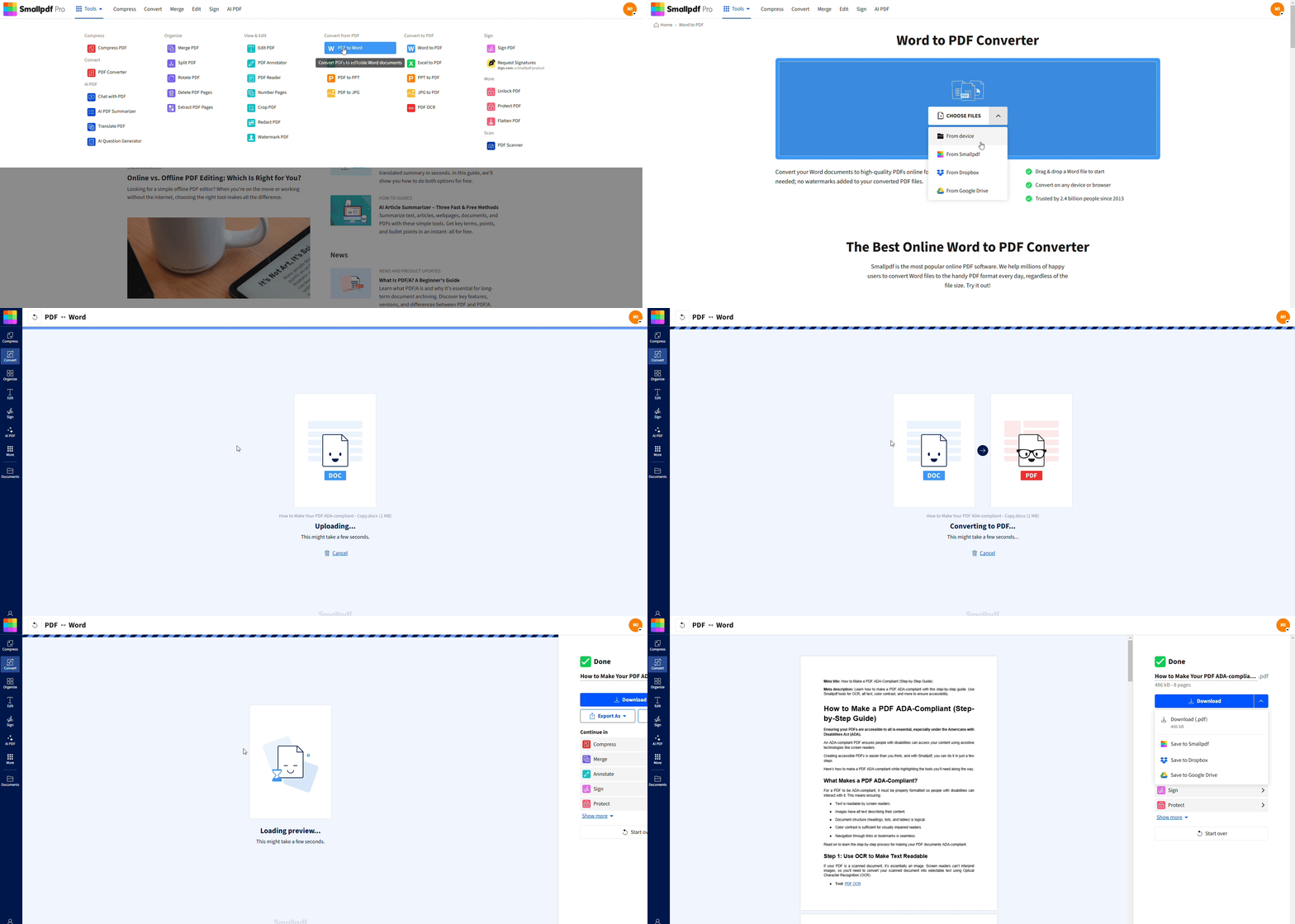
Hier geht’s los: Verwende den Konverter unten, um deine Word-Datei hochzuladen oder per Drag-and-Drop hinzuzufügen und in PDF zu konvertieren.
Methode 2: In Microsoft Word als PDF exportieren
Öffne dein Dokument in Microsoft Word.
Geh zu „Datei“, wähle „Speichern unter“ und dann „PDF“ im Menü für das Dateiformat.
Klicke auf „Speichern“, um dein Dokument als PDF zu exportieren.
Methode 3: Ein Google-Docs-Dokument in PDF konvertieren
Öffne dein Dokument in Google Docs.
Klicke auf „Datei“, dann auf „Herunterladen“ und wähle „PDF-Dokument (.pdf)“.
Deine PDF-Datei wird automatisch auf deinen Computer heruntergeladen.
Schriftarten und Formatierung beim Umwandeln von Word in PDF beibehalten
Wenn du eine Word-Datei in PDF umwandelst, ist es entscheidend, die Schriftart beizubehalten. Warum? Schriftarten sind ein wichtiger Teil des professionellen Erscheinungsbilds deines Dokuments. Änderungen bei den Schriftarten können das Layout stören, die Lesbarkeit verschlechtern und deine Präsentation beeinträchtigen.
Für Studierende, Berufstätige oder Kleinunternehmer kann ein einheitliches Erscheinungsbild entscheidend sein, um einen starken Eindruck zu hinterlassen. Zum Glück macht Smallpdf diesen Vorgang ganz unkompliziert, sodass Probleme mit Schriftarten kein Thema mehr sind.
So bewahrt Smallpdf Schriftarten und Layouts
Der Konverter von Smallpdf ist darauf ausgelegt, dass dein Dokument genauso aussieht wie das Original.
Schriftarten: Werden automatisch eingebettet, damit sie überall korrekt angezeigt werden
Grafiken: Formen und Diagramme bleiben scharf und klar
Seiten: Umbrüche und Abstände bleiben genau wie vorgesehen
Bilder: Bleiben in voller Qualität erhalten, mit intelligenter Komprimierung für kleinere Dateigrößen
Unterstützte Dateitypen (DOC, DOCX) und Größenlimits
Unser Konverter unterstützt die gängigen Word-Dokumentformate:
DOCX: Modernes Word-Format (empfohlen)
DOC: Älteres Word-Format
Die Dateigrößenlimits von Smallpdf sind großzügig genug, selbst für große Dateien. Kostenlose Nutzer können zwei Konvertierungen pro Tag durchführen.
Warum sich Schriftarten oder Formatierungen bei der Konvertierung ändern
Wenn Word-Dateien nach dem Umwandeln in PDF nicht mehr gleich aussehen, liegt das meist an ein paar einfachen Ursachen:
Fehlende Schriftarten: Die in deinem Word-Dokument verwendeten Schriftarten sind auf dem Gerät, auf dem die PDF geöffnet wird, nicht installiert.
Deaktivierte Schrifteinbettung: Wenn beim Export keine Schriftarten eingebettet werden, ersetzt die PDF-Datei sie durch Standardschriftarten.
Nicht unterstützte Formatierungen: Komplexe Layouts, Texteffekte oder nicht standardmäßige Symbole werden möglicherweise nicht sauber übernommen.
Drucker- oder Exporteinstellungen: Wenn du „Als PDF drucken“ statt „Als PDF speichern“ wählst, kann Text abgeflacht oder verzerrt werden.
Alte Dateiformate: Die Umwandlung älterer .DOC-Dateien statt .DOCX kann zu Problemen mit Abständen oder der Ausrichtung führen.
Die meisten dieser Probleme verschwinden, wenn du Schriftarten einbettest oder einen zuverlässigen Konverter nutzt, der die Formatierung automatisch beibehält – wie das Word-zu-PDF-Tool von Smallpdf.
Warum den Word-zu-PDF-Konverter von Smallpdf verwenden?
Es gibt zwar mehrere Möglichkeiten, Word in PDF umzuwandeln, aber der Online-Konverter von Smallpdf bietet besondere Vorteile, die ihn für Millionen Nutzer weltweit zur bevorzugten Wahl machen.
Schnelle, zuverlässige Konvertierung
Die Cloud-Server von Smallpdf verarbeiten jede Konvertierung schnell und konsistent. Du erhältst auf jedem Gerät die gleichen zuverlässigen Ergebnisse, und Layouts bleiben genau so, wie du sie erstellt hast.
Schnelle, stabile Leistung auf allen Browsern und Geräten
Intelligente Formatierung, die selbst komplexe Layouts beibehält
Sofortige Downloads ohne Wartezeiten oder Warteschlangen
Funktioniert auf jedem Gerät
Greif von überall und jederzeit auf unseren Konverter zu. Er ist kompatibel mit:
Windows-, Mac- und Linux-Computern
iOS- und Android-Mobilgeräten
Allen gängigen Browsern (Chrome, Firefox, Safari, Edge)
Chromebooks und Tablets
Mehr als nur konvertieren (komprimieren, zusammenführen, bearbeiten)
Sobald du in PDF konvertiert hast, kannst du auch unser komplettes Toolkit nutzen, darunter:
PDF komprimieren um die Dateigröße zu reduzieren
Mehrere PDFs zusammenführen um ein einzelnes Dokument zu erstellen
PDF-Text und Bilder bearbeiten um direkt online das Dokument zu erhalten, das du brauchst
Und über 30+ PDF-Tools.
Deine Dateien bleiben privat (TLS-Verschlüsselung, automatische Löschung nach 1 Stunde)
Deine Privatsphäre ist uns wichtig. So schützen wir deine Dokumente:
Alle Dateiübertragungen erfolgen mit fortschrittlicher TLS-Verschlüsselung
Dateien werden nach 1 Stunde automatisch von unseren Servern gelöscht
Es werden keine Dateiinhalte gespeichert oder analysiert
DSGVO-konform mit transparenten Datenschutzpraktiken
Word kostenlos in PDF umwandeln vs. Smallpdf Pro
Unser kostenloser Word-zu-PDF-Konverter bietet dir alles, was du für grundlegende Konvertierungen brauchst, während Smallpdf Pro erweiterte Funktionen für Power-User freischaltet.
Was ist kostenlos?
Zwei Word-zu-PDF-Konvertierungen pro Tag
Keine Wasserzeichen in der Ausgabe
Perfekte Beibehaltung der Formatierung
Funktioniert auf allen Geräten
Sichere Dateiverarbeitung
Pro-Vorteile (Stapelverarbeitung, höhere Limits, erweiterte Tools)
Upgrade auf Pro für mehr Produktivität:
Stapelkonvertierung: Mehrere Dateien gleichzeitig verarbeiten
Priorisierte Verarbeitung: Schnellere Konvertierungsgeschwindigkeiten
Erweiterte PDF-Tools: OCR, elektronische Signaturen und mehr
Starte deine kostenlose Testphase um auf alle Smallpdf-Tools zuzugreifen und zu sehen, welchen Unterschied Pro für deinen Workflow macht.
FAQs: Word in PDF umwandeln
Wie konvertiere ich meine Word-Datei in ein PDF?
Zieh deine Word-Datei einfach per Drag & Drop in unseren Konverter, warte ein paar Sekunden und lade dann deine PDF-Datei herunter. Keine Anmeldung erforderlich.Wie kann ich ein Dokument kostenlos in ein PDF umwandeln?
Verwende den kostenlosen Online-Konverter von Smallpdf. Er ermöglicht unbegrenzte Konvertierungen ohne Wasserzeichen oder Registrierung.Kann ich Word-Dateien ohne Microsoft Word in PDF umwandeln?
Ja! Unser Online-Konverter funktioniert ohne Softwareinstallation. Du brauchst Microsoft Word nicht auf deinem Gerät.Wie wandle ich ein Google-Docs-Dokument in ein PDF um?
Geh in Google Docs auf „Datei“, dann auf „Herunterladen“ und wähle „PDF-Dokument (.pdf)“. Dein Dokument wird sofort als PDF heruntergeladen.Bleiben Schriftarten und Formatierung unverändert?
Auf jeden Fall! Smallpdf behält bei der Konvertierung alle Schriftarten, Formatierungen und Layoutelemente bei und sorgt so für professionelle Ergebnisse.Warum ändert sich die Schriftart beim Umwandeln von Word in PDF?
Das passiert meist, wenn die in deinem Word-Dokument verwendeten Schriftarten nicht in die resultierende PDF-Datei eingebettet sind. Smallpdf löst dieses Problem, indem während der Konvertierung die gesamte Formatierung erhalten bleibt.Ist der PDF-Konverter von Smallpdf kostenlos?
Ja! Du kannst den Smallpdf PDF-Konverter kostenlos nutzen. Für wasserzeichenfreie, hochwertige Konvertierungen ist weder eine Anmeldung noch eine Zahlung erforderlich.Sind meine Dateien sicher?
Auf jeden Fall. Alle Dateiübertragungen sind mit TLS-Verschlüsselung geschützt, und Dateien werden nach 1 Stunde automatisch von den Servern gelöscht.Kann ich meine Datei wieder in Word konvertieren?
Natürlich. Smallpdf bietet auch ein Tool, um PDF in Word umzuwandeln. So bleibst du flexibel bei der Arbeit mit deinen Dokumenten.Warum ändert sich meine Schriftart nach dem Umwandeln in PDF immer noch?
Das passiert in der Regel, wenn die Schriftart nicht eingebettet wurde oder auf dem Gerät, auf dem die Datei geöffnet wird, nicht installiert ist. Versuche, die Datei erneut mit aktivierter Schrifteinbettung zu speichern, oder nutze den Konverter von Smallpdf, der Schriftarten automatisch einbettet.Wie kann ich sicherstellen, dass Schriftarten vor der Konvertierung eingebettet werden?
Geh in Word zu „Datei“, wähle „Optionen“ und dann „Speichern“. Aktiviere unter „Originalgetreue Darstellung“ die Option „Schriftarten in die Datei einbetten“. So wird sichergestellt, dass jede Schriftart in deiner PDF korrekt angezeigt wird.Warum sehen Bilder oder Abstände in meiner PDF-Datei anders aus?
Unterschiede entstehen oft durch Methoden wie „Als PDF drucken“, ältere Dateiformate oder nicht passende Seitengrößen. Verwende immer „Als PDF speichern“ oder einen zuverlässigen Online-Konverter, um Layout und Ausrichtung beizubehalten.Kann ich ein konvertiertes PDF reparieren, das bereits seine Formatierung verloren hat?
Ja. Verwende das PDF-zu-Word-Tool von Smallpdf, um die Datei zurückzuwandeln, das Layout oder die Schriftarten in Word zu korrigieren und sie dann erneut mit aktivierter Schrifteinbettung zu exportieren. Verschwende keine Zeit damit, Unstimmigkeiten bei Schriftarten zu beheben oder konvertierte PDFs manuell nachzubearbeiten. Nutze Smallpdf, um Word in PDF umzuwandeln, und freue dich jedes Mal über makellose, professionell wirkende Ergebnisse. Ob du Finanzberichte, Hausarbeiten oder Kundenpräsentationen erstellst – unser Konverter sorgt dafür, dass deine Dokumente genau so aussehen, wie du es beabsichtigt hast.Word mit Smallpdf Pro in PDF umwandeln, ohne dass sich Schriftarten ändern
