- Inicio
- ›
- ›Cómo convertir Word a PDF sin cambiar las fuentes
Cómo convertir Word a PDF sin cambiar las fuentes
Convierte Word a PDF sin cambiar las fuentes en segundos. Simple, seguro y gratis con Smallpdf, sin instalaciones, registros ni problemas de formato.
Más sobre Word a PDF
Más sobre PDF a Word
Más sobre fuentes en PDF
Los PDF mantienen el aspecto de tu documento uniforme en cualquier dispositivo. Pero durante la conversión, a veces cambian las fuentes o el diseño. Si te ha pasado, no te preocupes: tiene solución fácil.
Aquí te mostramos cómo convertir Word a PDF sin cambiar las fuentes, sin importar qué app o herramienta uses:
Abre tu documento en Word o en otro editor.
Selecciona «Guardar como» o «Exportar».
Elige PDF como tipo de archivo.
Activa «Incrustar fuentes» o una opción similar, si está disponible.
Guárdalo o conviértelo a PDF y luego ábrelo para confirmar que el formato se vea bien.
Ahora que ya viste los pasos básicos, pruébalo con el Convertidor de PDF en línea para conservar el formato de forma más rápida y automática. Funciona en tu navegador, sin descargas ni registros, y tus archivos se eliminan automáticamente después de 1 hora para proteger tu privacidad.
Cómo convertir Word a PDF (en línea, en Word, en Google Docs)
Hay varias formas de convertir tus documentos de Word a PDF. Estos son los tres métodos más confiables.
Método 1: Convertir Word a PDF en línea (gratis)
Empieza aquí: Usa el conversor de abajo para subir o arrastrar y soltar tu archivo de Word y convertirlo a PDF.
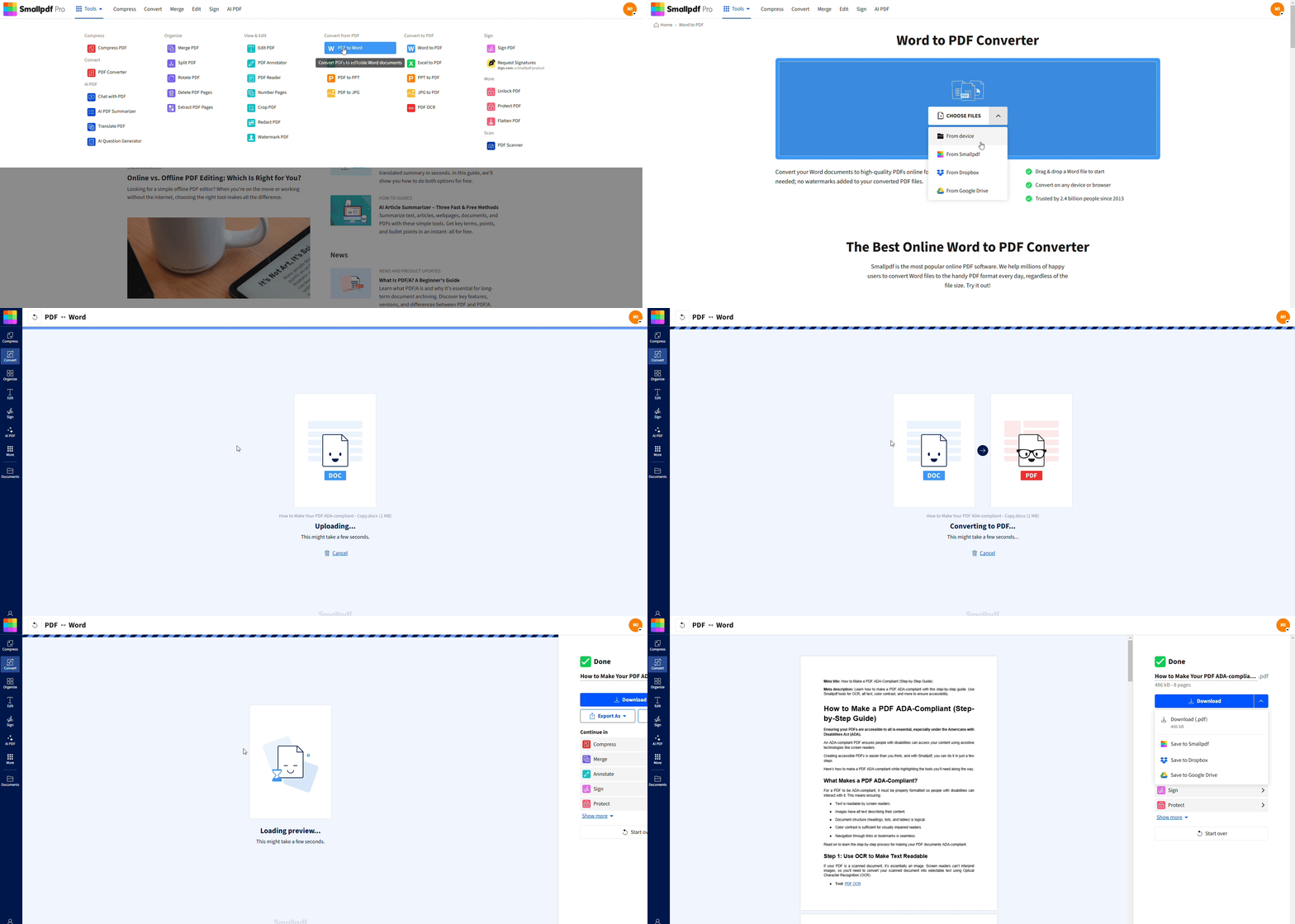
Método 2: Exportar a PDF en Microsoft Word
Abre tu documento en Microsoft Word.
Ve a «Archivo», elige «Guardar como» y selecciona «PDF» en el menú de formato de archivo.
Haz clic en «Guardar» para exportar tu documento como PDF.
Método 3: Convertir un documento de Google Docs a PDF
Abre tu documento en Google Docs.
Haz clic en «Archivo», luego en «Descargar» y selecciona «Documento PDF (.pdf)».
Tu PDF se descargará automáticamente en tu computadora.
Mantén las fuentes y el formato al convertir Word a PDF
Al convertir un archivo de Word a PDF, es fundamental conservar las fuentes. ¿Por qué? Las fuentes son clave para que tu documento se vea profesional. Los cambios en las fuentes pueden alterar el diseño, reducir la legibilidad y afectar tu presentación.
Ya seas estudiante, profesional o tengas un pequeño negocio, mantener la coherencia puede ser clave para dejar una buena impresión. Por suerte, Smallpdf hace que este proceso sea sencillo, así que los problemas con las fuentes dejan de ser una preocupación.
Cómo Smallpdf conserva las fuentes y el diseño
El conversor de Smallpdf está diseñado para que tu documento se vea igual al original.
Fuentes: Se incrustan automáticamente para que se vean correctamente en todas partes
Gráficos: Las formas y los gráficos se mantienen nítidos y claros
Páginas: Los saltos y espacios se mantienen exactamente como los definiste
Imágenes: Se mantienen con calidad completa y compresión inteligente para reducir el tamaño
Tipos de archivo compatibles (DOC, DOCX) y límites de tamaño
Nuestro conversor es compatible con los principales formatos de documentos de Word:
DOCX: Formato moderno de Word (recomendado)
DOC: Formato heredado de Word
Los límites de tamaño de archivo de Smallpdf son lo bastante amplios incluso para archivos grandes, y los usuarios gratuitos pueden hacer dos conversiones al día.
¿Por qué cambian las fuentes o el formato durante la conversión?
Cuando los archivos de Word no se ven igual después de convertirlos a PDF, por lo general se debe a algunas causas simples:
Fuentes faltantes: Las fuentes usadas en tu documento de Word no están instaladas en el dispositivo que abre el PDF.
Incrustación de fuentes desactivada: Si las fuentes no se incrustan durante la exportación, el PDF las reemplaza por otras predeterminadas.
Formato no compatible: Es posible que los diseños complejos, efectos de texto o símbolos no estándar no se traduzcan correctamente.
Configuración de impresión o exportación: Elegir «Imprimir a PDF» en lugar de «Guardar como PDF» puede aplanar o distorsionar el texto.
Formatos de archivo antiguos: Convertir archivos .DOC heredados en lugar de .DOCX puede causar problemas de espaciado o alineación.
La mayoría de estos problemas desaparecen cuando incrustas las fuentes o usas un conversor confiable que conserva el formato automáticamente, como la herramienta de Smallpdf para convertir Word a PDF.
¿Por qué usar el conversor de Word a PDF de Smallpdf?
Aunque hay varias formas de convertir Word a PDF, el conversor en línea de Smallpdf ofrece ventajas únicas que lo convierten en la opción preferida de millones de usuarios en todo el mundo.
Conversión rápida y confiable
Los servidores en la nube de Smallpdf gestionan cada conversión de forma rápida y constante. Obtendrás los mismos resultados confiables en cualquier dispositivo, con diseños que se mantienen exactamente como los creaste.
Rendimiento rápido y estable en todos los navegadores y dispositivos
Formato inteligente que conserva incluso los diseños complejos
Descargas instantáneas, sin esperas ni colas
Funciona en cualquier dispositivo
Accede a nuestro conversor desde cualquier lugar y en cualquier momento. Es compatible con:
Computadoras con Windows, Mac y Linux
Dispositivos móviles iOS y Android
Todos los navegadores principales (Chrome, Firefox, Safari, Edge)
Chromebooks y tabletas
Haz más que convertir (comprimir, unir, editar)
Una vez que conviertas a PDF, aprovecha nuestro kit completo de herramientas, que incluye:
Comprimir PDF para reducir el tamaño del archivo
Unir varios PDF para crear un solo documento
Editar texto e imágenes del PDF para obtener el documento que necesitas, directamente en línea
Y más de 30 herramientas para PDF.
Tus archivos siguen siendo privados (cifrado TLS, eliminación automática después de 1 hora)
Tu privacidad importa. Así protegemos tus documentos:
Todas las transferencias de archivos usan cifrado TLS avanzado
Archivos eliminados automáticamente después de 1 hora
No se almacena ni analiza el contenido de los archivos
Cumple con el RGPD con prácticas de privacidad transparentes
Convertir Word a PDF gratis vs. Smallpdf Pro
Nuestro conversor gratuito de Word a PDF te da todo lo que necesitas para conversiones básicas, mientras que Smallpdf Pro desbloquea funciones avanzadas para usuarios intensivos.
Qué incluye la versión gratuita
Dos conversiones de Word a PDF al día
Sin marcas de agua en el resultado
Conservación perfecta del formato
Funciona en todos los dispositivos
Gestión segura de archivos
Ventajas de Pro (lotes, límites más altos, herramientas avanzadas)
Pásate a Pro para mejorar tu productividad:
Conversión por lotes: Procesa varios archivos al mismo tiempo
Procesamiento prioritario: Mayor velocidad de conversión
Herramientas avanzadas para PDF: OCR, firmas electrónicas y más
Empieza tu prueba gratuita para acceder a todas las herramientas de Smallpdf y ver la diferencia que Pro aporta a tu flujo de trabajo.
Preguntas frecuentes: Convertir Word a PDF
¿Cómo convierto mi archivo de Word a PDF?
Solo arrastra y suelta tu archivo de Word en nuestro conversor, espera unos segundos y luego descarga tu PDF. No necesitas registrarte.¿Cómo puedo convertir un documento a PDF gratis?
Usa el conversor gratuito en línea de Smallpdf. Permite conversiones ilimitadas sin marcas de agua ni registros.¿Puedo convertir Word a PDF sin Microsoft Word?
¡Sí! Nuestro conversor en línea funciona sin instalar software. No necesitas Microsoft Word en tu dispositivo.¿Cómo convierto un documento de Google Docs en PDF?
En Google Docs, ve a «Archivo», luego a «Descargar» y selecciona «Documento PDF (.pdf)». Tu documento se descargará como PDF al instante.¿Las fuentes y el formato se mantendrán iguales?
¡Claro! Smallpdf conserva todas las fuentes, el formato y los elementos de diseño durante la conversión para obtener resultados profesionales.¿Por qué cambia la fuente al convertir Word a PDF?
Esto suele pasar cuando las fuentes usadas en tu documento de Word no están incrustadas en el PDF resultante. Smallpdf resuelve este problema conservando todo el formato durante el proceso de conversión.¿El Convertidor de PDF de Smallpdf es gratis?
¡Sí! Puedes usar gratis el Convertidor de PDF en línea de Smallpdf. No necesitas registrarte ni pagar para obtener conversiones de alta calidad y sin marcas de agua.¿Mis archivos están seguros?
Claro. Todas las transferencias de archivos están cifradas con TLS, y los archivos se eliminan automáticamente de los servidores una hora después de la conversión.¿Puedo volver a convertir mi archivo a Word?
Por supuesto. Smallpdf también ofrece una herramienta para convertir PDF a Word. Así tienes más flexibilidad al trabajar con tus documentos.¿Por qué mi fuente sigue cambiando después de convertir a PDF?
Esto suele pasar cuando la fuente no se incrustó o no está instalada en el dispositivo que abre el archivo. Intenta guardarlo de nuevo con la incrustación de fuentes activada o usa el conversor de Smallpdf, que incrusta las fuentes automáticamente.¿Cómo puedo asegurarme de que las fuentes estén incrustadas antes de convertir?
En Word, ve a «Archivo», elige «Opciones» y luego «Guardar». En «Conservar fidelidad», marca «Incrustar fuentes en el archivo». Así te aseguras de que todas las fuentes se muestren correctamente en tu PDF.¿Por qué las imágenes o el espaciado se ven diferentes en mi PDF?
Las diferencias suelen venir de métodos de «imprimir a PDF», tipos de archivo antiguos o desajustes en el tamaño de página. Usa siempre «Guardar como PDF» o un conversor en línea confiable para conservar el diseño y la alineación.¿Puedo corregir un PDF convertido que ya perdió su formato?
Sí. Usa la herramienta PDF a Word de Smallpdf para volver a convertirlo, corrige el diseño o las fuentes en Word y luego expórtalo otra vez con la incrustación de fuentes activada. No pierdas tiempo solucionando inconsistencias de fuentes ni reeditando manualmente PDF convertidos. Usa Smallpdf para convertir Word a PDF y disfruta resultados impecables y con aspecto profesional cada vez. Ya sea que estés creando informes financieros, tareas de clase o presentaciones para clientes, nuestro conversor garantiza que tus documentos se vean exactamente como quieres.Convierte Word a PDF sin cambios en las fuentes con Smallpdf Pro
