Cómo solucionar fuentes faltantes en PDF
¿Las fuentes faltantes están arruinando tu PDF? Hagamos que tu texto vuelva a ser legible en cualquier pantalla para que puedas compartirlo con cualquiera, con confianza.
Más sobre fuentes en PDF
Más sobre Editar PDF
Abres un PDF y algo no va bien. El texto aparece sustituido por cuadros, los símbolos no tienen sentido o ves una advertencia sobre fuentes faltantes. Es un problema frustrante, sobre todo cuando estás a punto de compartir el archivo con un cliente, un colega o una imprenta.
En esta guía, te mostraremos cómo solucionar fuentes faltantes en PDF, cómo volver a incrustar fuentes en Windows y macOS, y cómo evitar problemas con las fuentes al convertir o unir archivos para que tu documento se vea bien en cualquier lugar.
Solución rápida: cómo solucionar fuentes faltantes en PDF ahora mismo
Solución rápida: Usa el editor que aparece a continuación para subir tu PDF y reemplazar las fuentes faltantes por una compatible.
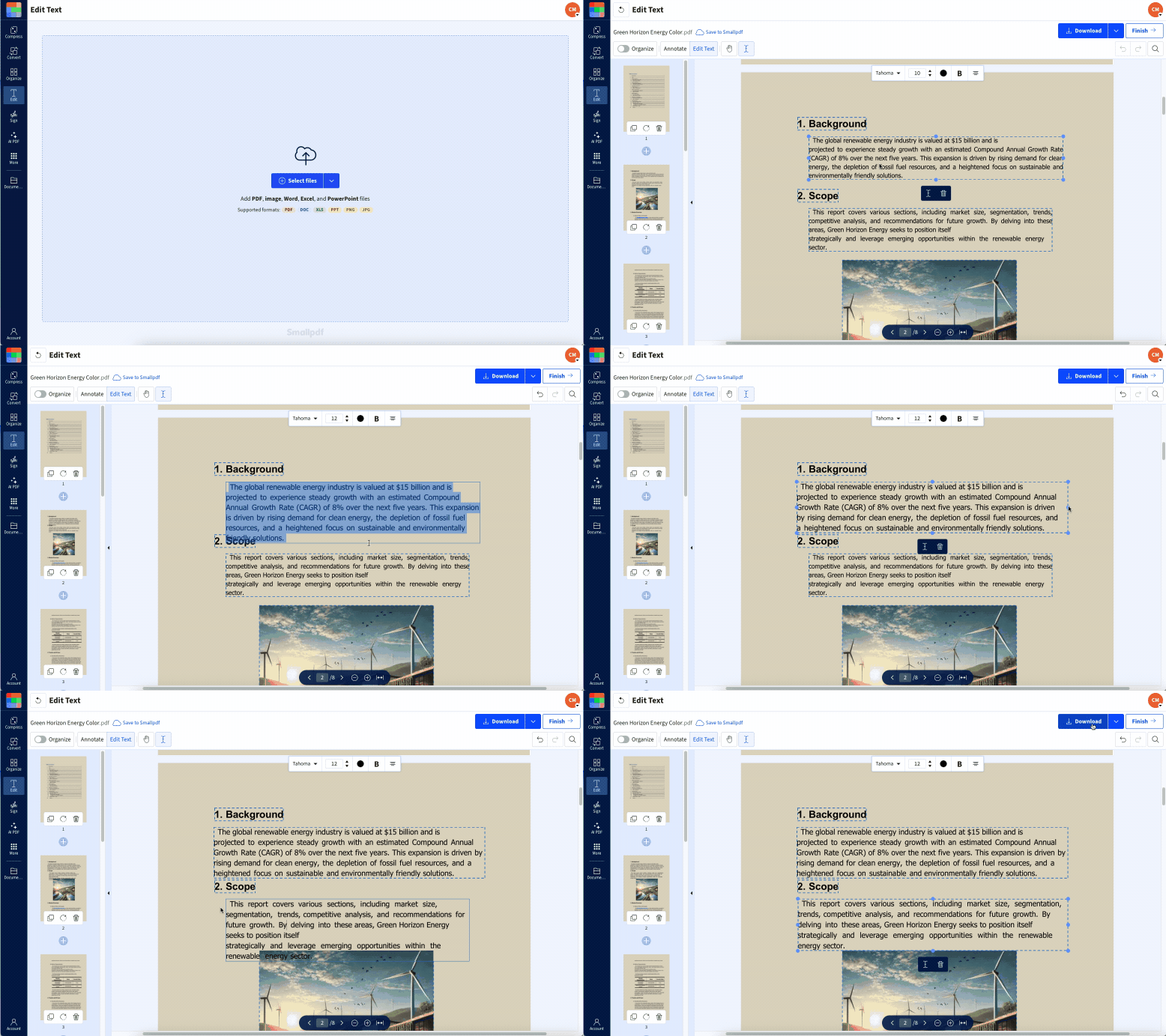
Este cambio sencillo no restaura una fuente decorativa personalizada, pero hace que tu documento vuelva a ser legible y editable sin tener que rehacerlo desde cero.
Si no puedes usar Editar PDF de inmediato, prueba estas alternativas rápidas:
Convierte el archivo con De PDF a Word, corrige la fuente en Word y, a continuación, vuelve a exportarlo como PDF.
Instala la fuente que falta en tu dispositivo si conoces su nombre y tienes una licencia.
Abre el PDF en otro visor o en Lector de PDF de Smallpdf, ya que algunos visores gestionan las fuentes mejor que otros.
Por qué faltan fuentes en los PDF (síntomas y causas)
Las fuentes faltantes suelen notarse incluso antes de que pienses en las fuentes. Simplemente te das cuenta de que el texto no se ve bien.
Síntomas comunes que verás:
Espacios en blanco donde debería aparecer el texto.
Cuadrados, recuadros o símbolos aleatorios en lugar de letras.
Mensajes de advertencia sobre fuentes faltantes al abrir el PDF.
Texto que se ve muy diferente del documento original.
Por qué pasa esto detrás de escena:
Las fuentes no se incrustaron cuando se creó el PDF, así que no viajaron con el archivo.
Tu dispositivo no tiene instaladas las mismas fuentes que el documento original.
Los PDF de distintas fuentes usan tipografías incompatibles y fallan al unirlos.
El archivo se convirtió desde otro formato sin un manejo adecuado de las fuentes.
Las fuentes incrustadas están dentro del PDF, mientras que las fuentes instaladas están en tu dispositivo. Cuando un PDF solo depende de fuentes instaladas y tu dispositivo no las tiene, el visor tiene que adivinar y sustituirlas por otra cosa.
Sustituye o cambia las fuentes de tu PDF con Editar PDF de Smallpdf
Cuando puedes abrir el PDF pero parte del texto se ve dañado o ilegible, Editar PDF te da una forma directa de corregir lo que ves.
Cambia las fuentes directamente en Editar PDF
Aquí te mostramos cómo corregir el texto directamente dentro del PDF:
Abre Editar PDF.
Sube tu archivo desde tu dispositivo o desde la nube.
Haz clic en un bloque de texto que se vea mal.
Usa el menú desplegable de fuentes para elegir una fuente estándar.
Ajusta el tamaño de la fuente si hace falta para que las líneas no se corten en lugares raros.
Repite esto en cualquier otra sección afectada y, a continuación, descarga el archivo corregido.
También puedes añadir nuevos cuadros de texto sobre líneas completamente dañadas y luego escribir el texto correcto con una fuente limpia. Esto funciona bien cuando solo hay unas pocas líneas dañadas.
Conoce los límites de la sustitución de fuentes
Cambiar una fuente es una solución práctica, pero sí tiene límites:
El diseño puede cambiar ligeramente si la nueva fuente es más ancha o más angosta.
Los saltos de línea pueden moverse, sobre todo en columnas estrechas o diseños ajustados.
Las fuentes decorativas no se reproducirán exactamente con fuentes estándar.
Por eso conviene revisar toda la página después de hacer cambios. En documentos importantes, como contratos o PDF de marketing, siempre vuelve a comprobar encabezados, listas y saltos de página antes de enviar el archivo.
Vuelve a incrustar las fuentes desde el archivo original (Windows y macOS)
Si todavía tienes el archivo original, volver a exportar el PDF con las fuentes incrustadas suele ser la solución más limpia. Incrustar significa que los datos de la fuente se guardan dentro del PDF para que cualquiera pueda verlo correctamente.
Incrusta fuentes en Windows
Para Microsoft Word o PowerPoint en Windows:
Abre tu documento original.
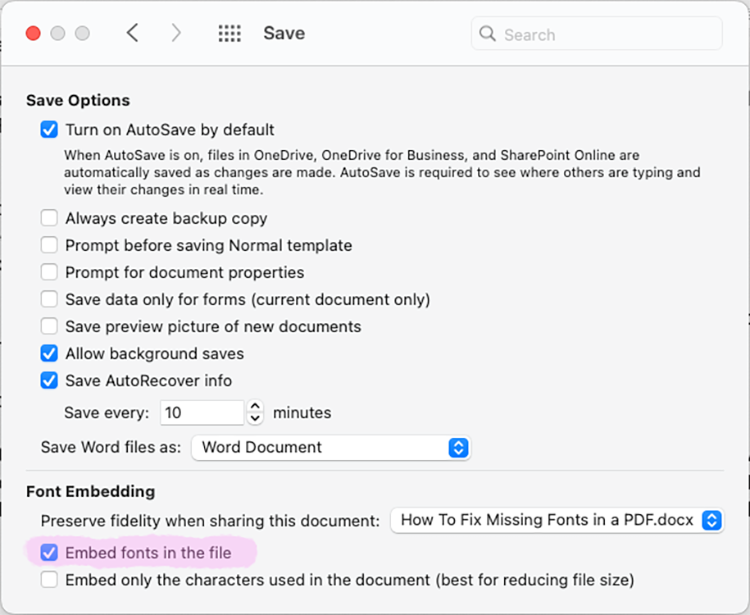
Haz clic en «Archivo» > «Opciones» > «Guardar».
En «Conservar la fidelidad al compartir este documento», marca «Incrustar fuentes en el archivo».
Selecciona «Incrustar todos los caracteres» para obtener la máxima compatibilidad.
Haz clic en «Archivo» > «Exportar» > «Crear PDF/XPS» para guardar un PDF nuevo.
Ahora vuelve a abrir tu nuevo PDF. En muchos casos, las letras faltantes y los mensajes de advertencia desaparecen porque las fuentes viajan con el archivo.
Incrusta fuentes en macOS
Para Microsoft Office en Mac:
Abre tu documento original.
Haz clic en «Word» > «Preferencias» > «Salida y uso compartido» > «Guardar».
Marca «Incrustar fuentes en el archivo» en la sección de incrustación de fuentes.
Usa «Archivo» > «Guardar como» y, a continuación, selecciona PDF como formato.
Selecciona «Óptimo para distribución electrónica y accesibilidad» en las opciones de PDF.
Una vez más, prueba el nuevo PDF en tu visor y en Smallpdf. Si ahora todo se ve correcto, tus fuentes están bien incrustadas.
Evita las fuentes faltantes al unir o compartir PDF
Unir o compartir PDF puede revelar problemas con las fuentes que antes no eran evidentes. Combinas archivos, se los envías a otra persona y de pronto ve encabezados faltantes o etiquetas dañadas.
Lista de verificación de fuentes antes de unir archivos
Antes de unir varios PDF en uno:
Abre cada archivo y revisa si hay fuentes faltantes o caracteres extraños.
Vuelve a exportar los archivos problemáticos con la incrustación de fuentes activada.
Usa familias tipográficas similares entre archivos cuando sea posible para evitar conflictos.
Prueba el resultado unido en un segundo dispositivo o visor.
Una vez que tus PDF individuales se vean bien, puedes usar Unir PDF para combinarlos. Cuando las fuentes se incrustan correctamente, las secciones deberían mantenerse intactas al compartir el archivo final con tu equipo.
Solución avanzada para problemas persistentes con las fuentes
A veces solucionas un problema y aparece otro. Cuando los problemas de fuentes siguen volviendo, ayuda mirar un poco más a fondo cómo se crean y manejan tus PDF.
Usa funciones de verificación previa o comprobación de fuentes
Si tu organización usa software avanzado para PDF, busca una función de «Preflight», «Validar PDF» o «Corregir fuentes». Estas funciones:
Revisan el documento en busca de fuentes faltantes, problemas de codificación y problemas de formato
Ofrecen correcciones automáticas para incrustar fuentes disponibles o reemplazar las dañadas
Generan un informe para que veas exactamente qué fuentes causaron el problema
Si no estás seguro de qué función usar, tu equipo de TI o de diseño normalmente puede indicarte la opción correcta dentro del software que ya usan.
Revisa la configuración de exportación en apps de Office y diseño
La configuración de exportación puede crear problemas de fuentes sin que lo notes, incluso cuando tu documento se ve perfecto antes de guardarlo.
Pon atención a esto:
Opciones de «Optimizar para tamaño mínimo» que eliminan fuentes durante la exportación.
Distintas versiones de la misma fuente en Windows y macOS.
Fuentes personalizadas o corporativas que no se incrustan correctamente en versiones antiguas de las aplicaciones.
Como regla general, elige «Mejor calidad» o una opción parecida al exportar un PDF y asegúrate de que la incrustación de fuentes esté activada. El archivo será más grande, pero mucho más confiable cuando lo compartas con muchas personas.
Pide ayuda con archivos complejos o antiguos
Los PDF grandes, antiguos o muy editados pueden arrastrar años de problemas con las fuentes. En esos casos:
Comparte un archivo de muestra con tu equipo de TI o de diseño.
Explica en qué páginas aparecen las fuentes faltantes y en qué visores.
Pídeles que estandaricen las fuentes, limpien los estilos y vuelvan a exportar el PDF.
Después, puedes llevar ese archivo limpio a Smallpdf, usar Editar PDF para hacer pequeños ajustes y compartir una versión que funcione de forma consistente para todos.
Haz que tus PDF sean legibles con Smallpdf, incluido OCR
Las fuentes faltantes no tienen por qué descarrilar tu flujo de trabajo. Con Smallpdf, puedes reemplazar fuentes dañadas en Editar PDF, volver a exportar archivos limpios con fuentes que se pueden incrustar y usar OCR para páginas escaneadas que necesitan texto real y editable.
Como todo funciona en tu navegador, puedes subir archivos desde tu dispositivo, Google Drive, Dropbox o OneDrive, solucionar el problema y descargar un PDF legible en solo unos pasos.
Empieza tu prueba gratuita para desbloquear todas nuestras funciones y mantener cada PDF claro, consistente y fácil de compartir.
Preguntas frecuentes
¿Por qué no aparece mi fuente en un PDF?
La mayoría de las veces, la fuente no estaba incrustada en el PDF o tu dispositivo no tiene esa fuente instalada. Entonces, el visor sustituye la fuente por otra o muestra cuadros y símbolos en lugar de letras.¿Cómo agrego fuentes faltantes a un PDF?
Si todavía tienes el archivo original, vuelve a exportar el PDF con las fuentes incrustadas. Si no, abre el PDF en Editar PDF de Smallpdf, selecciona el texto afectado y cámbialo por una fuente estándar que sepas que funciona en la mayoría de los dispositivos.¿Cómo puedo solucionar letras faltantes en un PDF?
Las letras faltantes normalmente significan que partes de la fuente no se pueden mostrar correctamente. Vuelve a incrustar la fuente original desde el archivo de origen o reemplaza la fuente con Editar PDF para que el visor pueda mostrar cada carácter correctamente.¿Por qué cambian las fuentes cuando le envío un PDF a otra persona?
Si las fuentes no se incrustaron, el PDF depende de las fuentes instaladas en cada dispositivo. Cuando la otra persona no tiene la misma fuente, su visor elige una sustituta, lo que cambia el aspecto del texto.¿Puedo evitar los problemas con las fuentes al compartir PDF?
Sí. Siempre incrusta las fuentes al exportar a PDF, usa fuentes ampliamente compatibles para documentos importantes y prueba tus PDF en al menos otro dispositivo antes de enviarlos a clientes o socios.¿Y si mi PDF es un escaneo y no texto real?
Los PDF escaneados contienen imágenes de texto, no texto real. Puedes usar OCR, que significa reconocimiento óptico de caracteres, para convertir esas imágenes en texto editable. Después de eso, podrás volver a controlar las fuentes y exportar un PDF limpio en el que se pueda buscar.Corrige fuentes faltantes en PDF y exporta de forma confiable con Smallpdf Pro
