- Home
- ›
- ›Come correggere i font mancanti in un PDF
Come correggere i font mancanti in un PDF
I font mancanti stanno rovinando il tuo PDF? Rendiamo di nuovo leggibile il testo su ogni schermo, così puoi condividerlo con chiunque in tutta tranquillità.
Altro sui font PDF
Altro su Modifica PDF
Apri un PDF e noti che qualcosa non va. Il testo è sostituito da riquadri, i simboli non hanno senso oppure compare un avviso sui font mancanti. È un problema frustrante, soprattutto quando stai per condividere il file con un cliente, un collega o una tipografia.
In questa guida ti mostreremo come correggere i font mancanti in un PDF, come reincorporare i font su Windows e macOS e come evitare problemi con i font durante la conversione o l’unione di file, così il tuo documento avrà l’aspetto giusto ovunque.
Soluzione rapida: come correggere subito i font mancanti in un PDF
Soluzione rapida: Usa l’editor qui sotto per caricare il tuo PDF e sostituire i font mancanti con uno supportato.
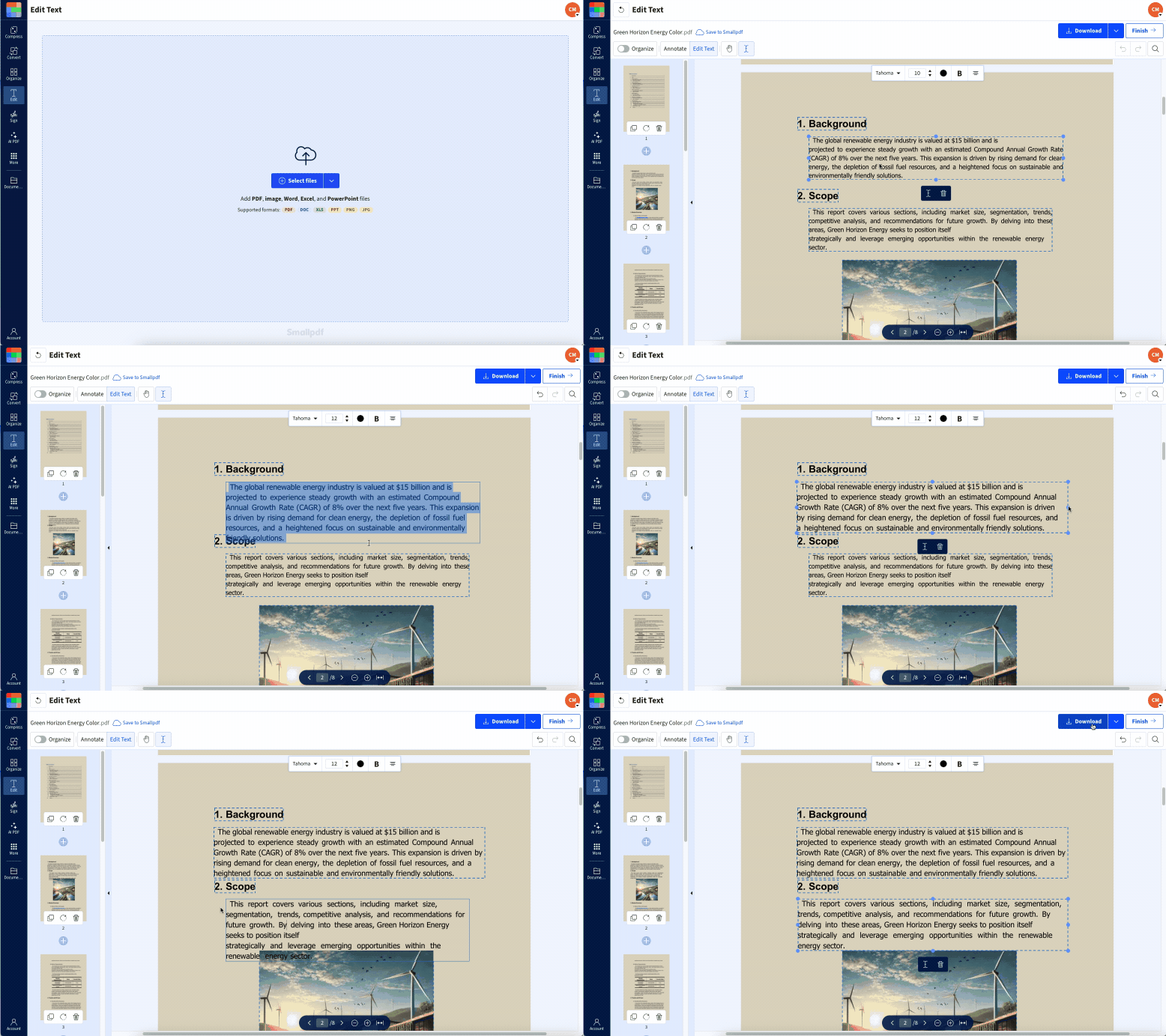
Questa semplice modifica non ripristina un font decorativo personalizzato, ma rende di nuovo il documento leggibile e modificabile senza doverlo ricostruire da zero.
Se non puoi usare subito Modifica PDF, prova queste alternative rapide:
Converti il file con Da PDF a Word, correggi il font in Word, poi esportalo di nuovo in PDF.
Installa il font mancante sul tuo dispositivo se ne conosci il nome e hai una licenza.
Apri il PDF in un altro visualizzatore o in Smallpdf PDF Reader, perché alcuni visualizzatori gestiscono i font meglio di altri.
Perché i font scompaiono nei PDF (sintomi e cause)
Di solito ti accorgi dei font mancanti ancora prima di pensare ai font. Noti semplicemente che il testo sembra strano.
Sintomi comuni che potresti notare:
Spazi vuoti dove dovrebbe esserci del testo.
Quadrati, riquadri o simboli casuali al posto delle lettere.
Messaggi di avviso sui font mancanti quando apri il PDF.
Testo che appare molto diverso dal documento originale.
Perché succede dietro le quinte:
I font non sono stati incorporati quando è stato creato il PDF, quindi non sono stati inclusi nel file.
Sul tuo dispositivo non sono installati gli stessi font del documento originale.
I PDF provenienti da fonti diverse usano font in conflitto e si rompono quando vengono uniti.
Il file è stato convertito da un altro formato senza una gestione corretta dei font.
I font incorporati si trovano all’interno del PDF, mentre quelli installati si trovano sul tuo dispositivo. Quando un PDF si basa solo sui font installati e il tuo dispositivo non li ha, il visualizzatore deve indovinare e sostituirli con qualcos’altro.
Sostituisci o cambia i font nel tuo PDF con Smallpdf Modifica PDF
Quando riesci ad aprire il PDF ma parte del testo appare danneggiata o illeggibile, Modifica PDF ti offre un modo diretto per correggere ciò che vedi.
Modifica i font direttamente in Modifica PDF
Ecco come puoi correggere il testo direttamente nel PDF:
Apri Modifica PDF.
Carica il file dal tuo dispositivo o dal cloud.
Fai clic su un blocco di testo che sembra errato.
Usa il menu a tendina dei font per scegliere un font standard.
Se necessario, regola la dimensione del font in modo che le righe non vadano a capo in punti strani.
Ripeti l’operazione per tutte le altre sezioni interessate, poi scarica il file corretto.
Puoi anche aggiungere nuove caselle di testo sopra righe completamente danneggiate, poi digitare il testo corretto con un font pulito. Funziona bene quando solo poche righe sono corrotte.
Conosci i limiti della sostituzione dei font
Sostituire i font è una soluzione pratica, ma ha dei limiti:
Il layout potrebbe cambiare leggermente se il nuovo font è più largo o più stretto.
Le interruzioni di riga possono spostarsi, soprattutto in colonne strette o layout compatti.
I font decorativi non verranno riprodotti esattamente dai font standard.
Per questo è utile controllare l’intera pagina dopo aver fatto le modifiche. Per documenti importanti come contratti o PDF di marketing, ricontrolla sempre titoli, elenchi e interruzioni di pagina prima di inviare il file.
Reincorpora i font dal file originale (Windows e macOS)
Se hai ancora il file originale, riesportare il PDF con i font incorporati di solito è la soluzione più pulita. Incorporare i font significa salvare i dati del font all’interno del PDF, così chiunque potrà visualizzarlo correttamente.
Incorpora i font su Windows
Per Microsoft Word o PowerPoint su Windows:
Apri il documento originale.
Fai clic su “File” > “Opzioni” > “Salva”.
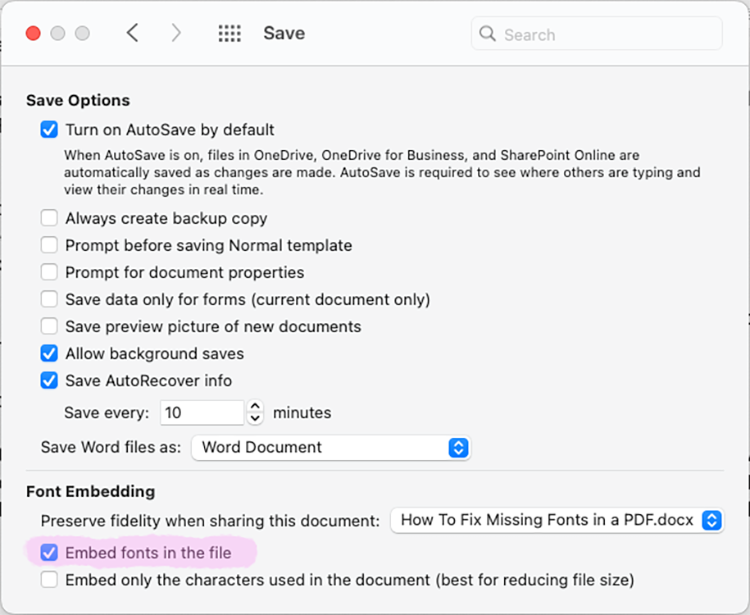
In “Mantieni la fedeltà durante la condivisione di questo documento”, seleziona “Incorpora i font nel file”.
Scegli “Incorpora tutti i caratteri” per la massima compatibilità.
Fai clic su “File” > “Esporta” > “Crea PDF/XPS” per salvare un nuovo PDF.
Ora riapri il nuovo PDF. In molti casi, le lettere mancanti e i messaggi di avviso scompaiono perché i font vengono inclusi nel file.
Incorpora i font su macOS
Per Microsoft Office su Mac:
Apri il documento originale.
Fai clic su “Word” > “Preferenze” > “Output e condivisione” > “Salva”.
Seleziona “Incorpora i font nel file” nella sezione Incorporamento dei font.
Usa “File” > “Salva con nome”, poi seleziona PDF come formato.
Scegli “Ottimizzato per la distribuzione elettronica e l’accessibilità” nelle opzioni PDF.
Anche in questo caso, prova il nuovo PDF nel tuo visualizzatore e in Smallpdf. Se ora tutto sembra corretto, i tuoi font sono incorporati correttamente.
Evita i font mancanti quando unisci o condividi PDF
Unire o condividere PDF può far emergere problemi con i font che prima non erano evidenti. Combini i file, li invii a qualcun altro e all’improvviso quella persona vede intestazioni mancanti o etichette danneggiate.
Checklist dei font prima dell’unione
Prima di unire più PDF in uno solo:
Apri ogni file e controlla se ci sono font mancanti o caratteri strani.
Riesporta i file problematici con l’incorporamento dei font attivato.
Usa famiglie di font simili tra i file, quando possibile, per evitare conflitti.
Verifica il risultato finale su un secondo dispositivo o visualizzatore.
Quando i singoli PDF hanno l’aspetto giusto, puoi usare Unisci PDF per combinarli. Quando i font sono incorporati correttamente, le sezioni dovrebbero restare intatte quando condividi il file finale con il tuo team.
Risoluzione avanzata dei problemi di font persistenti
A volte risolvi un problema e ne compare un altro. Quando i problemi con i font continuano a tornare, è utile guardare un po’ più a fondo come vengono creati e gestiti i tuoi PDF.
Usa le funzioni di preflight o di controllo dei font
Se la tua organizzazione usa un software PDF avanzato, cerca una funzione “Preflight”, “Convalida PDF” o “Correggi font”. Queste funzioni:
Scansionano il documento per individuare font mancanti, problemi di codifica e problemi di formato
Offrono correzioni automatiche per incorporare i font disponibili o sostituire quelli danneggiati
Generano un report così puoi vedere esattamente quali font hanno causato il problema
Se non sei sicuro di quale funzione usare, il tuo team IT o il team di progettazione di solito può indicarti l’opzione giusta nel software che usate già.
Controlla le impostazioni di esportazione nelle app di Office e di progettazione
Le impostazioni di esportazione possono creare problemi con i font anche quando il documento sembra perfetto prima di salvarlo.
Fai attenzione a:
Opzioni “Ottimizza per dimensioni minime” che eliminano i font durante l’esportazione.
Versioni diverse dello stesso font su Windows e macOS.
Font personalizzati o aziendali che non vengono incorporati correttamente nelle versioni meno recenti delle app.
Come regola generale, scegli “Migliore qualità” o una dicitura simile quando esporti un PDF e assicurati che l’incorporamento dei font sia attivato. Il file sarà più grande, ma sarà molto più affidabile quando lo condividi con più persone.
Chiedi aiuto per file complessi o datati
I PDF grandi, vecchi o modificati pesantemente possono trascinarsi dietro anni di problemi con i font. In questi casi:
Condividi un file di esempio con il tuo team IT o di progettazione.
Spiega in quali pagine compaiono i font mancanti e in quali visualizzatori.
Chiedi loro di standardizzare i font, ripulire gli stili e riesportare il PDF.
Poi puoi caricare quel file ripulito in Smallpdf, usare Modifica PDF per piccoli ritocchi e condividere una versione che si comporti in modo coerente per tutti.
Rendi i PDF leggibili con Smallpdf, incluso l’OCR
I font mancanti non devono per forza bloccare il tuo flusso di lavoro. Con Smallpdf, puoi sostituire i font danneggiati in Modifica PDF, riesportare file puliti con font incorporabili e usare l’OCR per le pagine scansionate che hanno bisogno di testo reale e modificabile.
Dato che tutto funziona nel tuo browser, puoi caricare il file dal tuo dispositivo, da Google Drive, Dropbox o OneDrive, risolvere il problema e scaricare un PDF leggibile in pochi passaggi.
Inizia la tua prova gratuita per sbloccare tutte le nostre funzionalità e mantenere ogni PDF chiaro, coerente e facile da condividere.
Domande frequenti
Perché il mio font non viene visualizzato in un PDF?
Nella maggior parte dei casi, il font non è stato incorporato nel PDF oppure sul tuo dispositivo non è installato. Il visualizzatore quindi lo sostituisce con un font diverso oppure mostra riquadri e simboli al posto delle lettere.Come faccio ad aggiungere i font mancanti a un PDF?
Se hai ancora il file originale, riesporta il PDF con i font incorporati. Altrimenti, apri il PDF in Smallpdf Modifica PDF, seleziona il testo interessato e sostituiscilo con un font standard che sai funzionare sulla maggior parte dei dispositivi.Come posso correggere le lettere mancanti in un PDF?
Le lettere mancanti di solito significano che alcune parti del font non vengono renderizzate correttamente. Reincorpora il font originale dal file sorgente oppure sostituiscilo con Modifica PDF, così il visualizzatore potrà mostrare correttamente ogni carattere.Perché i font cambiano quando invio un PDF a qualcun altro?
Se i font non sono stati incorporati, il PDF si basa sui font installati su ogni dispositivo. Quando l’altra persona non ha lo stesso font, il suo visualizzatore ne sceglie uno sostitutivo, cambiando l’aspetto del testo.Posso evitare i problemi con i font quando condivido i PDF?
Sì. Incorpora sempre i font quando esporti in PDF, usa font ampiamente supportati per i documenti importanti e prova i tuoi PDF su almeno un altro dispositivo prima di inviarli a clienti o partner.E se il mio PDF fosse una scansione e non testo vero e proprio?
I PDF scansionati contengono immagini di testo, non testo vero e proprio. Puoi usare l’OCR, cioè il riconoscimento ottico dei caratteri, per trasformare quelle immagini in testo modificabile. Dopo, potrai controllare di nuovo i font ed esportare un PDF pulito e ricercabile.Correggi i font mancanti nei PDF ed esporta in modo affidabile con Smallpdf Pro
