- Home
- ›
- ›Come modificare un PDF su iPhone gratis
Come modificare un PDF su iPhone gratis
Modifica il testo esistente nei PDF sul tuo iPhone senza passare al computer. Usa strumenti integrati, app gratuite o editor online come Smallpdf.
Altro su Modifica PDF
Altro sull’annotazione dei PDF
Strumenti e guide per leggere i PDF
Ma c’è un limite. Non tutte le app possono modificare il testo esistente all’interno di un PDF. La maggior parte degli strumenti nativi ti permette solo di annotare (evidenziare, disegnare o aggiungere nuove caselle di testo), mentre per modificare davvero il testo servono strumenti specializzati in grado di riconoscere e cambiare il testo originale.
Ti mostreremo tre semplici metodi per modificare i PDF su iPhone:
l’app File integrata
l’app mobile Smallpdf
e l’Editor PDF di Smallpdf nel browser
Ognuno funziona in modo leggermente diverso, a seconda del tipo di modifiche che devi fare.
Apri l’area di modifica qui sotto e carica o trascina il tuo PDF per iniziare a modificarlo
Annota i PDF su iPhone con l’app File integrata
Puoi fare annotazioni rapide e aggiungere note a un PDF usando gli strumenti già integrati nel tuo iPhone. Sono ottimi per annotare, non per modificare il testo esistente.
Ecco come modificare un PDF su iPhone usando l’app File:
Apri il tuo PDF tramite l’app File sul tuo iPhone.
Tocca l’icona di markup (punta della penna) per accedere agli strumenti di modifica del PDF.
Usa gli strumenti integrati per evidenziare e aggiungere testo al tuo PDF.
Tocca ‘Fine’ per salvare le modifiche.
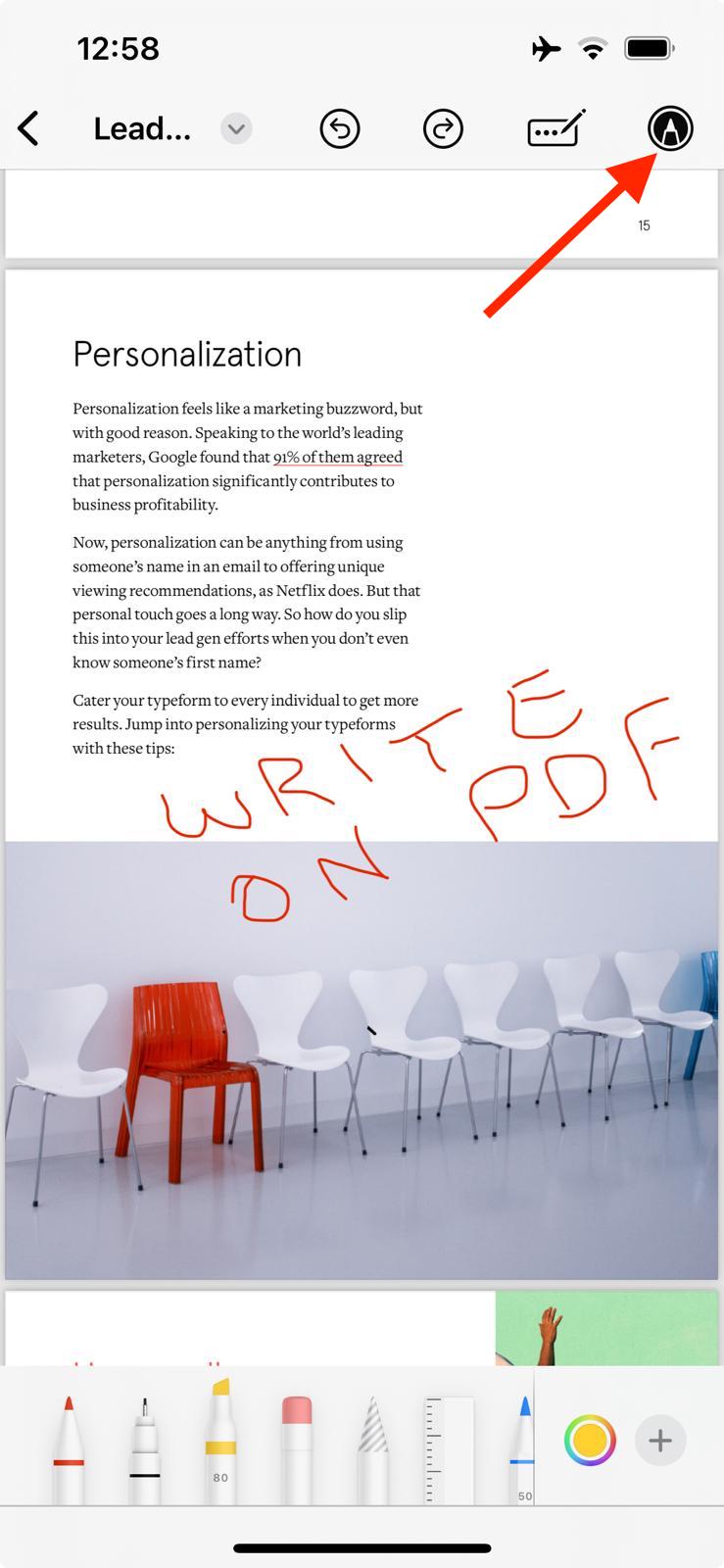
Con l’app File, puoi:
Evidenziare parole o frasi
Disegnare o scrivere con il dito
Aggiungere caselle di testo o forme
Inserire la tua firma
Ruotare o aggiungere nuove pagine
Tuttavia, non puoi modificare il testo originale all’interno del PDF. Per farlo serve la tecnologia OCR, che non è inclusa negli strumenti di markup integrati dell’iPhone.
Modifica e annota i PDF su iPhone con l’app Smallpdf
L’app PDF All-in-One di Smallpdf ti permette sia di annotare sia, con gli strumenti giusti, di modificare il testo esistente. Puoi compilare moduli, firmare documenti e usare funzionalità basate su OCR (disponibili con l’accesso Pro) per modificare direttamente il testo nel tuo PDF.
È l’opzione più flessibile se lavori spesso con i PDF sul tuo iPhone.
Ecco come modificare un documento PDF sul tuo iPhone con l’app Smallpdf:
Scarica e installa la App PDF di Smallpdf dall’App Store .
Apri l’app e tocca il pulsante + per selezionare il tuo PDF da File o iCloud.
Modifica il tuo PDF usando la penna, l'evidenziatore, gli strumenti di testo e altri strumenti di annotazione.
Salva o condividi il tuo PDF modificato direttamente dall’app.
Cosa puoi fare gratis (con alcuni limiti giornalieri):
Annotare con penna, evidenziatore e strumenti di testo.
Compilare moduli PDF.
Aggiungere firme e timbri.
Comprimere, unire e dividere PDF.
Convertire tra diversi formati di file.
Lavorare offline senza connessione a Internet.
Se hai bisogno di fare più modifiche al giorno, o vuoi provare funzionalità a pagamento come OCR PDF, dovrai registrarti per un account Pro.
Vantaggi principali:
L’interfaccia intuitiva è facile da usare.
Include potenti funzionalità PDF per esigenze di modifica più avanzate.
La modalità offline ti permette di modificare i PDF senza connessione a Internet.
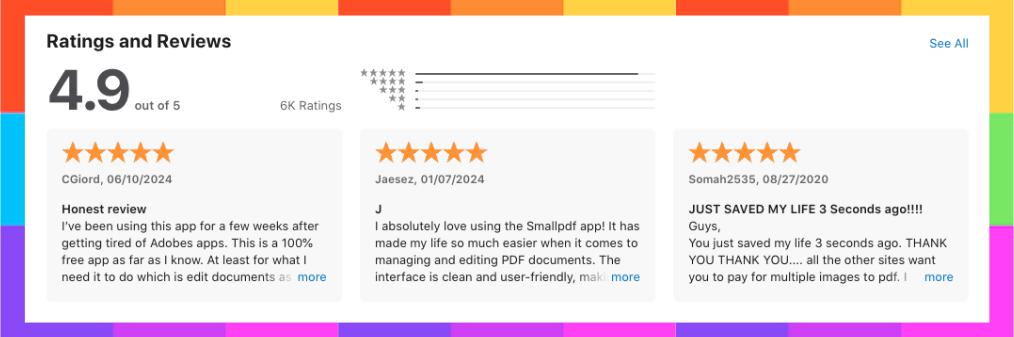
E non serve solo per modificare i PDF. Puoi anche convertire tra numerosi tipi di file, oltre a comprimere , firmare , e unire PDF direttamente dal tuo iPhone. Come confermano migliaia di recensioni sull’App Store, ti risparmierà tanti grattacapi con i PDF.
Sappiamo anche che non tutti vogliono un’altra app sul telefono. Se è il tuo caso, la prossima opzione nel browser ti permette di modificare i PDF su iPhone senza scaricare nulla.
Modifica i PDF su iPhone online (senza scaricare app)
Per chi non vuole scaricare altre app ma desidera comunque un’opzione potente e facile da usare, Smallpdf offre anche un editor PDF nel browser.
Funziona su qualsiasi browser, è veloce, gratuito e perfettamente compatibile con qualsiasi iPhone. Il vantaggio migliore? Non devi registrarti né fornire informazioni personali per usarlo.
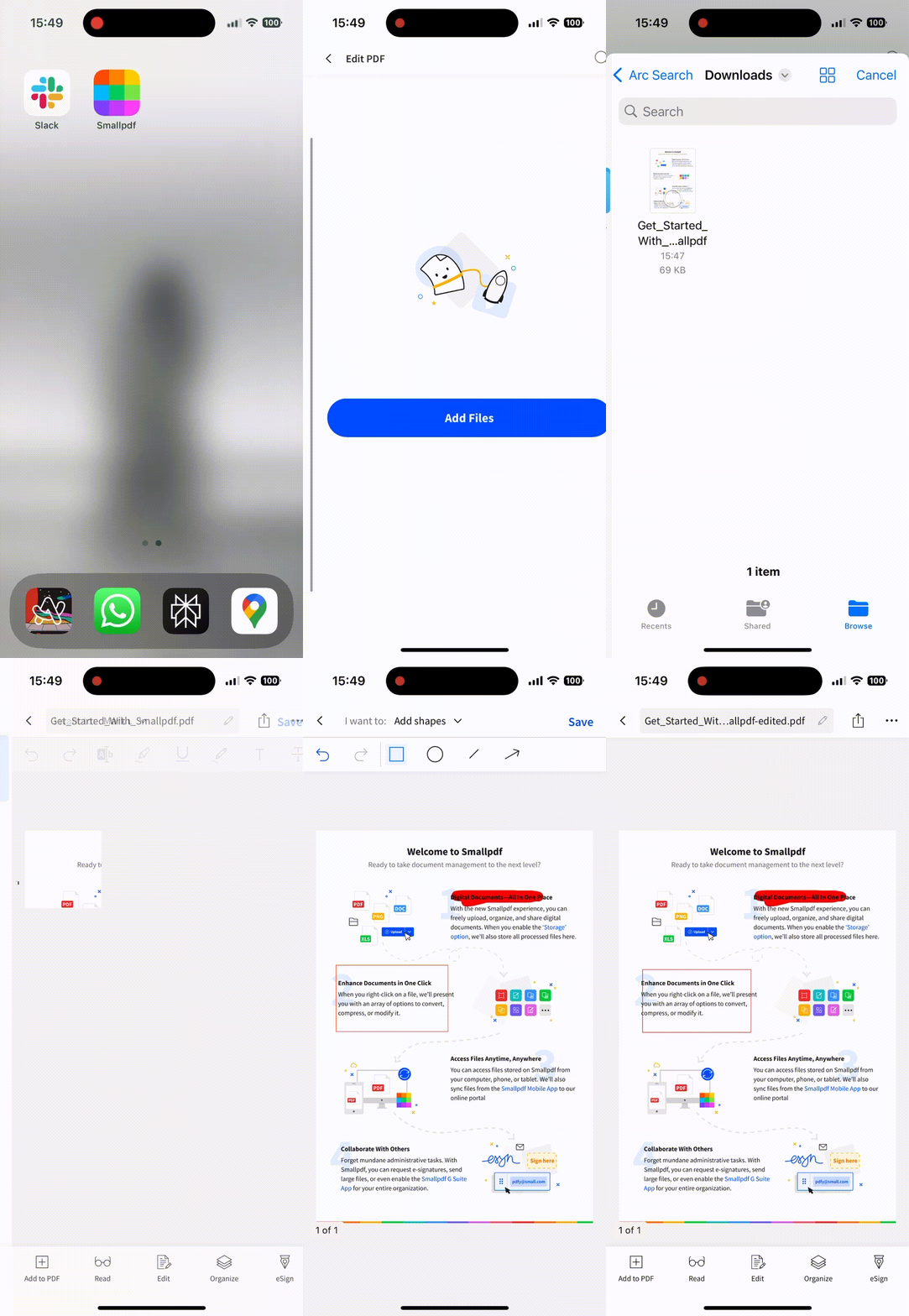
Ecco come modificare un PDF su iPhone con Smallpdf:
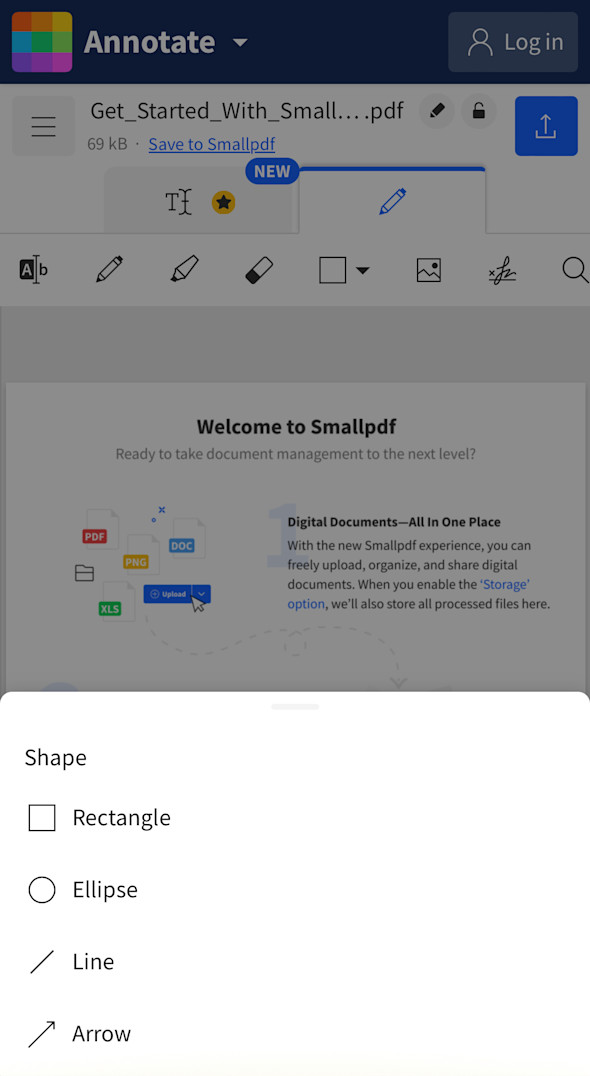
Prima di scaricare il file PDF modificato, avrai anche la possibilità di convertire, comprimere e appiattire il tuo PDF se lo desideri. Appiattire un PDF unisce le nuove modifiche al documento originale in un unico livello non modificabile.
File eliminati automaticamente: quando hai finito, tutti i file vengono eliminati dai server di Smallpdf. Così puoi stare tranquillo: i tuoi documenti sono al sicuro.
Puoi fare tutto questo gratis e funziona su qualsiasi dispositivo, quindi tienilo a mente quando torni sul tuo Mac (o PC).
Il limite principale di questo metodo è che ti serve una connessione a Internet per modificare i tuoi PDF. Se per te non è un problema, il tuo iPhone può accedere alle funzionalità PDF più intuitive in circolazione, senza scaricare nuovo software né registrarti a un nuovo servizio.
Come modificare il testo esistente in un PDF su iPhone
Se il tuo obiettivo è cambiare le parole o le frasi vere e proprie dentro un PDF, non solo aggiungere nuovo testo, puoi farlo dal tuo iPhone usando il riconoscimento ottico dei caratteri (OCR) tramite l’Editor PDF di Smallpdf. L’OCR converte i PDF scansionati o basati su immagini in testo modificabile.
Ecco come modificare il testo esistente in un PDF su iPhone usando Smallpdf:
Apri l’ Editor PDF di Smallpdf nel browser del tuo iPhone.
Carica il tuo PDF. Puoi trascinarlo oppure toccare per selezionarlo da File o iCloud.
3. Vai alla scheda “Modifica”. Qui puoi cambiare direttamente il testo esistente.
4. Fai le modifiche che ti servono. Correggi errori di battitura, sistema l’impaginazione o riformatta il testo.
5. Salva e scarica. Esporta il file modificato di nuovo sul tuo dispositivo oppure condividilo tramite link.
Smallpdf usa l’eliminazione sicura dei file dopo un’ora e la crittografia di livello svizzero per mantenere privati i tuoi documenti.
Per avere ancora più controllo, ad esempio l’accesso offline e modifiche illimitate, puoi usare l’app Smallpdf dall’App Store.
Inizia oggi a modificare i PDF gratis su iPhone
Se devi modificare un PDF sul tuo iPhone, ora conosci tre modi gratuiti per farlo.
Avrai notato che questo è un articolo di Smallpdf che consiglia strumenti Smallpdf. Sì, lo ammettiamo: siamo di parte, ma non senza motivo. Smallpdf esiste da oltre 10 anni ed è stato scelto da oltre 1,7 miliardi di persone, quindi sappiamo di offrire prestazioni PDF di altissimo livello.
Ma non devi fidarti solo della nostra parola. Dai un’occhiata a quelle recensioni sull’App Store. Oppure provalo tu stesso: sono abbastanza sicuro di averti già detto che è gratuito.
Pronto a sbloccare tutte le funzionalità di modifica dei PDF? Inizia la tua prova gratuita per accedere a tutti gli strumenti di Smallpdf.
Domande frequenti
Posso modificare gratis il testo di un PDF su iPhone?
Non puoi modificare gratis il testo esistente di un PDF usando gli strumenti nativi dell’iPhone, ma puoi aggiungere nuove caselle di testo. Per modificare il testo esistente, ti servono le funzionalità OCR disponibili nel piano Pro di Smallpdf.Come faccio a compilare un modulo PDF su iPhone?
Usa l’app Smallpdf o l’app File per toccare i campi del modulo e digitare direttamente. L’app Smallpdf offre gli strumenti più completi per compilare moduli complessi.Posso firmare i PDF su iPhone senza pagare?
Sì! Sia l’app File sia la versione gratuita di Smallpdf ti permettono di aggiungere firme ai PDF. Ti basta toccare l’icona + nell’app File oppure usare lo strumento firma in Smallpdf.Qual è il miglior editor PDF gratuito per iPhone?
Dipende da quello che ti serve. Per annotazioni rapide, usa l’app File integrata. Per modifiche più complete con funzionalità offline, prova l’app Smallpdf. Per un uso occasionale senza download, usa il nostro editor online.Modifica i PDF sul tuo iPhone in modo più semplice con Pro
