- Home
- ›
- ›Come aggiungere un segno di spunta in un PDF
Come aggiungere un segno di spunta in un PDF
Devi inserire un segno di spunta in una casella di controllo di un PDF? Ti mostriamo i modi più semplici con metodi diversi, in base al tipo di PDF che hai.
Altro sull’annotazione dei PDF
Altro su Modifica PDF
Altro sulla compilazione di moduli PDF
Potresti dover completare una checklist, compilare un modulo non interattivo o annotare un documento per la revisione. Alcuni PDF ti consentono di cliccare direttamente sulle caselle di controllo. Altri sono semplicemente pagine statiche che non reagiscono quando clicchi.
Puoi comunque aggiungere segni di spunta e croci su quasi tutti i PDF, su qualsiasi piattaforma, usando una combinazione di strumenti di modifica online, app integrate e opzioni per dispositivi mobili.
Qui sotto ti guidiamo passo dopo passo nei metodi che usano Smallpdf Modifica PDF, Windows, Anteprima su Mac e le app mobili. Vedrai anche come gestire i PDF scansionati, aggiungere croci e risolvere problemi comuni come simboli disallineati o modifiche che non si salvano.
Panoramica rapida: modi per aggiungere segni di spunta in un PDF
Puoi aggiungere segni di spunta e croci in diversi modi. Ecco un rapido confronto prima di entrare nei dettagli.
| Metodo | Dispositivi | Ideale per | Pro | Limiti |
|---|---|---|---|---|
| Smallpdf Modifica PDF | Qualsiasi browser | La maggior parte dei PDF, modifiche rapide, condivisione | Non richiede installazione, funziona su tutte le piattaforme | Richiede una connessione a Internet |
| Caselle di controllo dei moduli interattivi | Qualsiasi visualizzatore di moduli PDF | Moduli davvero compilabili | Un clic per selezionare o deselezionare | Funziona solo se i campi del modulo esistono già |
| Opzioni integrate di Windows | PC Windows | Lavoro offline, simboli semplici | Non serve alcun software aggiuntivo | Formattazione di base |
| Anteprima su Mac | macOS | Modifiche rapide su Mac | Integrato, veloce | Controllo limitato del layout |
| App mobile Smallpdf | iOS e Android | Modifiche in mobilità | Ottimizzato per il touch, si sincronizza con il cloud | Schermo più piccolo, richiede l’installazione di un’app |
Come aggiungere un segno di spunta a un PDF online (Smallpdf)
Smallpdf Modifica PDF ti permette di aggiungere segni di spunta a qualsiasi PDF, anche se non è compilabile. Puoi usare icone di forme o simboli di testo e personalizzarli in base al modulo.
Passo 1: apri Smallpdf Modifica PDF
Apri la Modifica PDF funzione dal menu principale.
Puoi anche accedervi rapidamente se hai già un account, aprendola dalla tua dashboard.
Passo 2: carica il tuo PDF
Trascina il file nell’area qui sotto, oppure
usa il pulsante di caricamento per selezionare il file dal tuo dispositivo, oppure
importalo direttamente da Google Drive, Dropbox o OneDrive.
Il PDF si aprirà nel browser per la modifica.
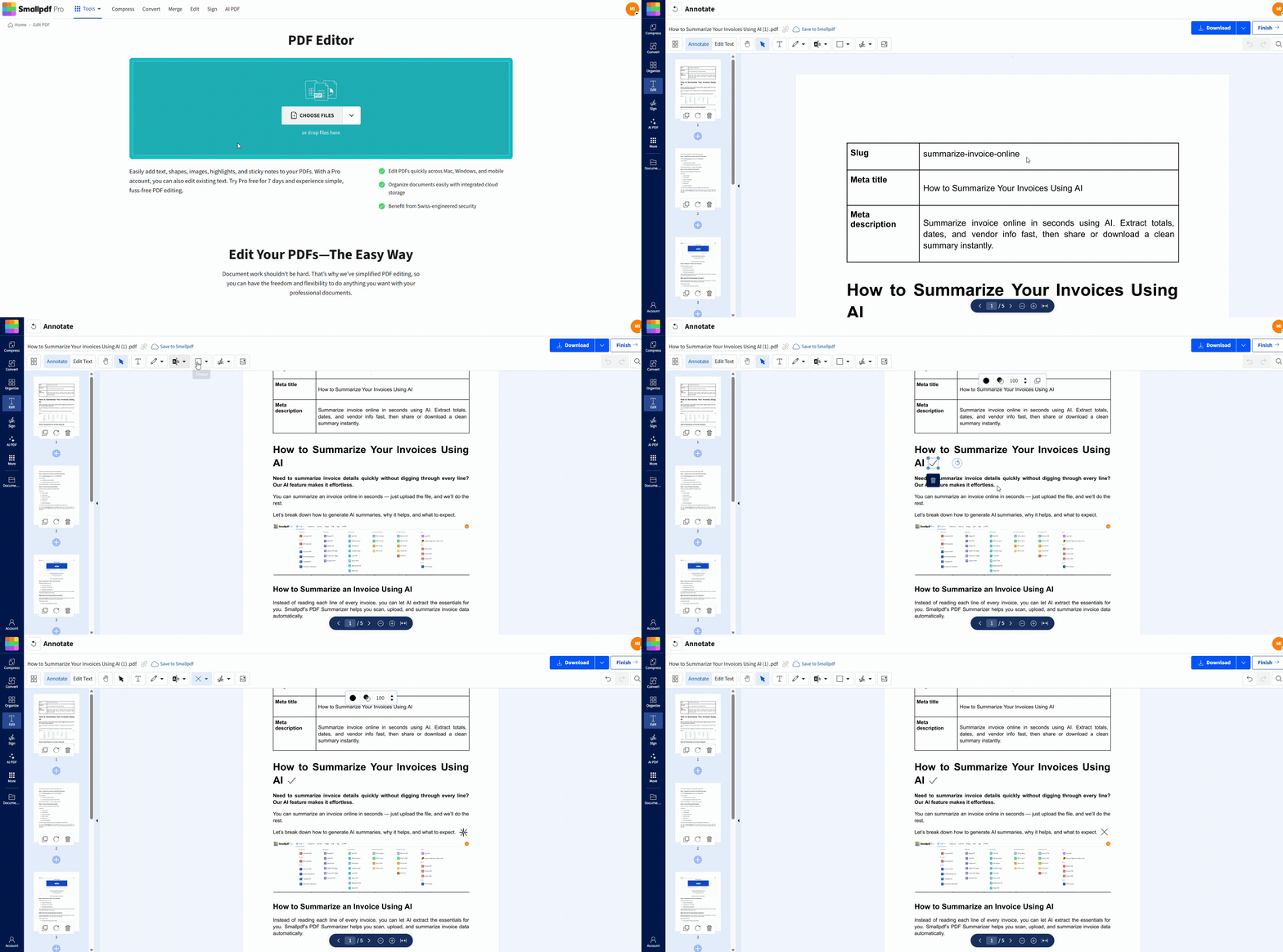
Passo 3: aggiungi i segni di spunta come forme o testo
Puoi aggiungere segni di spunta in due modi principali.
Opzione 1: usa le forme
Apri il menu delle forme nella barra degli strumenti a sinistra.
Scegli l’icona del segno di spunta.
Clicca sulla pagina nel punto in cui vuoi far apparire il segno di spunta.
Opzione 2: usa i simboli di testo
Seleziona l’opzione Testo nella barra degli strumenti.
Clicca vicino alla casella che vuoi contrassegnare.
Digita o incolla un simbolo come ✔, ✓, ☑, oppure ✅.
Puoi copiare questi simboli da qui e riutilizzarli in tutto il documento.
Passo 4: posiziona e formatta i segni di spunta
Trascina ogni segno di spunta per allinearlo alla relativa casella di controllo.
Usa le maniglie agli angoli per ridimensionarlo in modo che entri bene nella casella.
Usa il pannello dello stile per modificare colore e spessore in modo che si adattino al resto del modulo.
Se ti servono più segni di spunta identici, copia e incolla quello che ha già l’aspetto giusto, poi spostalo in posizione.
Passo 5: salva e condividi il tuo PDF aggiornato
Quando sei soddisfatto del posizionamento, clicca su “Export” o “Download”.
Salva il nuovo PDF sul tuo dispositivo oppure invialo a Google Drive, Dropbox o OneDrive.
Se hai effettuato l'accesso, le modifiche si sincronizzano con il tuo account, così puoi riprendere il file su un altro dispositivo.
Se devi anche firmare il documento, puoi poi usare Smallpdf eSign per una firma digitale sullo stesso file.
Seleziona o deseleziona le caselle nei moduli PDF compilabili
Alcuni PDF sono veri moduli con campi interattivi. In questo caso, non devi aggiungere alcun simbolo.
Come usare le caselle di controllo integrate
Apri il PDF in un visualizzatore che supporta i moduli, come il tuo browser o un normale lettore PDF.
Sposta il cursore su una casella di controllo.
Se il cursore cambia e la casella si evidenzia, clicca una volta per selezionarla.
Clicca di nuovo per deselezionarla se cambi idea.
Come capire se il tuo PDF è interattivo
Segnali che il tuo PDF è interattivo:
Il cursore diventa una mano o una I sui campi.
I riquadri si evidenziano o mostrano un bordo quando ci passi sopra con il mouse.
Puoi usare il tasto Tab per passare da un campo all’altro.
Se non succede nulla di tutto questo, il tuo PDF è probabilmente statico. Per questi file, usa Smallpdf Modifica PDF o uno dei metodi specifici per dispositivo qui sotto.
Aggiungi un segno di spunta su Windows
Se usi Windows e vuoi lavorare offline, puoi usare le opzioni integrate per inserire simboli di spunta.
Metodo 1: usa gli strumenti di annotazione di Microsoft Edge
Fai clic con il tasto destro sul PDF e scegli “Apri con” > “Microsoft Edge”.
Clicca sull’icona della penna o delle note per visualizzare gli strumenti di annotazione.
Scegli lo strumento di testo.
Digita un simbolo come ✔ oppure ✓ nel punto giusto.
Salva il PDF annotato.
È un metodo rapido per aggiungere pochi segni, soprattutto se usi già Edge.
Metodo 2: usa i simboli della Mappa caratteri
Premi “Windows + R”, digita charmap, quindi premi “Invio”.
Nella Mappa caratteri, scegli un font come Arial o Segoe UI.
Scorri fino a trovare un simbolo di spunta come ✓ oppure ✔.
Clicca su “Seleziona”, poi su “Copia”.
Incolla il simbolo nella casella di testo del tuo editor o visualizzatore PDF.
Questo metodo funziona con molti editor che ti permettono di aggiungere testo sopra un PDF.
Metodo 3: usa scorciatoie da tastiera e Wingdings
Se il tuo editor PDF consente di cambiare font:
Aggiungi una casella di testo sopra la casella di controllo.
Cambia il font in “Wingdings 2” o in un font di simboli simile.
Digita il carattere corretto, ad esempio P, che spesso appare come un segno di spunta.
In alcuni programmi puoi usare anche i codici Alt. Per esempio, tieni premuto “Alt” e digita un codice sul tastierino numerico per inserire un simbolo, poi modificalo se necessario.
Aggiungere segni di spunta su Mac con Anteprima
Anteprima su macOS ha funzioni sufficienti per aggiungere segni di spunta senza software extra.
Apri il PDF in Anteprima.
Clicca su “Mostra barra strumenti di annotazione” (l’icona con la punta della penna).
Scegli lo strumento “Testo” per inserire una casella di testo vicino alla casella di controllo.
Premi “Control + Command + Space” per aprire il pannello Emoji & Symbols.
Cerca “check” e scegli un simbolo come ✔ oppure ✅.
Ridimensiona e sposta il simbolo in modo che si inserisca bene nella casella di controllo.
Salva il PDF quando hai finito.
Se vuoi un risultato molto pulito, aumenta lo zoom mentre posizioni ogni segno così puoi allineare tutto con precisione.
Aggiungere segni di spunta da mobile (iOS e Android)
Se lavori spesso in mobilità, puoi usare l’app mobile Smallpdf per aggiungere spunte con il tocco.
Installa l’app Smallpdf dall’App Store o da Google Play.
Apri l’app e seleziona il PDF dal tuo dispositivo o dal cloud storage.
Tocca l’icona di modifica per aprire le opzioni di modifica.
Scegli forme o testo, poi inserisci un simbolo di spunta o una forma a segno di spunta.
Trascina, rilascia e ridimensiona con il gesto di pizzicamento.
Salva il file o sincronizzalo di nuovo con Google Drive, Dropbox o OneDrive.
In seguito puoi aprire lo stesso file nel browser e continuare a modificarlo con Smallpdf Modifica PDF.
Rendi spuntabili i PDF scansionati con l’OCR
I PDF scansionati si comportano come immagini, quindi le caselle di controllo al loro interno non sono cliccabili. Puoi comunque aggiungere segni di spunta, ma l’OCR rende il file più facile da gestire.
Apri Smallpdf e scegli Convertitore PDF con OCR abilitato.
Carica il PDF scansionato.
Lascia che la funzione OCR crei un livello di testo sopra la scansione.
Scarica il PDF convertito.
Aprilo in Modifica PDF e aggiungi segni di spunta usando forme o simboli di testo.
Questo approccio è particolarmente utile per i moduli cartacei che hai scansionato e vuoi compilare in digitale.
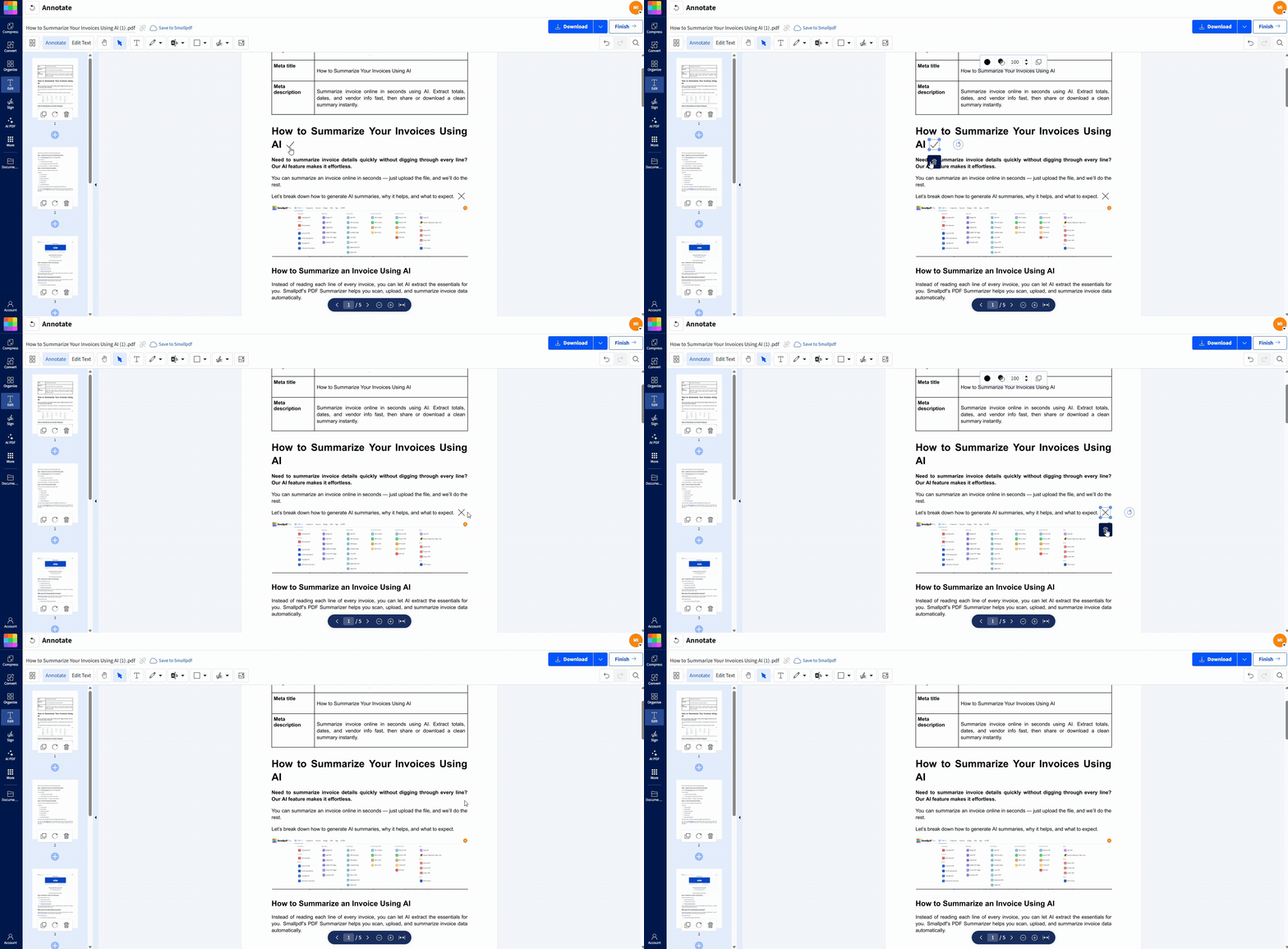
Come aggiungere una croce in un PDF
Le croci sono utili per contrassegnare risposte errate, opzioni rifiutate o elementi che non si applicano.
Aggiungi croci con Smallpdf Modifica PDF
Il processo è quasi identico a quello per aggiungere segni di spunta.
Apri il file in Modifica PDF.
Nel menu delle forme, scegli una X o una croce, se disponibile.
Clicca sulla pagina per posizionarla, poi trascinala sulla casella corretta.
Regola colore e spessore in modo che risalti chiaramente.
Se il pannello delle forme non include una croce, puoi usare il metodo del testo e inserire un simbolo come ✖, ❌, oppure ✗.
Aggiungere croci in Anteprima su Mac
Apri il PDF in Anteprima e mostra la barra strumenti di annotazione.
Aggiungi una casella di testo nel punto in cui vuoi inserire la croce.
Usa “Control + Command + Space” per aprire i simboli.
Cerca e inserisci ❌ o un simbolo simile.
Ridimensionalo e posizionalo con precisione sopra la casella di controllo.
Su Windows, puoi seguire il metodo della Mappa caratteri per inserire i simboli di croce nello stesso modo.
Risoluzione dei problemi con i segni di spunta
Se qualcosa non va con i segni di spunta, questi rapidi controlli possono aiutarti.
Non riesci proprio a spuntare le caselle
Prova a cliccare sulla casella. Se non succede nulla, il PDF non è un modulo compilabile.
Usa Modifica PDF per aggiungere manualmente i simboli sopra il documento invece di affidarti alle caselle di controllo integrate.
Per i PDF scansionati, esegui prima l’OCR così puoi posizionare i simboli con maggiore precisione.
I segni di spunta sembrano disallineati o irregolari
Aumenta lo zoom almeno al 150–200 percento mentre posizioni i segni per avere un controllo migliore.
Usa copia e incolla così ogni segno di spunta avrà le stesse dimensioni e lo stesso stile.
Allinea ai bordi dei riquadri stampati, se possibile, non al margine della pagina.
In Modifica PDF, puoi anche usare le guide di allineamento per mantenere ordinate le righe.
Le modifiche non si salvano
Assicurati di aver scaricato il PDF aggiornato invece di limitarti a visualizzarne l’anteprima nel browser.
Prova a salvare il file con un nuovo nome o in una cartella diversa.
Verifica di avere l’autorizzazione a scrivere nella posizione che stai usando, soprattutto su unità condivise.
Se solo un file non si salva mentre gli altri funzionano, il PDF originale potrebbe essere danneggiato. Prova a esportare una nuova copia e modifica quella.
Le dimensioni del file sono aumentate dopo aver aggiunto i segni di spunta
Ogni oggetto extra può aumentare leggermente le dimensioni del file, soprattutto nei moduli grandi.
Usa Comprimi PDF dopo aver finito di contrassegnare il file.
Evita di inserire immagini molto grandi o forme complesse quando bastano simboli semplici.
Se ti serve solo la versione finale, rimuovi le pagine inutilizzate per mantenere il file leggero.
Il metodo migliore per aggiungere un segno di spunta nella maggior parte dei PDF
Per la maggior parte degli utenti e dei PDF, il modo più semplice per aggiungere segni di spunta è questo:
Se necessario, prepara il file in Smallpdf usando Convertitore PDF, Comprimi PDF o OCR.
Apri il documento in Modifica PDF.
Usa forme o simboli di testo per aggiungere segni di spunta e croci esattamente dove ti servono.
Salva e condividi il PDF finito dal browser o dall’app mobile.
Le opzioni per Windows, Mac e mobile ti danno più flessibilità quando sei offline, ma Smallpdf ti offre un modo coerente e indipendente dal dispositivo per gestire segni di spunta, croci e altre piccole modifiche.
Domande frequenti
Come posso aggiungere un segno di spunta a un PDF gratuitamente?
Puoi usare Smallpdf Modifica PDF nel browser. Carica il PDF, aggiungi una casella di testo o una forma, inserisci un simbolo di spunta come ✔ o ✓, quindi salva il file aggiornato. Non serve installare nulla.Perché non riesco a spuntare le caselle nel mio modulo PDF?
Probabilmente il tuo PDF non è un vero modulo compilabile. Molti documenti sembrano moduli, ma sono solo testo e linee. In quel caso, devi aggiungere i segni di spunta manualmente con un editor come Smallpdf Modifica PDF o con gli strumenti integrati del tuo dispositivo.Come si inserisce un simbolo di spunta in un PDF?
Usa una funzione di testo nel tuo editor, poi incolla un simbolo come ✔, ✓, ☑ o ✅. In Smallpdf Modifica PDF, puoi aggiungere una casella di testo sopra la casella di controllo, incollare il simbolo e poi regolarne dimensioni e colore.Posso aggiungere caselle di controllo interattive su cui gli utenti possono cliccare?
Sì, ma questo va oltre il semplice inserimento di simboli. Devi creare o modificare un modulo PDF compilabile con veri campi di casella di controllo. Per la creazione avanzata di moduli, puoi combinare Smallpdf con un software dedicato alla progettazione di moduli e poi usare di nuovo Smallpdf per condividere, comprimere o firmare il modulo compilato.Posso aggiungere segni di spunta a un PDF scansionato?
Sì. Per prima cosa, usa Smallpdf Convertitore PDF con OCR abilitato per aggiungere un livello di testo al file scansionato. Dopo, apri il PDF convertito in Modifica PDF e aggiungi simboli di spunta o croce dove ti servono.Aggiungi segni di spunta e croci ai file PDF con Smallpdf Pro
