- Home
- ›
- ›Come inserire la data in un documento PDF?
Come inserire la data in un documento PDF?
Manca una data nel tuo PDF? Inserisci la data nei documenti PDF in pochi minuti con Smallpdf su qualsiasi dispositivo. In più, trovi consigli su moduli, timbri e soluzioni ai problemi più comuni.
Altro su Modifica PDF
Altro sulla compilazione di moduli PDF
Altro sui watermark nei PDF
Le date compaiono ovunque: contratti, fatture, moduli W-9, bolle di consegna, moduli di approvazione. A volte il PDF ha un campo data e ti basta compilarlo. Altre volte, il documento è definitivo, ma devi comunque aggiungere una data prima di rimandarlo indietro.
In pratica, userai uno di questi due approcci:
Aggiungi una data statica (la digiti una volta e rimane così).
Usa un campo data compilabile (il modulo gestisce come inserire la data e potrebbe compilarla automaticamente, a seconda di come è stato creato).
Vedremo entrambi i casi, oltre ai problemi più comuni che impediscono alla data di restare salvata.
Guida rapida: inserire una data in un PDF (2 minuti)
Guida rapida: Usa l’editor qui sotto per caricare o trascinare il tuo PDF e inserire la data con lo strumento Testo.
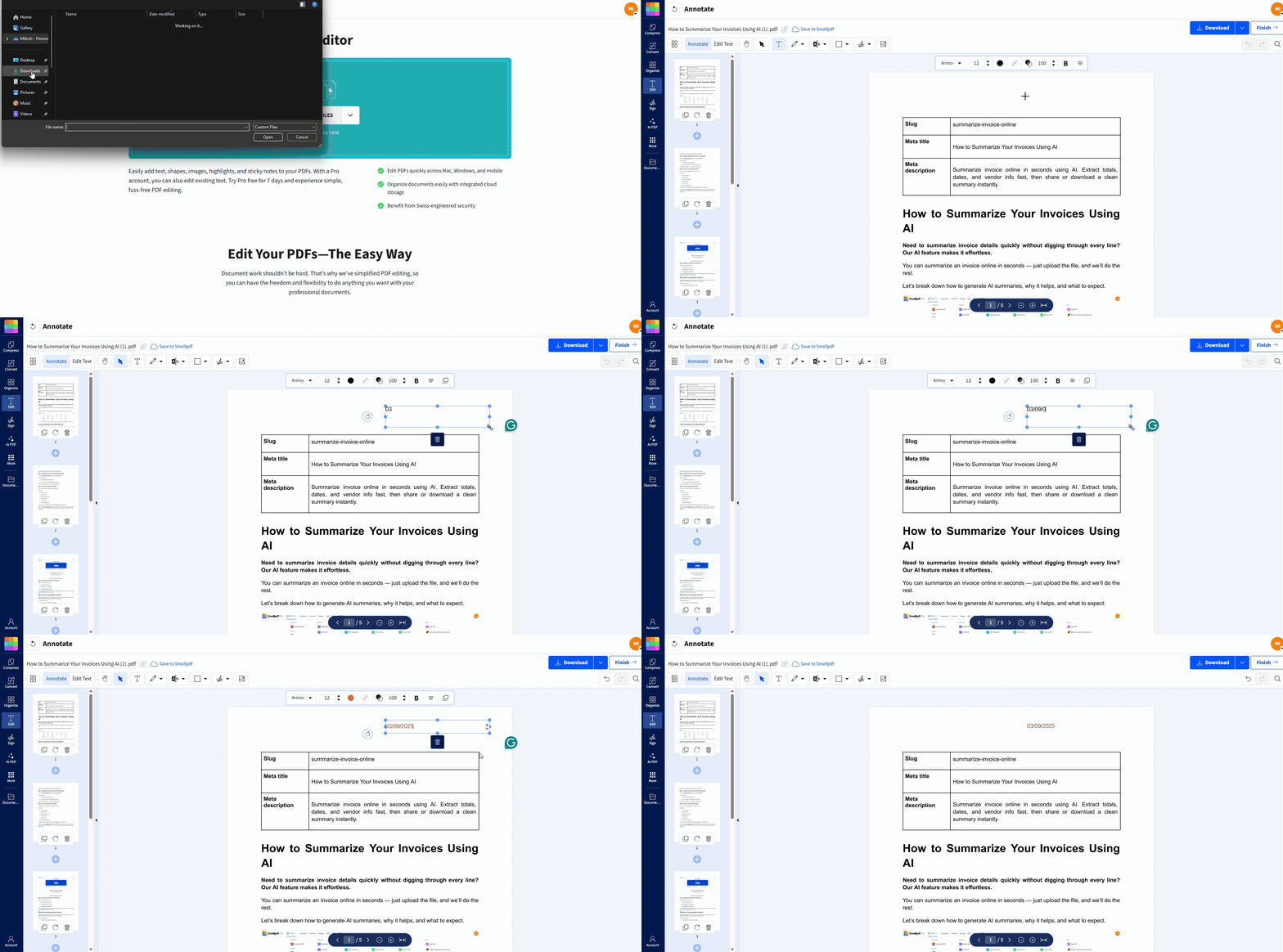
Come inserire la data in un documento PDF con Smallpdf
Questo metodo è ideale per contratti, fatture, documenti scansionati e qualsiasi file che richieda una data chiara e immutabile.
Passaggio 1: apri Modifica PDF di Smallpdf
Apri il Modifica PDF. Puoi farlo su Mac, Windows o Linux.
Assicurati di usare un browser moderno (Chrome, Edge, Safari o Firefox).
Passaggio 2: carica il tuo PDF
Quando sei nella schermata di caricamento, importa il tuo file.
Trascina il tuo PDF nell’area di caricamento.
Oppure scegli un’opzione di importazione da Google Drive, Dropbox o OneDrive.
Suggerimento: Se devi inserire la data in più PDF, decidi prima il formato della data così tutti i file saranno uniformi.
Passaggio 3: aggiungi la data
Questa è la parte che interessa di più: posizionare la data in modo pulito, così sembra parte del documento originale.
Fai clic su “Testo”.
Fai clic una volta sulla pagina in cui deve comparire la data.
Digita la data nel formato che preferisci (esempio: 2025-09-03).
Se la spaziatura non è corretta, aumenta lo zoom, riposizionala e regola la dimensione del carattere finché non si allinea.
Passaggio 4: esporta e salva il PDF aggiornato
Quando la data ti sembra corretta, salva una copia pulita.
Fai clic su “Esporta”.
Scegli “Scarica” per salvarlo sul tuo dispositivo.
Se hai importato il file da uno spazio di archiviazione cloud, salvalo di nuovo lì così il link condiviso resterà aggiornato.
Scegli un formato di data che non venga frainteso
Il formato giusto dipende da chi leggerà il documento e da dove andrà dopo. Se c’è la possibilità che il PDF passi tra Paesi o team diversi, la chiarezza conta più dell’abitudine.
Formati comuni che funzionano bene:
Formato con il mese scritto per esteso (3 settembre 2025) per una migliore leggibilità e meno possibilità di confusione.
Formato ISO (2025-09-03) per conformità, contratti e sistemi che ordinano per data.
Formati numerici regionali (03/09/2025 o 09/03/2025) solo se il modulo o l’organizzazione li ha già standardizzati.
Se devi aggiungere una data a un PDF legale, il formato ISO di solito è il più sicuro e il meno facile da interpretare male.
Aggiungi automaticamente la data di oggi con un campo compilabile
Una data “automatica” funziona solo quando il PDF è stato creato come modulo compilabile con un campo data. Se il campo esiste, puoi farci clic sopra e inserire la data nel formato richiesto dal modulo.
Non tutti i visualizzatori di PDF gestiscono la logica dei moduli allo stesso modo. Alcuni campi data sono semplici caselle di inserimento. Altri si basano su regole o script del modulo, e possono comportarsi in modo diverso a seconda del browser o dell’app.
Se il tuo PDF non ha un campo data e te ne serve uno, ti conviene rendere il PDF compilabile prima, poi aggiungere il campo nel punto giusto.
Aggiungi una data accanto a una firma
Se stai firmando e datando lo stesso documento, il flusso di lavoro più pulito è questo:
Aggiungi la data con Modifica PDF.
Poi firma la versione finale con Firma PDF.
L’ordine conta, perché molti flussi di firma prevedono che il contenuto sia definitivo prima di aggiungere la firma.
Aggiungi un timbro data per approvazioni e fatture
A volte non ti serve solo una data digitata. Ti serve un segno visibile in stile “elaborato il”. In quel caso, hai due opzioni affidabili:
Aggiungi la data come testo, poi posiziona una forma dietro per farla sembrare un timbro.
Inserisci un’immagine di timbro che includa già la data, poi posizionala dove deve stare.
Modi alternativi per aggiungere una data prima di convertire in PDF
Se hai ancora il documento originale (Word o un documento cloud), aggiungere la data lì può risultare più naturale perché usa gli stessi caratteri e la stessa spaziatura del resto del file.
Aggiungi una data in Microsoft Word, poi esporta come PDF
Word può inserire una data come testo normale o come campo che si aggiorna automaticamente.
In Word, fai clic su “Inserisci”.
Fai clic su “Data & Ora”.
Scegli un formato, poi seleziona “Aggiorna automaticamente” se vuoi che si aggiorni all’apertura.
Poi esporta o salva come PDF da Word.
Aggiungi una data in Google Docs, poi scarica come PDF
Google Docs supporta gli smart chip per la data, inclusi inserimenti rapidi come digitare “@” e scegliere un’opzione per la data.
Fai clic nel punto in cui deve andare la data.
Digita “@” e poi scegli una data.
Scaricalo come PDF da Google Docs.
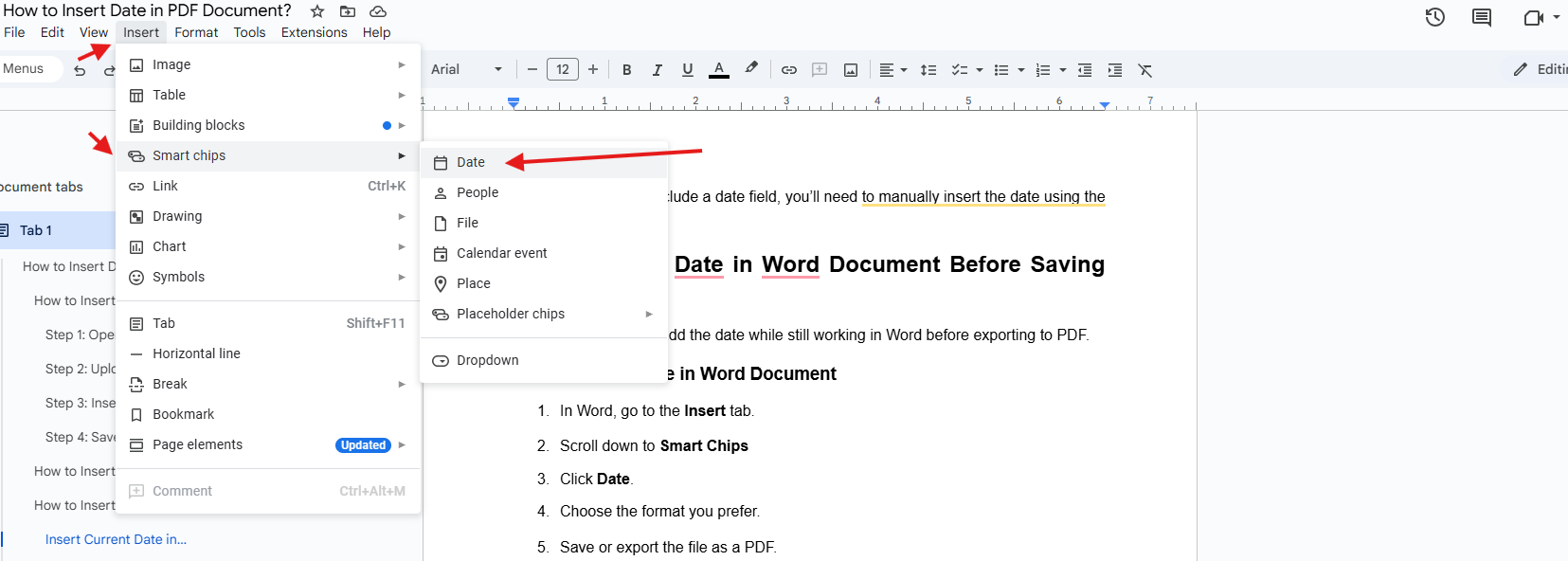
È utile quando un documento condiviso è la fonte di riferimento e il PDF è solo l’esportazione finale.
Risoluzione dei problemi: quando non riesci a inserire una data
La maggior parte dei problemi con le date dipende da autorizzazioni, comportamento del modulo o particolarità del layout.
Non riesci a digitare o aggiungere testo
Se il PDF è bloccato o ha restrizioni di modifica, potresti non riuscire a inserire il testo dove vuoi. In quel caso, rimuovi prima le restrizioni (con autorizzazione), poi aggiungi la data.
Usa Sblocca PDF per rimuovere la protezione con password o i limiti di autorizzazione.
Riapri il file sbloccato in Modifica PDF e aggiungi la data.
Il campo data in un modulo non funziona
Se un campo data compilabile non accetta input o non si compila automaticamente:
Fai clic direttamente dentro l’area del campo, non accanto.
Prova un altro browser.
Se continua a non funzionare, aggiungi una data statica con Modifica PDF così il documento resterà utilizzabile.
La data appare storta, troppo piccola o disallineata
Di solito succede quando il PDF è troppo rimpicciolito o quando stai posizionando la data su uno sfondo scansionato.
Aumenta lo zoom prima di inserire il testo.
Abbina la dimensione del carattere a quella del testo vicino.
Regola la posizione cliccando di nuovo e ridigitando il testo, invece di forzarla.
Hai bisogno che la data sia definitiva e non modificabile
Se vuoi che la data diventi parte del PDF, così non potrà essere spostata o modificata facilmente in seguito, appiattisci il PDF dopo averla aggiunta.
Mantieni privati i tuoi PDF mentre li modifichi
Se il tuo PDF contiene dati sensibili, la privacy conta quanto la formattazione. Smallpdf usa File protetti con crittografia TLS durante il trasferimento dei file ed è Certificato ISO/IEC 27001, con conformità che include Conforme al GDPR, CCPA e nFADP. Per la maggior parte delle operazioni, I file vengono eliminati automaticamente dopo 1 ora.
Aggiungi la data al tuo PDF e preparalo per l’invio
Se ti serve un modo veloce e affidabile per aggiungere la data di oggi (o qualsiasi altra data), inizia con Modifica PDF e posizionala esattamente dove serve.
Poi, se il documento va firmato, passa subito a Firma PDF così il file che invii sarà completo e coerente.
Domande frequenti
Come si inserisce la data in un file PDF?
Apri il tuo PDF in Modifica PDF di Smallpdf, fai clic su “Testo”, poi digita la data nel punto in cui deve comparire. Esporta il file così la data resterà nella versione salvata.Come si inserisce un timbro data in un PDF?
Se vuoi un effetto timbro, aggiungi la data come testo e personalizzala (oppure inserisci un’immagine di timbro) così sembrerà un contrassegno di approvazione.Come si mette una data su un documento?
Se hai ancora il file originale, aggiungi la data in Word o Google Docs, poi esporta in PDF. Se hai solo un PDF, aggiungi la data direttamente in Modifica PDF.Come si digita una data?
Usa un formato chiaro adatto al contesto del documento. Le date scritte per esteso e quelle in formato ISO riducono la confusione, soprattutto quando il PDF viene condiviso a livello internazionale.Come si aggiungono la data e la firma a un PDF?
Aggiungi prima la data in Modifica PDF di Smallpdf, poi firma la versione finale in Firma PDF di Smallpdf. Così il file datato resterà coerente prima che venga applicata la firma.È possibile convertire un file Kindle in PDF su un Mac?
Sì, la stessa procedura funziona su Mac utilizzando Calibre e il plugin DeDRM. I passaggi sono identici a quelli per Windows.Aggiungi timbri data e testo ai PDF con Smallpdf
