- Home
- ›
- ›Come modificare un PDF di sola lettura
Come modificare un PDF di sola lettura
Hai un PDF di sola lettura che devi aggiornare oggi stesso? Ti mostriamo come sbloccarlo, modificarlo e salvare una copia pulita in pochi minuti. Tutto online e gratis.
Altro su Modifica PDF
Altro sulla protezione dei PDF
Altro sullo sblocco dei PDF
Un PDF di sola lettura può significare diverse cose. A volte ha restrizioni di modifica. A volte è protetto da password. Altre volte è un’immagine scansionata, quindi non c’è vero testo da modificare.
Qui sotto ti spieghiamo cosa significa un PDF di sola lettura e poi ti mostriamo come modificare PDF di sola lettura passo dopo passo, con metodi affidabili, consigli e soluzioni.
Guida rapida: modifica un PDF di sola lettura in pochi minuti
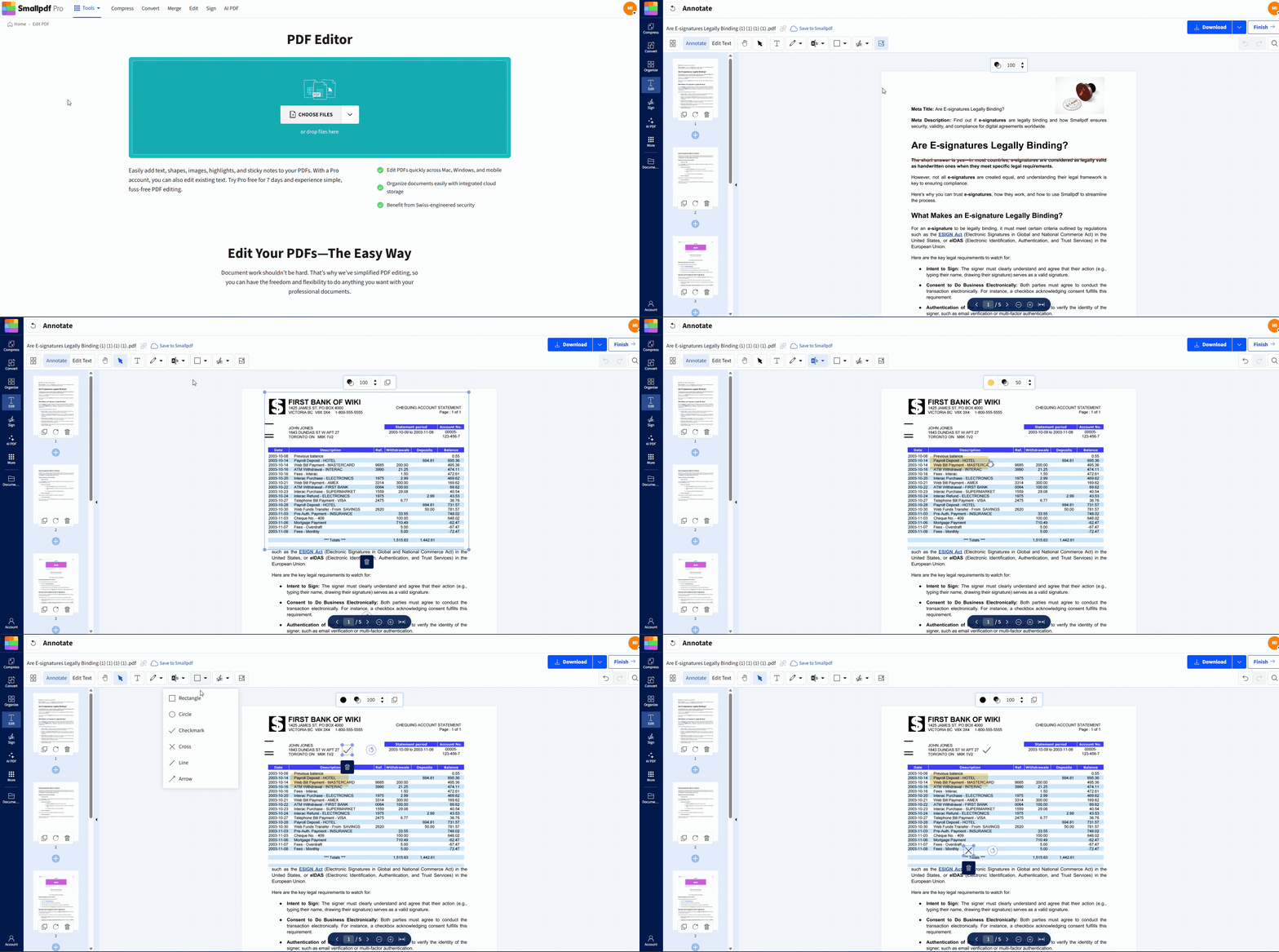
Guida rapida: Usa l’editor qui sotto per caricare il tuo PDF e iniziare a modificarlo, oppure sbloccalo o applica prima l’OCR se serve.
Che cos’è un PDF di sola lettura?
Un PDF di sola lettura non dipende da un’unica impostazione. Di solito rientra in una di queste situazioni.
Le autorizzazioni di modifica sono disattivate. Puoi aprire il file, ma non puoi modificarne il contenuto.
Per modificarlo serve una password. La visualizzazione può funzionare, ma la modifica è bloccata.
Il PDF è una scansione o una foto. Sembra testo, ma in realtà è un’immagine.
Il PDF è firmato o finalizzato. Alcuni file si bloccano dopo la firma per impedire modifiche.
Una volta capito quale caso hai davanti, trovare la soluzione diventa molto più semplice.
Come modificare un PDF di sola lettura?
Il nostro flusso di lavoro nel browser è pensato per modifiche rapide senza software aggiuntivo. Userai Modifica PDF per le modifiche e Sblocca PDF o OCR solo quando serve.
Passaggio 1: apri Modifica PDF
Vai alla nostra Modifica PDF funzionalità per iniziare. Funziona nel browser, quindi non devi installare nulla. Carica il tuo file nell’area dell’editor qui sotto per iniziare subito a modificarlo.
Passaggio 2: carica il tuo PDF dal dispositivo o dal cloud
Trascina il file oppure scegli un’opzione di importazione da Google Drive, Dropbox o OneDrive.
Passaggio 3: rimuovi le restrizioni con "Sblocca PDF" quando serve
Se gli strumenti di modifica sono bloccati, probabilmente il tuo PDF ha delle autorizzazioni attive.
Apri Sblocca PDF.
Carica il tuo file nell’area Sblocca PDF qui sotto per rimuovere le restrizioni e accedere al documento.
Inserisci la password se richiesta (questo passaggio richiede diritti di accesso).
Scarica la versione sbloccata, poi riaprila in Modifica PDF.
Passaggio 4: modifica testo, immagini e annotazioni
Una volta che il PDF è modificabile, puoi aggiornarlo in alcuni modi comuni.
Testo: Aggiungi o modifica il testo dove ti serve.
Immagini: Inserisci loghi, timbri o grafiche sostitutive.
Annotazioni: Aggiungi evidenziazioni, forme o commenti senza modificare il contenuto di base.
Passaggio 5: termina, salva e controlla il file finale
Clicca su “Finish”, poi scarica il PDF aggiornato o salvalo di nuovo nel cloud. Aprilo ancora una volta nel tuo lettore PDF abituale per verificare che layout, font e spaziatura siano corretti.
Modi per rendere modificabile un PDF di sola lettura
Non tutti i PDF di sola lettura richiedono lo stesso approccio. Usa l’opzione più adatta alla tua situazione.
Se il PDF ha autorizzazioni o una password
Usa prima Sblocca PDF. Questo rimuove le restrizioni solo se sei autorizzato a farlo. Dopo, modifica il file normalmente in Modifica PDF.
Se non hai la password, il passo migliore è semplice: chiedi al mittente una copia modificabile oppure la password del proprietario.
Se il PDF è un documento scansionato
Una scansione di solito è una grande immagine per pagina. Ecco perché il testo non si può evidenziare né copiare.
Ti servirà OCR per PDF.
OCR significa Optical Character Recognition. Trasforma il testo nelle immagini in testo selezionabile e modificabile.
Se devi solo commentare, senza modificare il contenuto
A volte non devi cambiare il testo originale. Ti basta solo revisionarlo.
In quel caso, salta lo sblocco e usa PDF Annotator invece. Evidenziazioni, forme e note possono comunque aiutarti a collaborare senza alterare il documento stesso.
Se il PDF è firmato o finalizzato
I PDF firmati spesso si bloccano per impedire modifiche dopo l’approvazione. Se devi fare modifiche, chiedi una versione non firmata. Se non è possibile, crea una versione corretta e rifirmala nel tuo flusso di lavoro.
Guida OCR: come modificare un PDF scansionato e di sola lettura
Se il tuo PDF è una scansione, l’OCR può fare davvero la differenza.
Ecco un flusso di lavoro affidabile.
Carica il tuo PDF scansionato e scegli un’opzione di conversione con OCR.
Lascia che l’OCR rilevi il testo e crei un livello modificabile.
Controlla con attenzione il risultato, soprattutto nomi, totali e date.
Fai le modifiche, poi esporta di nuovo in PDF se serve.
L’OCR è particolarmente utile per moduli, lettere stampate e contratti scansionati. Può avere difficoltà con grafia disordinata o scansioni di bassa qualità, quindi un rapido controllo è sempre importante.
Risoluzione dei problemi: problemi comuni quando modifichi un PDF di sola lettura
Se ancora qualcosa non funziona, di solito il problema è uno di questi.
1. Non conosci la password
Non puoi rimuovere le autorizzazioni senza la password del proprietario. Se non ce l’hai, chiedi l’accesso al proprietario del documento.
2. Il testo continua a non essere selezionabile dopo lo sblocco
Lo sblocco rimuove le restrizioni, ma non trasforma le immagini in testo. Se il PDF è una scansione, ti serve comunque l’OCR.
3. Il PDF sembra modificabile, ma le modifiche non si salvano
Alcuni PDF hanno contenuti su più livelli o strutture insolite che non funzionano bene con certi visualizzatori. Termina la modifica, scarica una nuova copia e riaprila per verificare le modifiche.
4. Font o spaziatura cambiano dopo la modifica
Succede spesso nei PDF che usano font insoliti o layout molto stretti. Mantieni le modifiche al minimo e, se devi riscrivere molto, valuta la conversione in Word prima di esportare di nuovo in PDF.
5. Il file è troppo grande da caricare
Comprimilo prima con Comprimi PDF, poi riprova. Così velocizzi caricamento ed elaborazione senza cambiare il contenuto che stai modificando.
Note legali ed etiche da seguire
Le restrizioni di modifica esistono per un motivo. Sblocca o modifica PDF protetti solo se hai il diritto di farlo.
Ottieni un’autorizzazione scritta per file aziendali o legali sensibili.
Non aggirare controlli di sicurezza che non sei autorizzato a rimuovere.
Se un PDF è firmato, considera le modifiche come una nuova versione che richiede una nuova approvazione.
Questo ti protegge e mantiene chiara la cronologia del documento.
Funzionalità utili di Smallpdf per finalizzare il tuo PDF modificato
Dopo aver modificato un PDF di sola lettura, spesso ti serve un ultimo passaggio prima di inviarlo.
Proteggi il PDF: Aggiungi una password prima di condividere file sensibili.
Comprimi PDF: Riduci le dimensioni per caricamenti via email e portali.
eSign: Firma o richiedi firme quando il contenuto è corretto.
Da PDF a Word: Fai modifiche più ampie in un editor di testo, poi esporta di nuovo il file.
Modifica e condividi il tuo PDF in tutta tranquillità
Quando un PDF è di sola lettura, la soluzione dipende dalla causa. Smallpdf copre tutti i casi più comuni, dallo sblocco delle autorizzazioni (se hai accesso) all’OCR per le scansioni fino alla modifica rapida nel browser.
Domande frequenti
Qual è il modo più semplice per modificare un PDF di sola lettura?
Caricalo in Modifica PDF. Se le autorizzazioni bloccano la modifica, usa prima Sblocca PDF (con la password del proprietario).Posso modificare un PDF di sola lettura senza convertirlo?
Sì, se è limitato solo dalle autorizzazioni e puoi sbloccarlo. Se è una scansione, ti serve l’OCR per rendere il testo modificabile.Come faccio a capire se il mio PDF è una scansione?
Prova a selezionare il testo. Se non si evidenzia nulla, probabilmente è una scansione basata su immagini e serve l’OCR.Posso modificare un PDF di sola lettura su Mac e Windows?
Sì. Smallpdf funziona in qualsiasi browser moderno, quindi i passaggi restano gli stessi su Mac e Windows.E se volessi solo evidenziare o aggiungere un commento?
Usa le annotazioni. Evidenziazioni, forme e note possono aiutarti a revisionare il documento senza modificare il contenuto originale.Perché non riesco a modificarlo anche dopo averlo sbloccato?
Lo sblocco rimuove le restrizioni, ma non crea testo modificabile. I PDF scansionati richiedono comunque l’OCR.Posso firmare un PDF di sola lettura?
In molti casi sì. Di solito puoi aggiungere una firma sulla pagina anche se il file per il resto è protetto. Se la firma è bloccata, sblocca prima il file (con l’autorizzazione necessaria).Converti i PDF di sola lettura in formati modificabili su Smallpdf
