- Home
- ›
- ›Come cambiare il colore del carattere in un PDF in pochi clic
Come cambiare il colore del carattere in un PDF in pochi clic
Scopri come modificare il colore del testo nei file PDF online. Cambia il colore del carattere in caselle di testo, commenti e moduli in pochi clic, senza bisogno di software.
Altro su Modifica PDF
Altro sull’annotazione dei PDF
Altro sui font PDF
Cambiare il colore del testo in un PDF è semplice, una volta capito dove si trovano i controlli del colore. Che tu voglia evidenziare dettagli importanti, sistemare un campo di un modulo o aggiornare un commento, lo strumento Modifica PDF di Smallpdf ti permette di regolare i colori rapidamente dal browser.
I PDF però non si comportano tutti allo stesso modo. Alcuni richiedono il supporto del testo formattato, altri sono scansionati e altri ancora potrebbero richiedere un altro strumento.
Questa guida ti mostra i passaggi per modificare il colore del testo in un PDF, spiega cosa fare quando i campi non cambiano colore e presenta modi alternativi per apportare modifiche quando il file è bloccato o basato su immagini.
Come cambiare il colore del carattere in un PDF online
Guida rapida: Usa l’editor qui sotto per caricare il tuo PDF e cambiare il colore del carattere con lo strumento testo.
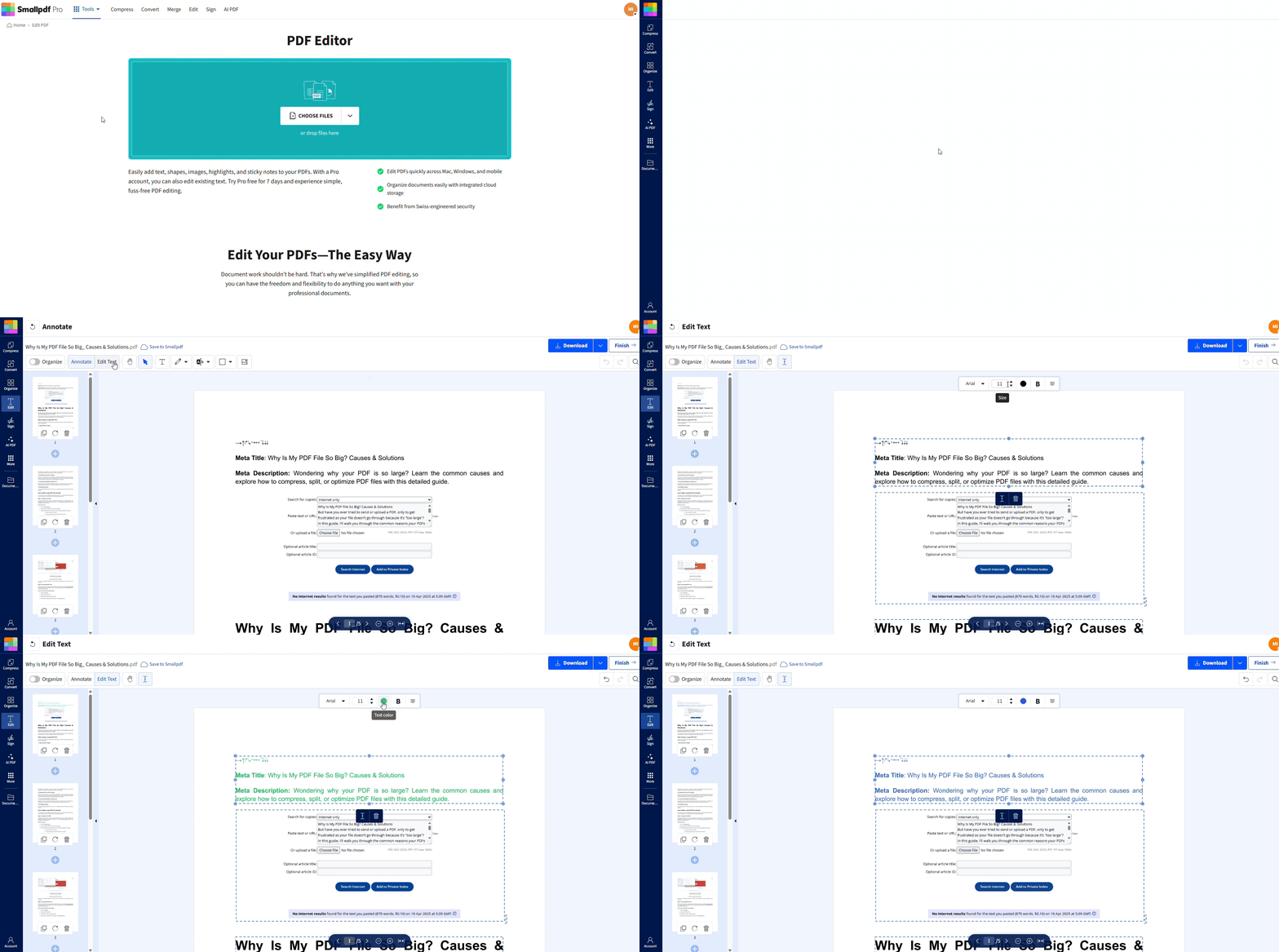
Cambiare il colore del carattere nei campi dei moduli PDF
Lavorare con i moduli compilabili richiede un approccio leggermente diverso. Ecco alcune cose importanti da sapere.
Alcuni moduli compilabili possono avere colori del carattere preimpostati. È utile per mantenere la coerenza, ma puoi cambiare il colore del carattere, se il modulo supporta la formattazione rich text, seguendo gli stessi passaggi sopra.
Non tutti i campi compilabili supportano il grassetto, i colori personalizzati o altri stili. Assicurati che il tuo modulo sia stato creato per gestire il testo formattato prima di provare a personalizzarlo.
I moduli compilabili possono creare un po’ di confusione. Usa colori del carattere più chiari per le informazioni meno importanti e tonalità più scure per far risaltare le sezioni principali.
Quando non riesci a modificare il colore del carattere
I PDF si comportano in modo diverso a seconda di come sono stati creati. Se l’opzione del colore non funziona, questi controlli di solito risolvono il problema.
Il selettore di colori non compare
Verifica di aver selezionato del testo modificabile.
Se non compare nulla, aggiungi una nuova casella di testo. Alcuni elementi non rendono disponibile il testo originale per la modifica.
Il testo non cambia colore
Il testo potrebbe essere stato importato come forma o annotazione.
Rimuovilo e reinserisci il testo per ripristinare i controlli del colore.
Il campo del modulo non si aggiorna
Alcuni campi non supportano la formattazione rich text, quindi le opzioni di colore vengono disattivate.
Aggiungi una piccola casella di testo sovrapposta se ti serve solo evidenziare o etichettare qualcosa.
Il PDF è scansionato
I PDF scansionati sono immagini. Usa OCR prima per convertirli in testo modificabile prima di provare a regolare i colori.
Il PDF è appiattito
I file appiattiti uniscono il testo allo sfondo della pagina.
Ricrea il testo interessato o usa l’OCR per riottenere le funzioni di modifica.
Il file mostra modifiche solo in visualizzazione
Alcuni visualizzatori PDF mostrano variazioni temporanee di colore sullo schermo che non vengono salvate nel file.
Riapri il documento in un editor che applichi modifiche permanenti.
Il PDF è protetto
Le restrizioni di modifica impediscono di cambiare il colore.
Chiedi al proprietario del file di sbloccare il documento o di fornirti una versione modificabile.
L’editor non risponde
Aggiorna il browser o riapri il file per ricaricare la barra degli strumenti.
Prova un altro browser se gli strumenti sembrano incompleti o non rispondono.
Modi alternativi per modificare il colore del testo in un PDF
Se preferisci lavorare fuori dal browser o ti serve una configurazione diversa per il tuo flusso di lavoro, puoi cambiare il colore del testo anche con altri strumenti che hai già a disposizione.
App integrate sul tuo dispositivo. Alcuni computer e dispositivi mobili offrono strumenti base per modificare i PDF che ti permettono di aggiornare il testo nei file supportati.
Modifica del file originale. Se il tuo PDF inizialmente era un file DOCX, PPTX o in un altro formato, aprire quel file nella sua applicazione originale spesso ti dà più controllo sulla formattazione del testo prima di esportare un nuovo PDF.
Queste alternative sono utili se hai già un flusso di lavoro preferito o se non hai accesso a Internet quando devi cambiare il colore del testo nei tuoi documenti.
Inizia la tua prova gratuita per accedere a tutti gli strumenti Smallpdf
Smallpdf ti permette di modificare facilmente il colore del testo e gestire qualsiasi altra attività PDF direttamente nel browser. Non c’è nessun software da installare e nessun limite di dispositivo.
La nostra piattaforma funziona su Mac, Windows e dispositivi mobili, con oltre 30 strumenti per convertire, modificare e organizzare i tuoi documenti.
Gli utenti gratuiti hanno a disposizione un numero limitato di operazioni al giorno. Passando a Smallpdf Pro avrai uso illimitato, elaborazione più veloce, limiti di dimensione dei file più elevati e accesso a funzionalità avanzate come l’OCR per i PDF scansionati.
La tua prova gratuita di 7 giorni ti permette di provare tutto prima di decidere.
Domande frequenti
Si può cambiare il colore del carattere in un PDF compilabile?
Sì. Puoi aggiornare il colore del carattere nei campi compilabili se il campo supporta la formattazione rich-text. Alcuni moduli sono creati con uno stile fisso, che disabilita i controlli del colore. Se il campo non può essere modificato, puoi inserire una piccola casella di testo sovrapposta nel colore che ti serve.Perché il selettore di colori non compare?
Lo strumento colore compare solo quando selezioni del testo modificabile. Se non lo vedi, prova a cliccare direttamente dentro una casella di testo oppure aggiungine una nuova usando “Aggiungi testo”. Alcuni elementi importati non vengono riconosciuti come testo, quindi la barra degli strumenti non mostra le opzioni di colore.Perché il testo non cambia colore dopo che seleziono una nuova tonalità?
Di solito significa che il contenuto selezionato non è vero testo. Potrebbe essere una forma, un’annotazione o una parte del design della pagina. Se lo rimuovi e riscrivi il testo, i controlli del colore nella barra degli strumenti tornano disponibili.Come faccio a cambiare il colore del carattere in un PDF scansionato?
I PDF scansionati sono immagini. Usa prima l’OCR per convertire la pagina in testo modificabile. Una volta riconosciuto il testo, selezionalo e scegli un nuovo colore dalla barra degli strumenti.Come posso cambiare gratuitamente il colore del carattere in un PDF?
Puoi modificare gratuitamente il colore del testo con un numero limitato di operazioni giornaliere nello strumento Modifica PDF di Smallpdf. Carica il file, seleziona il testo, scegli un nuovo colore e scarica il documento aggiornato.Si può farlo su Mac o Windows?
Sì. Smallpdf funziona nel browser, quindi puoi modificare il colore del testo su qualsiasi dispositivo—Mac, Windows, Linux o mobile—senza installare software.Posso usare il PDF modificato per la stampa?
Assolutamente sì. I colori che applichi nell’editor sono permanenti e compariranno anche nella versione stampata. Se stai preparando un documento da stampare, scegli colori più scuri per una leggibilità migliore.Cambia rapidamente il colore del carattere nei PDF con Smallpdf Pro
