- Home
- ›
- ›Come rimuovere le evidenziazioni dai file PDF
Come rimuovere le evidenziazioni dai file PDF
Hai evidenziato per sbaglio qualcosa nel tuo PDF e non riesci a toglierlo? Ecco come rimuovere le evidenziazioni dai file PDF in modo rapido e pulito.
Altro sull’annotazione dei PDF
Altro su Modifica PDF
Consigli e guide per la stampa dei PDF
Non serve ricaricare il file né ricominciare da capo. Questa guida ti mostra i passaggi esatti per togliere evidenziatore da PDF con Smallpdf, oltre a cosa provare se l’evidenziazione non risponde.
Vedrai come eliminare le evidenziazioni standard, gestire i PDF protetti e intervenire sui file scansionati o appiattiti in cui l’evidenziazione è “integrata”.
Trattiamo anche problemi comuni, come quando non riesci proprio a cliccare sull’evidenziazione, e modi semplici per ripulire il documento e tornare al lavoro.
Passaggi rapidi per rimuovere le evidenziazioni da un PDF
Inizia da qui: Usa l’editor qui sotto per caricare il tuo PDF e rimuovere l’evidenziazione, oppure coprirla se è appiattita.
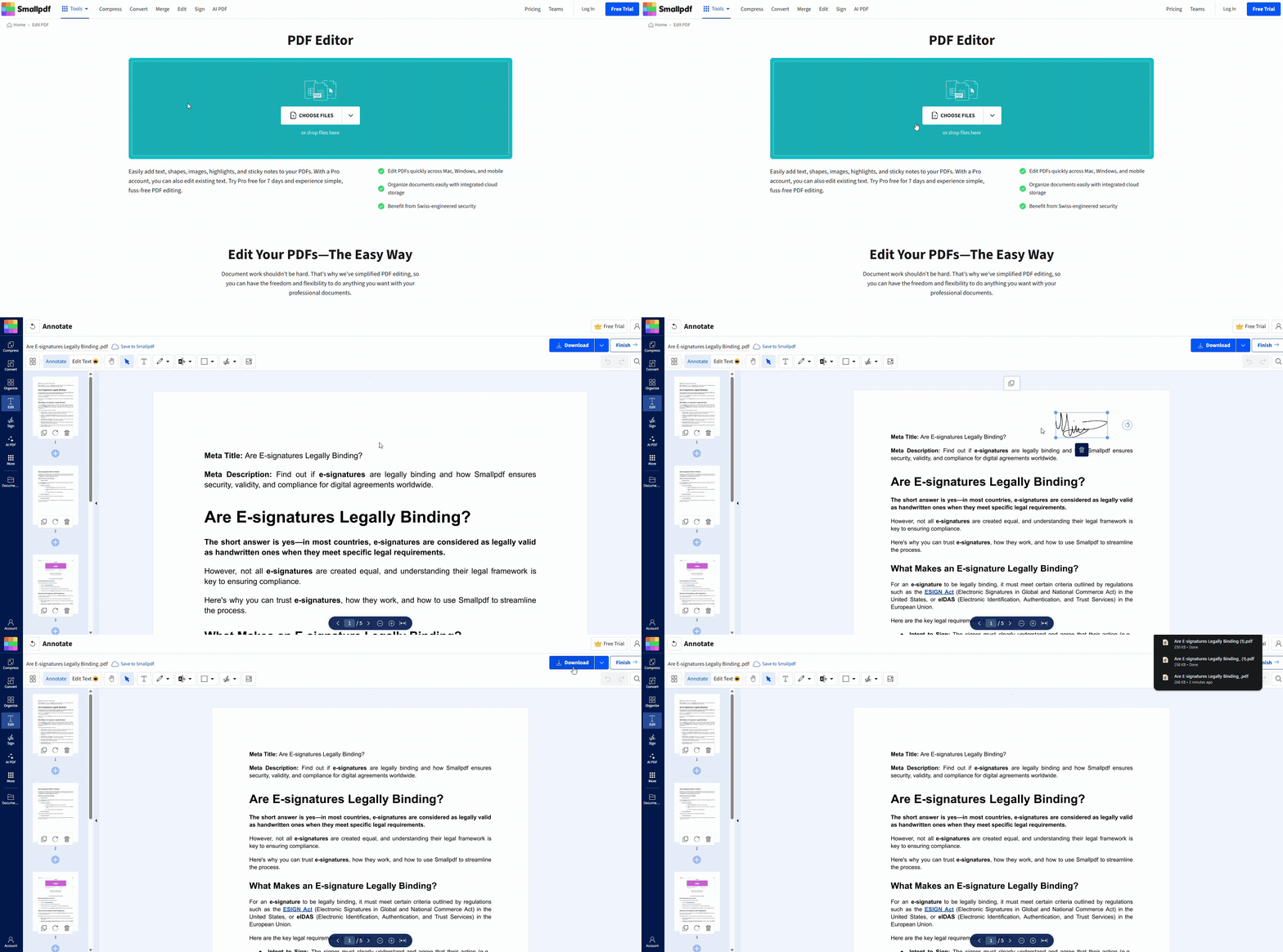
Come togliere evidenziatore da PDF
Se hai aggiunto evidenziazioni usando un editor PDF, di solito puoi eliminarle con pochi clic. Ecco come rimuovere le evidenziazioni dai file PDF con Smallpdf.
1. Apri il tuo PDF nell’editor di Smallpdf
Vai a Modifica PDF.
Fai clic su Carica per importare il file.
2. Clicca sul testo evidenziato per selezionarlo
Clicca direttamente sull’area evidenziata.
Apparirà una piccola barra degli strumenti con le opzioni.
Se l’evidenziazione è modificabile, diventerà attiva con un contorno blu.
3. Elimina l’evidenziazione con l’icona del cestino
Premi Canc sulla tastiera o usa l’icona del cestino per rimuovere l’evidenziazione.
Oppure regola il colore o l’opacità per farla sparire visivamente.
Modifica o regola il colore e l’opacità dell’evidenziazione
Invece di eliminarla, puoi modificare l’aspetto dell’evidenziazione. Clicca sul selettore di colore nella barra degli strumenti per cambiare il colore dell’evidenziazione o ridurne l’opacità così da renderla meno visibile.
Questo processo funziona per la maggior parte dei PDF standard. Se il file non ti permette di selezionare l’evidenziazione, passa alla sezione successiva.
Risolvi i problemi comuni quando non riesci a eliminare le evidenziazioni
Alcune evidenziazioni non possono essere selezionate perché sono state appiattite o aggiunte durante la scansione. Ecco come gestire questi casi.
Non riesci a cliccare sull’evidenziazione? Cambia strumento
A volte è selezionato lo strumento sbagliato. Assicurati di usare lo strumento Annotazione o la modalità Predefinita invece dello strumento Mano. Cerca le opzioni degli strumenti nella barra del tuo editor PDF.
Il PDF è protetto o di sola lettura
Se il file è bloccato o protetto, non potrai rimuovere le evidenziazioni dalle pagine PDF finché le restrizioni non vengono rimosse. Vai a Sblocca PDF, carica il file e inserisci la password se richiesta. Poi prova di nuovo a modificarlo.
L’evidenziazione è “integrata” (scansionata o appiattita)
Apri il file in PDF Annotator e prova di nuovo a selezionare l’area
Se il file continua a non rispondere, probabilmente è appiattito, cioè l’evidenziazione è integrata nella pagina.
In tal caso, prova a coprirla con un riquadro bianco usando lo strumento Forma, oppure ritaglia la pagina per nascondere l’area.
Rimuovi più evidenziazioni più velocemente
Se hai molte evidenziazioni da eliminare, cerca un pannello dei commenti o un elenco di annotazioni nel tuo editor PDF. Così puoi vedere tutte le evidenziazioni insieme ed eliminarle in modo più efficiente.
Sei ancora bloccato? Potresti dover scansionare di nuovo il documento originale senza evidenziazioni oppure usare Scanner PDF per ricominciare da zero.
Inizia oggi stesso a rimuovere le evidenziazioni dai tuoi PDF
Rimuovere le evidenziazioni non deve essere complicato. Con gli strumenti facili da usare di Smallpdf, puoi ripulire i tuoi PDF in pochi clic.
Inizia la tua prova gratuita per accedere a tutti gli strumenti di Smallpdf e rendere più semplice la modifica dei documenti.
Vuoi togliere evidenziatore da PDF
Domande frequenti sulla rimozione delle evidenziazioni nei PDF
Posso rimuovere le evidenziazioni da un PDF scansionato?
Non direttamente. I PDF scansionati sono immagini, quindi le evidenziazioni non sono annotazioni separate: non puoi selezionarle o eliminarle. Puoi coprire l’area con una forma in Modifica PDF, ritagliare la pagina o riscansionare il documento senza evidenziazioni se ti serve una versione pulita e modificabile.Perché non riesco proprio a cliccare sull’evidenziazione?
Di solito succede quando l’editor è nella modalità sbagliata, il file è bloccato o l’evidenziazione è appiattita nella pagina. Passa alla modalità Annotazione, prova a sbloccare il PDF e verifica se il file è stato scansionato. Se è appiattito, l’evidenziazione non risponderà ai clic.Come faccio a eliminare una singola evidenziazione in un PDF?
Apri il file in Modifica PDF, tocca o clicca sul testo evidenziato, quindi premi Canc o usa l’icona del cestino. Se l’evidenziazione non si attiva o non mostra un contorno, potrebbe far parte di una pagina scansionata o appiattita e non può essere rimossa direttamente.Perché non riesco a eliminare le evidenziazioni nel mio PDF?
Il file potrebbe essere protetto, l’annotazione potrebbe essere appiattita oppure il tuo editor potrebbe essere in modalità di sola lettura. Sblocca il PDF se necessario, passa alla modalità Annotazione e verifica se la pagina è stata scansionata. Solo le vere evidenziazioni delle annotazioni possono essere selezionate ed eliminate.Come faccio a rimuovere le evidenziazioni da mobile?
Apri Smallpdf nel browser o usa l’app mobile, carica il PDF e tocca l’evidenziazione per selezionarla. Poi eliminala usando la barra degli strumenti. Se il tocco non funziona, il file potrebbe essere stato scansionato o appiattito, quindi l’evidenziazione non sarà rimovibile su nessun dispositivo.Perché l’evidenziazione non compare nei commenti o nell’elenco delle annotazioni?
Alcuni editor mostrano nei loro elenchi solo commenti o note adesive. Le evidenziazioni non compaiono sempre lì. Se il PDF è stato scansionato o appiattito, l’evidenziazione non apparirà affatto come annotazione perché fa parte dell’immagine della pagina e non di un livello separato.Posso rimuovere tutte le evidenziazioni in una volta sola?
Alcuni editor permettono di selezionare più evidenziazioni da un pannello dei commenti o delle annotazioni e di eliminarle insieme. Smallpdf non supporta l’eliminazione in blocco, quindi dovrai eliminare ogni evidenziazione singolarmente. Se il PDF è scansionato, non potrai selezionare nessuna evidenziazione.Esiste un modo gratuito per rimuovere le evidenziazioni da un PDF?
Sì. Puoi eliminare gratuitamente le evidenziazioni standard con lo strumento Modifica PDF di Smallpdf. Ti basta caricare il file, selezionare l’evidenziazione e rimuoverla. Se l’evidenziazione proviene da una pagina scansionata, puoi comunque coprire o ritagliare l’area senza bisogno di un piano a pagamento.Elimina il testo evidenziato dai PDF con Smallpdf Pro
Articoli correlati
