- Home
- ›
- ›Microsoft Print to PDF: cos’è, problemi e soluzioni
Microsoft Print to PDF: cos’è, problemi e soluzioni
Hai problemi con Microsoft Print to PDF? Scopri soluzioni rapide per funzionalità mancanti, errori offline e un’alternativa migliore.
Consigli e guide per la stampa dei PDF
Altro su Modifica PDF
Altro sul convertitore PDF
Ti affidi alla funzione Microsoft Print to PDF ma ogni tanto ti ritrovi frustrato?
Sebbene questa pratica funzionalità di Windows semplifichi la conversione dei documenti in PDF, a volte può presentare problemi che lasciano gli utenti perplessi.
In questo articolo ti spiegheremo cos’è Microsoft Print to PDF, affronteremo problemi comuni come “Microsoft Print to PDF non funziona” (o “mancante”) e ti daremo soluzioni pratiche per far tornare tutto a funzionare senza intoppi. Inoltre, ti mostreremo uno strumento più efficiente: il Convertitore PDFonline di Smallpdf, che può risolvere questi problemi con facilità.
Che cos’è Microsoft Print to PDF?
Microsoft Print to PDF è una funzionalità integrata di Windows che ti permette di “stampare” un file come PDF. Invece di stampare una copia cartacea, salva una versione PDF del documento.
Puoi usare questa funzione da qualsiasi applicazione che includa un’opzione di stampa: ti basta selezionare Microsoft Print to PDF come stampante.
Perché è popolare?
Facilità d'uso: Elimina la necessità di usare software di terze parti.
Versatilità: Funziona con un’ampia gamma di tipi di file, come documenti Word, immagini e pagine web.
Tuttavia, come ogni strumento, non è esente da difetti. Molti utenti riscontrano problemi come la funzione PDF che non funziona, il salvataggio dei file in formato .oxps anziché PDF o la sua scomparsa completa.
Domande frequenti su Microsoft Print to PDF
Microsoft Print to PDF è gratuito?
Sì, è completamente gratuito e integrato in Windows 10 e 11.
Stampa davvero copie cartacee?
No, non userà l’inchiostro della tua stampante! Crea invece PDF digitali.
Qual è la differenza tra “Salva come PDF” e “Stampa in PDF”?
“Salva come PDF” conserva la formattazione originale, mentre “Stampa in PDF” riproduce l’aspetto che il documento avrebbe una volta stampato.
Posso usarlo con qualsiasi programma?
Sì, qualsiasi app con una funzione di stampa può usare Microsoft Print to PDF.
Come usare Microsoft Print to PDF su Windows 10 e 11
Usare Microsoft Print to PDF è semplice, una volta che conosci i passaggi:
Apri qualsiasi documento o pagina web che vuoi convertire.
Premi Ctrl+P oppure vai su “File” e poi su “Stampa”.
Seleziona “Microsoft Print to PDF” dal menu a tendina della stampante.
Fai clic sul pulsante “Stampa”.
Scegli la posizione di salvataggio e inserisci un nome file.
Fai clic su “Salva” per creare il tuo PDF.
Ecco fatto! Il tuo documento è ora salvato come file PDF nella posizione che hai scelto.
Come reinstallare o abilitare Microsoft Print to PDF
Se Microsoft Print to PDF non è presente nell’elenco delle stampanti, dovrai abilitarlo o reinstallarlo. Ecco due metodi che funzionano:
Abilita Microsoft Print to PDF tramite le funzionalità di Windows
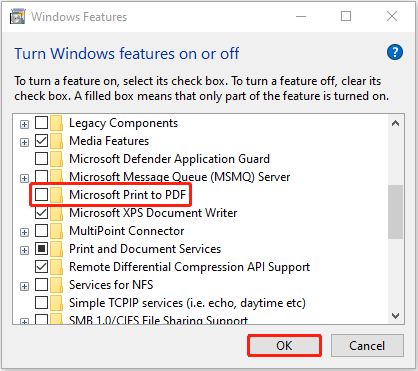
Cerca “Attiva o disattiva le funzionalità di Windows” nel menu Start.
Deseleziona “Microsoft Print to PDF”, clicca su “OK” e riavvia il computer.
Torna allo stesso menu, seleziona di nuovo la funzionalità e clicca nuovamente su “OK”.
Aggiungi Microsoft Print to PDF manualmente
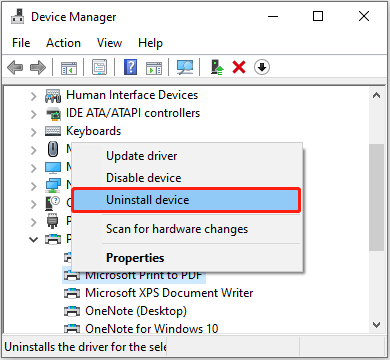
Fai clic con il tasto destro sull’icona “Start” e vai su “Gestione dispositivi”.
Cerca “Microsoft Print to PDF” in “Code di stampa”, fai clic con il tasto destro e seleziona “Disinstalla dispositivo”.
Riavvia il computer e Windows dovrebbe reinstallare automaticamente la stampante.
Imposta Microsoft Print to PDF come predefinita e regola le proprietà della stampante
Vuoi rendere Microsoft Print to PDF la tua opzione preferita? Ecco come impostarla come stampante predefinita:
Apri “Impostazioni”, seleziona “Bluetooth & dispositivi” e poi “Stampanti & scanner”.
Deseleziona “Consenti a Windows di gestire la mia stampante predefinita” se è abilitata.
Cerca “Microsoft Print to PDF” nell’elenco e cliccaci sopra.
Fai clic su “Imposta come predefinita” per renderla la tua opzione di stampa principale.
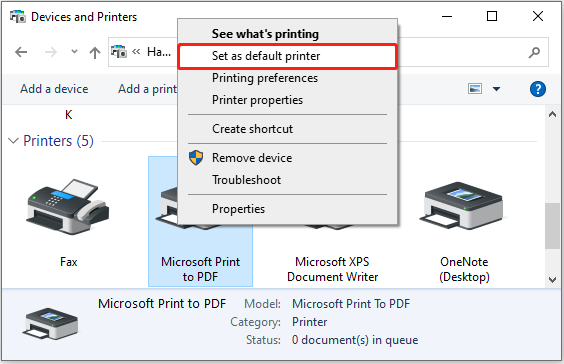
Se necessario, puoi anche regolare le proprietà della stampante per autorizzazioni specifiche o impostazioni di sicurezza tramite il Pannello di controllo.
Risolvi il problema di Microsoft Print to PDF che non funziona o è mancante
Quando Microsoft Print to PDF presenta problemi, prova queste soluzioni mirate in base al problema specifico.
Microsoft Print to PDF mancante dall’elenco delle stampanti
Se non riesci a trovare Microsoft Print to PDF nelle opzioni di stampa:
Vai su “Impostazioni”, poi su “Bluetooth & dispositivi” e seleziona “Stampanti & scanner”.
Fai clic su “Aggiungi dispositivo” e seleziona “Aggiungi manualmente”.
Scegli “Aggiungi una stampante locale o di rete con impostazioni manuali”.
Seleziona “Usa una porta esistente” e scegli “FILE: (Print to File)” dal menu a tendina.
Seleziona Microsoft come produttore e “Microsoft Print To PDF” come stampante.
Microsoft Print to PDF appare come offline o non disponibile
Se la stampante risulta offline:
Apri Servizi premendo Win+R, digitando “services.msc” e premendo Invio.
Cerca “Spooler di stampa” nell’elenco e fai clic con il tasto destro.
Seleziona “Riavvia” per aggiornare il servizio di stampa.
Verifica se Microsoft Print to PDF è ora disponibile.
Problemi driver Microsoft Print to PDF
Per problemi relativi al driver:
Apri Gestione dispositivi ed espandi “Code di stampa”.
Fai clic con il tasto destro su Microsoft Print to PDF e seleziona “Aggiorna driver”.
Scegli “Cerca automaticamente i driver” e lascia che Windows trovi quello corretto.
Riavvia il computer al termine dell’aggiornamento.
Suggerimento aggiuntivo: Assicurati che il nome del file non contenga caratteri speciali come virgole o simboli, che potrebbero comprometterne il funzionamento. Rinominalo usando testo semplice e riprova.
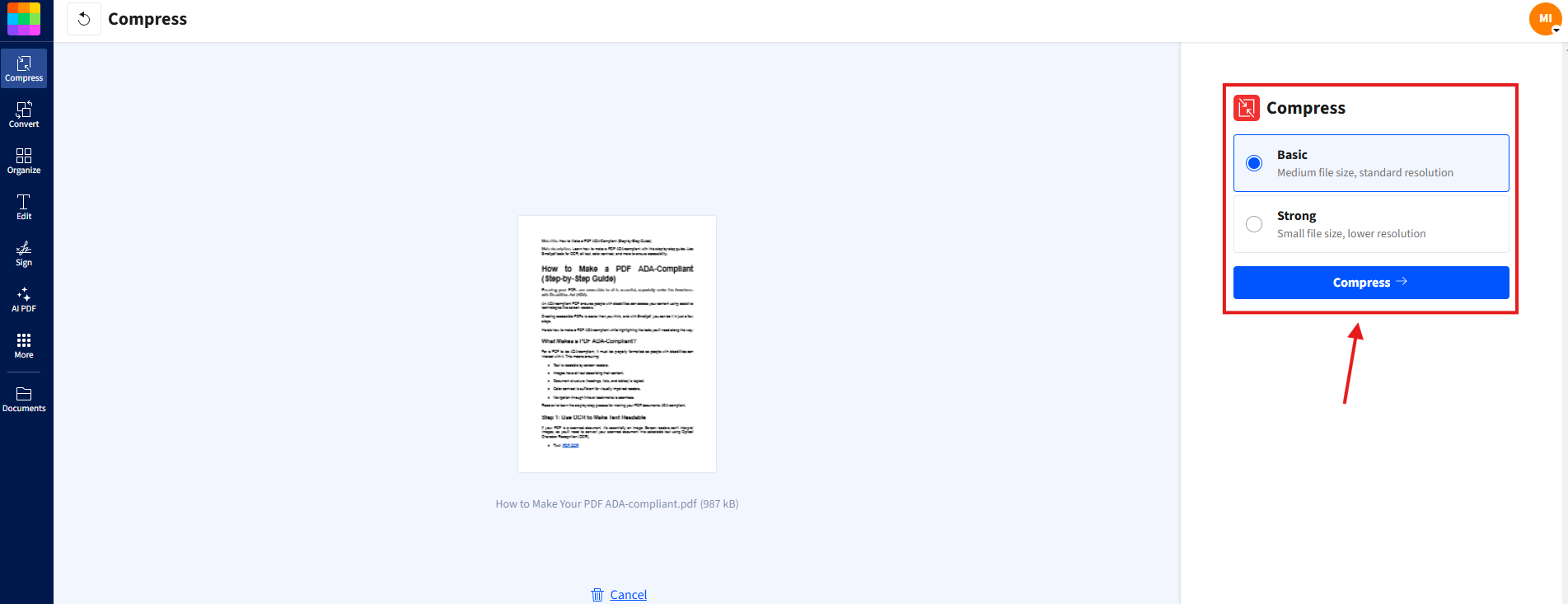
Se dopo la conversione i tuoi PDF risultano insolitamente grandi, usa il nostro Comprimi PDF per ridurne le dimensioni senza perdere qualità.
Migliore alternativa: converti e gestisci i PDF online con Smallpdf
A volte Microsoft Print to PDF lascia a desiderare a causa di bug o funzionalità limitate. È qui che Smallpdf entra in gioco come soluzione affidabile e facile da usare.
Perché i convertitori online possono essere migliori degli strumenti integrati
Nessuna installazione richiesta: funziona su qualsiasi dispositivo con connessione a Internet
Funzionalità di conversione in batch per più file
Funzionalità aggiuntive come OCR, modifica e compressione
Prestazioni costanti su diversi sistemi operativi
Strumenti perfetti per risolvere i problemi dei PDF
Da PDF a Word, Excel o PPT: converti i PDF in formati modificabili per risolvere eventuali problemi relativi ai file
Da JPG a PDF: converti le immagini in PDF in modo semplice e veloce
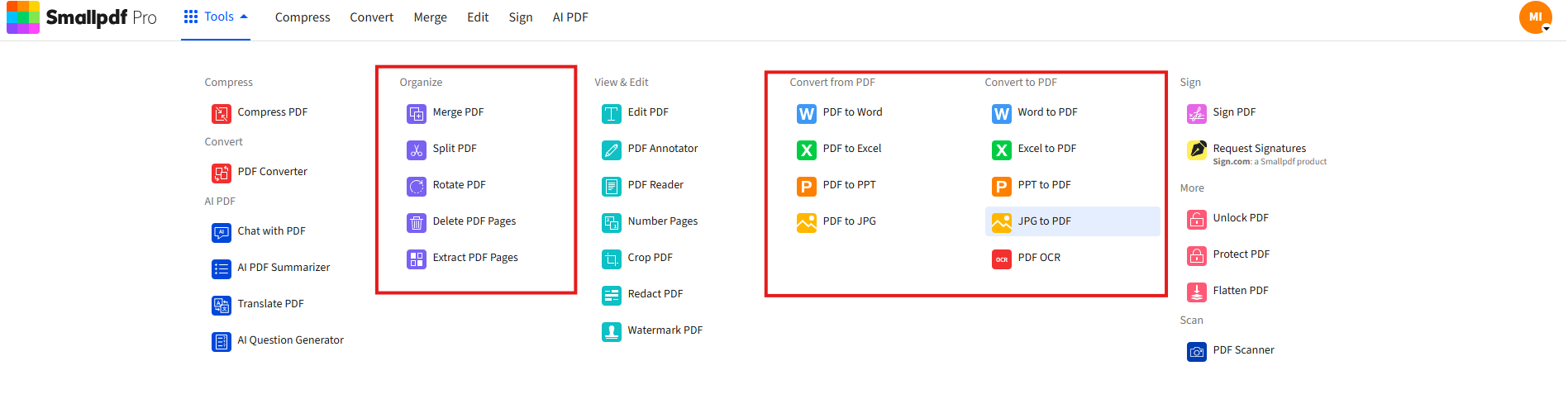
Caratteristiche che contraddistinguono Smallpdf
Kit di strumenti completo: Converti quasi tutti i formati di file in PDF e viceversa.
Strumenti di IA: Usa Riassuntore PDF basato su IA o Generatore di domande con IA per flussi di lavoro più efficienti.
Annota e modifica: Annota e modifica i file con gli strumenti PDF Annotator e Modifica PDF .
Firma e proteggi: Firma i tuoi file o proteggili con Proteggi il PDF.
Design intuitivo: Trascina, rilascia e scarica in pochi secondi.
Sicurezza dei dati: File protetti con crittografia TLS. I file vengono eliminati automaticamente dopo 1 ora.
Semplice processo in 4 fasi
Visita il nostro Convertitore PDF oppure
Carica il tuo file: trascinalo nell’area di caricamento qui sotto oppure clicca per selezionarlo.
3. Seleziona il formato di output che vuoi e clicca su Converti.
4. Scarica subito il tuo file finale.
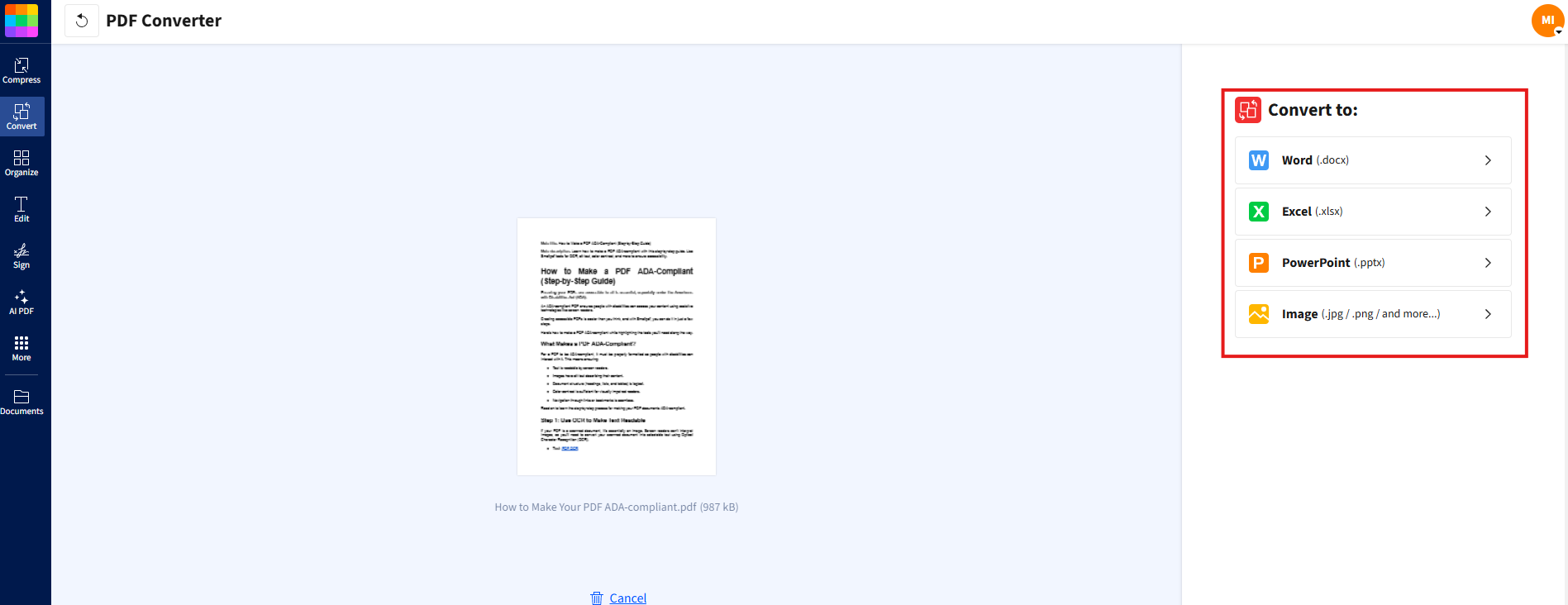
Non serve alcun software speciale né installazione: funziona su qualsiasi sistema operativo e dispositivo!
Smallpdf ha tutto ciò che ti serve per gestire, correggere e migliorare i tuoi file PDF in modo semplice ed efficiente. Inizia la tua prova gratuita per accedere a tutti gli strumenti di Smallpdf.
Domande frequenti
Come posso abilitare Microsoft Print to PDF se è mancante?
Vai su “Attiva o disattiva le funzionalità di Windows” nel menu Start, seleziona la casella “Microsoft Print to PDF” e riavvia il computer.Microsoft Print to PDF può creare moduli compilabili?
No, Microsoft Print to PDF crea solo PDF statici senza campi modulo interattivi.Microsoft Print to PDF comprime i file?
Applica una compressione di base, ma i file possono comunque essere grandi a seconda del contenuto e delle immagini.Perché Microsoft Print to PDF crea file di grandi dimensioni?
Le immagini ad alta risoluzione e la formattazione complessa possono aumentare le dimensioni del file, perché preserva la qualità di stampa.Posso proteggere con password i PDF con Microsoft Print to PDF?
No, per la protezione con password ti serve un software di terze parti come lo strumento “Proteggi il PDF” di Smallpdf.Qual è la dimensione massima del file per Microsoft Print to PDF?
Non esiste un limite ufficiale, ma documenti molto grandi potrebbero causare problemi di prestazioni o timeout.Risolvi più rapidamente i problemi di Microsoft Print to PDF con Smallpdf
