- Home
- ›
- ›Come stampare un PDF senza margini
Come stampare un PDF senza margini
Vedi bordi bianchi su ogni stampa? Ti aiutiamo a preparare un PDF al vivo e a impostare correttamente la stampa senza bordi, così le pagine arrivano fino al bordo.
Consigli e guide per la stampa dei PDF
Altro su Modifica PDF
Altro su Ritaglia PDF
La stampa senza bordi funziona solo quando si allineano due fattori:
Il tuo PDF arriva fino al bordo della pagina
La tua stampante deve supportare la stampa senza bordi per il formato di carta selezionato.
Molte stampanti la supportano per i formati fotografici e alcune anche per Letter o A4, ma non è una funzione universale.
Qui sotto ti mostriamo un flusso di lavoro affidabile con Smallpdf, oltre alle impostazioni della stampante che di solito causano quei margini misteriosi.
Guida rapida: come stampare un PDF senza margini
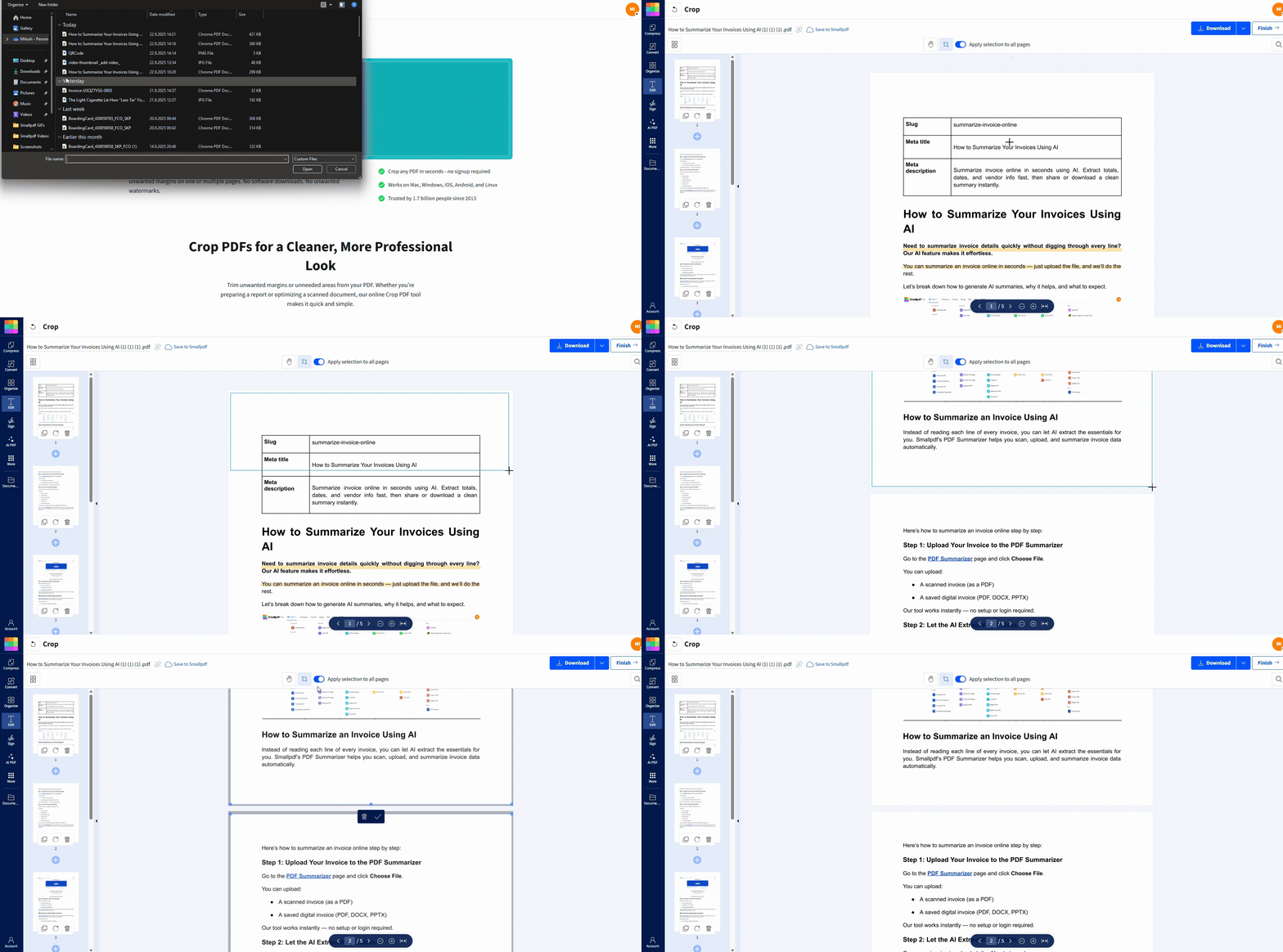
Suggerimento: Usa lo strumento «Ritaglia PDF» qui sotto per caricare il file e ritagliare i bordi bianchi prima della stampa senza bordi.
Cosa significa davvero la stampa senza bordi
La stampa senza bordi non significa solo togliere i margini. La maggior parte delle stampanti non può fisicamente stampare fino al bordo in modalità normale, quindi la modalità senza bordi di solito ingrandisce leggermente la stampa e lascia che l’inchiostro superi la linea di taglio. Ecco perché in alcuni driver puoi vedere opzioni come “Espansione” o “Quantità di estensione”.
Questo spiega anche due sorprese comuni:
Il design viene ritagliato leggermente ai bordi perché la modalità senza bordi lo ingrandisce.
Le opzioni “senza bordi” compaiono solo per determinati formati di carta e tipi di supporto, spesso nelle impostazioni della carta fotografica.
Come stampare un PDF senza margini: guida passo passo
Questo flusso di lavoro si concentra su ciò che puoi controllare: il PDF stesso e le opzioni nella finestra di dialogo di stampa che attivano la modalità senza bordi.
Passaggio 1: verifica che il PDF sia al vivo
Apri il PDF e ingrandisci gli angoli.
Se il colore di sfondo o l’immagine si fermano prima del bordo, quel bordo bianco fa parte del file.
Una stampante non può inventare uno sfondo mancante ai bordi, quindi prima dovrai sistemare il PDF.
Se stai lavorando da un’app di grafica, esporta con l’abbondanza attivata. Se hai solo il PDF, passa ai passaggi successivi.
Passaggio 2: estendi lo sfondo fino al bordo della pagina in Smallpdf
Se il file ha bisogno di uno sfondo che arrivi fino al bordo, puoi aggiungere elementi visivi in Smallpdf Modifica PDF, come immagini e annotazioni.
Un approccio pratico è inserire un’immagine di sfondo o una forma a tutta pagina che copra la pagina, poi posizionare sopra il contenuto.
Apri Modifica PDF.
Carica il tuo PDF dal dispositivo, da Google Drive, Dropbox o OneDrive.
Aggiungi un elemento di sfondo che arrivi fino ai bordi della pagina.
Passaggio 3: ritaglia gli spazi bianchi residui
Se il tuo PDF ha già la grafica corretta ma include ancora spazi bianchi, il ritaglio di solito è la soluzione più veloce. Smallpdf Crop PDF è pensato per tagliare margini e spazi bianchi.
Apri Ritaglia PDF.
Carica il tuo file.
Trascina il riquadro di ritaglio fino al bordo esatto del contenuto che vuoi stampare.
Applica il ritaglio alle pagine che devono essere stampate senza bordi.
Suggerimento: Ritaglia con attenzione. Se ritagli troppo, potresti tagliare testo o elementi importanti.
Passaggio 4: salva il file preparato
Scarica il PDF aggiornato e lascia invariato il file originale.
Salva la versione modificata come “copia di stampa”.
Tieni l’originale come copia di riserva se hai bisogno di annullare le modifiche.
Passaggio 5: apri la finestra di dialogo di stampa del sistema
Apri il PDF nel visualizzatore che preferisci e stampa usando la finestra di dialogo di sistema, così avrai il pieno controllo del driver.
Su Windows, la finestra di dialogo di sistema spesso mostra più schede del driver.
Su Mac, le impostazioni utili si nascondono in “Mostra dettagli” nella finestra di dialogo di stampa.
Passaggio 6: attiva la stampa senza bordi e imposta il formato carta
Questo passaggio è decisivo. Se il formato carta non corrisponde a un’opzione senza bordi supportata, l’opzione non comparirà.
In “Formato carta”, scegli un’opzione che includa “Senza bordi”, se disponibile.
Se il driver attiva la modalità senza bordi solo per alcuni tipi di supporto fotografico, cambia prima il tipo di supporto in un’impostazione per foto.
Passaggio 7: correggi il ridimensionamento prima di stampare
Il ridimensionamento è il motivo più comune per cui le stampe senza bordi mostrano ancora una sottile cornice.
Imposta il ridimensionamento su “Dimensione reale” o 100%.
Disattiva “Adatta all’area stampabile”, “Riduci per adattare” o opzioni simili.
Disattiva intestazioni e piè di pagina nelle impostazioni di stampa del visualizzatore.
Se stampi da Microsoft Edge e continua a forzare un’opzione di adattamento, ricontrolla i comandi di stampa di Edge e riseleziona il ridimensionamento.
Passaggio 8: stampa una pagina di prova e regola l’espansione
Stampa prima una pagina e controlla tutti e quattro i bordi.
Se vedi una sottile linea bianca, aumenta l’espansione senza bordi se il driver la include.
Se l’espansione taglia contenuti importanti, riducila ed estendi invece lo sfondo del PDF leggermente oltre il bordo.
Impostazioni di Windows e Mac che sbloccano la modalità senza bordi
Le opzioni “senza bordi” di solito sono controllate dal driver della stampante, non dal visualizzatore PDF.
Impostazioni del driver su Windows
Un percorso affidabile su Windows è questo:
Apri le “Preferenze di stampa” della stampante.
Controlla nel formato carta se ci sono varianti “senza bordi”.
Cerca una casella o un’impostazione “Stampa senza bordi” in Imposta pagina.
Le indicazioni di Canon per le stampanti PIXMA, per esempio, ti portano su “Preferenze” > “Imposta pagina” e poi “Stampa senza bordi”.
Impostazioni della finestra di dialogo di stampa su Mac
Su Mac, le impostazioni senza bordi compaiono spesso dopo che fai clic su “Mostra dettagli”.
Verifica che il formato carta includa un’opzione senza bordi.
Se l’opzione “senza bordi” è disattivata, cambia il tipo di supporto con uno che la supporti. Epson segnala questo comportamento nella sua guida alle impostazioni di stampa su Mac.
Come risolvere i problemi di bordi bianchi e ridimensionamento
Usa queste soluzioni se la stampa non arriva ancora da bordo a bordo.
1. La mia stampante non mostra alcuna opzione senza bordi
Di solito significa una di queste tre cose:
La tua stampante non supporta la stampa senza bordi per quel formato carta.
Il driver richiede una modifica del tipo di supporto per sbloccare i formati senza bordi.
Stai usando un driver generico che nasconde le opzioni avanzate.
Prova a passare a un tipo di supporto fotografico e ricontrolla. Se il tuo modello supporta solo formati fotografici senza bordi, fai prima una prova con 4×6.
2. Il PDF viene stampato più piccolo con una sottile cornice
Quasi sempre dipende dal ridimensionamento.
Riapri le impostazioni di stampa e seleziona “Dimensione reale” o 100%.
Disattiva “Adatta all’area stampabile” e opzioni simili.
Se stampi da Edge e continua ad applicare l’adattamento in modo imprevisto, torna al pannello di stampa di Edge e riseleziona il ridimensionamento.
3. Bordo bianco su un solo lato
Spesso dipende dall’allineamento o dall’espansione.
Attiva l’espansione senza bordi o regola l’entità dell’estensione, se disponibile.
Se il driver non ha un controllo dell’espansione, ingrandisci leggermente lo sfondo nel PDF e fai un’altra prova.
Le indicazioni di Epson segnalano che in alcuni flussi di lavoro è necessario ingrandire i dati dell’immagine nell’applicazione per evitare bordi non stampati.
4. Il PDF stesso ha margini bianchi
Se il margine bianco è dentro la grafica del PDF, le impostazioni di stampa non lo risolveranno.
Usa Smallpdf Crop PDF per ritagliarlo.
Ricostruisci lo sfondo in Smallpdf Modifica PDF in modo che arrivi fino al bordo.
5. La modalità “senza bordi” taglia contenuti importanti
Succede perché la modalità senza bordi ingrandisce leggermente la stampa.
Riduci l’espansione senza bordi se il driver lo supporta.
Aggiungi un margine di sicurezza nel progetto in modo che i contenuti importanti restino un po’ distanti dal bordo.
Suggerimenti specifici per stampanti HP, Epson e Canon
I menu dei vari marchi cambiano, ma gli schemi restano gli stessi.
HP
I dispositivi HP spesso legano la disponibilità della stampa senza bordi alla combinazione tra formato carta e tipo di carta. L’opzione può comparire solo per certi formati o con impostazioni per carta fotografica.
Se non vedi formati senza bordi, prova a impostare il tipo di carta su carta fotografica e ricontrolla il formato carta.
Epson
I driver Epson includono spesso un’opzione “Borderless” e un controllo “Expansion”.
Se vedi dei bordi, aumenta leggermente l’espansione. Se vengono ritagliati bordi importanti, riduci l’espansione e regola invece il PDF.
Canon
Le indicazioni di Canon di solito collocano l’opzione senza bordi in Imposta pagina come “Stampa senza bordi”, e alcuni modelli ti permettono anche di controllare quanto l’immagine si estende oltre il bordo del foglio.
Se il driver ti chiede di modificare il tipo di supporto, fallo. Canon segnala che i formati di carta supportati per la stampa senza bordi possono essere limitati.
Buone pratiche per PDF al vivo
Se vuoi un risultato professionale e ripetibile, queste abitudini aiutano.
1. Progetta con abbondanza e mantieni una zona di sicurezza
Estendi gli sfondi oltre il bordo, ma tieni testo importante e loghi leggermente all’interno. La stampa senza bordi può ritagliare in modo imprevedibile a causa dell’espansione.
2. Fai combaciare esattamente il formato carta
Esporta il PDF nel formato esatto in cui vuoi stamparlo. Se stampi contenuti A4 su carta Letter, rischi ridimensionamento automatico e bordi.
3. Usa immagini di alta qualità
Se il PDF include foto o sfondi a tutta pagina, usa fonti ad alta risoluzione. La stampa senza bordi rende la sfocatura più evidente.
4. Comprimi con attenzione prima di condividere
Se invii il PDF a una tipografia o a un collega, le dimensioni del file contano ancora. Comprimi PDF offre opzioni di compressione “Basic” e “Strong” in base alle tue esigenze.
Cosa controllare prima di premere “Stampa”
La stampa senza bordi funziona quando il PDF è davvero al vivo, e la stampante è impostata su una modalità senza bordi supportata.
Sistema prima il PDF (sfondo fino al bordo, poi ritaglio).
Seleziona un formato carta senza bordi e il tipo di supporto corretto.
Stampa al 100% e prova una pagina prima di una tiratura completa.
Prepara il tuo PDF per la stampa senza bordi
Se l’opzione senza bordi è impostata correttamente e vedi ancora bordi bianchi, il problema di solito dipende dal PDF stesso.
Inizia ritagliando la pagina con Smallpdf Crop PDF, poi regola gli sfondi in Smallpdf Modifica PDF se hai bisogno di un PDF al vivo.
Quando il file è a posto, le impostazioni della stampante fanno finalmente quello che ti aspetti.
Domande frequenti
Come stampare un PDF senza margini?
Prepara il PDF in modo che il contenuto arrivi fino al bordo, poi seleziona un formato carta senza bordi nel driver della stampante e stampa al 100%.Come stampare un file PDF a pagina intera?
Scegli “Dimensione reale” o 100% e disattiva le opzioni di adattamento. Se la tua stampante supporta la stampa senza bordi per quel formato, seleziona la relativa variante del formato carta.Come si eliminano i bordi da un PDF?
Se il bordo bianco fa parte del PDF, ritaglialo con Smallpdf Crop PDF. Se invece è causato dal ridimensionamento, correggi le impostazioni di stampa.Come si crea un PDF senza bordi?
Un PDF diventa senza bordi quando la grafica arriva fino al bordo della pagina senza spazi interni. A quel punto è pronto per le modalità di stampa senza bordi.Come si disattivano i bordi durante la stampa?
Non puoi “disattivare” i limiti fisici dell’area stampabile in modalità normale. Ti serve un’impostazione senza bordi supportata per quel formato carta e il tipo di supporto corretto per sbloccarla.Rimuovi facilmente i margini di stampa dei PDF con le funzioni Pro
