So druckst du ein PDF ohne Rand
Siehst du bei jedem Ausdruck weiße Ränder? Wir helfen dir, eine PDF-Datei mit Beschnitt vorzubereiten und randloses Drucken richtig einzustellen, damit deine Seiten bis zum Rand reichen.
Tipps & Anleitungen zum Drucken von PDFs
Mehr zu PDF bearbeiten
Mehr zu PDF zuschneiden
Randlos drucken funktioniert nur, wenn zwei Dinge zusammenpassen:
Dein PDF reicht bis zum Seitenrand
Dein Drucker muss randloses Drucken für das von dir ausgewählte Papierformat unterstützen.
Viele Drucker unterstützen das für Fotoformate, und manche auch für Letter oder A4, aber das ist nicht überall der Fall.
Im Folgenden zeigen wir dir einen zuverlässigen Ablauf mit Smallpdf sowie die Druckereinstellungen, die meist hinter den rätselhaften Rändern stecken.
Schnellstart: PDF ohne Rand drucken
Tipp: Verwende das unten stehende Tool PDF zuschneiden, um deine Datei hochzuladen und weiße Ränder vor dem randlosen Drucken zu entfernen.
Was randloses Drucken wirklich bedeutet
Beim randlosen Drucken geht es nicht nur darum, Ränder zu entfernen. Die meisten Drucker können im Normalmodus physisch nicht bis ganz an den Rand drucken. Deshalb vergrößert der randlose Modus den Ausdruck meist leicht und lässt die Tinte über die Schnittlinie hinausreichen. Darum siehst du in manchen Treibern Optionen wie „Erweiterung“ oder „Erweiterungsgrad“.
Das erklärt auch zwei häufige Überraschungen:
Dein Design wird an den Rändern leicht beschnitten, weil der randlose Modus es vergrößert.
Optionen für randloses Drucken erscheinen nur bei bestimmten Papierformaten und Medientypen, oft bei Einstellungen für Fotopapier.
So druckst du ein PDF ohne Ränder: Schritt-für-Schritt-Anleitung
Dieser Ablauf konzentriert sich auf das, was du kontrollieren kannst: das PDF selbst und die Optionen im Druckdialog, die den randlosen Modus auslösen.
Schritt 1: Prüfe, ob das PDF Beschnitt hat
Öffne die PDF-Datei und zoome in die Ecken.
Wenn die Hintergrundfarbe oder das Bild vor dem Rand endet, ist dieser weiße Rand Teil der Datei.
Ein Drucker kann keinen fehlenden Hintergrund an den Rändern ergänzen, deshalb musst du zuerst die PDF-Datei anpassen.
Wenn du mit einer Design-App arbeitest, exportiere die Datei mit aktiviertem Beschnitt. Wenn du nur die PDF-Datei hast, fahre mit den nächsten Schritten fort.
Schritt 2: Erweitere den Hintergrund in Smallpdf bis zum Seitenrand
Wenn deine Datei einen Hintergrund braucht, der bis zum Rand reicht, kannst du mit Smallpdf PDF bearbeiten visuelle Elemente wie Bilder und Anmerkungen hinzufügen.
Praktisch ist es, ein ganzseitiges Hintergrundbild oder eine Form einzufügen, die die Seite abdeckt, und deinen Inhalt dann darüber zu platzieren.
Öffne PDF bearbeiten.
Lade deine PDF-Datei von deinem Gerät, Google Drive, Dropbox oder OneDrive hoch.
Füge ein Hintergrundelement hinzu, das bis an die Seitenränder reicht.
Schritt 3: Übrig gebliebene weiße Ränder entfernen
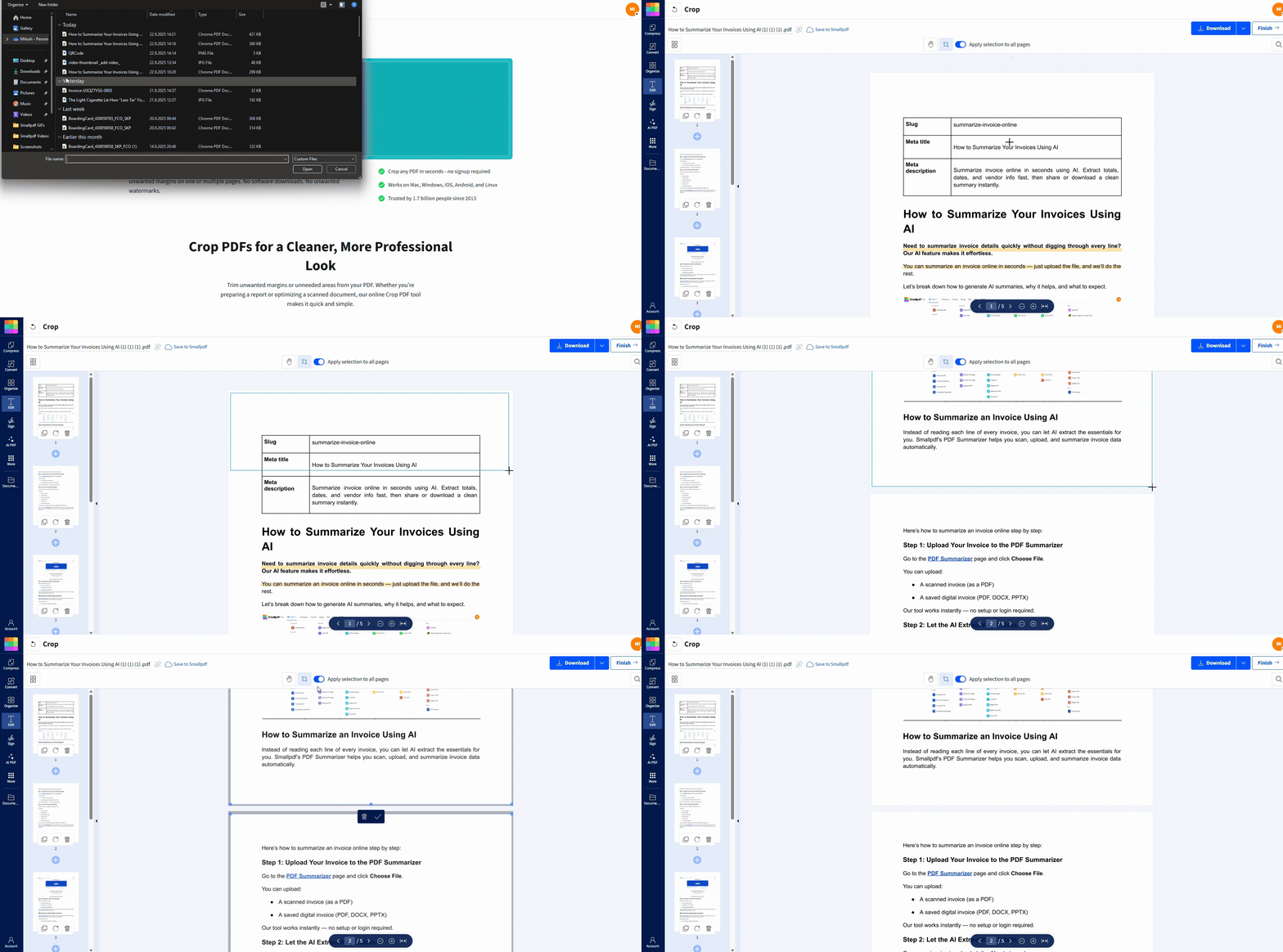
Wenn dein PDF bereits die richtige Grafik enthält, aber noch weißen Rand hat, ist Zuschneiden meist die schnellste Lösung. Smallpdf PDF zuschneiden wurde dafür entwickelt, Ränder und Leerraum zu entfernen.
Öffnen PDF zuschneiden.
Lade deine Datei hoch.
Ziehe den Zuschneiderahmen genau an den Rand des Inhalts, den du drucken möchtest.
Wende den Zuschnitt auf die Seiten an, die randlos gedruckt werden sollen.
Tipp: Schneide sorgfältig zu. Wenn du zu eng zuschneidest, kannst du Text oder wichtige Elemente abschneiden.
Schritt 4: Speichere die vorbereitete Datei
Lade das aktualisierte PDF herunter und lasse deine Originaldatei unverändert.
Speichere die bearbeitete Version als deine „Druckkopie“.
Behalte das Original als Ausweichlösung, falls du Änderungen rückgängig machen musst.
Schritt 5: Öffne den System-Druckdialog
Öffne die PDF-Datei in deinem bevorzugten Viewer und drucke sie über den Systemdialog, damit du die volle Kontrolle über die Druckereinstellungen hast.
Unter Windows zeigt der Systemdialog oft mehr Treiber-Registerkarten an.
Auf dem Mac verbergen sich die nützlichen Einstellungen im Druckdialog unter „Details einblenden“.
Schritt 6: Randloses Drucken aktivieren und Papierformat festlegen
Dieser Schritt ist entscheidend. Wenn das Papierformat nicht zu einer unterstützten randlosen Option passt, wird sie nicht angezeigt.
Wähle unter „Papierformat“ eine Option, die „Randlos“ enthält, sofern verfügbar.
Wenn dein Treiber randloses Drucken nur für Foto-Medientypen aktiviert, ändere zuerst den Medientyp auf eine Fotoeinstellung.
Schritt 7: Korrigiere die Skalierung vor dem Drucken
Die Skalierung ist der häufigste Grund, warum randlose Ausdrucke trotzdem noch einen dünnen Rahmen zeigen.
Stelle die Skalierung auf „Tatsächliche Größe“ oder 100 % ein.
Deaktiviere „An den Druckbereich anpassen“, „Verkleinern, um anzupassen“ oder ähnliche Optionen.
Deaktiviere Kopf- und Fußzeilen in den Druckeinstellungen des Viewers.
Wenn du aus Microsoft Edge druckst und weiterhin automatisch eine Anpassung aktiviert wird, prüfe die Edge-Druckeinstellungen noch einmal und wähle deine Skalierung erneut aus.
Schritt 8: Eine Testseite drucken und die Erweiterung anpassen
Drucke zuerst eine Seite aus und prüfe alle vier Ränder.
Wenn du eine dünne weiße Linie siehst, erhöhe die randlose Erweiterung, sofern dein Treiber diese Option enthält.
Wenn durch die Erweiterung wichtige Inhalte abgeschnitten werden, reduziere sie und erweitere stattdessen den PDF-Hintergrund leicht über den Rand hinaus.
Windows- und Mac-Einstellungen, die „Borderless“ freischalten
Optionen für randloses Drucken werden in der Regel vom Druckertreiber gesteuert, nicht vom PDF-Viewer.
Windows-Treibereinstellungen
Ein zuverlässiger Weg unter Windows ist:
Öffne die „Druckeinstellungen“ deines Druckers.
Prüfe unter Papierformat, ob es „Randlos“-Varianten gibt.
Suche unter „Seite einrichten“ nach einem Kontrollkästchen oder einer Einstellung für „Randloses Drucken“.
Die Anleitung von Canon für PIXMA-Drucker verweist zum Beispiel auf „Einstellungen“ > „Seite einrichten“ und dann auf „Randloses Drucken“.
Einstellungen im Mac-Druckdialog
Auf dem Mac werden Einstellungen für randloses Drucken oft erst angezeigt, nachdem du auf „Details einblenden“ geklickt hast.
Prüfe, ob unter „Papierformat“ eine randlose Option enthalten ist.
Wenn „Borderless“ ausgegraut ist, ändere den Medientyp auf eine Papierart, die das unterstützt. Epson weist in seiner Anleitung zu den Mac-Druckeinstellungen auf dieses Verhalten hin.
Fehlerbehebung bei weißen Rändern und Skalierungsproblemen
Nutze diese Korrekturen, wenn dein Ausdruck immer noch nicht bis zum Rand geht.
1. Mein Drucker zeigt keine Optionen für randloses Drucken an
Das bedeutet in der Regel eines von drei Dingen:
Dein Drucker unterstützt randloses Drucken für dieses Papierformat nicht.
Der Treiber braucht eine Änderung des Medientyps, um randlose Größen freizuschalten.
Du verwendest einen generischen Treiber, der erweiterte Optionen ausblendet.
Versuche, zum Medientyp „Foto“ zu wechseln, und prüfe dann noch einmal. Wenn dein Modell nur randlose Fotoformate unterstützt, teste zuerst mit 4×6.
2. Das PDF wird kleiner mit einem dünnen Rahmen gedruckt
Das liegt fast immer an der Skalierung.
Öffne die Druckeinstellungen erneut und wähle „Tatsächliche Größe“ oder 100 %.
Deaktiviere „An den Druckbereich anpassen“ und ähnliche Optionen.
Wenn du aus Edge druckst und weiterhin unerwartet eine Anpassung angewendet wird, öffne das Druckfenster von Edge erneut und wähle die Skalierung noch einmal aus.
3. Weißer Rand nur auf einer Seite
Das liegt oft an der Ausrichtung oder Erweiterung.
Aktiviere die randlose Erweiterung oder passe den Erweiterungsgrad an, falls verfügbar.
Wenn dein Treiber keine Steuerung für die Erweiterung bietet, vergrößere den Hintergrund im PDF leicht und teste erneut.
Epson weist darauf hin, dass in manchen Abläufen die Bilddaten in der Anwendung vergrößert werden müssen, um unbedruckte Ränder zu vermeiden.
4. Das PDF selbst hat weiße Ränder
Wenn der weiße Rand Teil der PDF-Grafik ist, lässt sich das nicht über die Druckeinstellungen beheben.
Verwende Smallpdf PDF zuschneiden, um ihn wegzuschneiden.
Erstelle den Hintergrund in Smallpdf PDF bearbeiten neu, damit er bis zum Rand reicht.
5. Der randlose Modus schneidet wichtige Inhalte ab
Das passiert, weil der randlose Modus den Ausdruck leicht vergrößert.
Reduziere die randlose Erweiterung, sofern dein Treiber das unterstützt.
Füge in deinem Design einen Sicherheitsabstand ein, damit wichtige Inhalte etwas weiter vom Rand entfernt sitzen.
Druckerspezifische Tipps für HP, Epson und Canon
Die Menüs der einzelnen Marken variieren, aber die Muster sind gleich.
HP
Bei HP-Geräten hängt die Verfügbarkeit für randloses Drucken oft von der Kombination aus Papierformat und Papiertyp ab. Randloses Drucken erscheint möglicherweise nur für bestimmte Formate oder Fotopapiereinstellungen.
Wenn du keine randlosen Formate siehst, stelle den Papiertyp auf Fotopapier und prüfe das Papierformat erneut.
Epson
Epson-Treiber enthalten oft eine Borderless-Option sowie eine Steuerung für die Erweiterung.
Wenn du Ränder siehst, erhöhe die Erweiterung leicht. Wenn wichtige Kanten abgeschnitten werden, reduziere die Erweiterung und passe stattdessen deine PDF-Datei an.
Canon
In den Anleitungen von Canon findest du die Option meist unter „Seite einrichten“ als „Randloses Drucken“, und bei einigen Modellen kannst du auch steuern, wie weit das Bild über den Papierrand hinausragt.
Wenn dich der Treiber auffordert, den Medientyp zu ändern, folge der Aufforderung. Canon weist darauf hin, dass die unterstützten Papierformate für randloses Drucken begrenzt sein können.
Bewährte Methoden für PDFs mit Beschnitt
Wenn du wiederholbare, professionelle Ergebnisse möchtest, helfen dir diese Gewohnheiten.
1. Gestalte mit Beschnitt und halte eine Sicherheitszone ein
Erweitere Hintergründe über den Rand hinaus, halte wichtige Texte und Logos aber etwas innerhalb des Randes. Randloses Drucken kann durch die Erweiterung zu unvorhersehbarem Beschnitt führen.
2. Papierformat exakt anpassen
Exportiere die PDF-Datei in genau der Größe, in der du sie drucken willst. Wenn du A4-Inhalte auf Letter-Papier druckst, riskierst du automatische Skalierung und Ränder.
3. Verwende hochwertige Bilder
Wenn deine PDF-Datei ganzseitige Fotos oder Hintergründe enthält, verwende hochauflösende Quellen. Beim randlosen Drucken fallen Unschärfen stärker auf.
4. Vor dem Teilen sorgfältig komprimieren
Wenn du die PDF-Datei an eine Druckerei oder an Kollegen sendest, spielt die Dateigröße weiterhin eine Rolle. PDF komprimieren bietet je nach Bedarf die Komprimierungsoptionen „Basic“ und „Strong“.
Was du vor dem Drucken prüfen solltest
Randloses Drucken funktioniert, wenn das PDF wirklich vollflächig angelegt ist, und der Drucker auf einen unterstützten randlosen Modus eingestellt ist.
Korrigiere zuerst das PDF (Hintergrund bis zum Rand, dann zuschneiden).
Wähle ein randloses Papierformat und den richtigen Medientyp aus.
Drucke mit 100 % und teste eine Seite, bevor du den kompletten Auftrag startest.
Bereite deine PDF-Datei für randloses Drucken vor
Wenn deine randlose Option korrekt eingestellt ist und du trotzdem weiße Ränder siehst, liegt das Problem meist an der PDF-Datei selbst.
Beginne damit, die Seite mit Smallpdf PDF zuschneiden enger zuzuschneiden, und passe dann die Hintergründe in Smallpdf PDF bearbeiten an, wenn du Beschnitt bis zum Rand brauchst.
Sobald die Datei stimmt, machen deine Druckereinstellungen endlich das, was du erwartest.
Häufig gestellte Fragen
Wie druckt man ein PDF ohne Ränder?
Bereite die PDF-Datei so vor, dass der Inhalt bis zum Rand reicht, wähle dann in deinem Druckertreiber ein randloses Papierformat aus und drucke mit 100 % Skalierung.Wie druckt man eine PDF-Datei seitenfüllend?
Wähle „Tatsächliche Größe“ oder 100 % und deaktiviere Anpassungsoptionen. Wenn dein Drucker randloses Drucken für dieses Format unterstützt, wähle die randlose Papierformatvariante aus.Wie entfernt man Ränder aus einer PDF-Datei?
Wenn der weiße Rand Teil der PDF-Datei ist, schneide ihn mit Smallpdf PDF zuschneiden weg. Wenn er durch die Skalierung verursacht wird, korrigiere stattdessen die Druckeinstellungen.Wie macht man ein PDF randlos?
Ein PDF wird randlos, wenn die Gestaltung ohne inneren Abstand bis zum Seitenrand reicht. Dann ist sie bereit für randlose Druckmodi.Wie schaltet man Ränder beim Drucken aus?
Im Normalmodus kannst du die physischen Begrenzungen des bedruckbaren Bereichs nicht „abschalten“. Du brauchst eine unterstützte randlose Einstellung für dein Papierformat und den richtigen Medientyp, um sie freizuschalten.PDF-Druckränder mit Pro-Funktionen einfach entfernen
