- Home
- ›
- ›„Microsoft Print to PDF“: Was es ist, Probleme und Lösungen
„Microsoft Print to PDF“: Was es ist, Probleme und Lösungen
Hast du Probleme mit „Microsoft Print to PDF“? Hier erfährst du schnelle Lösungen für fehlende Funktionen und Offline-Fehler und entdeckst eine bessere Alternative.
Tipps & Anleitungen zum Drucken von PDFs
Mehr zu PDF bearbeiten
Mehr zum PDF-Konverter
Verlässt du dich auf die Funktion „Microsoft Print to PDF“, bist aber manchmal frustriert?
Diese praktische Windows-Funktion vereinfacht zwar die Umwandlung deiner Dokumente in PDFs, kann aber manchmal Probleme verursachen, die einen ratlos machen.
In diesem Blogbeitrag erfährst du, was „Microsoft Print to PDF“ ist, welche häufigen Probleme wie „Microsoft Print to PDF funktioniert nicht“ oder „fehlt“ auftreten können und welche praktischen Lösungen helfen, damit alles wieder reibungslos läuft. Außerdem zeigen wir dir ein effizienteres Tool – den Online- PDF-Konverter— von Smallpdf, der diese Probleme mühelos lösen kann.
Was ist „Microsoft Print to PDF“?
„Microsoft Print to PDF“ ist eine integrierte Windows-Funktion, mit der du eine Datei als PDF „drucken“ kannst. Statt eine Papierkopie zu drucken, speichert sie eine PDF-Version des Dokuments.
Du kannst diese Funktion in jeder Anwendung nutzen, die eine Druckoption hat — wähle einfach „Microsoft Print to PDF“ als Drucker aus.
Warum ist es beliebt?
Benutzerfreundlichkeit: Du brauchst dafür keine Software von Drittanbietern.
Vielseitigkeit: Es funktioniert mit vielen verschiedenen Dateitypen wie Word-Dokumenten, Bildern und Webseiten.
Wie jedes Tool hat aber auch dieses seine Schwächen. Viele Nutzer haben damit zu kämpfen, dass die PDF-Funktion nicht funktioniert, Dateien als .oxps statt als PDFs gespeichert werden oder sie ganz verschwindet.
Kurze FAQs zu „Microsoft Print to PDF“
Ist „Microsoft Print to PDF“ kostenlos?
Ja, es ist komplett kostenlos und in Windows 10 und 11 integriert.
Druckt es tatsächlich physische Kopien aus?
Nein, es verbraucht keine Tinte aus deinem Drucker! Stattdessen erstellt es digitale PDFs.
Was ist der Unterschied zwischen „Als PDF speichern“ und „Als PDF drucken“?
Beim Speichern als PDF bleibt die ursprüngliche Formatierung erhalten, während „Als PDF drucken“ nachbildet, wie das Dokument beim Drucken aussehen würde.
Kann ich es mit jedem Programm verwenden?
Ja, jede App mit einer Druckfunktion kann „Microsoft Print to PDF“ verwenden.
So verwendest du „Microsoft Print to PDF“ unter Windows 10 und 11
„Microsoft Print to PDF“ zu verwenden ist ganz einfach, sobald du die Schritte kennst:
Öffne ein beliebiges Dokument oder eine Webseite, die du umwandeln möchtest.
Drücke Strg+P oder geh zu „Datei“ und dann zu „Drucken“.
Wähle „Microsoft Print to PDF“ aus dem Drucker-Dropdown-Menü aus.
Klicke auf die Schaltfläche „Drucken“.
Wähle den Speicherort und gib einen Dateinamen ein.
Klicke auf „Speichern“, um deine PDF-Datei zu erstellen.
Das war’s! Dein Dokument wird jetzt als PDF-Datei an dem Ort gespeichert, den du ausgewählt hast.
So kannst du „Microsoft Print to PDF“ neu installieren oder aktivieren
Falls „Microsoft Print to PDF“ in deiner Druckerliste fehlt, musst du es aktivieren oder neu installieren. Hier sind zwei Methoden, die funktionieren:
„Microsoft Print to PDF“ über die Windows-Funktionen aktivieren
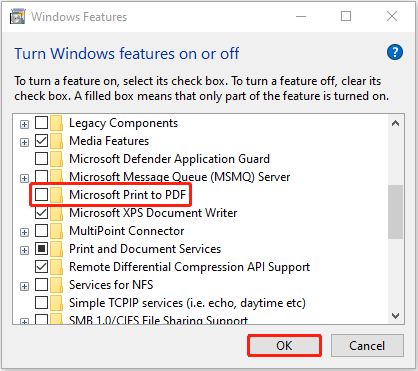
Suche in deinem Startmenü nach „Windows-Funktionen aktivieren oder deaktivieren“.
Deaktiviere „Microsoft Print to PDF“, klicke auf „OK“ und starte deinen Computer neu.
Kehre zum selben Menü zurück, aktiviere die Funktion wieder und klicke erneut auf „OK“.
„Microsoft Print to PDF“ manuell hinzufügen
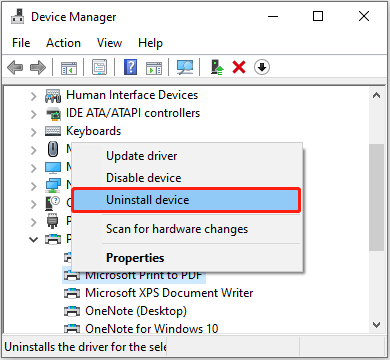
Klicke mit der rechten Maustaste auf das Symbol „Start“ und geh zu „Geräte-Manager“.
Suche unter „Druckerwarteschlangen“ den Eintrag „Microsoft Print to PDF“, klicke mit der rechten Maustaste darauf und wähle „Gerät deinstallieren“.
Starte deinen Computer neu, dann sollte Windows den Drucker automatisch neu installieren.
„Microsoft Print to PDF“ als Standard festlegen und Druckereigenschaften anpassen
Du möchtest „Microsoft Print to PDF“ als erste Wahl festlegen? So richtest du es als Standarddrucker ein:
Öffne „Einstellungen“, wähle „Bluetooth & Geräte“ und dann „Drucker & Scanner“.
Deaktiviere „Windows soll meinen Standarddrucker verwalten“, falls diese Option aktiviert ist.
Suche „Microsoft Print to PDF“ in der Liste und klicke darauf.
Klicke auf „Als Standard festlegen“, um es als primäre Druckoption festzulegen.
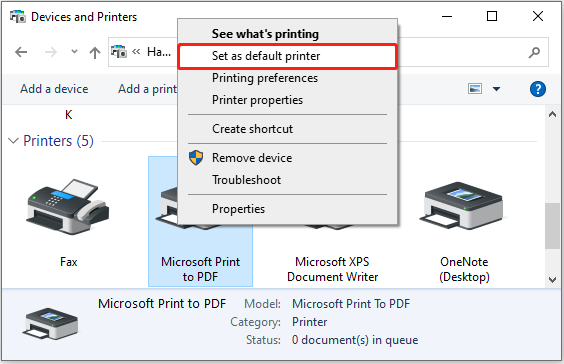
Bei Bedarf kannst du die Druckereigenschaften für bestimmte Berechtigungen oder Sicherheitseinstellungen auch über die Systemsteuerung anpassen.
So behebst du das Problem, wenn „Microsoft Print to PDF“ nicht funktioniert oder fehlt
Wenn „Microsoft Print to PDF“ Probleme macht, probiere diese gezielten Lösungen passend zu deinem konkreten Problem aus.
„Microsoft Print to PDF“ fehlt in der Druckerliste
Falls du „Microsoft Print to PDF“ in deinen Druckeroptionen nicht finden kannst:
Geh zu „Einstellungen“, dann zu „Bluetooth & Geräte“, und wähle „Drucker & Scanner“ aus.
Klicke auf „Gerät hinzufügen“ und wähle „Manuell hinzufügen“.
Wähle „Lokalen Drucker oder Netzwerkdrucker mit manuellen Einstellungen hinzufügen“.
Wähle „Vorhandenen Port verwenden“ und dann „DATEI: (In Datei drucken)“ aus dem Dropdown-Menü.
Wähle „Microsoft“ als Hersteller und „Microsoft Print To PDF“ als Drucker aus.
„Microsoft Print to PDF“ wird als „Offline“ oder „Nicht verfügbar“ angezeigt
Falls der Drucker offline angezeigt wird:
Öffne die Dienste, indem du Win+R drückst, „services.msc“ eingibst und die Eingabetaste drückst.
Suche „Druckspooler“ in der Liste und klicke mit der rechten Maustaste darauf.
Wähle „Neustart“, um den Druckdienst zu aktualisieren.
Prüfe, ob „Microsoft Print to PDF“ jetzt verfügbar ist.
Probleme mit dem Treiber von „Microsoft Print to PDF“
Bei Problemen mit dem Treiber:
Öffne den Geräte-Manager und erweitere „Druckerwarteschlangen“.
Klicke mit der rechten Maustaste auf „Microsoft Print to PDF“ und wähle „Treiber aktualisieren“.
Wähle „Automatisch nach Treibern suchen“ und lass Windows den richtigen Treiber finden.
Starte deinen Computer neu, nachdem das Update abgeschlossen ist.
Zusätzlicher Tipp: Achte darauf, dass dein Dateiname keine Sonderzeichen wie Kommas oder Symbole enthält, da diese die Funktion beeinträchtigen können. Benenne die Datei mit einfachem Text um und versuche es erneut.
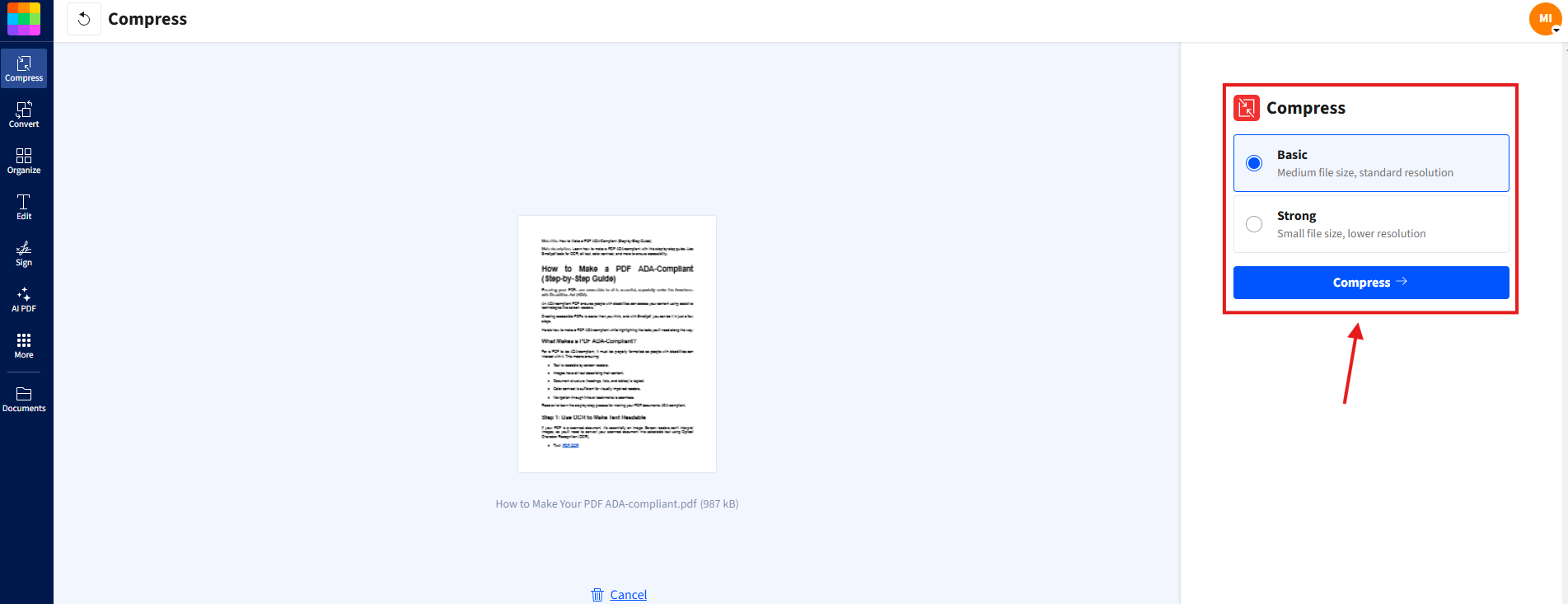
Wenn deine PDF-Dateien nach der Umwandlung ungewöhnlich groß sind, nutze unser Tool PDF komprimieren um sie ohne Qualitätsverlust zu verkleinern.
Beste Alternative: PDFs online mit Smallpdf konvertieren und verwalten
Manchmal reicht „Microsoft Print to PDF“ wegen Bugs oder eingeschränkter Funktionen nicht aus. Dann ist Smallpdf eine zuverlässige und einfach zu nutzende Lösung.
Warum Online-Konverter besser sein können als integrierte Tools
Keine Installation erforderlich – funktioniert auf jedem Gerät mit Internetverbindung
Stapelkonvertierung für mehrere Dateien
Zusätzliche Funktionen wie OCR, Bearbeitung und Komprimierung
Konsistente Leistung auf verschiedenen Betriebssystemen
Perfekte Tools zur Behebung von PDF-Problemen
PDF in Word, Excel oder PPT: Konvertiere PDFs in bearbeitbare Formate, um Probleme mit Dateien zu beheben
JPG in PDF: Wandle Bilder schnell und einfach in PDFs um
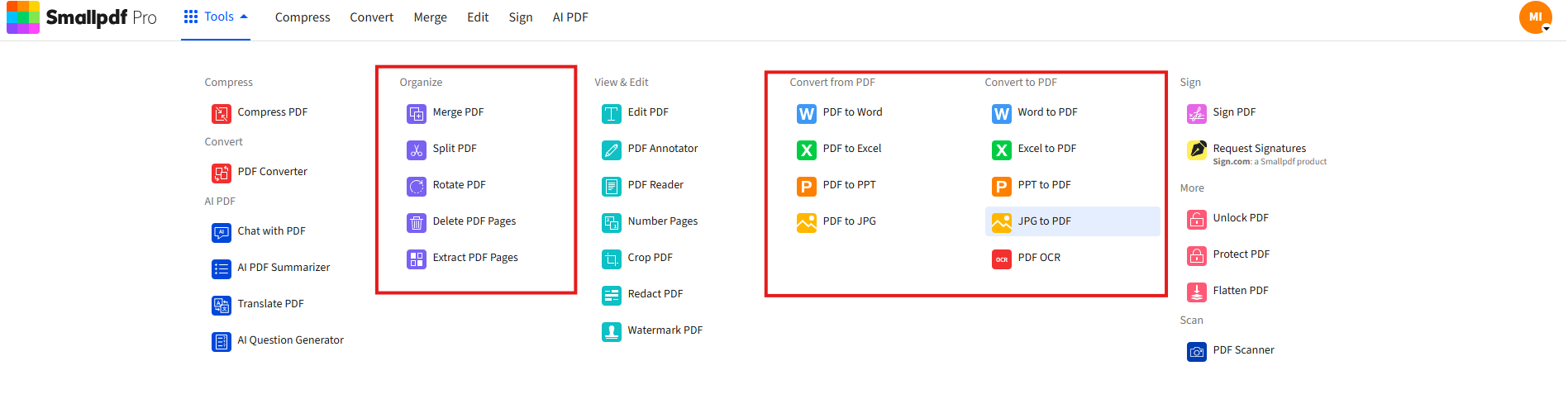
Funktionen, die Smallpdf auszeichnen
Umfassendes Toolkit: Konvertiere fast jedes Dateiformat in PDF und wieder zurück.
KI-Tools: Verwende KI-PDF-Zusammenfassung oder KI-Fragen-Generator für intelligentere Workflows.
Kommentieren und bearbeiten: Markiere und bearbeite Dateien mit den Tools PDF Annotator und PDF bearbeiten .
Signieren & schützen: Unterschreibe deine Dateien oder sichere sie mit PDF schützen.
Benutzerfreundliches Design: Per Drag & Drop hochladen und in Sekundenschnelle herunterladen.
Datensicherheit: Mit TLS-Verschlüsselung geschützt. Dateien werden nach 1 Stunde automatisch gelöscht.
Einfacher 4-Schritte-Prozess
Besuche unseren PDF-Konverter oder
Lade deine Datei hoch – zieh sie einfach in den Upload-Bereich unten oder klicke, um sie auszuwählen.
3. Wähle das gewünschte Ausgabeformat aus und klicke auf „Konvertieren“.
4. Lade deine überarbeitete Datei sofort herunter.
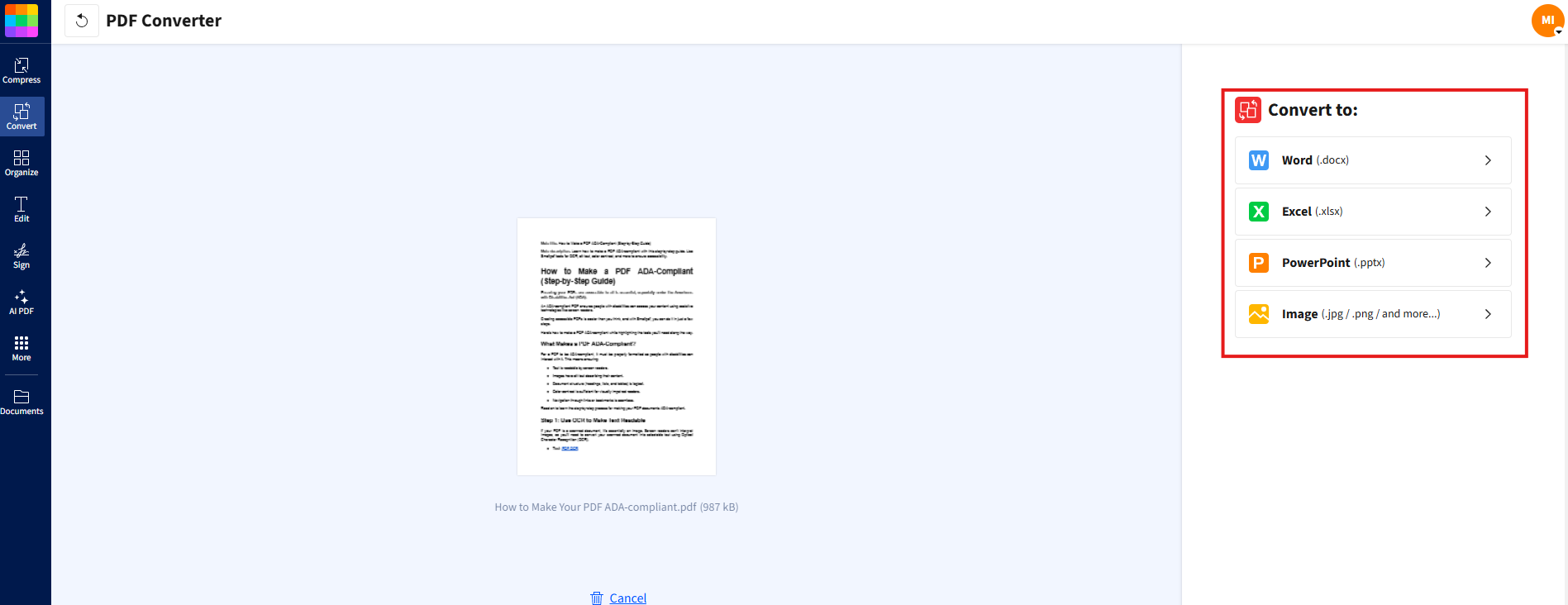
Es ist keine spezielle Software oder Installation erforderlich – es funktioniert auf jedem Betriebssystem und Gerät!
Smallpdf bietet dir alles, was du brauchst, um deine PDF-Dateien einfach und effizient zu verwalten, zu reparieren und zu optimieren. Starte deine kostenlose Testphase um auf alle Smallpdf-Tools zuzugreifen.
Häufig gestellte Fragen
Wie aktiviere ich „Microsoft Print to PDF“, wenn es fehlt?
Geh in deinem Startmenü zu „Windows-Funktionen aktivieren oder deaktivieren“, aktiviere das Kontrollkästchen „Microsoft Print to PDF“ und starte deinen Computer neu.Kann „Microsoft Print to PDF“ ausfüllbare Formulare erstellen?
Nein, „Microsoft Print to PDF“ erstellt nur statische PDFs ohne interaktive Formularfelder.Komprimiert „Microsoft Print to PDF“ Dateien?
Es wendet eine grundlegende Komprimierung an, aber die Dateien können je nach Inhalt und Bildern trotzdem groß sein.Warum erstellt „Microsoft Print to PDF“ so große Dateien?
Hochauflösende Bilder und komplexe Formatierungen können die Dateigröße erhöhen, da die Druckqualität erhalten bleibt.Kann ich PDFs mit „Microsoft Print to PDF“ mit einem Passwort schützen?
Nein, für Passwortschutz brauchst du Software von Drittanbietern wie Smallpdfs Tool „PDF schützen“.Wie groß darf die Datei bei „Microsoft Print to PDF“ maximal sein?
Es gibt keine offizielle Begrenzung, aber sehr große Dokumente können zu Leistungsproblemen oder Zeitüberschreitungen führen.Behebe Probleme mit „Print to PDF“ schneller mit Smallpdf
