- Home
- ›
- ›10 häufige PDF-Druckprobleme und wie du sie behebst
10 häufige PDF-Druckprobleme und wie du sie behebst
Sieht dein Ausdruck falsch aus? Nutze unsere Checkliste und Lösungen für leere Seiten, abgeschnittene Inhalte und Schriftprobleme auf Mac, Windows oder in Chrome.
Tipps & Anleitungen zum Drucken von PDFs
Mehr zu PDF bearbeiten
Mehr zu PDF glätten
PDFs zu drucken sollte einfach sein – bis es das plötzlich nicht mehr ist. Eine Datei lässt sich problemlos drucken. Die nächste kommt leer heraus, schneidet Ränder ab, lässt Text verschwinden oder schickt deinen Drucker in eine Endlosschleife.
Die meisten Druckprobleme mit PDF lassen sich auf einige häufige Ursachen zurückführen: Skalierungsprobleme, der Umgang mit Schriftarten, Viewer-Einstellungen oder die Art, wie die Datei ursprünglich erstellt wurde.
Im Folgenden erklären wir das ganz einfach. Zu jedem Problem siehst du, wie es aussieht, warum es passiert und mit welchen Lösungen es sich meist beheben lässt. Auf Mac, Windows und in Chrome. Außerdem zeigen wir dir, wie du mit Smallpdf bessere Druckergebnisse vorbereitest.
Checkliste zur schnellen Fehlerbehebung bei PDF-Druckproblemen
Wenn du weiterhin Fehler bekommst, spring zum passenden Problem weiter unten.
So behebst du Probleme beim Drucken von PDFs: Schritt-für-Schritt-Anleitung
Schritt 1: Prüfe, ob es ein PDF-Problem und kein Druckerproblem ist
Drucke eine einfache Datei, die kein PDF ist (zum Beispiel eine Webseite). Wenn das auch fehlschlägt, konzentriere dich zuerst auf Druckerverbindung, Warteschlange oder Treiber, bevor du dem PDF die Schuld gibst.
Schritt 2: Lade das PDF herunter und drucke es aus einem eigenen Viewer
Speichere die PDF-Datei auf deinem Gerät und öffne sie in einem Viewer außerhalb der Browser-Vorschau. Browser-Viewer können Ebenen, Schriftarten und Skalierung falsch verarbeiten.
Schritt 3: Korrigiere die Seiteneinstellungen, bevor du es erneut versuchst
Prüfe im Druckdialog Papierformat (A4 vs. Letter), Ausrichtung und Skalierung. Starte mit „An Seite anpassen“ und teste dann „Tatsächliche Größe“, wenn du exakte Abmessungen brauchst.
Schritt 4: Vereinfache das PDF, wenn Layout, Ebenen oder Formulare seltsam aussehen
Beim „Flattening“ werden mehrschichtige Inhalte zu einer einzigen Ebene zusammengeführt, was beim Drucken oft vorhersehbarer funktioniert. Smallpdf PDF vereinfachen macht das online, danach druckst du die vereinfachte Kopie aus.
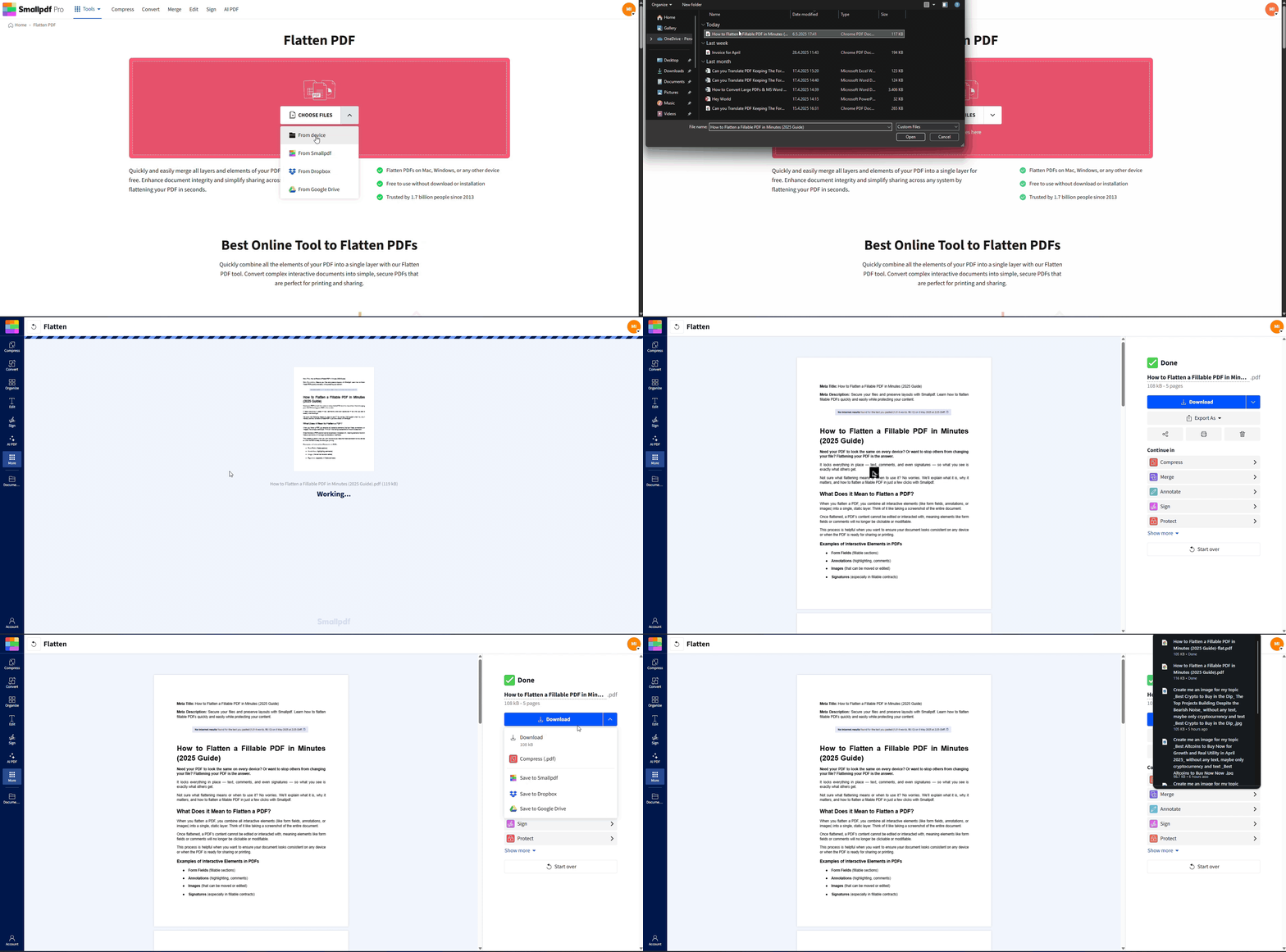
Schritt 5: Reduziere die Dateikomplexität, wenn der Druck langsam ist oder mitten im Auftrag fehlschlägt
Wenn das PDF sehr groß ist, komprimiere es zuerst und drucke es dann erneut. Die Komprimierung kann älteren Druckern helfen, die bei großen Bildern oder komplexen Vektorseiten an ihre Grenzen kommen. Lade deine Datei unten im Bereich „PDF komprimieren“ hoch, um ihre Größe vor dem Drucken zu reduzieren.
Problem 1: PDF lässt sich gar nicht drucken
Du klickst auf „Drucken“, und nichts passiert. Keine Seiten, keine aussagekräftige Fehlermeldung, manchmal bleibt der Auftrag einfach hängen.
So behebst du das Problem:
Beginne mit den üblichen Prüfungen, die tatsächlich funktionieren.
Stell sicher, dass der Drucker eingeschaltet und verbunden ist (WLAN, Ethernet oder USB).
Drucke ein anderes PDF. Wenn das funktioniert, liegt das Problem an der Originaldatei.
Leere die Druckwarteschlange und versuche es dann erneut.
Aktualisiere deinen Druckertreiber über die Support-Website des Herstellers.
Wenn es nur in einer App fehlschlägt, wechsle den Viewer und versuche es erneut.
Problem 2: PDF druckt leere Seiten
Der Drucker läuft, Papier kommt heraus, und die Seiten sind leer.
So behebst du das Problem:
Leere Seiten entstehen meist durch Darstellungsprobleme.
Lade das PDF herunter und drucke es aus Vorschau (Mac) oder Microsoft Edge (Windows).
Suche in deinem Druckdialog nach einer erweiterten Option wie „Als Bild drucken“. Nutze sie, wenn es sie gibt.
Vereinfache das PDF und drucke danach die vereinfachte Kopie aus.
Wenn die Datei ein Scan ist, versuche sie in der Quell-App neu zu speichern oder neu zu exportieren und drucke sie dann erneut.
Problem 3: PDF wird zu hell, verblasst oder kontrastarm gedruckt
Der Text wirkt verwaschen. Dünne Linien verschwinden. Grautöne sehen blass aus.
So behebst du das Problem:
Das Problem liegt oft an den Einstellungen, nicht am PDF.
Schalte den „Entwurf“-Modus aus und wähle eine höhere Qualitätseinstellung.
Schalte „Eco“- oder Tonersparmodi aus.
Drucke nur in Graustufen, wenn du das wirklich brauchst.
Wenn das PDF Transparenz oder helle Überlagerungen nutzt, vereinfache es zuerst und drucke es dann.
Wenn der Druck immer noch zu schwach ist, prüfe Tinten- oder Tonerstand und führe eine Düsen- oder Druckkopfprüfung durch.
Problem 4: Fehlende Schriftarten oder fehlerhafte Zeichen
Buchstaben werden zu Symbolen, Abstände stimmen nicht mehr oder manche Wörter verschwinden komplett.
So behebst du das Problem:
Probleme mit Schriftarten entstehen meist durch nicht eingebettete Fonts oder fehlende Glyphen.
Bitte den Absender um einen neuen Export mit eingebetteten Schriftarten.
Versuche, aus einem anderen Viewer zu drucken (manche gehen besser mit Font-Fallback um).
Vereinfache das PDF, wenn der Text Teil eines komplexen Ebenenstapels ist.
Wenn du die PDF-Datei aus Word oder Google Docs erstellt hast, behebt erneutes Exportieren das Problem oft – besonders, wenn du die Schriftart direkt vor dem Speichern geändert hast.
Problem 5: Bilder oder Grafiken werden verzerrt gedruckt
Fotos verschieben sich, Logos werden pixelig oder Formen sehen anders aus als auf dem Bildschirm.
So behebst du das Problem:
Verzerrungen können durch Transparenz, Schnittmasken oder komplexe Vektorgrafiken entstehen.
Probiere „Als Bild drucken“ aus, wenn dein Druckdialog das unterstützt.
PDF vereinfachen, dann drucke die vereinfachte Kopie aus.
Wenn nur eine Seite betroffen ist, PDF teilen und drucke nur diese Seite, um das Problem einzugrenzen. Lade deine Datei unten im Bereich „PDF teilen“ hoch, um die betroffene Seite zu extrahieren.
Problem 6: Inhalte werden abgeschnitten (Ränder, Kopfzeilen oder ganze Seiten)
Der rechte Rand verschwindet. Fußzeilen werden abgeschnitten. Die Seite wird „hineingezoomt“ gedruckt.
So behebst du das Problem:
Das liegt fast immer an einer falschen Skalierung oder einem nicht passenden Papierformat.
Passe das Papierformat an das PDF-Seitenformat an (A4 vs. Letter).
Probiere „An Seite anpassen“ oder „Zu große Seiten verkleinern“ aus.
Prüfe die Ausrichtung (Hochformat vs. Querformat).
Schalte randloses Drucken aus, wenn du es nicht brauchst.
Wenn das PDF aus einer Tabellenkalkulation stammt, exportiere es mit festgelegtem Druckbereich erneut und stell sicher, dass die Skalierung nicht auf etwas Ungewöhnliches wie 110 % gesetzt ist.
Problem 7: Die Datei ist zu groß und der Druck schlägt fehl oder friert ein
Der Druck beginnt, bleibt dann aber hängen. Der Druckerspeicher läuft voll. Die Seiten kommen nur langsam heraus.
So behebst du das Problem:
Große PDFs können den Druckerspeicher überfordern, besonders bei hochauflösenden Bildern.
PDF komprimieren, dann drucke die kleinere Version aus.
Teile die PDF-Datei in kleinere Abschnitte und drucke sie abschnittsweise aus.
Wenn du täglich große Dateien druckst, hilft ein Drucker mit mehr Speicher.
Die Komprimierung ist auch ein guter Plausibilitätscheck. Wenn sich eine komprimierte Kopie problemlos drucken lässt, war das Original einfach zu groß.
Problem 8: Druckwarteschlange oder Spooler bleibt hängen
Aufträge bleiben ewig in der Warteschlange oder zeigen „Fehler“ an und lassen sich nicht löschen.
So behebst du das Problem:
Brich den Auftrag ab und starte dann den Drucker neu.
Unter Windows leere die Druckwarteschlange und starte dann den Dienst „Druckspooler“ neu.
Installiere den Druckertreiber neu oder aktualisiere ihn, wenn das Spooling wiederholt fehlschlägt.
Wenn derselbe hängengebliebene Auftrag wieder auftaucht, lösche ihn, starte neu und drucke zuerst ein einseitiges Test-PDF.
Problem 9: Druckprobleme auf dem Mac
Du bekommst leere Seiten, fehlende Elemente oder eine seltsame Skalierung, obwohl das PDF eigentlich gut aussieht.
So behebst du das Problem:
Öffne das PDF in Vorschau und drucke es erneut.
Aktualisiere macOS und deinen Druckertreiber.
Wenn Vorschau mit einer komplexen Datei Probleme hat, vereinfache sie zuerst und drucke sie dann.
Wenn ein PDF viele Formularfelder enthält, kann das Vereinfachen des PDFs verhindern, dass sich Formularfelder beim Drucken verschieben.
Problem 10: Probleme beim Drucken von PDFs in Chrome
Chrome druckt ein Layout, das nicht zu dem passt, was du siehst, oder Bilder verschwinden.
So behebst du das Problem:
Lade das PDF herunter und drucke es aus einem eigenen Viewer statt aus der Chrome-Vorschau.
Prüfe im Druckdialog von Chrome die Option „Anpassen“ und kontrolliere die Ränder in der Vorschau.
Wenn das PDF Ebenen oder Transparenz enthält, vereinfache es zuerst und drucke es dann.
Chrome eignet sich gut für eine schnelle Vorschau. Bei hartnäckigen Druckaufträgen ist ein eigener Viewer meist zuverlässiger.
Weitere wichtige PDF-Druckprobleme, die du prüfen solltest
Sie kommen seltener vor, kosten aber viel Zeit, wenn sie auftreten.
1. Passwort oder Berechtigungen blockieren das Drucken
Wenn das PDF geschützt ist, kannst du es vielleicht ansehen, aber nicht drucken. Nutze das Passwort, wenn du es hast, oder bitte den Absender um eine Kopie mit Druckfreigabe.
2. Gemischte Seitengrößen in einem PDF
Ein PDF mit A4- und Letter-Seiten kann zu scheinbar zufälligen Abschnitten führen. Drucke jeweils nur eine Seite oder teile die Datei nach Seitengröße.
3. Duplexdruck wird falsch herum ausgegeben
Wenn doppelseitige Seiten auf dem Kopf stehen, wechsle zwischen „An langer Kante spiegeln“ und „An kurzer Kante spiegeln“.
4. Farben werden falsch gedruckt
Wenn Markenfarben falsch aussehen, deaktiviere „Toner sparen“, probiere eine andere Farbprofil-Option aus oder drucke aus einem anderen Viewer.
5. Barcodes oder feine Linien lassen sich nicht scannen
Drucke in „Tatsächliche Größe“ und nutze höhere Qualitätseinstellungen. Skalierung kann die Lesbarkeit von Barcodes schnell beeinträchtigen.
Erweiterte Lösungen für hartnäckige PDF-Druckprobleme
Wenn du immer wieder dieselben PDF-Druckprobleme hast, hilft es, zuerst eine druckfertige Kopie zu erstellen.
1. Vor dem Drucken vereinfachen
Smallpdf PDF vereinfachen führt Inhalte zu einer einzigen Ebene zusammen, was Probleme mit Transparenz, Formularfeldern und mehrschichtigen Grafiken reduzieren kann.
2. Komprimieren, ohne die Lesbarkeit zu ruinieren
Wenn Dateigröße oder Druckerspeicher das Problem sind, komprimiere die Datei zuerst mit PDF komprimieren. Drucke dann die kleinere Version aus.
3. Was du zur Drehung von Textfeldern in Smallpdf wissen solltest
Aktuell Smallpdf PDF bearbeiten unterstützt das direkte Drehen einzelner Textfelder nicht. Wir zeigen dir einfache Workarounds, zum Beispiel ein neues Textfeld hinzuzufügen oder stattdessen die ganze Seite zu drehen.
Wir bauen die Bearbeitungsfunktionen weiter aus, also lohnt es sich, das im Blick zu behalten, wenn das Textlayout Teil deiner Druckvorbereitung ist.
Sorge wieder für saubere PDF-Ausdrucke
Die meisten PDF-Druckprobleme laufen auf drei Dinge hinaus: Seiteneinstellungen, Darstellung und Dateikomplexität. Starte mit der kurzen Checkliste und ordne dein Symptom dann der passenden Lösung zu.
Wenn ein PDF immer wieder Probleme macht, erstelle zuerst eine druckfertige Kopie. Vereinfache es, um Ebenen zu entfernen, komprimiere es, um deinen Drucker zu entlasten, und drucke dann die bereinigte Version aus.
Häufig gestellte Fragen
Wie behebe ich ein PDF-Druckproblem?
Starte mit Papierformat, Skalierung und dem Drucken aus einer heruntergeladenen Datei in einem eigenen Viewer. Wenn das Layout immer noch auseinanderfällt, vereinfache das PDF und drucke die vereinfachte Kopie aus.Warum wird ein PDF nicht richtig gedruckt?
Die meisten Probleme entstehen durch nicht passende Seitengrößen, Schriftarten, die in verschiedenen Viewern unterschiedlich dargestellt werden, oder mehrschichtige Designelemente. Ein anderer Viewer und das Vereinfachen beheben das Problem meistens.Wie behebe ich einen „Print to PDF“-Fehler?
Prüfe, ob dein „Print to PDF“-Drucker aktiviert ist, starte dann die Warteschlange neu und versuche es noch einmal. Wenn es nur bei einer Datei fehlschlägt, komprimiere oder vereinfache das PDF und versuche es erneut.Wie repariere ich eine beschädigte PDF-Datei?
Lade das PDF zuerst noch einmal herunter. Wenn es dann immer noch fehlschlägt, öffne es in einem anderen Viewer und exportiere eine neue Kopie oder bitte den Absender, die Originalquelle noch einmal zu senden.Wie mache ich ein unlesbares PDF lesbar?
Wenn der Text wegen eines Scans unscharf ist, brauchst du eventuell OCR, um lesbaren Text zu extrahieren. Wenn es ein Layoutproblem ist, kann das Vereinfachen das Druckergebnis zumindest konsistent machen.Kann ich in Smallpdf vor dem Drucken ein Textfeld drehen?
Im Moment nicht direkt. Der übliche Workaround ist, ein neues Textfeld hinzuzufügen oder die Seite zu drehen, auf der der Text sitzt, und dann das aktualisierte PDF zu drucken.Ist es sicher, ein PDF zur Fehlerbehebung bei Smallpdf hochzuladen?
Ja. Wir sichern Dateiübertragungen mit TLS-Verschlüsselung und sind ISO/IEC 27001-zertifiziert. Dateien werden bei den meisten Tools nach 1 Stunde automatisch von unseren Servern gelöscht.Behebe häufige PDF-Druckprobleme mit Smallpdf
