Ist PDF glätten dasselbe wie komprimieren?
Glätten fixiert das endgültige Erscheinungsbild einer PDF. Komprimierung verringert die Dateigröße. Wir zeigen dir den Unterschied und wie du beides in Smallpdf machst.
Mehr zu PDF glätten
PDF-Seiten-Tools & Anleitungen
Mehr zu PDF komprimieren
Was bedeutet es, eine PDF zu glätten?
Beim Glätten einer PDF wird alles in einer einzigen, nicht bearbeitbaren Ebene fixiert, sodass das, was du siehst, genau dem entspricht, was andere sehen, wenn sie die Datei öffnen, drucken oder teilen.
Lies weiter, wir erklären dir gleich mehr.
Was ist PDF glätten?
Eine PDF glätten bedeutet, Ebenen und interaktive Elemente zu einer einzigen statischen Ebene zusammenzuführen. Dazu können je nach Datei Formularfelder, Anmerkungen und andere überlagerte Inhalte gehören.
Wenn du dir nur eine Sache merkst, dann diese.
Das Glätten verändert, wie sich die PDF-Datei verhält.
Die Komprimierung verändert hauptsächlich, wie groß die Datei ist.
So einfach ist das. Schauen wir uns jetzt die Unterschiede an.
Glätten vs. Komprimieren: Kurzvergleich
Beide Aktionen können eine PDF leichter teilbar machen, aber sie lösen unterschiedliche Probleme. So triffst du schnell die richtige Entscheidung.
| Funktion | Glätten | Komprimieren |
|---|---|---|
| Hauptziel | Das Erscheinungsbild und Verhalten der PDF-Datei fixieren. | Die Dateigröße für schnelleres Teilen und Hochladen reduzieren. |
| Was sich ändert | Ebenen und interaktive Elemente werden fest eingebrannt. | Bilder und die interne Struktur werden optimiert. |
| Was gleich bleibt | Das Erscheinungsbild bleibt in verschiedenen Viewern konsistent. | Formulare und interaktive Elemente bleiben normalerweise aktiv. |
| Typische Auswirkung auf die Dateigröße | Manchmal kleiner, aber nicht garantiert. | Oft kleiner, manchmal deutlich kleiner. |
| Am besten geeignet für | Unterzeichnete Formulare, abgestempelte Dokumente, druckfertige Dateien. | E-Mail-Limits, Portale mit Upload-Beschränkungen, Speicherbereinigung. |
| Vermeide es, wenn | andere noch Formulare ausfüllen oder Felder bearbeiten müssen. | du für den Druck die absolut beste Bildqualität brauchst. |
Ist PDF glätten dasselbe wie komprimieren?
Nein, beim Glätten geht es darum, die Datei statisch und konsistent zu machen. Bei der Komprimierung geht es darum, die Dateigröße zu verringern und das Dokument dabei weiter nutzbar zu halten.
Das Glätten kann die Dateigröße in manchen Fällen verringern, besonders wenn die PDF viele Elemente auf verschiedenen Ebenen enthält. Das ist aber ein Nebeneffekt und nicht der Hauptzweck.
Komprimieren ist die bessere Wahl, wenn die PDF-Datei einfach zu groß zum Senden oder Hochladen ist.
Wann Glätten die richtige Wahl ist
Glätten ist die sicherere Wahl, wenn dir wichtig ist, wie das Dokument geöffnet, gedruckt oder von anderen gesehen wird.
Hier sind ein paar typische Situationen, in denen Glätten die richtige Entscheidung ist:
Szenario 1: Du schickst einem Kunden einen unterzeichneten Vertrag.
Du willst, dass die Unterschrift, das Datum und alle Stempel dauerhaft erhalten bleiben. Glätten hilft, versehentliche Änderungen zu verhindern, und hält die Datei in verschiedenen Viewern konsistent.
Szenario 2: Du druckst ein Formular aus und die Felder werden nicht richtig angezeigt.
Manche Druck-Workflows haben Probleme mit Inhalten auf mehreren Ebenen. Glätten kann dafür sorgen, dass das Layout wie erwartet gedruckt wird.
Szenario 3: Du teilst eine PDF mit Anmerkungen zur Freigabe.
Wenn Kommentare, Hervorhebungen oder Markups genau dort bleiben müssen, wo du sie platziert hast, werden sie durch das Glätten fixiert und statisch.
Wann Komprimierung die bessere Wahl ist
Komprimierung ist besser, wenn das Dokument sich schon korrekt verhält, aber zu groß zum einfachen Versenden oder Hochladen ist.
Ein paar häufige Beispiele:
Du verschickst eine PDF per E-Mail und stößt immer wieder an Anhangslimits.
Du lädst sie in ein Portal mit strenger Größenbeschränkung hoch.
Du speicherst viele PDFs und willst Platz freimachen.
Smallpdf PDF komprimieren bietet die Optionen „Basic“ und „Strong“, damit du die passende Balance zwischen Dateigröße und Qualität wählen kannst.
So glättest du eine PDF in Smallpdf
Eine PDF zu glätten ist am einfachsten, wenn du das als letzten Schritt machst, nachdem du sie bearbeitet, ausgefüllt oder unterschrieben hast. Am besten behältst du auch eine Kopie des Originals, falls du später noch etwas ändern musst.
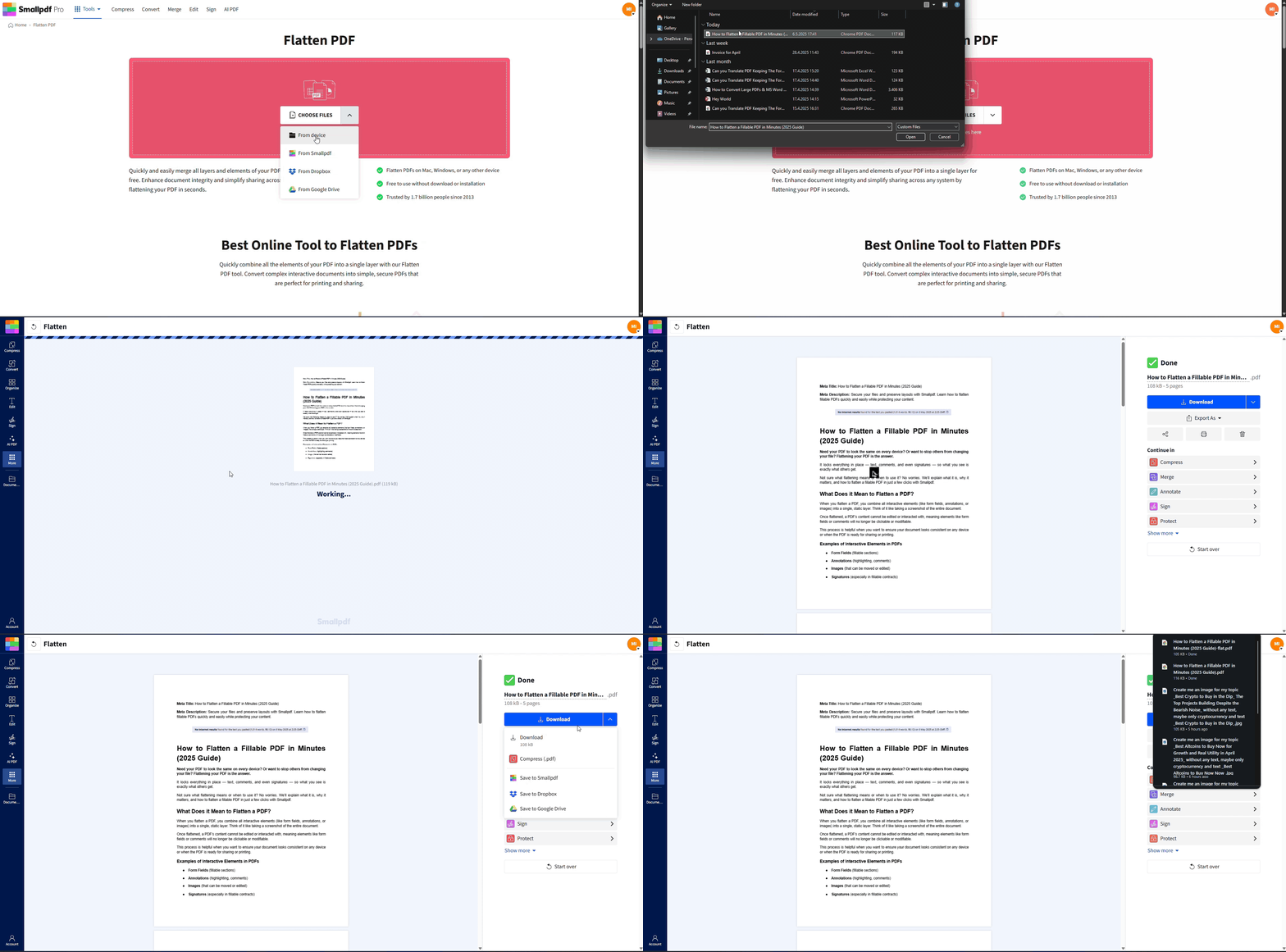
Schritt 1: Öffne Smallpdf PDF glätten und lade deine Datei hoch
Öffne PDF glätten. Klicke im Bereich „PDF glätten“ unten auf „Dateien auswählen“ oder ziehe deine PDF per Drag & Drop dorthin, um die Änderungen zu fixieren.
Schritt 2: Das Dokument glätten
Smallpdf führt die Elemente der PDF-Datei zu einer einzigen Ebene zusammen, sodass die Datei statisch wird und sich leichter teilen und drucken lässt.
Schritt 3: Die geglättete PDF herunterladen oder teilen
Lade deine geglättete Datei herunter oder teile sie direkt, wenn das dein nächster Schritt ist.
So komprimierst du eine PDF in Smallpdf
Komprimieren ist meistens der nächste Schritt, nachdem du geprüft hast, dass die PDF richtig aussieht. Wenn du zuerst komprimierst, musst du die Arbeit am Ende vielleicht wiederholen, falls das Layout noch angepasst werden muss.
Schritt 1: Lade deine Datei hoch
Öffne PDF komprimieren und füge dann deine PDF-Datei im Bereich „PDF komprimieren“ unten hinzu. Du kannst sie von deinem Gerät hochladen oder aus gängigen Cloud-Diensten importieren.
Schritt 2: Wähle „Basic“ oder „Strong“ für die Komprimierung
Wähle „Basic“-Komprimierung, wenn du eine kleinere Datei möchtest und die Qualität hoch bleiben soll. Wähle „Strong“-Komprimierung, wenn du die kleinstmögliche Dateigröße brauchst und dein Tarif sie umfasst.
Schritt 3: Lade deine komprimierte PDF herunter
Sobald die Komprimierung abgeschlossen ist, lade die kleinere PDF herunter und teste sie. Öffne sie, zoome in Bilder hinein und prüfe, ob der Text scharf bleibt.
Fehlerbehebung: Häufige Probleme beim Glätten und Komprimieren
Ein paar schnelle Lösungen können dir ersparen, die Datei mehrmals neu zu verarbeiten.
1. Links funktionieren nach dem Glätten nicht mehr
Glätten kann interaktive Elemente wie Links und Formulare entfernen, je nachdem, wie die PDF aufgebaut ist. Wenn Links anklickbar bleiben müssen, behalte eine nicht geglättete Version zum Teilen und glätte nur die Druckversion.
2. Ausfüllbares Formular wurde schreibgeschützt
Das ist zu erwarten. Durch das Glätten können Formularfelder in statische Inhalte umgewandelt werden. Wenn jemand noch in Felder tippen muss, glätte die PDF erst, nachdem alle Eingaben abgeschlossen sind.
3. PDF sieht nach der Verarbeitung anders aus
Wenn sich das Format einer PDF nach der Verarbeitung verschiebt, versuche es noch einmal und prüfe, ob du die neueste Version deines Browsers verwendest. Wenn es weiter passiert, empfehlen wir, das Problem zu melden, damit es untersucht werden kann.
4. Durch die Komprimierung wirken Bilder weicher
Wenn deine PDF viele bildlastige Seiten enthält, probiere zuerst die „Basic“-Komprimierung aus. Die „Strong“-Komprimierung geht stärker auf Bilder, was bei strengen Limits hilfreich sein kann, aber nicht immer die beste Wahl für den Druck ist.
5. Die Datei ist nach der Komprimierung immer noch zu groß
Wenn die „Basic“-Komprimierung nicht reicht, kann die „Strong“-Komprimierung die Dateigröße weiter reduzieren, sofern sie in deinem Tarif verfügbar ist. Wenn die Größe weiter ein Problem ist, versuche die PDF zu teilen und sie vor dem Senden in kleinere Abschnitte aufzuteilen.
PDFs mit mehr Kontrolle glätten und komprimieren
Wenn dir vor allem wichtig ist, das endgültige Erscheinungsbild zu fixieren, starte mit PDF glätten, damit deine Datei auf verschiedenen Geräten und beim Drucken konsistent bleibt.
Wenn Geschwindigkeit und Dateigröße für dich Priorität haben, nutze PDF komprimieren und wähle die Komprimierungsstufe, die zu deiner Situation passt.
In vielen Workflows nutzt du beides. Glätte die PDF, um das Verhalten des Dokuments festzulegen, und komprimiere sie danach, damit sie sich leichter senden und speichern lässt.
Häufig gestellte Fragen
Was bedeutet es, eine PDF zu glätten?
Beim Glätten werden Ebenen und Elemente zu einer einzigen statischen Ebene zusammengeführt, sodass die PDF nicht mehr bearbeitbar ist und auf Geräten und Druckern konsistenter angezeigt wird.Entfernt das Glätten einer PDF Formularfelder?
Ja, das kann passieren. Durch das Glätten werden ausfüllbare Felder oft in statische Inhalte umgewandelt, wodurch das Formular schreibgeschützt wird. Behalte eine bearbeitbare Kopie, wenn das Ausfüllen weiter wichtig ist.Kann Glätten die Dateigröße reduzieren?
Manchmal. Wenn die PDF viele Elemente auf verschiedenen Ebenen enthält, kann das Glätten die Komplexität reduzieren und die Dateigröße etwas verringern. Wenn die Größe das Hauptproblem ist, ist Komprimierung die direktere Lösung.Entfernt das Komprimieren einer PDF Signaturen oder Anmerkungen?
Komprimierung soll die Dateigröße reduzieren, ohne zu ändern, wie das Dokument funktioniert. Deshalb sollten Signaturen und Anmerkungen erhalten bleiben. Wenn du sie dauerhaft fixieren musst, ist Glätten der sicherere letzte Schritt.Sollte ich vor oder nach dem Komprimieren glätten?
Glätte die PDF erst, nachdem du alle Änderungen vorgenommen hast, die du behalten möchtest, zum Beispiel ausgefüllte Felder, Unterschriften, Stempel oder Anmerkungen. Komprimiere sie erst, nachdem du geprüft hast, dass die PDF richtig aussieht und du eine kleinere Datei brauchst.Kann ich eine geglättete PDF rückgängig machen?
Im Allgemeinen nein. Sobald sie geglättet ist, lassen sich Ebenen nicht ohne Weiteres wiederherstellen. Deshalb ist es sinnvoll, vor dem Glätten eine Originalkopie zu behalten.Ist Smallpdf sicher zum Glätten und Komprimieren?
Wir verwenden während der Dateiübertragung TLS-Verschlüsselung und löschen Dateien bei den meisten Diensten automatisch nach einer Stunde.PDF-Dateien mit Smallpdf glätten und komprimieren
