- Home
- ›
- ›So glättest du ein ausfüllbares PDF in wenigen Minuten (Leitfaden 2026)
So glättest du ein ausfüllbares PDF in wenigen Minuten (Leitfaden 2026)
Sichere den Inhalt deiner PDF-Datei und verhindere unerwünschte Bearbeitungen. Erfahre, wann und wie du PDFs glättest, um eine einheitliche Darstellung auf allen Geräten zu gewährleisten.
Mehr zu PDF glätten
PDF-Seiten-Tools & Anleitungen
Mehr zum Ausfüllen von PDF-Formularen
Soll dein PDF auf jedem Gerät gleich aussehen? Oder willst du verhindern, dass andere deine Datei ändern? Dann ist das Glätten deines PDFs die Lösung.
Dadurch wird alles fixiert – Text, Kommentare und sogar Signaturen –, sodass das, was du siehst, genau dem entspricht, was andere erhalten.
Du bist dir nicht sicher, was Glätten bedeutet oder wann du es verwenden solltest? Kein Problem. Wir erklären dir, was es ist, warum es wichtig ist und wie du ein ausfüllbares PDF glätten mit Smallpdf in nur wenigen Klicks.
PDF schnell glätten
Was bedeutet es, ein PDF zu glätten?
Wenn du ein PDF glättest, fasst du alle interaktiven Elemente – wie Formularfelder, Anmerkungen und separate Ebenen – zu einer einzigen, statischen Ebene zusammen, die nicht bearbeitet werden kann. Dadurch entsteht eine schreibgeschützte Version deines Dokuments, in der alles genau wie beabsichtigt angezeigt wird, aber nichts geändert oder entfernt werden kann.
Nach dem Glätten kann der Inhalt eines PDFs nicht mehr bearbeitet oder interaktiv genutzt werden. Das bedeutet, dass Elemente wie Formularfelder oder Kommentare nicht mehr anklickbar oder veränderbar sind.
Dieser Vorgang ist hilfreich, wenn du sicherstellen möchtest, dass dein Dokument auf jedem Gerät einheitlich dargestellt wird oder wenn die PDF-Datei zum Teilen oder Drucken bereit ist.
Beispiele für interaktive Elemente in PDFs
Formularfelder (ausfüllbare Abschnitte)
Anmerkungen (Hervorhebungen, Kommentare)
Bilder (die verschoben oder bearbeitet werden können)
Signaturen (insbesondere in ausfüllbaren Verträgen)
Durch das Glätten wird eine Datei erstellt, die diese bearbeitbaren Komponenten durch statischen Inhalt ersetzt. Ein geglättetes Dokument lässt sich leichter anzeigen, teilen oder drucken, ohne dass du dir Sorgen über unbeabsichtigte Änderungen an Struktur oder Inhalt machen musst.
So glättest du eine PDF-Datei online
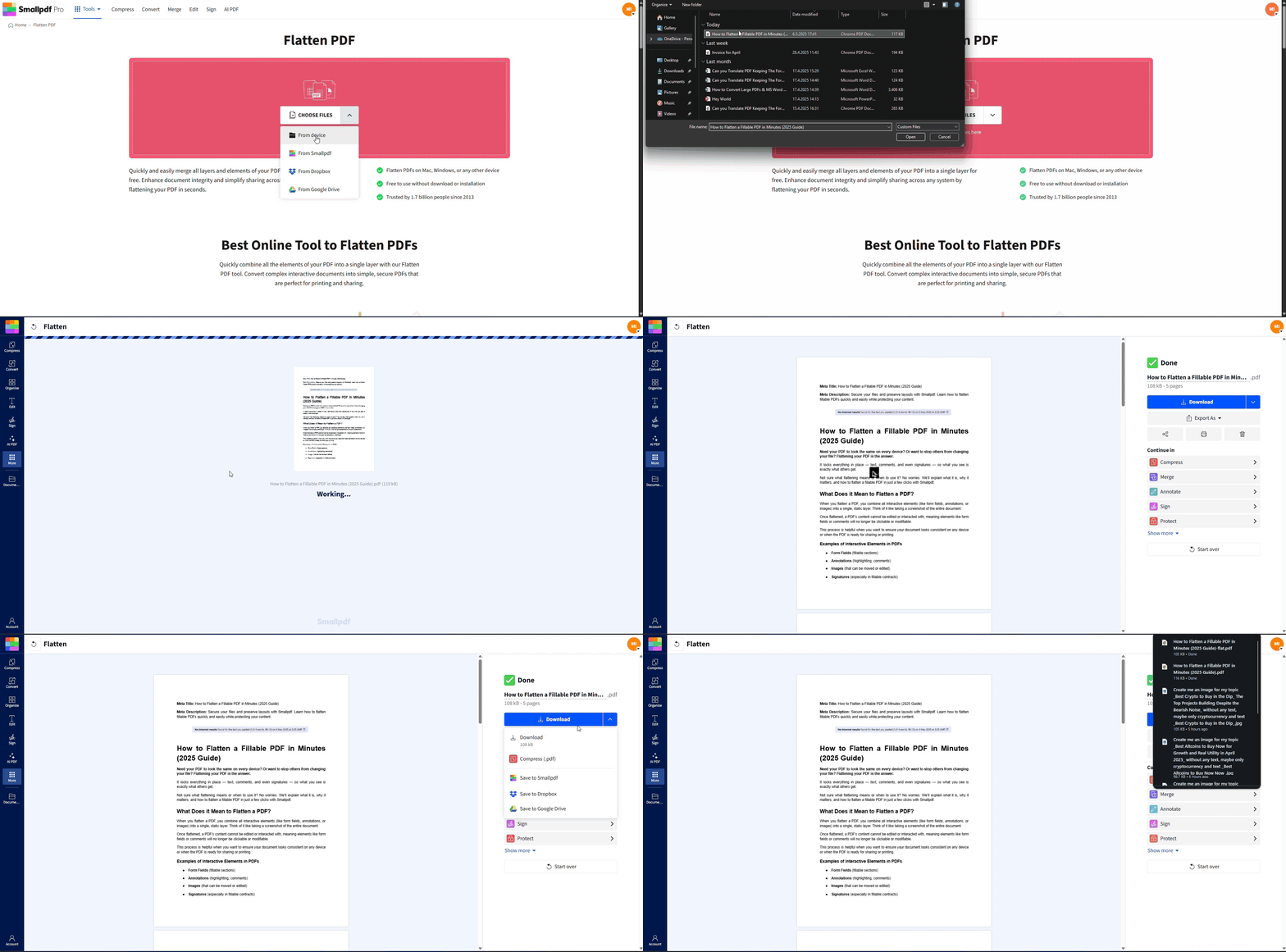
Ein PDF zu glätten ist einfacher, als du vielleicht denkst, besonders mit Smallpdf. Du brauchst weder spezielle Software noch technisches Know-how. So geht’s:
Zu unserem Tool: Weiter zu PDF glätten.
Lade deine PDF-Datei hoch: Ziehe deine Datei per Drag & Drop in den Upload-Bereich oder klicke darauf, um sie von deinem Gerät auszuwählen.
Wähle deinen Modus zum Glätten: Wähle „Nur Formulare glätten“, um Formularfelder zu sperren, oder „Den gesamten Inhalt glätten“, um das gesamte PDF nicht mehr bearbeitbar zu machen.
Lade dein geglättetes PDF herunter: Sobald alles fertig ist, klicke auf „Herunterladen“, um die endgültige Version auf deinem Gerät zu speichern. Die Formularfelder, Kommentare und anderen Ebenen sind nun fest fixiert.
Warum ein PDF glätten?
Das Glätten dient mehreren Zwecken, unabhängig davon, ob du sensible Informationen schützen, das Teilen vereinfachen oder eine einheitliche Formatierung sicherstellen möchtest. Hier erfährst du, warum es nützlich ist:
Für einheitliches Drucken sorgen: Dadurch wird gewährleistet, dass dein Dokument immer gleich aussieht, unabhängig davon, auf welchem Gerät oder welcher Plattform die PDF-Datei geöffnet wird.
Unbefugte Bearbeitungen verhindern: Verhindere, dass andere interaktive Elemente wie Formularfelder oder Anmerkungen verändern. Ein geglättetes PDF sorgt dafür, dass deine Inhalte sicher und unverändert bleiben.
Formularübermittlungen beibehalten: Sichere die ausgefüllten Formulardaten, damit die Antworten nach dem Absenden nicht mehr geändert werden können.
Endgültige Versionen sicher teilen: Ideal für rechtliche Verträge, Berichte oder private Dokumente, bei denen es auf Datenintegrität ankommt.
Kompatibilität zwischen Viewern verbessern: Da interaktive Elemente in eine einfache Ebene umgewandelt werden, ist deine Datei universell anzeigbar – sogar in PDF-Readern mit eingeschränkter Funktionalität.
Fragst du dich immer noch: „Warum sollte man ein PDF glätten?“ oder „Wie lassen sich PDFs am besten glätten?“ Hier sind konkrete Szenarien, in denen das Glätten einen Unterschied macht:
Rechtsdokumente: Sperre rechtliche Verträge, um die Signaturen und Anmerkungen von Kund:innen zu sichern.
Geschäftsberichte: Verhindere unbeabsichtigte Änderungen in fertiggestellten Präsentationen oder Berichten.
Grafikdesign-Projekte: Stelle sicher, dass die Formatierung beim Teilen von Designs konsistent bleibt.
Lehrmaterialien: Lehrkräfte glätten häufig Lösungsschlüssel oder Lösungen, um Manipulationen zu verhindern.
Wenn du mehrere PDFs gleichzeitig glätten möchtest, bietet Smallpdf Tools für die Stapelverarbeitung an.
Wenn du dich fragst: „Sollte ich ein PDF vor dem Teilen glätten?“ oder „Wann braucht man ein geglättetes PDF?“ – die Antwort ist einfach. Glätte es immer dann, wenn das Dokument nicht mehr bearbeitbar und konsistent bleiben soll.
Beginne noch heute damit, deine PDFs zu glätten
Egal, ob du Verträge teilst, Abschlussberichte erstellst oder Formulare versendest – mit Smallpdf kannst du PDFs ganz einfach glätten und alle unsere über 30 Tools an einem Ort nutzen.
Brauchst du mehr Flexibilität? Teste Pro 7 Tage lang kostenlos um die uneingeschränkte Nutzung freizuschalten.
Häufig gestellte Fragen zum Glätten von PDFs
Werden durch das Glätten einer PDF-Datei Signaturen entfernt?
Dadurch bleibt das Erscheinungsbild deiner Signatur erhalten, sie wird jedoch in ein statisches Bild umgewandelt. Nach dem Glätten kannst du sie nicht mehr verschieben, löschen oder anklicken. Wenn du eine rechtsverbindliche elektronische Signatur benötigst, schließe den Signaturschritt vor dem Glätten ab.Kann ich eine PDF-Datei auf meinem Handy glätten?
Ja. Smallpdf funktioniert in deinem mobilen Browser. Öffne das Tool „PDF glätten“, lade deine Datei hoch, wähle deinen Modus und lade die endgültige Version herunter. Es ist keine App erforderlich.Verändert das Glätten die Dateigröße?
Das kann sein. Wenn du nur Formulare glättest, bleibt die Dateigröße in der Regel ähnlich. Wenn du den gesamten Inhalt glättest, kann sich die Dateigröße leicht vergrößern oder verkleinern, da jede Seite zu einer einzigen Ebene wird. Das ist normal und hängt von Bildern und Layout ab.Was ist der Unterschied zwischen dem Glätten und dem Ausdrucken als PDF?
Beim Drucken als PDF wird ebenfalls eine statische Version erstellt, dabei können jedoch Lesezeichen, Links, Tags und die Barrierefreiheitsstruktur verloren gehen. Die Funktion „PDF glätten“ von Smallpdf bewahrt das visuelle Layout und erhält gleichzeitig mehr von der ursprünglichen Struktur des Dokuments.Kann ich den Glättungsprozess rückgängig machen?
Nein. Glätten ist dauerhaft. Stelle sicher, dass du vor dem Glätten eine bearbeitbare Kopie speicherst oder aufbewahrst.Hilft das Glätten bei Problemen mit dem Druck?
Oft ja. Wenn in einer PDF-Datei immer wieder Formularfelder verloren gehen, Markierungen ausgeblendet werden oder der Ausdruck auf verschiedenen Geräten unterschiedlich ausfällt, kann das Glätten das Problem lösen, indem alles in einer Ebene fixiert wird.Warum zeigt mein Viewer nach dem Glätten immer noch die Optionen „Ausfüllen & Unterzeichnen“ an?
Einige PDF-Viewer zeigen immer Bearbeitungswerkzeuge an. Das bedeutet nicht, dass dein Dokument noch bearbeitbar ist. Prüfe, ob Felder tatsächlich angeklickt oder geändert werden können. Wenn nicht, ist das PDF bereits geglättet.Werden durch das Glätten versteckte Ebenen entfernt?
Ja. Beim Glätten werden alle Ebenen zu einer einzigen zusammengeführt. Alles, was nicht Teil der sichtbaren Seite ist, bleibt danach nicht als separate Ebene erhalten.Erstelle mit Smallpdf Pro übersichtliche, geglättete PDF-Dateien zum Teilen und Drucken.
