- Home
- ›
- ›So verkleinerst du Text, damit er in PDF-Formulare und -Felder passt
So verkleinerst du Text, damit er in PDF-Formulare und -Felder passt
Du gibst Text in ein PDF-Formular ein, und plötzlich ist er zu groß. Wir zeigen dir einfache Möglichkeiten, die Schriftgröße in ausfüllbaren PDF-Formularen so anzupassen, dass alles passt.
Mehr zum Ausfüllen von PDF-Formularen
Mehr zu PDF bearbeiten
Mehr zu PDF-Schriftarten
Zu großer Text in einem Formularfeld kann dein Layout schnell durcheinanderbringen. Zeilen werden seltsam umgebrochen, Text verschwindet oder wichtige Details ragen über den Rahmen hinaus.
In dieser Anleitung zeigen wir dir, wie du die Schriftgröße in ausfüllbaren PDF-Formularen mit Smallpdf und Microsoft Word änderst.
Warum Text nicht immer passt
Das Ausfüllen eines PDF-Formulars sollte einfach sein. Doch dann quellen deine sorgfältig eingegebenen Wörter aus dem Feld heraus, verschwinden auf halbem Weg oder werden in einer Schrift angezeigt, die viel zu groß zum Lesen ist.
Das passiert meist, wenn das Layout des Formulars fest vorgegeben ist und du deine Angaben in Felder quetschen musst, die dafür nicht ausgelegt sind.
Es gibt jedoch ein paar clevere Möglichkeiten, dieses Problem zu beheben, ohne sich die Haare zu raufen. Ganz gleich, ob du Text in einem PDF verkleinern oder die Schriftgröße in ausfüllbaren PDF-Formularen ändern möchtest – es gibt eine Lösung, die für dich funktioniert.
So änderst du die Schriftgröße in ausfüllbaren PDF-Formularen
Dieser Abschnitt behandelt nur ausfüllbare Formulare. Du hast zwei Hauptoptionen: Text mit Smallpdf überlagern oder zur vollständigen Kontrolle in Word konvertieren.
Methode 1: Text mit Smallpdf PDF bearbeiten überlagern
Das ist der schnellste Weg, um Text in einem ausfüllbaren PDF zu verkleinern, wenn die integrierten Felder nicht mitspielen.
Geh zur PDF bearbeiten Funktion auf Smallpdf.
Lade dein ausfüllbares Formular im untenstehenden Tool-Bereich von deinem Gerät, Google Drive, Dropbox oder OneDrive hoch.
Klicke im oberen Menü auf „Anmerkungen“.
Wähle die Option „Text“, um ein neues Textfeld hinzuzufügen.
Platziere das Textfeld direkt über dem Formularfeld, das du ausfüllen möchtest.
Gib deinen Text ein und passe Schriftart, -größe und -farbe an, bis er ordentlich passt.
Wiederhole diesen Vorgang für jedes Feld, das eine andere Schriftgröße benötigt.
Klicke auf „Fertigstellen“ und lade dein bearbeitetes Formular herunter.
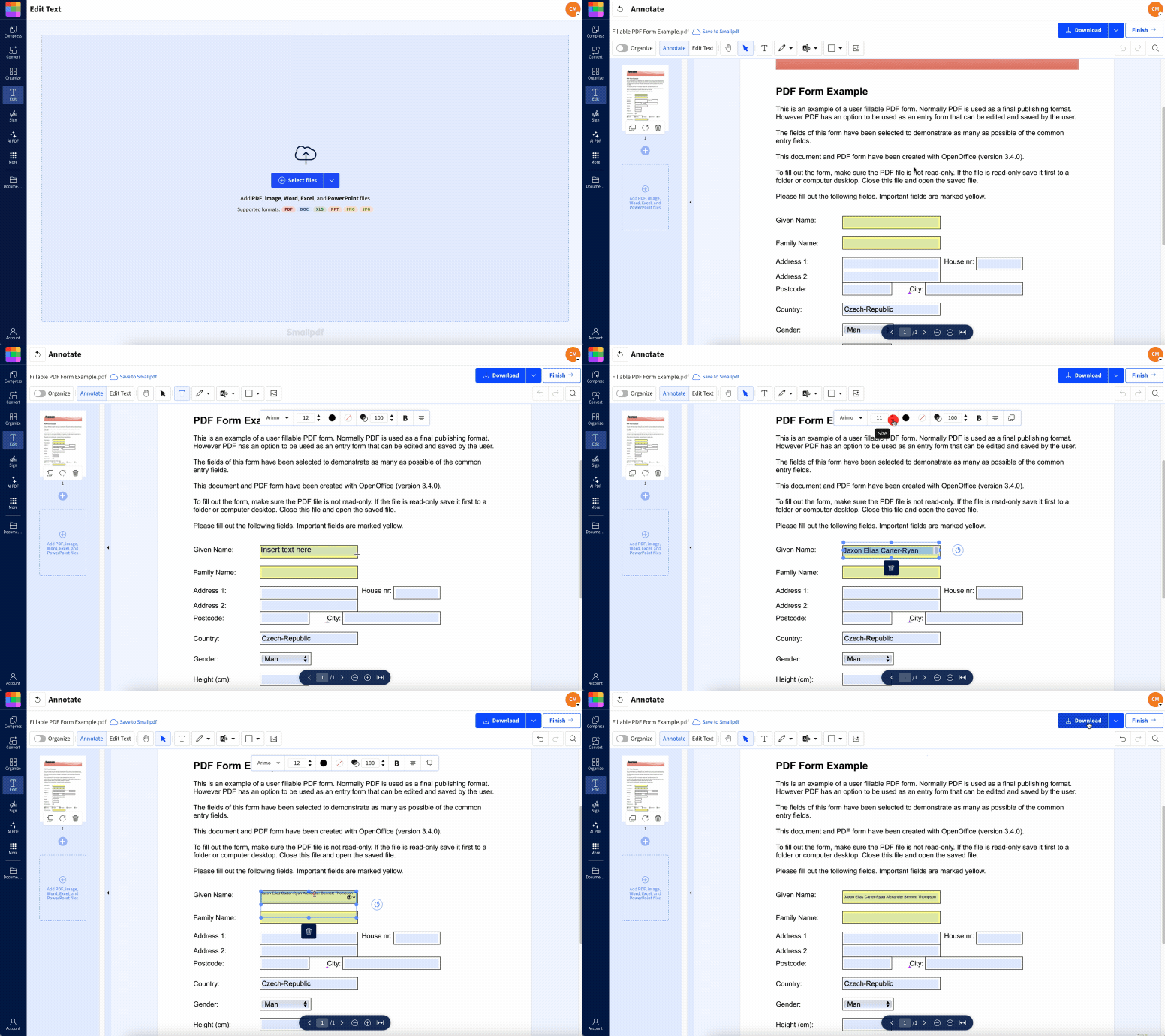
Diese Methode eignet sich ideal, wenn die Schriftgröße im ursprünglichen ausfüllbaren PDF-Formular zu groß ist, wenn der Ersteller die Feldeigenschaften gesperrt hat oder wenn du in verschiedenen Feldern unterschiedliche Schriftgrößen brauchst.
Methode 2: Formular mit Smallpdf in Word konvertieren
Wenn du mehr Kontrolle über die Feldformatierung möchtest, bietet dir die vorherige Konvertierung in Word mehr Möglichkeiten.
Lade dein PDF-Formular hoch auf PDF in Word.
Lade die konvertierte Word-Datei herunter.
Öffne sie in Microsoft Word und klicke in ein beliebiges Feld oder einen Formularabschnitt, den du anpassen möchtest.
Nutze die Schriftoptionen in Word, um die Größe zu verringern, die Schriftfamilie zu ändern oder den Abstand anzupassen.
Prüfe alle Felder, bei denen Text oft überläuft, und vereinheitliche die Schriftgrößen.
Speichere die Datei in Word erneut als PDF.
Öffne die neue PDF-Datei erneut in Smallpdf, wenn du Anmerkungen oder Signaturen hinzufügen möchtest.
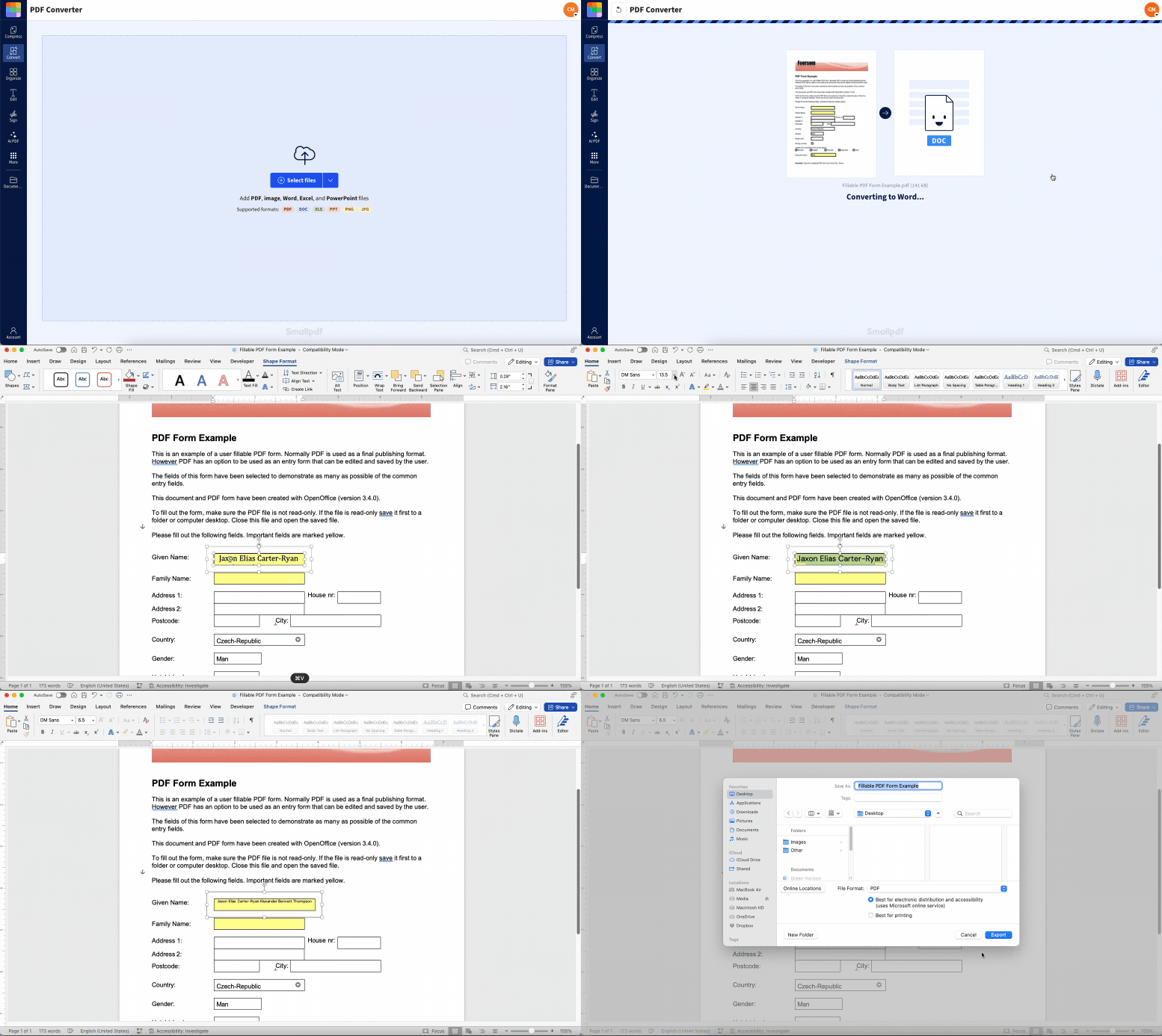
Dieser Ansatz eignet sich gut, wenn du viele Felder auf einmal anpassen musst und vertraute Formatierungsoptionen nutzen möchtest.
So änderst du die Schriftgröße in einer normalen (nicht ausfüllbaren) PDF-Datei
Manche PDFs sehen wie Formulare aus, haben aber keine interaktiven Felder. In diesem Fall bearbeitest du statischen Text statt Formulareingaben.
Öffne die Datei in PDF bearbeiten auf Smallpdf.
Nutze die Textfunktion, um neue Textfelder über vorhandene Beschriftungen oder Linien zu legen.
Lege für jedes Textfeld die gewünschte Schriftgröße fest.
Entferne oder verdecke alten Text, wenn er zu klein oder zu groß ist.
Speichere und lade dein aktualisiertes Dokument herunter.
Bei umfangreichen Änderungen kannst du das PDF auch in Word konvertieren, den Text dort wie gewohnt bearbeiten und anschließend ein neues PDF mit korrigierten Schriftgrößen exportieren.
Weitere Möglichkeiten, problematische Formularfelder mit Smallpdf zu beheben
Sobald du die Schriftgröße im Griff hast, können ein paar zusätzliche Anpassungen deine Formulare lesbarer und professioneller machen.
Du kannst:
das Layout aufräumen, indem du die hinzugefügten Textfelder neu positionierst, damit die Zeilen ausgerichtet bleiben.
Fettdruck oder Farbe sparsam einsetzen, um wichtige Felder wie Namen oder Summen hervorzuheben.
Zusätzliche Seiten mit PDF zusammenführen zusammenführen, wenn du lange Formulare während der Bearbeitung aufteilst.
Große Formulare mit PDF komprimieren komprimieren, damit sie sich leicht per E-Mail versenden und hochladen lassen.
Bei gescannten Formularen wandelt unsere OCR-Funktion Bilder in bearbeitbaren Text um, sodass du von Handschrift oder winziger Druckschrift zu klaren, getippten Antworten wechseln kannst.
So nutzen Teams Smallpdf, um Formulartext schnell anzupassen
Teams, die Anträge, Onboarding-Formulare oder Kundenfragebögen bearbeiten, stoßen häufig auf Formularfelder, die nicht zu echten Antworten passen.
Ein Beratungsteam berichtete, dass Probleme mit der Schriftgröße die Prüfungen jede Woche verlangsamten, bis es auf einen Overlay-Ansatz umstieg.
Indem sie in „PDF bearbeiten“ saubere Textfelder über hartnäckige Felder legten, reduzierten sie den manuellen Korrekturaufwand von mehreren Minuten pro Formular auf nur wenige Sekunden. Sie nutzen denselben Vorgang jetzt geräteübergreifend, sodass Formulare für Mitarbeiter und Kunden, die sie in verschiedenen Readern ansehen, einheitlich aussehen.
Text in PDF-Formularen mit Smallpdf anpassen
Die Schriftgröße in ausfüllbaren PDF-Formularen zu ändern, muss nicht kompliziert sein. Mit Smallpdf kannst du neuen Text in der gewünschten Größe überlagern, Formulare zur Massenformatierung in Word konvertieren und danach alles wieder als PDF zum Unterschreiben und Teilen zurückbringen.
Wenn du regelmäßig Formulare verwaltest, bietet dir eine Smallpdf Pro-Testversion mehr Bearbeitungssitzungen und erweiterte Optionen, damit dein Formulartext immer so passt, wie er soll.
Häufig gestellte Fragen
Wie ändere ich die Schriftgröße in einem Textfeld in einer PDF-Datei?
Du kannst in „PDF bearbeiten“ von Smallpdf ein neues Textfeld hinzufügen, deinen Text eingeben und dort eine kleinere Schriftgröße wählen. Bei integrierten Formularfeldern kannst du die Datei zuerst in Word konvertieren und die Schriftgröße dort mit den Formatierungsoptionen von Word anpassen, bevor du ein neues PDF exportierst.Wie ändere ich die Größe eines ausfüllbaren Textfelds in einer PDF-Datei?
In vielen Formularen lässt sich die ursprüngliche Feldform nicht ändern. Lege stattdessen in „PDF bearbeiten“ ein eigenes Textfeld darüber und passe seine Größe an den Bereich an, den du brauchst. In Word kannst du Tabellenzellen oder Layoutelemente anpassen, die wie Felder funktionieren, und sie dann wieder in PDF umwandeln.Wie bearbeite ich ein ausfüllbares Textfeld in einer PDF-Datei?
Wenn das Feld bearbeitet werden kann, klick einfach in einem PDF-Viewer, der das Ausfüllen von Formularen unterstützt, hinein und gib deinen Text ein. Wenn du eine andere Schriftgröße oder einen anderen Stil brauchst, nutze die Overlay-Methode in Smallpdf oder bearbeite das zugrunde liegende Layout in Word, nachdem du das PDF konvertiert hast.Wie kann ich die Schriftgröße in einem Textfeld verkleinern, ohne das Layout zu beeinträchtigen?
Nutze „Anmerkungen“ in „PDF bearbeiten“, um ein Textfeld über das Feld zu legen und eine etwas kleinere Schriftgröße festzulegen. Halte das Textfeld innerhalb der ursprünglichen Feldgrenzen und prüfe dann in der Vorschau bei normalem Zoom, ob alles lesbar bleibt.Warum lässt sich die Schriftgröße in meinem PDF-Formularfeld nicht ändern?
Viele Formularersteller sperren Feldeigenschaften oder stellen die Schriftgröße auf „Auto“. Dadurch kannst du sie in einfachen Viewern oft nicht ändern. Wenn du Text mit Smallpdf überlagerst oder die Formularstruktur in Word bearbeitest, kannst du diese Einschränkungen umgehen.Kann ich die Schriftgröße in Adobe Reader ändern oder brauche ich Acrobat Pro?
Adobe Reader unterstützt nur das Ausfüllen vorhandener Felder, nicht das Ändern ihrer Schrifteinstellungen. Für die direkte Feldformatierung brauchst du Acrobat Pro. Alternativ kannst du Smallpdf online nutzen, um Text in verschiedenen Größen hinzuzufügen, ohne Desktop-Software zu installieren.Was ist der Unterschied zwischen „Auto“ und einer festen Schriftgröße in PDF-Formularen?
Die automatische Schriftgröße verkleinert den Text, damit alles im Feld bleibt, was lange Antworten sehr klein wirken lassen kann. Eine feste Schriftgröße verwendet immer dieselbe Punktgröße, was zu Überlauf führen kann, wenn das Feld zu kurz ist. Durch das Überlagern von Text kannst du eine Größe wählen, die beides ausbalanciert.Wie ändere ich die Schriftgröße für mehrere Formularfelder gleichzeitig?
Am effizientesten ist es, dein Formular mit Smallpdf PDF in Word zu konvertieren, in Word mehrere Felder oder Textbereiche auszuwählen und neue Schrifteinstellungen anzuwenden und anschließend wieder als PDF zu speichern. Danach kannst du in „PDF bearbeiten“ kurz visuell prüfen und verbleibende Probleme bereinigen.PDF-Formulare mit automatisch angepasstem Text mit Smallpdf erstellen
