- Accueil
- ›
- ›Comment réduire la taille du texte pour qu’il tienne dans des formulaires et champs PDF
Comment réduire la taille du texte pour qu’il tienne dans des formulaires et champs PDF
Vous saisissez du texte dans un formulaire PDF et, soudain, il est trop grand. Nous allons vous montrer des façons simples de changer la taille de police dans des formulaires PDF remplissables pour que tout tienne.
Plus sur le remplissage de formulaires PDF
Plus sur Modifier un PDF
Plus sur les polices PDF
Un texte trop grand dans un champ de formulaire peut rapidement perturber la mise en page. Les lignes se coupent de manière étrange, le texte disparaît ou des détails importants débordent du cadre.
Dans ce guide, nous vous expliquons comment modifier la taille de la police dans des formulaires PDF remplissables avec Smallpdf et Microsoft Word.
Pourquoi le texte ne tient pas toujours dans les champs
Remplir un PDF devrait être simple. Mais il arrive que vos mots soigneusement saisis débordent du champ, disparaissent en cours de route ou s’affichent dans une police bien trop grande pour être lisible.
Cela se produit généralement lorsque la mise en page du formulaire est figée et que vous devez faire tenir vos informations dans des champs qui n’ont pas été conçus pour cela.
Mais il existe quelques astuces bien pensées pour résoudre ce problème sans vous arracher les cheveux. Que vous vouliez réduire la taille du texte dans un formulaire PDF ou changer la taille de police dans un formulaire PDF remplissable, il existe une solution qui vous conviendra.
Comment modifier la taille de la police dans un formulaire PDF remplissable
Cette section concerne uniquement les formulaires remplissables. Vous verrez deux options principales : superposer du texte avec Smallpdf et convertir le fichier en Word pour un contrôle total.
Méthode 1 : superposer du texte avec Modifier PDF de Smallpdf
C’est le moyen le plus rapide de réduire la taille du texte dans un formulaire PDF remplissable lorsque les champs intégrés ne coopèrent pas.
Rendez-vous sur Modifier PDF de Smallpdf.
Importez votre formulaire remplissable dans la zone de l’outil ci-dessous depuis votre appareil, Google Drive, Dropbox ou OneDrive.
Cliquez sur « Annoter » dans le menu du haut.
Sélectionnez l’option « Texte » pour ajouter une nouvelle zone de texte.
Placez la zone de texte directement sur le champ du formulaire que vous souhaitez remplir.
Saisissez votre texte et ajustez le style, la taille et la couleur de la police jusqu’à ce qu’il s’intègre proprement.
Répétez l’opération pour chaque champ qui nécessite une taille de police différente.
Cliquez sur « Terminer » et téléchargez votre formulaire modifié.
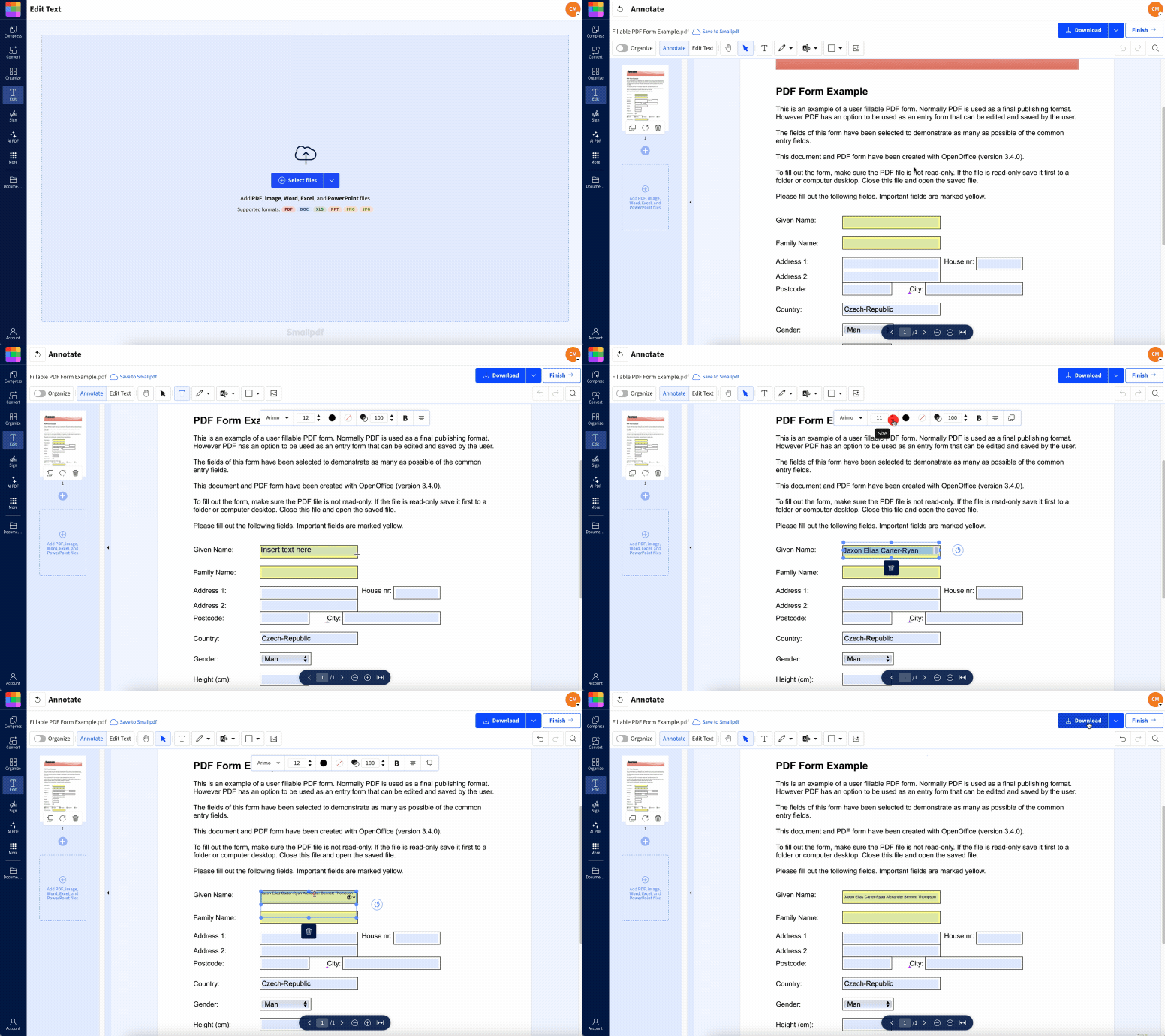
Cette méthode est idéale lorsque la taille de police d’origine du PDF remplissable est trop grande, lorsque le créateur a verrouillé les propriétés des champs ou lorsque vous avez besoin de tailles de police différentes selon les champs.
Méthode 2 : convertir le formulaire en Word avec Smallpdf
Si vous souhaitez un contrôle plus poussé sur la mise en forme des champs, convertir d’abord en Word vous offre davantage d’options.
Importez votre formulaire PDF dans PDF vers Word.
Téléchargez le fichier Word converti.
Ouvrez-le dans Microsoft Word et cliquez dans le champ ou la section du formulaire que vous souhaitez ajuster.
Utilisez les options de police de Word pour réduire la taille, changer la police ou ajuster l’espacement.
Passez en revue tous les champs qui ont tendance à déborder et uniformisez les tailles de police.
Enregistrez à nouveau le fichier au format PDF dans Word.
Rouvrez le nouveau PDF dans Smallpdf si vous souhaitez ajouter des annotations ou des signatures.
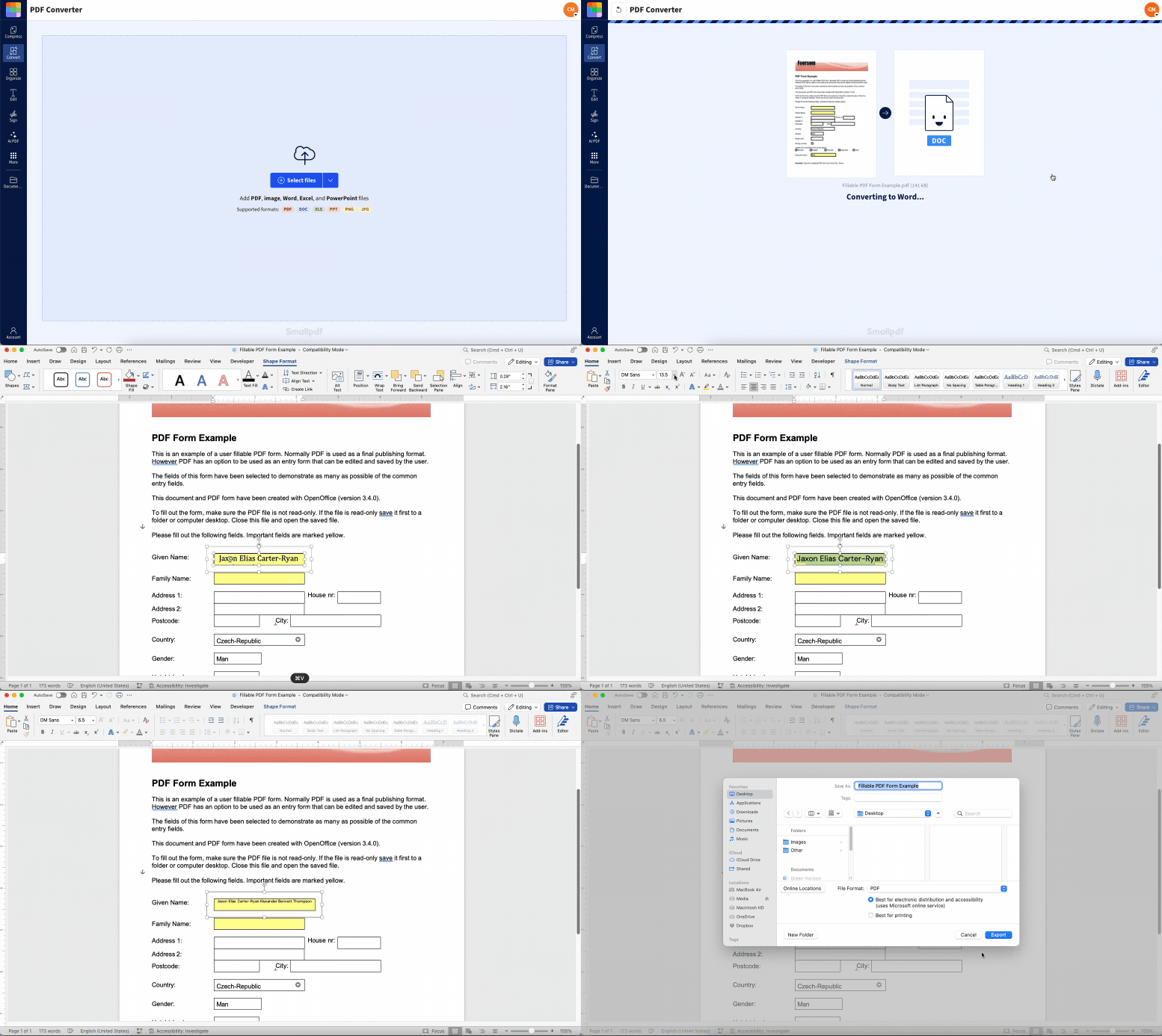
Cette approche fonctionne bien lorsque vous devez corriger de nombreux champs à la fois et que vous voulez des commandes de mise en forme familières.
Comment modifier la taille de la police dans un PDF standard (non remplissable)
Certains PDF ressemblent à des formulaires mais ne comportent pas de champs interactifs. Dans ce cas, vous modifiez du texte statique plutôt que des champs de formulaire.
Ouvrez le fichier dans Modifier PDF sur Smallpdf.
Utilisez la fonction Texte pour ajouter de nouvelles zones de texte sur les libellés ou les lignes existants.
Définissez la taille de police souhaitée pour chaque zone de texte.
Supprimez ou masquez l’ancien texte s’il est trop petit ou trop grand.
Enregistrez et téléchargez votre document mis à jour.
Pour les modifications importantes, vous pouvez aussi convertir le PDF en Word, modifier le texte normalement, puis exporter un nouveau PDF avec les tailles de police corrigées.
Autres façons de corriger les champs de formulaire problématiques avec Smallpdf
Une fois la taille de police maîtrisée, quelques ajustements supplémentaires peuvent rendre vos formulaires plus lisibles et plus professionnels.
Vous pouvez :
Nettoyer la mise en page en repositionnant les zones de texte ajoutées pour que les lignes restent alignées.
Utiliser le gras ou la couleur avec parcimonie pour mettre en évidence les champs clés comme les noms ou les totaux.
Fusionnez des pages supplémentaires avec Fusionner PDF si vous fractionnez de longs formulaires pendant la modification.
Compressez les formulaires volumineux avec Compresser PDF afin qu’ils soient faciles à envoyer par e-mail et à importer.
Pour les formulaires numérisés, notre fonction OCR transforme les images en texte modifiable, ce qui vous permet de passer de l’écriture manuscrite ou de minuscules polices imprimées à des réponses claires et tapées.
Comment les équipes utilisent Smallpdf pour corriger rapidement le texte des formulaires
Les équipes qui traitent des candidatures, des formulaires d’intégration ou des questionnaires clients se heurtent souvent à des champs de formulaire qui ne correspondent pas aux réponses réelles.
Une équipe de conseil a indiqué que les problèmes de taille de police ralentissaient les révisions chaque semaine, jusqu’à ce qu’elle adopte une approche par superposition.
En plaçant des zones de texte propres sur des champs récalcitrants dans Modifier PDF, ils ont réduit les corrections manuelles de plusieurs minutes par formulaire à seulement quelques secondes. Ils utilisent désormais le même processus sur tous les appareils, afin que les formulaires restent cohérents pour les équipes et les clients qui les consultent dans différents lecteurs.
Faire tenir le texte d’un formulaire PDF avec Smallpdf
Modifier la taille de la police dans des formulaires PDF remplissables n’a pas besoin d’être technique. Avec Smallpdf, vous pouvez superposer un nouveau texte à la taille voulue, convertir des formulaires en Word pour une mise en forme en masse, puis tout remettre au format PDF pour signer et partager.
Si vous gérez régulièrement des formulaires, commencer un essai Smallpdf Pro vous donne accès à davantage de sessions d’édition et d’options avancées pour que le texte de vos formulaires tienne toujours comme il le faut.
Foire aux questions
Comment modifier la taille de la police dans une zone de texte d’un PDF ?
Vous pouvez ajouter une nouvelle zone de texte dans Modifier PDF de Smallpdf, saisir votre texte et y choisir une taille de police plus petite. Pour les champs de formulaire intégrés, convertir d’abord le fichier en Word vous permet d’ajuster la taille de la police avec les options de mise en forme de Word avant d’exporter un nouveau PDF.Comment modifier la taille d’un champ de texte remplissable dans un PDF ?
Dans de nombreux formulaires, vous ne pouvez pas modifier la forme d’origine du champ. À la place, superposez votre propre zone de texte dans Modifier PDF et redimensionnez-la selon la zone dont vous avez besoin. Dans Word, vous pouvez ajuster les cellules d’un tableau ou les éléments de mise en page qui font office de champs, puis reconvertir le document en PDF.Comment modifier un champ de texte remplissable dans un PDF ?
Si le champ permet la modification, cliquez simplement dedans dans un lecteur PDF compatible avec le remplissage de formulaires et saisissez votre texte. Si vous avez besoin d’une taille ou d’un style de police différent, utilisez la méthode de superposition dans Smallpdf ou modifiez la mise en page sous-jacente dans Word après conversion du PDF.Comment réduire la taille de la police dans une zone de texte sans perturber la mise en page ?
Utilisez Annoter dans Modifier PDF pour ajouter une zone de texte sur le champ et définir une taille de police légèrement plus petite. Gardez la zone de texte dans les limites du champ d’origine, puis prévisualisez le formulaire à un zoom normal pour vérifier que tout reste lisible.Pourquoi la taille de la police ne change-t-elle pas dans le champ de mon formulaire PDF ?
De nombreux créateurs de formulaires verrouillent les propriétés des champs ou règlent la taille de police sur « Auto ». Cela peut vous empêcher de la modifier dans des lecteurs basiques. Superposer du texte avec Smallpdf ou modifier la structure du formulaire dans Word vous permet de contourner ces limites.Puis-je modifier la taille de la police dans Adobe Reader ou ai-je besoin d’Acrobat Pro ?
Adobe Reader permet uniquement de remplir des champs existants, pas de modifier leurs paramètres de police. Vous avez besoin d’Acrobat Pro pour mettre en forme directement les champs. En alternative, vous pouvez utiliser Smallpdf en ligne pour ajouter du texte de différentes tailles sans installer de logiciel de bureau.Quelle est la différence entre la taille de police « Auto » et la taille de police fixe dans les formulaires PDF ?
La taille de police automatique réduit le texte pour que tout reste dans le champ, ce qui peut rendre les réponses longues très petites. Une taille de police fixe utilise toujours le même corps, ce qui peut provoquer un débordement si le champ est trop court. Superposer du texte vous permet de choisir une taille qui équilibre les deux.Comment modifier la taille de la police de plusieurs champs de formulaire à la fois ?
La méthode la plus efficace consiste à convertir votre formulaire avec PDF vers Word de Smallpdf, à utiliser Word pour sélectionner plusieurs champs ou zones de texte et appliquer de nouveaux paramètres de police, puis à l’enregistrer de nouveau en PDF. Ensuite, vous pouvez faire une vérification visuelle rapide dans Modifier PDF pour corriger les derniers détails.Préparez des formulaires PDF avec un texte qui s’adapte automatiquement grâce à Smallpdf
