- Accueil
- ›
- ›Comment intégrer des polices dans un document PDF
Comment intégrer des polices dans un document PDF
Résolvez les problèmes de polices dans les PDF en intégrant correctement les polices. Découvrez comment garantir la cohérence du texte, de l'espacement et de la mise en page sur n'importe quel appareil.
Plus sur les polices PDF
Plus sur Modifier un PDF
Plus sur l’intégration de PDF
Vous ouvrez un PDF et, soudain, le texte ne s’affiche plus correctement. Les polices sont modifiées, l’espacement est incorrect ou des caractères manquent complètement. Cela se produit généralement lorsque les polices utilisées dans le document n’ont pas été intégrées avant le partage.
L’intégration des polices incorpore les polices dans le PDF afin qu’il s’affiche de la même manière partout, qu’il soit ouvert sur un autre ordinateur, imprimé ou envoyé à un client.
Dans ce guide, nous allons vous montrer étape par étape comment intégrer des polices dans un PDF, vous expliquer dans quels cas cela est particulièrement important et vous aider à éviter les problèmes de mise en forme courants pour les CV, les fichiers de conception et les documents juridiques.
Guide rapide : comment intégrer des polices dans des fichiers PDF
Si vous avez besoin d’intégrer rapidement des polices, voici les méthodes les plus simples :
Pour les nouveaux documents : Activez l’option « Intégrer les polices » dans les paramètres d’enregistrement ou d’exportation de votre logiciel avant de convertir le document au format PDF.
Pour les PDF existants : Reconvertir en Word à l’aide de PDF vers Word.
Vous pouvez vérifier que l’opération a bien abouti en consultant l’onglet « Propriétés du document » > « Polices » pour vous assurer que les polices apparaissent comme « Intégrées » ou « Sous-ensemble intégré ».
Voyons maintenant les étapes détaillées ci-dessous.
Astuce : Utilisez le convertisseur ci-dessous pour importer votre PDF et le convertir au format Word afin de le réexporter avec les polices intégrées
Que signifie « intégrer des polices dans un PDF » ?
Lorsque vous intégrez une police dans un PDF, vous incluez en fait le fichier de police à l’intérieur du document. L’intégration des polices empêche leur substitution, c’est-à-dire que la typographie que vous avez soigneusement choisie ne sera pas remplacée par les polices par défaut du système, telles que Times New Roman ou Arial.
Il existe deux types d’intégration de polices :
Intégration complète : Le fichier de police est inclus dans son intégralité, ce qui permet une édition complète.
Intégration partielle : Seuls les caractères utilisés dans votre document sont intégrés, ce qui réduit la taille du fichier tout en conservant l’apparence.
Cela garantit :
Une présentation cohérente : Votre texte s'affichera correctement sur n'importe quel appareil, même si la police n'y est pas installée.
Pas de substitutions : Les polices ne seront pas remplacées par celles par défaut, ce qui pourrait affecter la mise en page et la conception de votre document.
Meilleure accessibilité : Les polices intégrées garantissent que les utilisateurs malvoyants (utilisant des lecteurs d’écran) puissent consulter le document tel qu’il a été conçu.
Que vous partagiez un CV, un contrat ou un magazine numérique, l’intégration des polices préserve l’intégrité de votre contenu.
Comment intégrer des polices avant de créer un PDF
Le meilleur moment pour intégrer des polices est lors de la création du document, avant de le convertir au format PDF. Voici comment procéder avec les outils les plus courants :
Microsoft Word
Ouvrez votre document dans Word.
Cliquez sur « Fichier », puis sur « Options ».
Sélectionnez « Enregistrer » dans la barre latérale.
Sous « Préserver la fidélité lors du partage de ce document », cochez « Intégrer les polices dans le fichier ».
Vous pouvez également sélectionner : « Intégrer uniquement les caractères utilisés dans le document » pour réduire la taille du fichier, ou « Ne pas intégrer les polices système courantes » (telles qu’Arial ou Times New Roman)
Enregistrez votre document au format PDF en sélectionnant « Fichier », puis « Enregistrer sous », en choisissant « PDF » comme type de fichier, puis en cliquant sur « Enregistrer ».
Word inclura désormais vos polices dans le fichier PDF enregistré.
Google Docs
Google Docs ne prend pas directement en charge l’intégration des polices. Utilisez plutôt cette solution de contournement :
Téléchargez votre document au format Word en sélectionnant « Fichier », puis « Télécharger », puis « Microsoft Word (.docx) ».
Ouvrez le fichier dans Word et suivez les étapes ci-dessus pour intégrer les polices avant de l’enregistrer au format PDF.
L’intégration des polices garantit la cohérence du texte de votre PDF, quelle que soit la personne qui ouvre le fichier ou les polices installées sur son appareil.
Comment vérifier si les polices sont intégrées dans un PDF
Après avoir créé votre PDF, il est important de vous assurer que les polices sont intégrées. Voici comment vérifier cela et ce qu’il faut rechercher :
Éléments à vérifier lors du contrôle de l’intégration des polices :
Texte qui apparaît irrégulier ou pixélisé
Changements inattendus de polices (les polices avec empattement devenant sans empattement)
Problèmes d’espacement ou de chevauchement de caractères
Caractères spéciaux ou symboles manquants
Utiliser Smallpdf PDF Reader pour vérifier les polices
Vous pouvez rapidement prévisualiser et modifier des PDF à l’aide du lecteur PDF de Smallpdf pour repérer les problèmes visuels :
Ouvrez votre fichier dans le Lecteur de PDF.
Glissez-déposez votre PDF ou importez-le depuis Google Drive, Dropbox ou OneDrive.
Bien que Smallpdf Reader n’affiche pas les propriétés détaillées des polices comme le font les applications de bureau, vous pouvez tout de même repérer des problèmes liés au rendu du texte, à l’espacement ou à la mise en page.
Si le texte semble incorrect (par exemple, caractères manquants, polices remplacées), il se peut que les polices ne soient pas intégrées au fichier.
Besoin de corriger cela ?
Utilisez le Convertisseur PDF pour reconvertir votre PDF en fichier Word.
Ouvrez le fichier dans Word et intégrez les polices en sélectionnant « Enregistrer », puis « Options », puis « Intégrer les polices dans le fichier », avant de l’exporter à nouveau au format PDF.
Ou utilisez Modifier PDF pour remplacer ou modifier directement dans votre fichier tout texte concerné.
Guide de démarrage rapide : Utilisez l’outil ci-dessous pour importer votre PDF et soit le convertir au format Word, soit modifier le texte concerné.
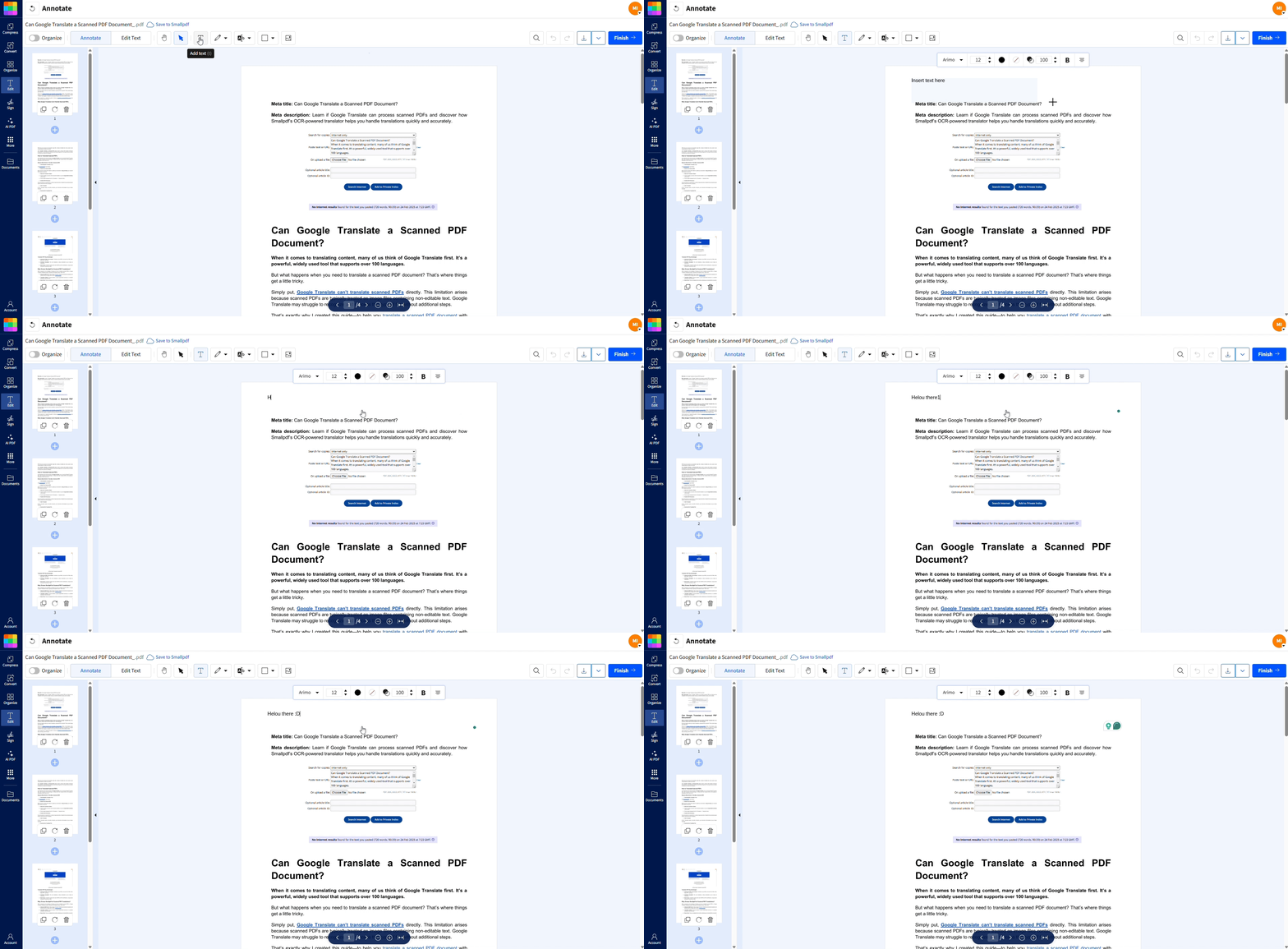
Astuce : Si les polices de votre PDF ne s’affichent pas de manière cohérente sur tous les appareils ou s’impriment différemment, c’est probablement qu’elles ne sont pas intégrées. Corriger cela garantit une mise en page soignée et universelle.
Pourquoi intégrer des polices dans les PDF ?
L’intégration des polices garantit un rendu professionnel de votre travail, préserve son impact et évite les problèmes de mise en page embarrassants.
Prenons un exemple : une agence de marketing a passé des semaines à concevoir une présentation pour un client, mais les polices se sont transformées en Comic Sans lors de l’ouverture sur l’ordinateur du client, tout cela parce que les polices n’étaient pas intégrées.
L’intégration des polices est particulièrement cruciale pour :
CV ou candidatures où chaque détail compte
Documents juridiques nécessitant une mise en page précise
Projets créatifs, tels que les livres électroniques ou les présentations
De plus, si vous partagez des PDF et recevez des retours concernant des problèmes de mise en page, l’intégration des polices est une solution simple pour garantir la compatibilité universelle de vos documents.
Commencez à intégrer des polices comme un pro
Prêt à vous assurer que vos PDF s’affichent parfaitement partout ? Essayez Smallpdf Pro pour intégrer facilement des polices et profiter d’outils avancés de modification de PDF.
Foire aux questions
Quelle est la meilleure façon d’intégrer des polices dans des PDF existants ?
Bien qu'il ne soit pas possible de réintégrer directement les polices manquantes dans un PDF, vous pouvez résoudre le problème en reconvertissant le fichier au format Word à l'aide de l'outil « PDF vers Word » de Smallpdf, puis en le réexportant avec les polices intégrées.Puis-je intégrer des polices dans Google Docs ?
Pas directement. Vous devrez télécharger votre document au format Word, intégrer les polices dans Word, puis l’enregistrer au format PDF.Pourquoi ne puis-je pas intégrer certaines polices ?
Certaines polices sont soumises à des restrictions de licence qui empêchent leur intégration. Les polices commerciales peuvent nécessiter des autorisations spéciales, tandis que d’autres sont conçues par leurs créateurs pour ne pas pouvoir être intégrées.Les polices intégrées fonctionnent-elles sur tous les appareils ?
Oui, c’est justement le but ! Les polices intégrées s’affichent de manière cohérente sur Windows, Mac, les appareils mobiles et les navigateurs web, car les données de police sont transmises avec votre PDF.Que se passe-t-il si les polices ne sont pas intégrées dans mon PDF ?
Si les polices ne sont pas intégrées, elles peuvent s’afficher de manière incorrecte ou être remplacées par des polices par défaut (comme Times New Roman). Cela peut perturber la mise en page et le design.L'intégration des polices augmente-t-elle la taille du fichier PDF ?
Oui, légèrement. Cependant, vous pouvez compresser le fichier à l'aide de l'outil « Compresser PDF » de Smallpdf pour réduire sa taille sans perte de qualité.Pourquoi ma police ne s’intègre-t-elle pas dans le PDF même lorsque j’active l’intégration des polices ?
Certaines polices ne peuvent pas être intégrées en raison de restrictions de licence imposées par leur créateur. C'est souvent le cas des polices commerciales ou personnalisées par une marque. Lorsque cela se produit, votre logiciel peut remplacer la police à votre insu lors de l'exportation. Si l'intégration échoue, optez pour une police dont l'intégration est autorisée (comme les polices système courantes ou Google Fonts), ou convertissez le fichier au format Word et réexportez-le en utilisant une police compatible avec l'intégration.Pourquoi mon PDF affiche-t-il toujours des polices de remplacement après l’exportation ?
Cela signifie généralement que la police n’a pas été intégrée correctement lors de la création du fichier. L’enregistrement d’un fichier au format PDF ne garantit pas l’intégration des polices, sauf si cette option est explicitement activée. Vérifiez les propriétés des polices du PDF pour vous assurer qu’elles sont répertoriées comme « Intégrées » ou « Sous-ensemble intégré ». Si elles sont marquées comme « remplacées », reconvertissez le PDF en Word, intégrez-y les polices, puis réexportez-le.Pourquoi le gras ou l’italique ne s’affichent-ils pas alors que la police est intégrée ?
Le gras et l’italique sont souvent des fichiers de police distincts, et non de simples effets de mise en forme. Si seule la variante standard de la police est installée, le PDF peut afficher un faux gras ou ne pas appliquer du tout la mise en forme. Assurez-vous que toutes les variantes de police (standard, gras, italique et gras italique) sont installées avant l’exportation. Si nécessaire, remplacez le texte en utilisant une famille de polices qui inclut les fichiers de graisse appropriés.Pourquoi mon PDF s'affiche-t-il correctement sur mon ordinateur, mais de manière incorrecte sur d'autres appareils ?
Il se peut que la police soit installée localement sur votre système, ce qui masque le problème. Sur les appareils ne disposant pas de cette police, le PDF utilise alors une police de remplacement par défaut. L’intégration des polices garantit que les données de police sont transmises avec le PDF, ce qui permet un rendu cohérent sous Windows, sur Mac, sur les appareils mobiles et sur les imprimantes.Pourquoi ne puis-je pas intégrer directement des polices dans un PDF existant ?
Les PDF ne se comportent pas comme des documents modifiables. Si les données de police n’ont pas été intégrées lors de la création du PDF, la plupart des outils ne peuvent pas les ajouter a posteriori. La solution fiable consiste à reconvertir le PDF dans un format modifiable, à intégrer les polices au niveau de la source, puis à exporter un nouveau PDF.Gérer la mise en forme des PDF et la cohérence du texte sur Smallpdf
