Comment intégrer un PDF dans un e-mail
Intégrez un PDF dans un e-mail grâce à quatre méthodes simples, pour que vos destinataires puissent ouvrir, lire et traiter vos documents rapidement, sans confusion ni retard.
Plus sur l’intégration de PDF
Outil et guides pour partager des PDF
Plus sur Modifier un PDF
Envoyer un PDF par e-mail semble simple, jusqu’à ce que les limites de taille, l’absence d’aperçu ou la confusion des destinataires compliquent les choses. Mais si vous intégrez un PDF dans un e-mail de la bonne façon, vous gardez un message clair, mettez en avant l’essentiel et vous assurez que votre document est réellement ouvert.
Dans ce guide, nous allons passer en revue quatre méthodes pratiques que vous pouvez utiliser dès aujourd’hui. Vous verrez quand utiliser une pièce jointe classique, quand un lien cloud est préférable, comment fonctionnent les objets Outlook et comment créer un aperçu cliquable à l’aide d’images et des fonctionnalités de Smallpdf.
Peut-on vraiment intégrer un PDF dans un e-mail ?
Vous ne pouvez pas intégrer un PDF dans le corps de l’e-mail de la même manière qu’une vidéo sur une page web. La plupart des clients de messagerie utilisent le HTML ou le texte enrichi, mais ne prennent pas en charge l’affichage intégré d’un PDF dans le message.
Lorsque les gens disent vouloir « intégrer » un PDF dans un e-mail, ils cherchent généralement l’un de ces résultats :
Le PDF est facile à voir ou à prévisualiser.
Le PDF s’ouvre rapidement, sans avoir à télécharger de fichiers volumineux.
L’e-mail est clair et professionnel.
Les quatre méthodes ci-dessous vous offrent cette expérience tout en restant dans les limites habituelles des e-mails.
Comment intégrer un PDF dans un e-mail : comparaison rapide
Avant de passer aux étapes, voici un bref comparatif de chaque méthode afin que vous puissiez choisir celle qui convient le mieux.
| Méthode | Idéal pour | Avantages | Limitations |
|---|---|---|---|
| Joindre un fichier PDF | Documents officiels, petits fichiers | Simple, pris en charge par tous les clients, rapide pour la plupart des utilisateurs | Bloqué par les limites de taille, sans aperçu visuel dans de nombreuses boîtes de réception |
| Insérer un objet PDF dans Outlook | Utilisateurs d’Outlook en interne | Affiche une icône ou un aperçu de la première page dans le corps de l’e-mail | Uniquement sur la version de bureau d’Outlook ; peut ne pas fonctionner sur mobile ou pour les destinataires qui n’utilisent pas Outlook |
| Partager un lien cloud vers le PDF | Fichiers volumineux, mises à jour fréquentes | Pas de limite de taille, toujours à jour, accès facile à révoquer ou à faire expirer | Nécessite un accès à Internet et des autorisations de partage appropriées |
| Image cliquable ou aperçu GIF | Marketing, newsletters, campagnes | Aperçu visuel, engagement accru, taille réduite de l’e-mail | Nécessite une configuration supplémentaire, dépend du chargement des images et du fait que les liens ne soient pas bloqués |
Au fil de ces méthodes, pensez à votre audience, à son client de messagerie et à la fréquence à laquelle vous comptez mettre à jour le PDF.
Méthode 1 : joindre un fichier PDF à votre e-mail
Joindre un fichier PDF reste l’option la plus universelle. Presque tous les clients de messagerie prennent en charge les pièces jointes PDF, et votre destinataire s’attend déjà à ce format.
Joindre un PDF dans Gmail
Ouvrez Gmail et cliquez sur « Rédiger » pour créer un nouvel e-mail.
Rédigez votre objet et votre message pour que votre destinataire comprenne de quoi parle le PDF.
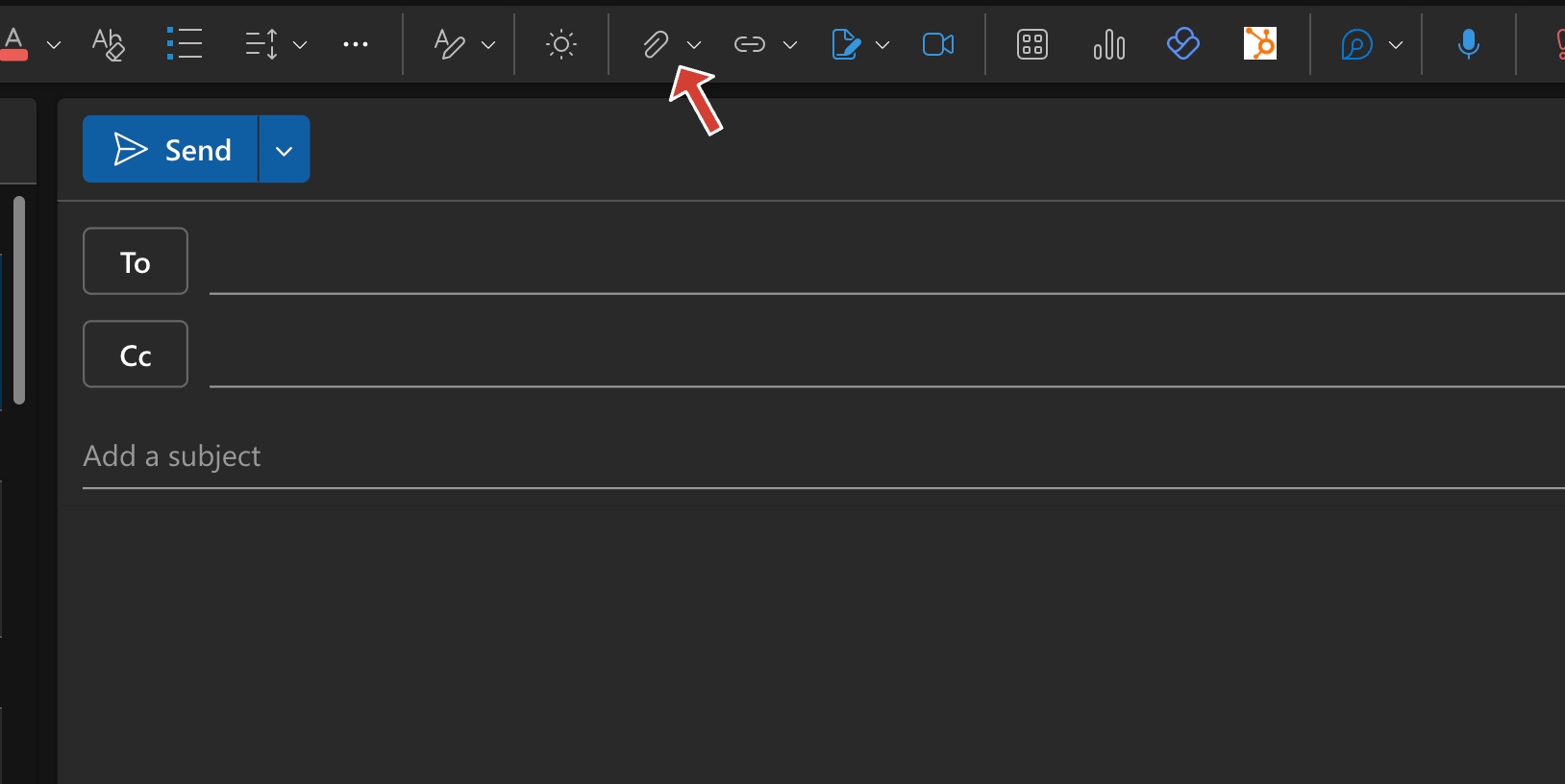
Cliquez sur l’icône en forme de trombone en bas de la fenêtre de rédaction.
Sélectionnez « Joindre des fichiers » et accédez au dossier qui contient votre PDF.
Cliquez sur votre fichier PDF, puis sur « Ouvrir », et attendez la fin du téléchargement avant d’envoyer.
Joindre un PDF dans Outlook
Ouvrez Outlook et cliquez sur « Nouveau message » dans l’onglet Accueil.
Dans la fenêtre du nouveau message, cliquez sur « Joindre un fichier » dans le ruban.
Choisissez « Parcourir ce PC » ou « Parcourir les emplacements Web » selon l’endroit où votre PDF est stocké.
Sélectionnez votre PDF et cliquez sur « Insérer » pour le joindre.
Vérifiez la taille du fichier. La plupart des comptes Outlook ont des limites d’environ 20–25 Mo.
Joindre un PDF dans Apple Mail
Ouvrez Apple Mail et cliquez sur « Nouveau message ».
Ajoutez le destinataire, l’objet et le texte du message.
Cliquez sur l’icône en forme de trombone dans la barre d’outils.
Accédez à votre fichier PDF, sélectionnez-le, puis cliquez sur « Choisir un fichier ».
Vérifiez que le PDF apparaît sous l’objet comme pièce jointe.
Compressez vos PDF avant de les joindre
Si votre PDF est volumineux, compressez-le d’abord afin qu’il ne soit pas rejeté ou qu’il n’atterrisse pas dans les spams. Vous pouvez utiliser Smallpdf Compresser PDF pour réduire la taille du fichier tout en conservant sa lisibilité.
Ouvrez Smallpdf Compresser PDF dans votre navigateur.
Importez votre PDF depuis votre appareil, Google Drive, Dropbox ou OneDrive.
Choisissez votre niveau de compression et téléchargez le PDF plus léger.
Joignez le PDF compressé à votre e-mail comme d’habitude.
Méthode 2 : insérer un objet PDF dans Outlook
Cette méthode n’est disponible que dans la version de bureau d’Outlook et convient surtout aux e-mails professionnels internes. Outlook insère le PDF sous forme d’objet, afin que les destinataires voient une icône ou un aperçu de la première page dans le corps du message.
I. Insérer un objet PDF dans Outlook (version de bureau)
Ouvrez Outlook et cliquez sur « Nouveau message ».
Dans la fenêtre du message, accédez à l’onglet « Insertion » du ruban.
Cliquez sur « Objet » dans le groupe Texte.
Dans la boîte de dialogue, sélectionnez « Créer à partir d’un fichier ».
Cliquez sur « Parcourir », trouvez votre PDF, puis cliquez sur « Ouvrir ».
Cliquez sur « OK » pour insérer l’objet PDF dans le corps de l’e-mail.
Votre destinataire peut double-cliquer sur l’icône ou l’aperçu pour ouvrir le PDF complet. S’il lit l’e-mail sur un appareil mobile ou dans un client autre qu’Outlook, il se peut qu’il ne voie qu’une pièce jointe au lieu de l’objet intégré. Il est utile de préciser dans votre message que le PDF s’ouvre en double-cliquant sur l’icône.
Méthode 3 : partager un lien cloud vers votre PDF
Les liens cloud sont idéaux lorsque votre PDF est trop volumineux pour l’e-mail ou lorsque vous souhaitez mettre à jour le fichier plus tard sans le renvoyer.
Partager un lien vers un PDF depuis un espace de stockage en ligne
Importez votre PDF sur Google Drive, OneDrive, Dropbox ou iCloud.
Cliquez avec le bouton droit sur le fichier et sélectionnez « Obtenir le lien » ou « Partager ».
Définissez l’autorisation sur « Toute personne disposant du lien peut consulter le document » afin que votre destinataire n’ait pas besoin de compte.
Copiez le lien fourni par votre service de stockage en ligne.
Collez le lien dans votre e-mail avec un texte clair, comme « Consultez le PDF complet ici. »
Partager un lien vers un PDF avec Smallpdf
Vous pouvez aussi utiliser Smallpdf pour partager un lien cloud vers votre PDF.
Ouvrez Smallpdf et importez votre PDF depuis votre appareil ou votre espace de stockage cloud.
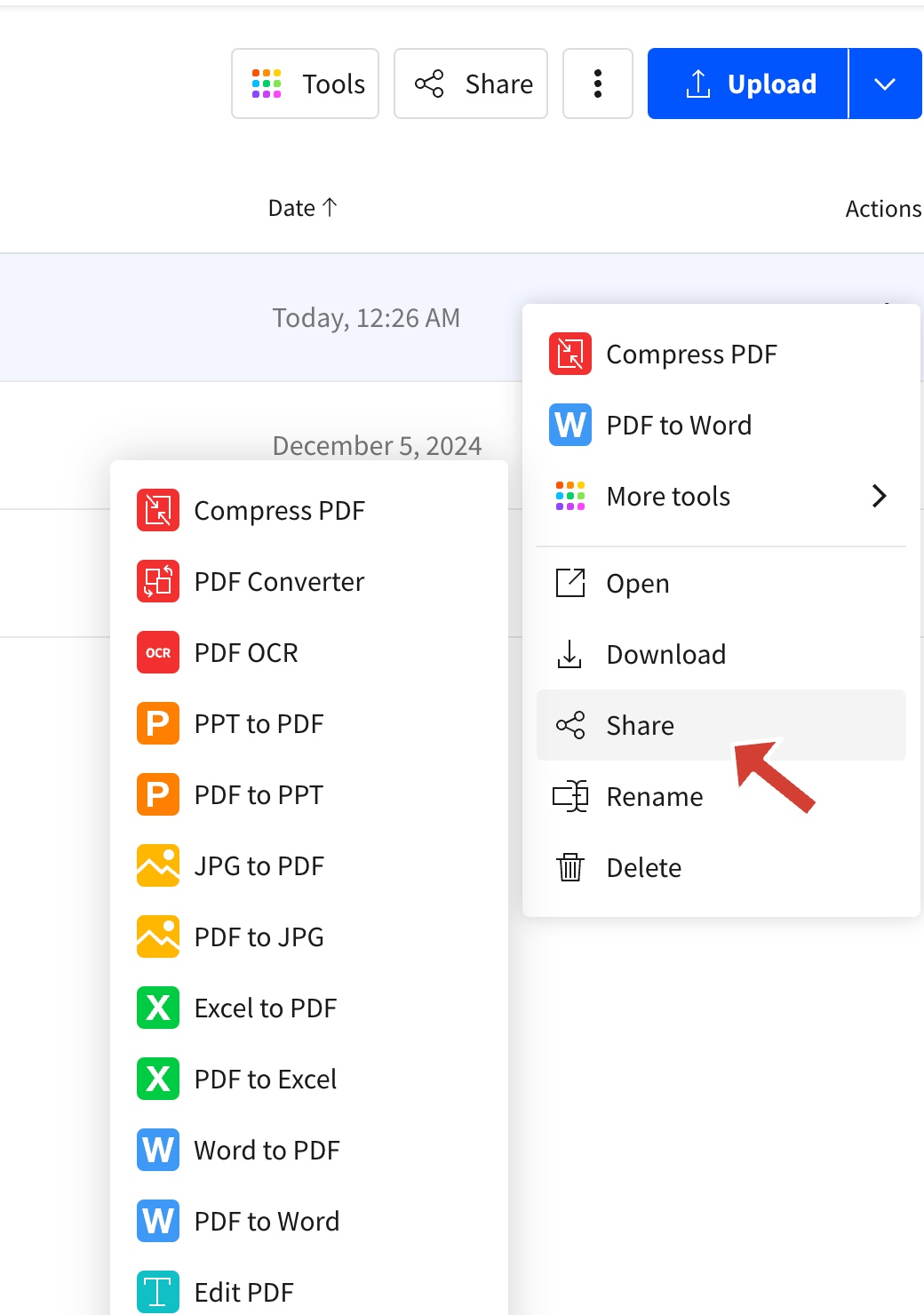
Une fois le traitement terminé, sélectionnez l’option « Partager ».
Générer un lien ou l’option de partage par e-mail.
Copiez le lien et collez-le dans votre e-mail avec un bref appel à l’action.
Les liens cloud vous aident à :
Éviter les limites de taille des pièces jointes.
Conserver une version unique et centralisée du PDF.
Supprimer l’accès ou le faire expirer si nécessaire.
Méthode 4 : afficher une image cliquable ou un aperçu GIF
dans l’e-mail et liez-le au PDF complet stocké en ligne.
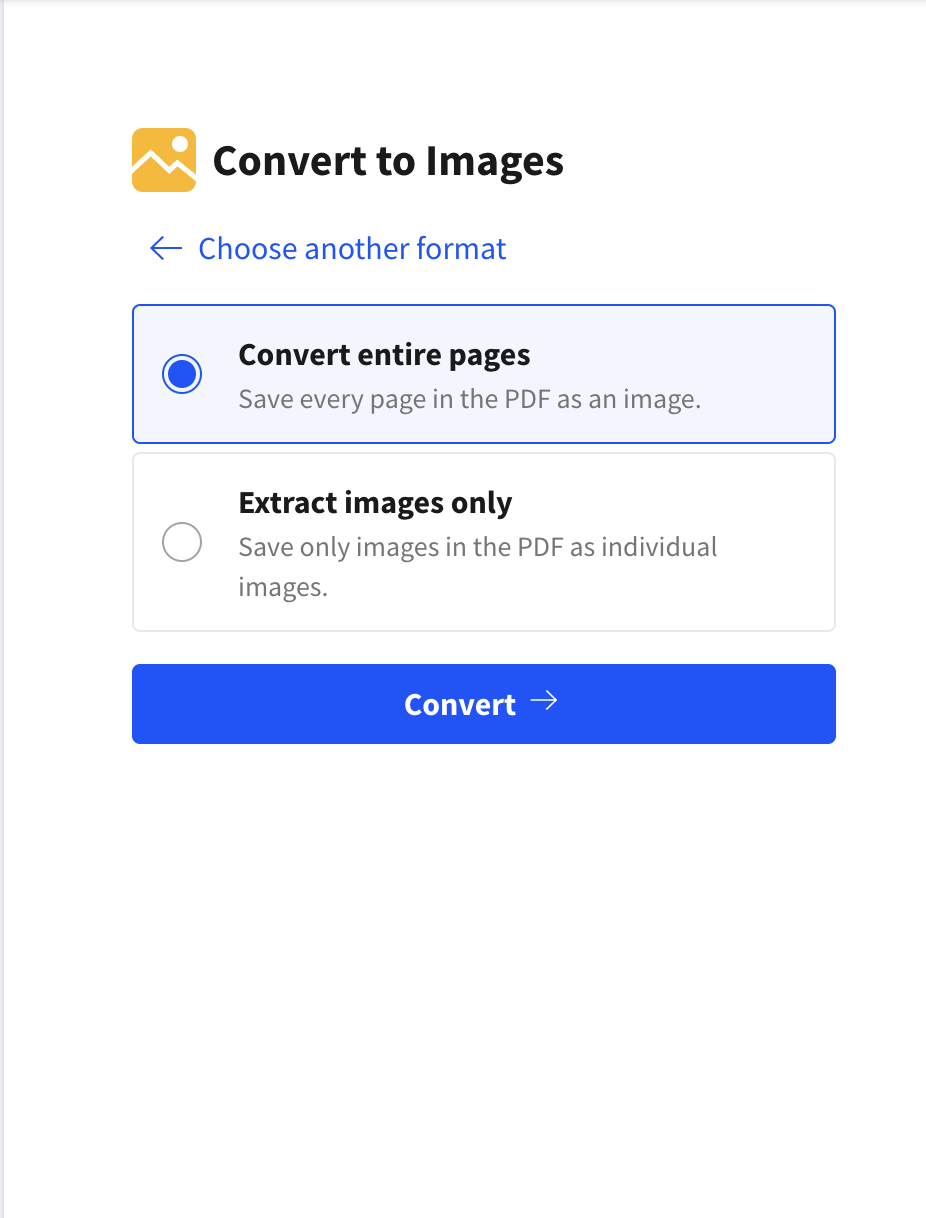
Convertir un PDF en images avec Smallpdf
Ouvrez Smallpdf PDF vers JPG.
Importez votre PDF dans la zone PDF vers JPG ci-dessous, soit depuis votre appareil, soit depuis Google Drive, Dropbox ou OneDrive.
3. Choisissez l’option « Convertir toutes les pages » afin que chaque page devienne une image.
4. Téléchargez vos fichiers JPG une fois la conversion terminée.
Pour les PDF de plusieurs pages, vous pouvez regrouper les pages clés dans un court GIF à l’aide de votre éditeur d’images préféré. Cela crée un aperçu animé sans envoyer de pièce jointe volumineuse.
Insérez l’aperçu cliquable dans votre e-mail
Importez l’image d’aperçu dans votre e-mail. Dans Gmail, cliquez sur l’icône « Insérer une photo ».
Insérez le JPG ou le GIF dans le corps de l’e-mail, à l’endroit où vous voulez que l’aperçu apparaisse.
Importez le PDF complet sur un espace de stockage en ligne et copiez le lien de partage.
Cliquez sur l’image dans l’e-mail, puis sur l’icône de lien dans la barre de mise en forme.
Collez le lien vers le PDF et confirmez pour que l’image devienne cliquable.
Ajoutez une courte ligne sous l’image, comme « Cliquez sur l’aperçu ci-dessus pour ouvrir le PDF complet. »
Cette approche fonctionne bien pour :
Newsletters et campagnes
Fiches produit et brochures
Rapports pour lesquels un aperçu de la couverture suscite l’intérêt
Si vous créez un tutoriel ou une série marketing, pensez à ajouter des captures d’écran montrant chaque étape, comme l’icône trombone de Gmail ou le bouton « Joindre un fichier » d’Outlook.
Limites des clients de messagerie lors de l’intégration de PDF
Chaque client de messagerie a ses propres règles, et il est utile de définir clairement les attentes.
De nombreuses boîtes de réception affichent les PDF sous forme d’icônes, et non d’aperçus intégrés.
Les utilisateurs sur mobile voient souvent les pièces jointes sous le message et doivent appuyer dessus pour les ouvrir.
Certaines configurations informatiques d’entreprise bloquent par défaut les PDF ou les images externes.
La version de bureau d’Outlook peut afficher les objets, mais Outlook Web et mobile pas forcément.
Pour éviter toute confusion, indiquez clairement à votre destinataire sur quoi cliquer. Des phrases courtes comme « Consultez le PDF en pièce jointe ci-dessous » ou « Cliquez sur l’aperçu de l’image pour ouvrir le fichier complet » font une vraie différence.
Limites de taille des pièces jointes et comment compresser des PDF
La plupart des fournisseurs limitent les pièces jointes à environ 20–25 Mo :
Gmail autorise généralement jusqu’à 25 Mo et recommande Google Drive pour les fichiers plus volumineux.
Outlook limite souvent les pièces jointes à 20–25 Mo et propose des liens OneDrive.
Yahoo Mail applique généralement une limite combinée d’environ 25 Mo.
Apple Mail suit la limite imposée par votre fournisseur de messagerie.
Pour rester sous ces limites, compressez votre PDF avant l’envoi.
Ouvrez « Compresser PDF ».
Importez votre PDF depuis votre appareil, Google Drive, Dropbox ou OneDrive.
Choisissez votre niveau de compression, puis téléchargez le fichier optimisé.
Joignez le nouveau PDF, plus léger, à votre e-mail ou remettez-le sur votre espace de stockage cloud.
Compresser votre PDF aide votre e-mail à partir plus vite et réduit le risque de rejet ou de problème lié au spam, surtout pour les documents numérisés ou riches en images.
Protégez vos PDF lorsque vous les envoyez par e-mail
Si votre PDF contient des informations sensibles, ajoutez une protection avant de l’intégrer ou de le partager.
Utilisez Protéger un PDF dans Smallpdf pour chiffrer le fichier.
Choisissez un mot de passe fort et évitez de réutiliser d’anciens mots de passe.
Envoyez le mot de passe via un autre canal, comme un SMS, un chat ou un e-mail séparé.
Lorsque vous partagez un lien cloud, utilisez un accès en lecture seule et, si possible, définissez une date d’expiration.
Ces quelques étapes permettent de protéger vos contrats, vos états financiers et vos données personnelles sans ralentir votre travail.
Résoudre les problèmes liés aux e-mails contenant des PDF
Quelques problèmes courants reviennent souvent lorsque vous intégrez un PDF dans un e-mail. Voici comment les résoudre.
Pourquoi mon PDF ne s’affiche-t-il pas correctement ?
Certains clients de messagerie affichent seulement une icône au lieu d’un aperçu du PDF. C’est normal. Votre destinataire doit cliquer ou appuyer sur l’icône pour ouvrir le fichier dans une visionneuse séparée.
Si le fichier semble corrompu ou ne s’ouvre pas, compressez-le avec Smallpdf ou réexportez-le depuis l’éditeur de document d’origine, puis renvoyez-le ou partagez plutôt un lien cloud qu’une pièce jointe directe.
Comment améliorer la délivrabilité des e-mails contenant des PDF ?
Les pièces jointes volumineuses peuvent déclencher les filtres anti-spam. Utilisez des liens cloud lorsque le fichier est volumineux, gardez un message clair et précis, et évitez d’envoyer plusieurs pièces jointes différentes dans un seul e-mail. Si vous gérez la messagerie d’un domaine professionnel, assurez-vous que SPF et DKIM sont correctement configurés.
Que faire si un pare-feu bloque mon PDF ?
Certains réseaux d’entreprise bloquent les pièces jointes. Dans ce cas, un lien cloud fiable depuis Google Drive, OneDrive, Dropbox ou Smallpdf fonctionne souvent mieux. Vous pouvez aussi ajouter un court message expliquant que le lien mène à un document PDF.
Commencez dès aujourd’hui à intégrer des PDF dans vos e-mails
Vous savez maintenant comment intégrer un PDF dans un e-mail avec quatre méthodes fiables :
Joignez directement le PDF pour les documents simples et officiels.
Insérez un objet PDF dans Outlook pour les utilisateurs internes sur ordinateur.
Partagez un lien cloud pour les fichiers volumineux ou fréquemment mis à jour.
Créez une image cliquable ou un aperçu GIF pour des e-mails visuels qui suscitent plus d’engagement.
Avant d’envoyer votre prochain e-mail, passez votre fichier dans Smallpdf Compresser PDF, convertissez les couvertures avec PDF vers JPG ou ajoutez une protection avec Protéger un PDF par mot de passe. Ces fonctionnalités vous aident à garder des e-mails légers, sécurisés et faciles à ouvrir pour chaque destinataire.
Foire aux questions
Comment intégrer un fichier PDF ?
Vous pouvez intégrer un fichier PDF en le joignant, en l’insérant comme objet dans Outlook, en partageant un lien cloud ou en utilisant un aperçu d’image cliquable. Chaque méthode aide votre destinataire à accéder au PDF sans confusion ni étape supplémentaire.Comment chiffrer un PDF pour l’envoyer par e-mail ?
Vous pouvez chiffrer un PDF avec une protection par mot de passe avant de l’envoyer. Importez le fichier dans la fonctionnalité « Protéger un PDF par mot de passe », définissez un mot de passe fort, téléchargez la version protégée, puis envoyez le mot de passe dans un message séparé.Comment joindre un fichier dans le corps d’un e-mail ?
La plupart des clients de messagerie ne vous permettent pas de joindre un PDF directement dans le corps du message. Vous pouvez insérer un aperçu d’image cliquable, ajouter un objet Outlook ou placer une pièce jointe classique sous l’objet. Votre destinataire ouvrira le PDF en cliquant sur l’icône ou l’aperçu.Comment faire tenir un PDF dans un e-mail ?
Vous pouvez compresser le PDF pour respecter les limites de taille des e-mails. Ouvrez Smallpdf Compresser PDF, importez votre fichier, choisissez votre niveau de compression, téléchargez la version optimisée et joignez-la à votre message.Puis-je intégrer un PDF dans un e-mail ?
Vous ne pouvez pas intégrer un PDF complet pour une lecture en ligne dans la plupart des clients de messagerie. Vous pouvez toutefois le joindre, insérer un objet Outlook, partager un lien cloud ou créer une image d’aperçu cliquable qui ressemble à un document intégré.Comment insérer un objet dans le corps de mon e-mail Outlook ?
Ouvrez Outlook sur ordinateur, créez un nouveau message, accédez à l’onglet « Insertion », puis cliquez sur « Objet ». Choisissez « Créer à partir d’un fichier », recherchez votre PDF, puis confirmez. Outlook ajoutera une icône ou un aperçu de la première page directement dans le corps du message.Préparez vos PDF pour le partage par e-mail avec Smallpdf
