- Inicio
- ›
- ›Cómo incrustar un PDF en un correo electrónico
Cómo incrustar un PDF en un correo electrónico
Incrusta PDF en email con cuatro métodos simples, para que tus destinatarios puedan abrir, leer y actuar sobre tus documentos rápido y sin confusiones ni retrasos.
Más sobre Incrustar PDF
Herramienta y guías para compartir PDF
Más sobre Editar PDF
Enviar un PDF por correo electrónico parece sencillo hasta que se cruzan los límites de tamaño, la falta de vistas previas o los destinatarios confundidos. Pero si lo haces bien, puedes mantener tu mensaje claro, mostrar lo importante y asegurarte de que la gente realmente abra tu documento.
En esta guía, te mostraremos cuatro métodos prácticos que puedes usar hoy mismo. Verás cuándo conviene usar un archivo adjunto normal, cuándo es mejor un enlace en la nube, cómo funcionan los objetos de Outlook y cómo crear una vista previa clicable con imágenes y funciones de Smallpdf.
¿De verdad puedes incrustar un PDF en un correo electrónico?
No puedes incrustar un PDF en el cuerpo del correo electrónico de la misma forma en que incrustas un video en una página web. La mayoría de los clientes de correo usan HTML o texto enriquecido, pero no admiten la visualización real de un PDF en línea dentro del mensaje.
Cuando la gente dice que quiere “incrustar” un PDF en un correo electrónico, por lo general busca uno de estos resultados:
Que el PDF sea fácil de ver o previsualizar.
Que el PDF se abra rápido sin descargar archivos muy pesados.
Que el correo electrónico se vea profesional y claro.
Los cuatro métodos a continuación te dan esa experiencia sin salir de los límites normales del correo electrónico.
Formas de incrustar un PDF en un correo electrónico: comparación rápida
Antes de entrar en los pasos, aquí tienes una comparación rápida de cada método para que elijas el que mejor se adapta a lo que necesitas.
| Método | Ideal para | Ventajas | Limitaciones |
|---|---|---|---|
| Adjuntar archivo PDF | Documentos oficiales, archivos pequeños | Simple, compatible con todos los clientes y rápido para la mayoría de los usuarios | Limitado por el tamaño máximo y sin vista previa visual en muchas bandejas de entrada |
| Insertar objeto PDF en Outlook | Usuarios internos de Outlook | Muestra un ícono o una vista previa de la primera página dentro del cuerpo del correo electrónico | Solo en Outlook de escritorio; puede fallar en celulares o con destinatarios que no usan Outlook. |
| Compartir enlace en la nube al PDF | Archivos grandes, actualizaciones frecuentes | Sin límites de tamaño, siempre actualizado, fácil de revocar o hacer que caduque el acceso | Requiere acceso a internet y permisos de uso compartido correctos |
| Imagen clicable o vista previa en GIF | Marketing, boletines y campañas | Vista previa visual, mayor interacción, mantiene pequeño el tamaño del correo electrónico | Necesita configuración extra y depende de que carguen las imágenes y de que los enlaces no estén bloqueados |
Mientras revisas los métodos, piensa en tu audiencia, en su cliente de correo y en qué tan seguido planeas actualizar el PDF.
Método 1: Adjunta un archivo PDF a tu correo electrónico
Adjuntar un archivo PDF sigue siendo la opción más universal. Casi todos los clientes de correo electrónico admiten archivos PDF adjuntos, y tu destinatario ya espera este formato.
Adjuntar un PDF en Gmail
Abre Gmail y haz clic en “Redactar” para empezar un correo nuevo.
Escribe el asunto y el mensaje para que tu destinatario sepa de qué trata el PDF.
Haz clic en el ícono del clip en la parte inferior de la ventana de redacción.
Selecciona “Adjuntar archivos” y busca la carpeta que contiene tu PDF.
Haz clic en tu archivo PDF, luego en “Abrir”, y espera a que termine la carga antes de enviarlo.
Adjuntar un PDF en Outlook
Abre Outlook y haz clic en “Nuevo correo electrónico” en la pestaña Inicio.
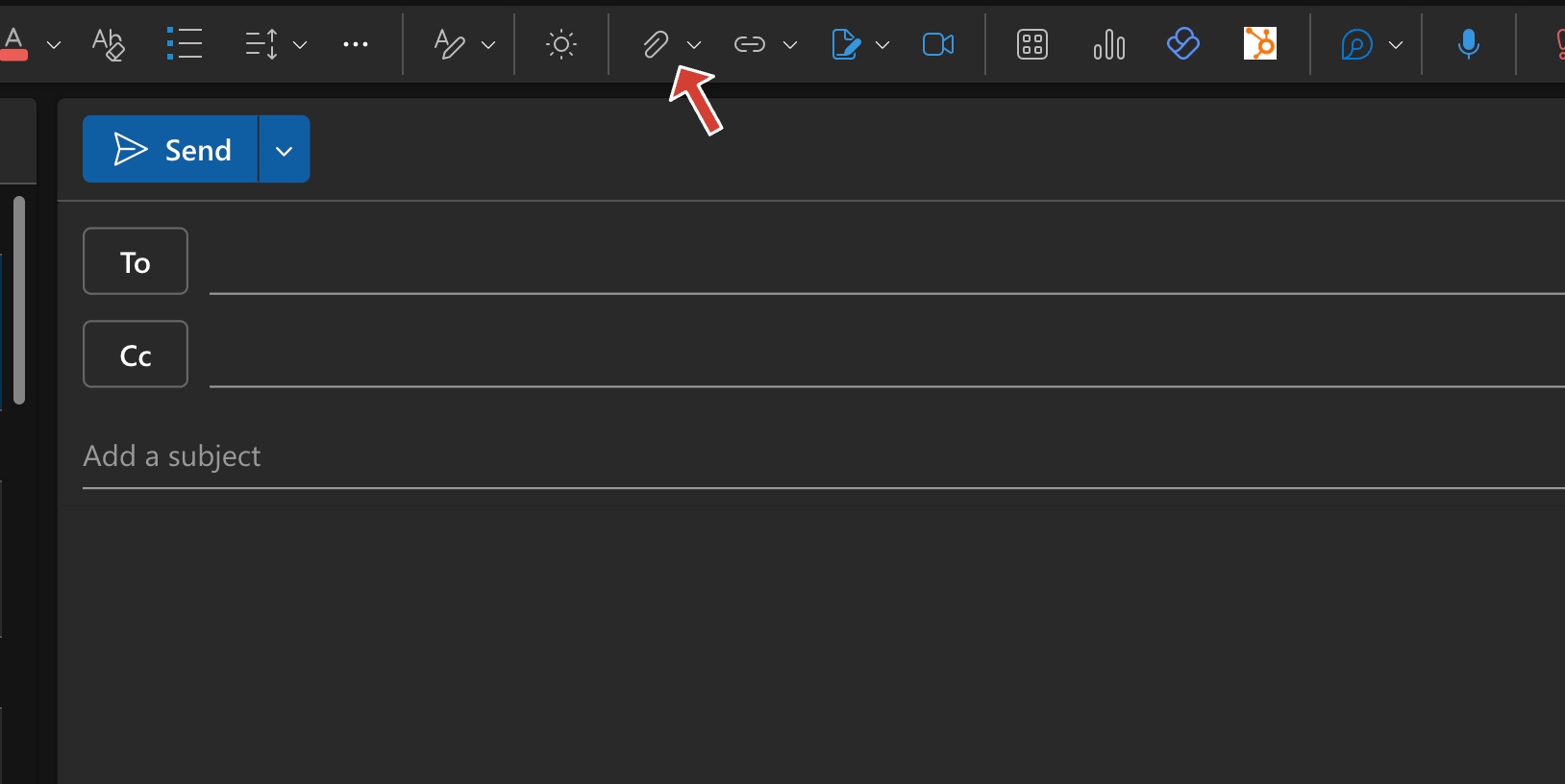
En la ventana del mensaje nuevo, haz clic en “Adjuntar archivo” en la cinta de opciones.
Elige “Examinar esta PC” o “Examinar ubicaciones web”, según dónde esté guardado tu PDF.
Selecciona tu PDF y haz clic en “Insertar” para adjuntarlo.
Revisa el tamaño del archivo. La mayoría de las cuentas de Outlook tienen límites de unos 20–25 MB.
Adjuntar un PDF en Apple Mail
Abre Apple Mail y haz clic en “Nuevo mensaje”.
Agrega el destinatario, el asunto y el texto del mensaje.
Haz clic en el ícono del clip en la barra de herramientas.
Busca tu archivo PDF, selecciónalo y haz clic en “Elegir archivo”.
Confirma que el PDF aparezca debajo de la línea de asunto como archivo adjunto.
Comprime los PDF antes de adjuntarlos
Si tu PDF es grande, comprímelo primero para que no rebote ni termine en spam. Puedes usar Smallpdf: Comprimir PDF para reducir el tamaño del archivo sin perder legibilidad.
Abre Comprimir PDF de Smallpdf en tu navegador.
Sube tu PDF desde tu dispositivo, Google Drive, Dropbox o OneDrive.
Elige tu nivel de compresión y descarga el PDF más pequeño.
Adjunta el PDF comprimido a tu correo electrónico como siempre.
Método 2: Insertar un objeto PDF en Outlook
Este método solo está disponible en Outlook de escritorio y es ideal para correos internos de empresa. Outlook inserta el PDF como un objeto para que los destinatarios vean un ícono o una vista previa de la primera página dentro del cuerpo del mensaje.
I. Insertar un objeto PDF en Outlook de escritorio
Abre Outlook y haz clic en “Nuevo correo electrónico”.
En la ventana del mensaje, ve a la pestaña “Insertar” en la cinta de opciones.
Haz clic en “Objeto” en el grupo Texto.
En el cuadro de diálogo, selecciona “Crear desde archivo”.
Haz clic en “Examinar”, busca tu PDF y haz clic en “Abrir”.
Haz clic en “Aceptar” para insertar el objeto PDF en el cuerpo del correo electrónico.
Tu destinatario puede hacer doble clic en el ícono o la vista previa para abrir el PDF completo. Si lee el correo en un dispositivo móvil o en un cliente que no sea Outlook, puede que solo vea un archivo adjunto en lugar del objeto incrustado. Conviene mencionar en tu mensaje que el PDF se abre al hacer doble clic en el ícono.
Método 3: Comparte un enlace en la nube a tu PDF
Los enlaces en la nube son ideales cuando tu PDF es demasiado grande para el correo electrónico o cuando quieres actualizar el archivo después sin volver a enviarlo.
Compartir un enlace a un PDF desde el almacenamiento en la nube
Sube tu PDF a Google Drive, OneDrive, Dropbox o iCloud.
Haz clic derecho en el archivo y selecciona “Obtener enlace” o “Compartir”.
Configura el permiso en “Cualquiera con el enlace puede verlo” para que tu destinatario no necesite una cuenta.
Copia el enlace que te da tu servicio en la nube.
Pega el enlace en tu correo electrónico con un texto claro como “Ver el PDF completo aquí”.
Compartir un enlace a un PDF con Smallpdf
También puedes usar Smallpdf para compartir un enlace en la nube a tu PDF.
Abre Smallpdf y sube tu PDF desde tu dispositivo o almacenamiento en la nube.
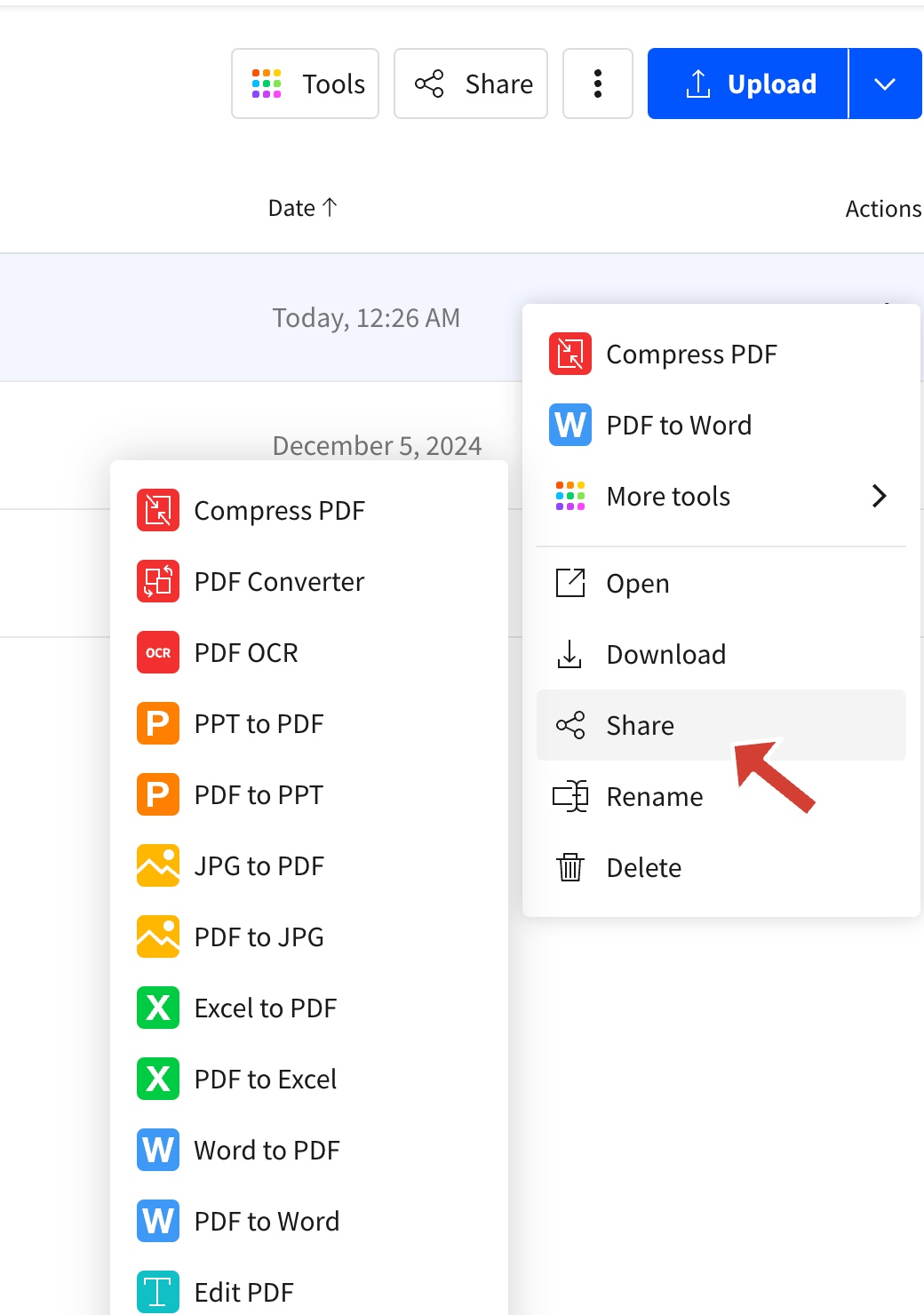
Después del procesamiento, elige la opción “Compartir”.
Generar un enlace o la opción para compartir por correo electrónico.
Copia el enlace y pégalo en tu correo electrónico con una breve llamada a la acción.
Los enlaces en la nube te ayudan a:
Evitar los límites de tamaño de los archivos adjuntos.
Mantener una sola versión central del PDF.
Quitar o hacer que el acceso caduque si hace falta.
Método 4: Muestra una imagen clicable o una vista previa en GIF
el correo electrónico y enlázalo con el PDF completo guardado en línea.
Convertir un PDF en imágenes con Smallpdf
Abre Smallpdf PDF a JPG.
Sube tu PDF en el área de PDF a JPG que aparece abajo, ya sea desde tu dispositivo o importándolo desde Google Drive, Dropbox o OneDrive.
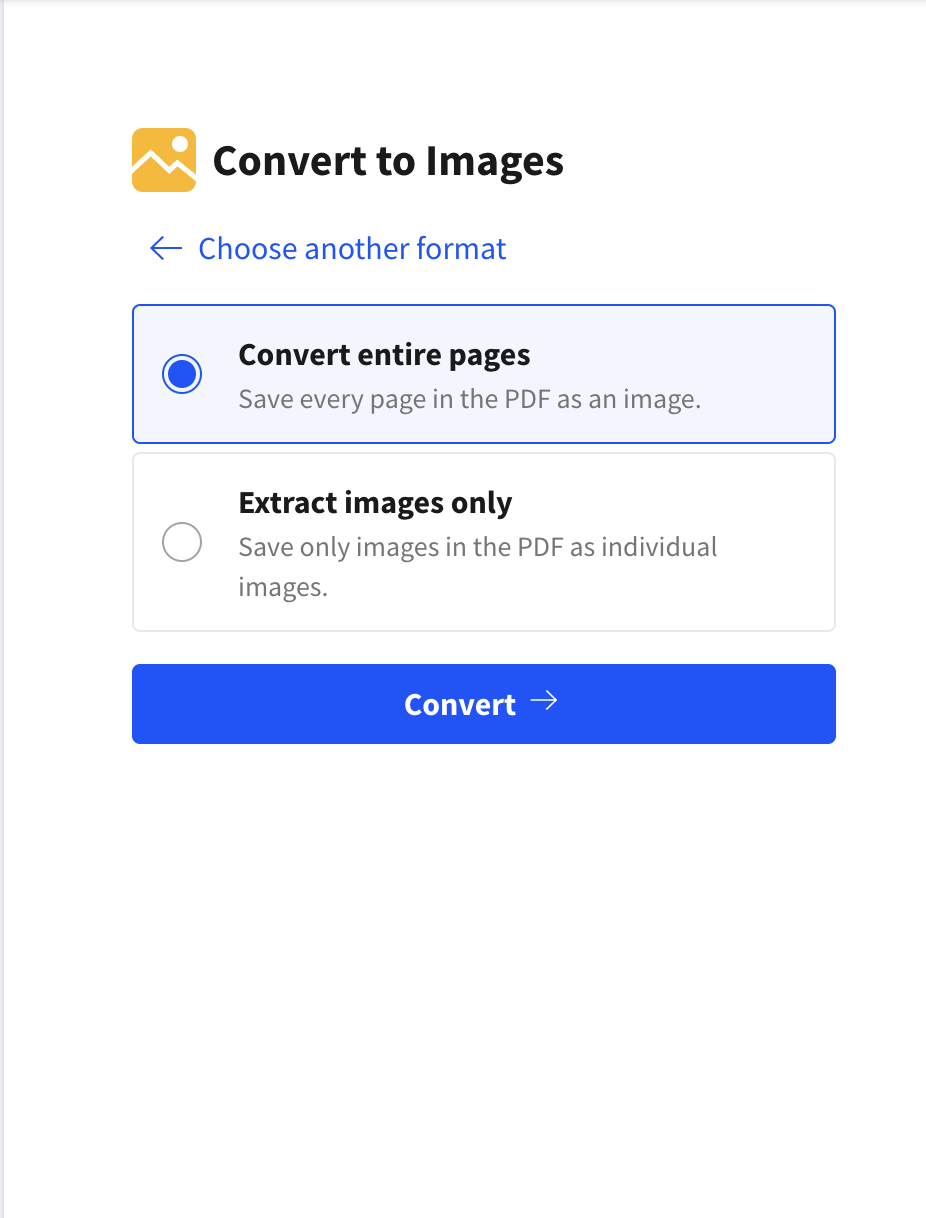
3. Elige convertir “Páginas completas” para que cada página se convierta en una imagen.
4. Descarga tus archivos JPG cuando termine la conversión.
En los PDF de varias páginas, puedes combinar las páginas clave en un GIF corto con tu editor de imágenes preferido. Así creas una vista previa animada sin enviar un archivo adjunto pesado.
Inserta la vista previa clicable en tu correo electrónico
Sube la imagen de vista previa a tu correo electrónico. En Gmail, haz clic en el ícono “Insertar foto”.
Inserta el JPG o GIF en el cuerpo del correo electrónico donde quieras que aparezca la vista previa.
Sube el PDF completo a un almacenamiento en la nube y copia el enlace para compartir.
Haz clic en la imagen dentro del correo electrónico y luego en el ícono de enlace en la barra de formato.
Pega el enlace del PDF y confirma para que la imagen se vuelva clicable.
Agrega una línea breve debajo de la imagen, como “Haz clic en la vista previa de arriba para abrir el PDF completo”.
Este enfoque funciona bien para:
Boletines y campañas
Fichas de producto y folletos
Informes donde una vista previa de la portada genera interés
Si creas un tutorial o una serie de marketing, considera agregar capturas de pantalla que muestren cada paso, como el ícono del clip en Gmail o el botón “Adjuntar archivo” en Outlook.
Limitaciones de los clientes de correo electrónico al incrustar PDF
Cada cliente de correo electrónico tiene sus propias reglas, y conviene dejar las expectativas claras.
Muchas bandejas de entrada muestran los PDF como íconos, no como vistas previas integradas.
Los usuarios móviles suelen ver los archivos adjuntos debajo del mensaje y deben tocar para abrirlos.
Algunas configuraciones de TI corporativas bloquean los PDF o las imágenes externas de forma predeterminada.
Outlook de escritorio puede mostrar objetos, pero es posible que Outlook web y móvil no.
Para evitar confusiones, dile a tu destinatario exactamente qué debe hacer clic. Frases cortas como “Consulta el PDF adjunto abajo” o “Haz clic en la vista previa de la imagen para abrir el archivo completo” marcan una gran diferencia.
Límites de tamaño de los archivos adjuntos y cómo comprimir PDF
La mayoría de los proveedores limitan los archivos adjuntos a unos 20–25 MB:
Gmail suele permitir hasta 25 MB y sugiere Google Drive para archivos más grandes.
Outlook suele limitar los archivos adjuntos a 20–25 MB y ofrece enlaces de OneDrive.
Yahoo Mail suele usar un límite combinado de unos 25 MB.
Apple Mail sigue el límite de tu proveedor de correo electrónico.
Para mantenerte dentro de estos límites, comprime tu PDF antes de enviarlo.
Abre Comprimir PDF.
Sube tu PDF desde tu dispositivo, Google Drive, Dropbox o OneDrive.
Elige tu nivel de compresión y luego descarga el archivo optimizado.
Adjunta el nuevo PDF, más pequeño, a tu correo electrónico o vuelve a subirlo al almacenamiento en la nube.
Comprimir tu PDF ayuda a que tu correo se envíe más rápido y reduce la posibilidad de rebote o problemas de spam, sobre todo en documentos escaneados o con muchas imágenes.
Mantén tu PDF seguro al enviarlo por correo electrónico
Si tu PDF incluye información sensible, agrega seguridad antes de incrustarlo o compartirlo.
Usa Proteger PDF en Smallpdf para cifrar el archivo.
Elige una contraseña segura y evita reutilizar contraseñas antiguas.
Envía la contraseña por otro canal, como mensaje de texto, chat o un correo aparte.
Cuando compartas un enlace en la nube, usa acceso de solo lectura y, si está disponible, establece una fecha de vencimiento.
Estos pequeños pasos ayudan a proteger contratos, estados financieros y datos personales sin ralentizar tu flujo de trabajo.
Solución de problemas con correos electrónicos que incluyen PDF
Suelen surgir algunos problemas comunes cuando intentas incrustar PDF en email. Aquí te mostramos cómo resolverlos.
¿Por qué mi PDF no se muestra correctamente?
Algunos clientes de correo electrónico solo muestran un PDF como ícono en lugar de una vista previa. Ese comportamiento es normal. Tu destinatario debe hacer clic o tocar el ícono para abrir el archivo en un visor aparte.
Si el archivo parece dañado o no se abre, comprímelo con Smallpdf o vuelve a exportarlo desde el editor original del documento, y luego reenvíalo o comparte un enlace en la nube en lugar de un archivo adjunto directo.
¿Cómo puedo mejorar la entrega de correos con PDF?
Los archivos adjuntos grandes pueden activar filtros de spam. Usa enlaces en la nube cuando el archivo sea grande, mantén el texto de tu mensaje claro y específico, y evita enviar muchos archivos adjuntos distintos en un solo correo. Si gestionas el correo de un dominio empresarial, asegúrate de que SPF y DKIM estén configurados correctamente.
¿Qué pasa si un firewall bloquea mi PDF?
Algunas redes corporativas bloquean los archivos adjuntos. En esos casos, un enlace confiable en la nube desde Google Drive, OneDrive, Dropbox o Smallpdf suele funcionar mejor. También puedes agregar un mensaje corto que explique que el enlace lleva a un documento PDF.
Empieza hoy mismo a incrustar PDF en email
Ahora ya sabes cómo incrustar un PDF en un correo electrónico con cuatro métodos confiables:
Adjunta el PDF directamente para documentos simples y oficiales.
Inserta un objeto PDF en Outlook para usuarios internos de escritorio.
Comparte un enlace en la nube para archivos grandes o que se actualizan con frecuencia.
Crea una imagen o vista previa en GIF clicable para correos visuales y con mucha interacción.
Antes de enviar tu próximo correo electrónico, pasa tu archivo por Comprimir PDF de Smallpdf, convierte portadas con PDF a JPG o agrega protección con Proteger PDF con contraseña. Estas funciones te ayudan a mantener tus correos ligeros, seguros y fáciles de abrir para cualquier destinatario.
Preguntas frecuentes
¿Cómo incrusto un archivo PDF?
Puedes incrustar un archivo PDF adjuntándolo, insertándolo como objeto en Outlook, compartiendo un enlace en la nube o usando una vista previa de imagen clicable. Cada método ayuda a que tu destinatario acceda al PDF sin confusión ni pasos extra.¿Cómo cifrar un PDF para enviarlo por correo electrónico?
Puedes cifrar un PDF con protección por contraseña antes de enviarlo. Sube el archivo a la función Proteger PDF con contraseña, establece una contraseña segura, descarga la versión protegida y envía la contraseña en un mensaje aparte.¿Cómo adjunto un archivo en el cuerpo de un correo electrónico?
La mayoría de los clientes de correo electrónico no te dejan adjuntar un PDF directamente dentro del cuerpo del mensaje. Puedes insertar una vista previa de imagen clicable, agregar un objeto de Outlook o colocar un archivo adjunto normal debajo de la línea de asunto. Tu destinatario abrirá el PDF haciendo clic en el ícono o la vista previa.¿Cómo hago para que un PDF quepa en un correo electrónico?
Puedes comprimir el PDF para ajustarlo a los límites de tamaño del correo electrónico. Abre Comprimir PDF de Smallpdf, sube tu archivo, elige tu nivel de compresión, descarga la versión optimizada y adjúntala a tu mensaje.¿Puedo incrustar un PDF en un correo electrónico?
No puedes incrustar un PDF completo para verlo en línea en la mayoría de los clientes de correo electrónico. Pero sí puedes adjuntarlo, insertar un objeto de Outlook, compartir un enlace en la nube o crear una imagen de vista previa clicable que parezca un documento incrustado.¿Cómo inserto un objeto en el cuerpo de mi correo de Outlook?
Abre Outlook de escritorio, inicia un mensaje nuevo, ve a la pestaña “Insertar” y haz clic en “Objeto”. Elige “Crear desde archivo”, busca tu PDF y confirma. Outlook agregará un ícono o una vista previa de la primera página directamente dentro del cuerpo del mensaje.Prepara PDF para compartir por correo electrónico con Smallpdf
