- Inicio
- ›
- ›Cómo insertar un video en un PDF para crear documentos interactivos
Cómo insertar un video en un PDF para crear documentos interactivos
¿Quieres poner video en PDF sin problemas de reproducción? Añade una miniatura, un enlace o un código QR con Smallpdf para que funcione en cualquier lugar.
Más sobre Incrustar PDF
Herramienta y guías para compartir PDF
Más sobre herramientas y guías de conversión de imágenes
Los videos realmente incrustados pueden funcionar en algunos visores de escritorio, pero a menudo fallan en dispositivos móviles y pueden hacer que el archivo pese más.
La opción más segura es añadir una miniatura del video al PDF y luego incluir un enlace claro (y, opcionalmente, un código QR). El lector hace clic en el enlace o escanea el código QR, y el video se abre en su navegador.
A continuación, te mostraremos cada paso del proceso.
Inicio rápido: inserta video en PDF en minutos
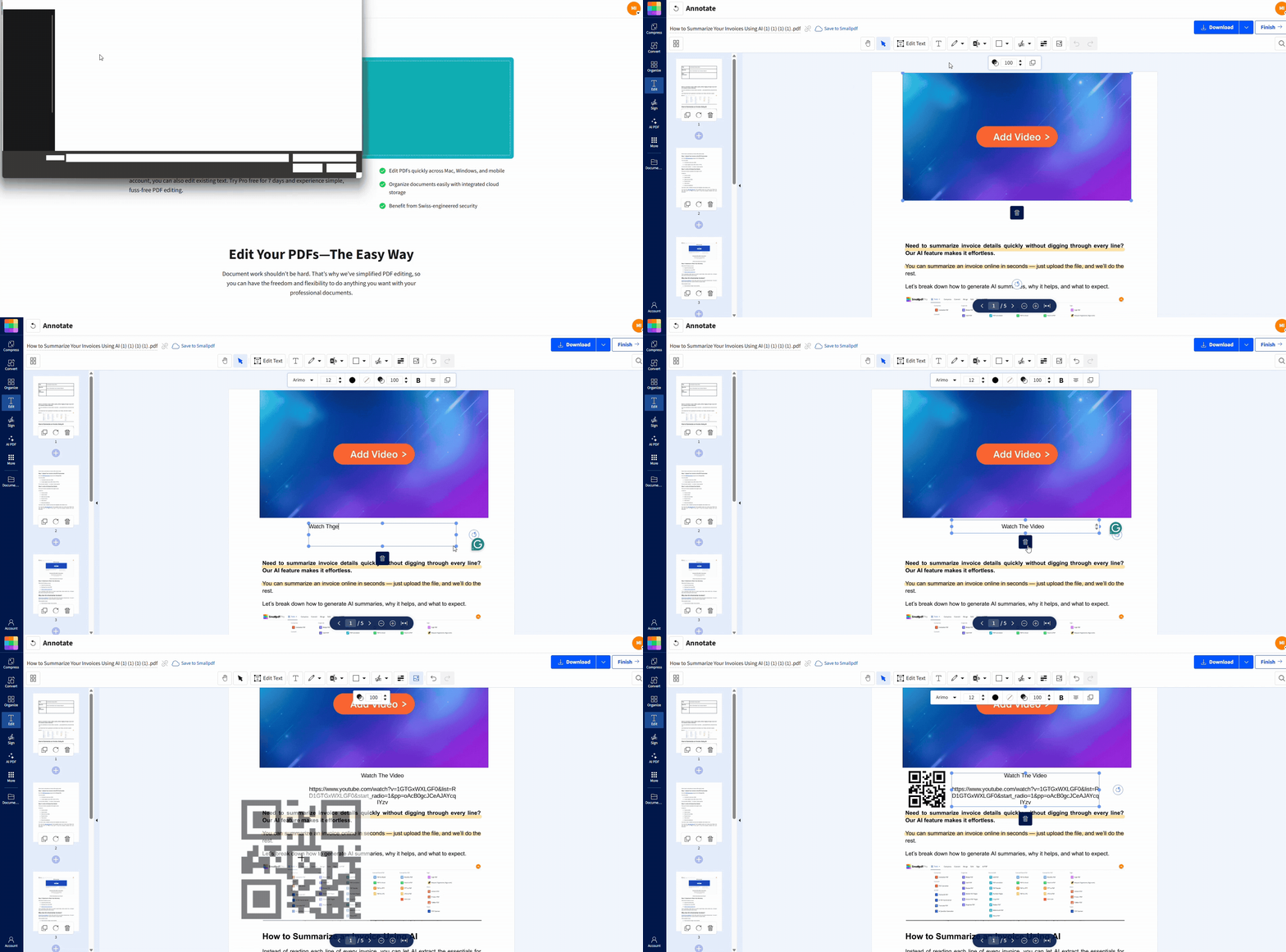
¿Por qué insertar un video en un PDF?
Un video corto puede explicar un proceso más rápido que una página de texto. Las demostraciones de productos, los pasos de capacitación y las propuestas se vuelven más fáciles de entender cuando el lector puede ver un ejemplo claro.
Cuando insertas video en PDF con un enlace y una miniatura, mantienes el documento liviano y accesible, mientras ofreces un contexto más completo cuando hace falta.
Cómo insertar un video en un PDF: guía paso a paso
Te recomendamos el enfoque de miniatura con clic. Mantiene tu PDF pequeño, funciona en la mayoría de los dispositivos y te permite controlar dónde se coloca el video.
Este es el método más rápido que funciona en todos los dispositivos:
Paso 1: Prepara tu video y tu miniatura
Aloja el video donde tu audiencia pueda acceder a él y luego copia el enlace para compartir. Haz una captura de pantalla clara del video para usarla como miniatura. Si tienes un pequeño ícono de “reproducir” en formato PNG, tenlo listo para que la imagen parezca un reproductor de video.
Paso 2: Abre Editar PDF de Smallpdf
Ve a Editar PDF.
Paso 3: Sube tu PDF
Arrastra y suelta el archivo, o impórtalo desde Google Drive, Dropbox o OneDrive.
Paso 4: Inserta la imagen en miniatura
Haz clic en “Añadir imagen”, elige tu miniatura y colócala donde quieras que aparezca el punto de entrada del video.
Usa los controladores de las esquinas para cambiar el tamaño. Céntrala o alinéala con el contenido de alrededor para que se vea intencional.
Paso 5: Añade un enlace visible al video
Añade una breve línea de texto debajo de la miniatura, como “Ver el video”. Pega la URL completa del video después del texto. La mayoría de los lectores de PDF reconocen las URL completas como enlaces en los que se puede hacer clic.
Si lo prefieres, coloca el enlace directamente en el área de la miniatura añadiendo un texto breve sobre la imagen con la URL completa.
Si necesitas un enlace que también sea fácil de compartir en otros lugares, consulta formas prácticas de crear un enlace a un PDF y aplica el mismo cuidado a la URL de tu video.
Paso 6: Opcional: Añade un código QR
Mucha gente lee los PDF en papel. Genera un código QR para tu video e insértalo con “Añadir imagen”. Colócalo cerca de la miniatura para que quienes lo lean en papel puedan escanearlo y verlo.
Paso 7: Exporta y prueba
Haz clic en “Finalizar” para descargar el PDF actualizado. Ábrelo en una computadora y en un celular. Haz clic en la miniatura y en el enlace para confirmar que el video se abre rápido y se reproduce como esperas.
Comparación de métodos para añadir video a un PDF
¿No tienes claro qué método se adapta mejor a lo que necesitas? Aquí tienes una comparación rápida para ayudarte a elegir:
| Método | Tamaño del archivo | Funciona en móvil | Ideal para |
|---|---|---|---|
| Miniatura + enlace visible | Pequeño | Sí | La mayoría de los PDF y audiencias mixtas |
| Solo enlace de texto | El más pequeño | Sí | Documentos simples con espacio limitado |
| Código QR | Pequeño | Sí | PDF impresos y folletos |
| Video realmente incrustado | Grande | A menudo no | Entornos de escritorio controlados |
Diferentes formas de añadir video a un PDF
Hay más de una forma válida de hacerlo. Elige la que mejor se adapte a tu audiencia y a las limitaciones de tamaño del archivo.
1. Miniatura con clic y enlace
Este es el método más compatible. Añade una imagen en miniatura y una URL visible o un texto breve. Los lectores hacen clic y el video se abre en su navegador.
2. Solo enlace de texto
Mantén la sencillez si el espacio es limitado. Añade una frase como “Mira el video de configuración en...” y pega la URL completa.
3. Código QR para lectores en papel
Si van a imprimir el PDF, inserta un código QR que apunte al mismo video. Esto combina bien con una miniatura para lectura digital.
4. Multimedia totalmente incrustada
Algunos editores de escritorio pueden adjuntar un video dentro del PDF. Los archivos grandes y la compatibilidad limitada de los visores hacen que esto sea arriesgado.
Si tus lectores usan muchas apps y dispositivos diferentes, enlazar hacia afuera es más seguro. Para crear PDF interactivo con video y que además siga siendo liviano, lo mejor es usar una miniatura con enlace.
Ejemplos reales de PDF mejorados con video
Aquí tienes formas prácticas en que las empresas usan PDF mejorados con video.
Catálogos de productos con videos de demostración
Añade clips de demostración de productos para mostrar funciones que las fotos no pueden captar. Es ideal para electrónicos, software o maquinaria compleja.
Manuales de capacitación con videos tutoriales
Incluye tutoriales en video paso a paso junto con instrucciones escritas. Es especialmente útil para procedimientos técnicos o capacitación en seguridad.
Propuestas de marketing con testimonios
Incorpora videos de testimonios de clientes o presentaciones de casos de éxito para que las propuestas sean más atractivas y creíbles.
Materiales educativos con clases grabadas
Incluye enlaces a clases grabadas, demostraciones de laboratorio o explicaciones complementarias para mejorar libros de texto y guías de estudio.
Haz que el enlace de tu video se vea limpio y profesional
Usa una miniatura nítida. Evita las capturas de pantalla borrosas.
Mantén un tamaño realista para la miniatura. No estires imágenes pequeñas.
Añade una etiqueta simple debajo, como “Ver el video”.
Pega la URL completa para que los lectores la detecten como un enlace con clic.
Si el PDF está cargado de contenido, coloca el bloque de video en una barra lateral o al final.
Si tu PDF se vuelve pesado después de añadir imágenes, comprímelo después de editarlo con Comprimir PDF para que siga siendo fácil de compartir.
Problemas comunes al incrustar videos en PDF (y cómo solucionarlos)
1. El enlace no tiene clic
Algunos visores no convierten el texto en enlace automáticamente a menos que sea una URL completa. Prueba esto:
Pega el enlace completo “https://…”.
Evita los saltos de línea dentro de la URL.
Vuelve a exportar y pruébalo en otro visor.
2. El video se abre, pero no hay acceso
Los permisos de tu enlace son demasiado estrictos. Corrígelo donde esté alojado el video:
Permite el acceso de visualización sin iniciar sesión, si corresponde.
Si debe ser privado, comparte el acceso con los destinatarios exactos.
3. El PDF está protegido con contraseña
Si el PDF bloquea la edición, necesitarás permiso para cambiarlo. Usa Desbloquear PDF solo cuando tengas derecho a eliminar las restricciones. Después, añade la miniatura y el enlace en Editar PDF.
4. La miniatura se ve borrosa
Reemplázala por una imagen de mayor resolución. No amplíes una captura de pantalla muy pequeña. Empieza con una captura más grande y luego redúcela dentro del PDF.
5. La gente necesita reproducción sin conexión
Los enlaces y los códigos QR necesitan internet. Si hace falta ver el contenido sin conexión, comparte el archivo de video por separado o entrégalo a través de un canal offline al que tu audiencia pueda acceder.
Empieza hoy a insertar videos en tus PDF
Ya conoces varias formas de mejorar tus PDF con contenido de video. Ya sea que elijas el método de la miniatura por su compatibilidad universal o explores otras opciones, Smallpdf hace que el proceso sea simple y confiable.
Preguntas frecuentes
¿Puedo de verdad incrustar un video dentro de un PDF?
A veces, pero la compatibilidad varía según el visor y el dispositivo. Una miniatura más un enlace suele ser la opción más confiable.¿Cómo puedo incrustar vídeo de YouTube en PDF gratis?
Usa una imagen en miniatura y pega debajo el enlace para compartir de YouTube. Añade un código QR si es posible que impriman el PDF.¿Puedo hacer que la miniatura tenga clic?
Muchos lectores hacen clic en los enlaces, no en las imágenes. La opción más confiable es poner un enlace claro justo debajo de la miniatura.¿Por qué los enlaces no tienen clic en mi PDF?
Algunos visores solo detectan las URL completas. Pega el enlace completo “https://…” y evita partirlo en varias líneas.¿Puedo hacer esto en iPhone o Android?
Sí. Puedes editar en un navegador móvil y luego tocar el enlace pegado para confirmar que se abre correctamente.¿Qué pasa si mi PDF está cifrado o es de solo lectura?
Si la edición está bloqueada, necesitarás permiso para desbloquearlo primero. Después, añade la miniatura y el enlace en la herramienta Editar PDF.Crea PDF interactivos con video incrustado usando Pro
