- Home
- ›
- ›So kannst du ein Video in eine PDF-Datei für interaktive Dokumente einbinden
So kannst du ein Video in eine PDF-Datei für interaktive Dokumente einbinden
Du möchtest ein Video in deine PDF einbinden, ohne Wiedergabeprobleme? Füge mit Smallpdf ein Vorschaubild, einen Link oder einen QR-Code hinzu, damit es überall funktioniert.
Mehr zu PDF einbetten
PDF-Freigabe-Tool & Anleitungen
Mehr zu Tools & Anleitungen zur Bildkonvertierung
Echt eingebettete Videos funktionieren zwar in einigen Desktop-Viewern, führen aber auf Mobilgeräten oft zu Problemen und können deine Datei unnötig aufblähen.
Am sichersten ist es, dem PDF ein Video-Vorschaubild hinzuzufügen und dann einen klaren Link (und optional einen QR-Code) einzufügen. Deine Leser klicken auf den Link oder scannen den QR-Code, und das Video öffnet sich im Browser.
Im Folgenden zeigen wir dir jeden Schritt.
Schnellstart: Video in wenigen Minuten in eine PDF einbinden
Warum ein Video in eine PDF-Datei einbinden?
Ein kurzer Clip kann einen Vorgang schneller erklären als eine Seite Text. Produktdemos, Schulungsschritte und Angebote werden leichter verständlich, wenn deine Leser sich ein anschauliches Beispiel ansehen können.
Wenn du ein Video in eine PDF einbindest – mit Link und Vorschaubild –, bleibt das Dokument schlank und zugänglich, während du bei Bedarf mehr Kontext liefern kannst.
So kannst du ein Video in eine PDF einbinden: Schritt-für-Schritt-Anleitung
Wir empfehlen den Ansatz mit anklickbarem Vorschaubild. Dadurch bleibt deine PDF-Datei klein, er funktioniert auf den meisten Geräten, und du bestimmst, wo das Video platziert wird.
Hier ist die schnellste Methode, die auf allen Geräten funktioniert:
Schritt 1: Bereite dein Video und dein Vorschaubild vor
Stelle das Video dort bereit, wo deine Zielgruppe darauf zugreifen kann, und kopiere dann den Freigabelink. Mach einen klaren Screenshot aus dem Video, um ihn als Vorschaubild zu verwenden. Falls du ein kleines „Play“-Symbol als PNG-Datei hast, halte es bereit, damit das Bild wie ein Videoplayer aussieht.
Schritt 2: PDF bearbeiten von Smallpdf öffnen
Weiter zu PDF bearbeiten.
Schritt 3: Lade deine PDF-Datei hoch
Ziehe die Datei per Drag & Drop hinein oder importiere sie aus Google Drive, Dropbox oder OneDrive.
Schritt 4: Füge das Vorschaubild ein
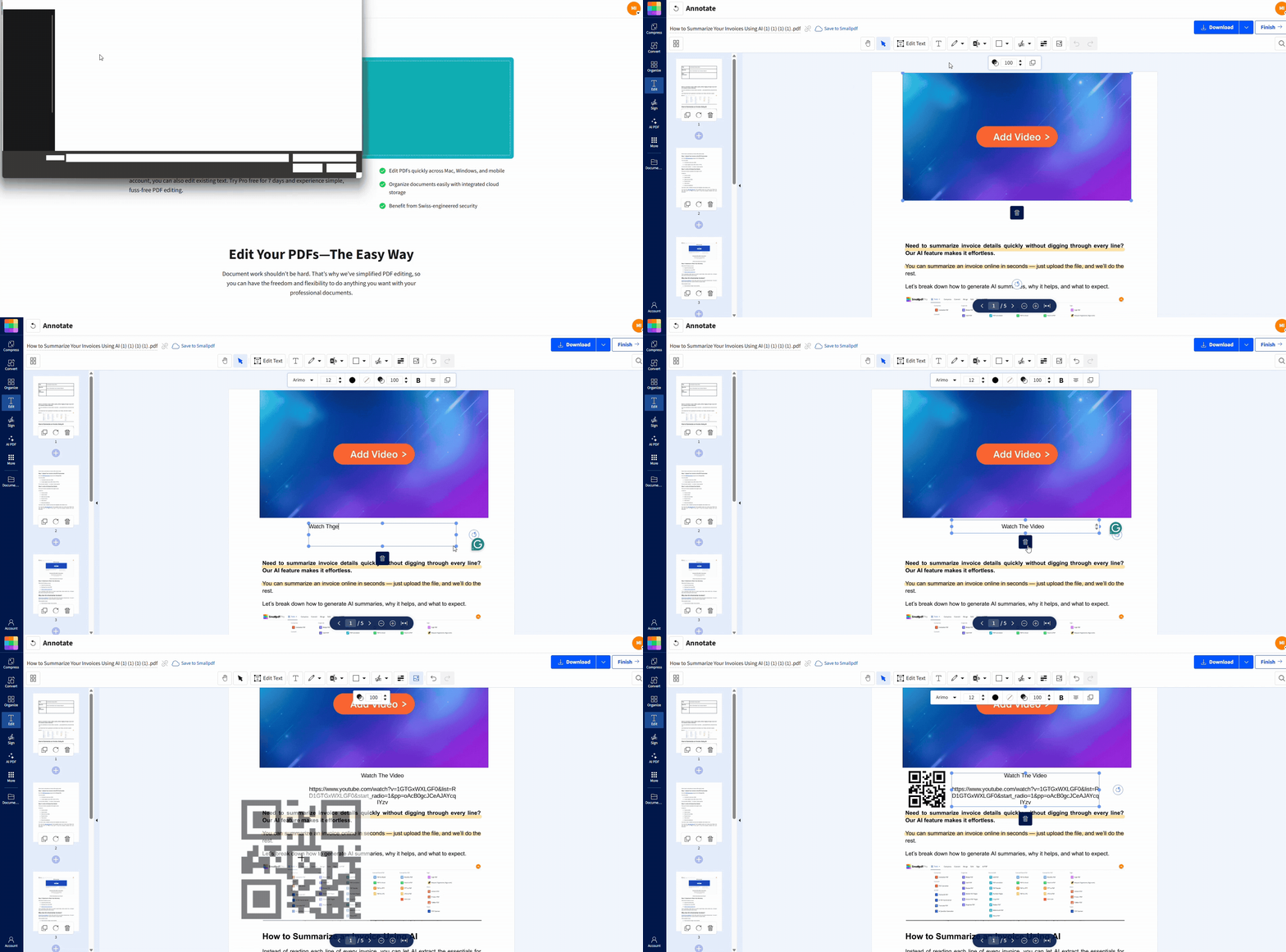
Klicke auf „Bild hinzufügen“, wähle dein Vorschaubild aus und platziere es an der Stelle, an der der Einstiegspunkt für das Video erscheinen soll.
Verwende die Eckgriffe, um die Größe anzupassen. Zentriere es oder richte es am umgebenden Inhalt aus, damit es gewollt aussieht.
Schritt 5: Füge einen sichtbaren Link zum Video hinzu
Füge unter dem Vorschaubild eine kurze Textzeile hinzu, z. B. „Video ansehen“. Füge die vollständige Video-URL hinter dem Text ein. Die meisten PDF-Reader erkennen vollständige URLs als anklickbare Links.
Falls du möchtest, platziere den Link direkt im Bereich des Vorschaubilds, indem du eine kurze Beschriftung mit der vollständigen URL über dem Bild hinzufügst.
Wenn du einen Link brauchst, der sich auch anderswo leicht teilen lässt, sieh dir praktische Möglichkeiten an, um einen Link zu einer PDF-Datei zu erstellen und wende dieselben Link-Regeln auch auf deine Video-URL an.
Schritt 6: Optional: QR-Code hinzufügen
Viele Menschen lesen PDFs auf Papier. Erstelle einen QR-Code für dein Video und füge ihn über „Bild hinzufügen“ ein. Platziere ihn in der Nähe des Vorschaubildes, damit Leser der gedruckten Version ihn scannen und das Video ansehen können.
Schritt 7: Exportieren und testen
Klicke auf „Fertigstellen“, um die aktualisierte PDF-Datei herunterzuladen. Öffne sie auf einem Desktop-Computer und auf einem Smartphone. Klicke auf die Miniaturansicht und den Link, um zu prüfen, ob das Video schnell geöffnet wird und wie erwartet abgespielt wird.
Methoden, um ein Video in eine PDF einzubinden, im Vergleich
Du bist dir nicht sicher, welche Methode zu deinen Anforderungen passt? Hier ist ein kurzer Vergleich, der dir bei der Auswahl hilft:
| Methode | Dateigröße | Funktioniert auf Mobilgeräten | Am besten geeignet für |
|---|---|---|---|
| Vorschaubild + sichtbarer Link | Klein | Ja | Die meisten PDFs und gemischte Zielgruppen |
| Nur Textlink | Am kleinsten | Ja | Einfache Dokumente mit wenig Platz |
| QR-Code | Klein | Ja | Gedruckte PDFs und Handouts |
| Echt eingebettetes Video | Groß | Oft nicht | Kontrollierte Desktop-Umgebungen |
Verschiedene Möglichkeiten, ein Video in eine PDF einzufügen
Es gibt mehr als einen passenden Ansatz. Wähle den, der zu deiner Zielgruppe und deinen Vorgaben bei der Dateigröße passt.
1. Anklickbares Vorschaubild mit Link
Das ist die kompatibelste Methode. Füge ein Vorschaubild und eine sichtbare URL oder Beschriftung hinzu. Deine Leser klicken darauf, und das Video öffnet sich im Browser.
2. Nur Textlink
Halte es einfach, wenn der Platz knapp ist. Füge einen Satz wie „Sieh dir das Einrichtungsvideo unter … an“ hinzu und füge die vollständige URL ein.
3. QR-Code für Leser der Druckausgabe
Falls Nutzer das PDF ausdrucken, füge einen QR-Code ein, der auf dasselbe Video verweist. Das lässt sich gut mit einem Vorschaubild für das digitale Lesen kombinieren.
4. Vollständig eingebettete Multimedia-Inhalte
Einige Desktop-Editoren können ein Video in die PDF-Datei einbetten. Große Dateigrößen und eingeschränkte Unterstützung durch Viewer machen das jedoch riskant.
Wenn deine Leser viele verschiedene Apps und Geräte nutzen, ist ein externer Link sicherer. Für interaktive PDFs, die klein bleiben müssen, ist der Ansatz mit verlinktem Vorschaubild am besten geeignet.
Praxisbeispiele für PDFs mit Video
Hier sind praktische Beispiele dafür, wie Unternehmen PDFs mit Video nutzen.
Produktkataloge mit Demo-Videos
Füge Produktdemos hinzu, um Funktionen zu zeigen, die Fotos nicht einfangen können. Ideal für Elektronik, Software oder komplexe Maschinen.
Schulungshandbücher mit Tutorial-Clips
Füge neben den schriftlichen Anweisungen auch Schritt-für-Schritt-Videoanleitungen hinzu. Das ist besonders hilfreich bei technischen Abläufen oder Sicherheitsschulungen.
Marketing-Angebote mit Kundenstimmen
Binde Videos mit Kundenstimmen oder Präsentationen von Fallstudien ein, damit Angebote ansprechender und glaubwürdiger werden.
Lehrmaterialien mit Vorlesungen
Verlinke auf aufgezeichnete Vorlesungen, Laborvorführungen oder ergänzende Erläuterungen, um Lehrbücher und Studienführer zu ergänzen.
So sieht dein Videolink übersichtlich und professionell aus
Verwende ein scharfes Vorschaubild. Vermeide unscharfe Screenshots.
Halte die Größe des Vorschaubildes realistisch. Strecke kleine Bilder nicht.
Füge darunter eine einfache Beschriftung hinzu, z. B. „Schau dir das Video an.“
Füge die vollständige URL ein, damit Leser sie als anklickbar erkennen.
Wenn das PDF sehr dicht ist, platziere den Videoblock in einer Seitenleiste oder am Ende.
Falls deine PDF-Datei nach dem Hinzufügen von Bildern zu groß wird, komprimiere sie nach der Bearbeitung mit PDF komprimieren damit das Teilen einfach bleibt.
Häufige Probleme beim Einbetten von Videos in PDFs (und Lösungen)
1. Der Link ist nicht anklickbar
Manche Viewer erstellen keine automatischen Links, es sei denn, es handelt sich um eine vollständige URL. Versuch Folgendes:
Füge den vollständigen Link „https://…“ ein.
Vermeide Zeilenumbrüche innerhalb der URL.
Exportiere erneut und teste in einem anderen Viewer.
2. Das Video öffnet sich, aber es gibt keinen Zugriff
Deine Link-Berechtigungen sind zu streng. Passe das dort an, wo das Video gehostet wird:
Erlaube gegebenenfalls den Zugriff ohne Anmeldung.
Falls es privat bleiben muss, teile den Zugriff nur mit den genauen Empfängern.
3. Die PDF-Datei ist passwortgeschützt
Falls das PDF Bearbeitungen blockiert, brauchst du die Berechtigung, es zu ändern. Verwende PDF entsperren nur, wenn du berechtigt bist, Einschränkungen aufzuheben. Füge anschließend das Vorschaubild und den Link in PDF bearbeiten hinzu.
4. Das Vorschaubild sieht unscharf aus
Ersetze es durch ein Bild mit höherer Auflösung. Vergrößere keinen winzigen Screenshot. Starte mit einer größeren Aufnahme und verkleinere sie dann im PDF.
5. Nutzer brauchen eine Offline-Wiedergabe
Links und QR-Codes brauchen das Internet. Wenn eine Offline-Anzeige erforderlich ist, stelle die Videodatei separat bereit oder teile sie über einen Offline-Kanal, auf den deine Zielgruppe zugreifen kann.
Beginne noch heute damit, Videos in deine PDFs einzubinden
Du hast verschiedene Möglichkeiten kennengelernt, deine PDFs mit Videoinhalten zu erweitern. Ganz gleich, ob du dich für die Vorschaubild-Methode zur universellen Kompatibilität entscheidest oder andere Optionen ausprobierst – Smallpdf macht den Vorgang einfach und zuverlässig.
Häufig gestellte Fragen
Kann ich ein Video wirklich in eine PDF-Datei einbetten?
Manchmal, aber die Unterstützung variiert je nach Viewer und Gerät. Ein Vorschaubild plus Link ist in der Regel am zuverlässigsten.Wie kann ich ein YouTube-Video in eine PDF einbetten?
Verwende ein Vorschaubild und füge den YouTube-Freigabelink darunter ein. Füge einen QR-Code hinzu, falls Nutzer die PDF-Datei ausdrucken möchten.Kann ich das Vorschaubild selbst anklickbar machen?
Viele Leser klicken auf Links, nicht auf Bilder. Am zuverlässigsten ist es, einen klaren Link direkt unter dem Vorschaubild zu platzieren.Warum sind Links in meiner PDF-Datei nicht anklickbar?
Einige Viewer erkennen nur vollständige URLs. Füge den vollständigen Link „https://…“ ein und vermeide Zeilenumbrüche.Kann ich das auf dem iPhone oder Android machen?
Ja. Du kannst in einem mobilen Browser bearbeiten und dann auf den eingefügten Link tippen, um zu prüfen, ob er korrekt geöffnet wird.Was ist, wenn meine PDF-Datei verschlüsselt oder schreibgeschützt ist?
Wenn die Bearbeitung gesperrt ist, brauchst du zunächst die Berechtigung, sie zu entsperren. Füge danach im Tool PDF bearbeiten das Vorschaubild und den Link hinzu.Erstelle mit Pro interaktive PDFs mit eingebetteten Videos
