- Home
- ›
- ›So fügst du in WordPress eine Schaltfläche ein, um eine PDF-Datei herunterzuladen
So fügst du in WordPress eine Schaltfläche ein, um eine PDF-Datei herunterzuladen
Füge in WordPress mit dem Dateiblock, einem benutzerdefinierten Button-Block oder einem Smallpdf-PDF-Symbol einen klaren PDF-Download-Button ein und optimiere anschließend für schnellere Ladezeiten.
Mehr zu PDF einbetten
PDF-Freigabe-Tool & Anleitungen
Mehr zu HTML in PDF
Möchtest du in WordPress einen übersichtlichen PDF-Download-Button einfügen? Wir zeigen dir drei zuverlässige Möglichkeiten dafür sowie schnelle Lösungen für Mobilgeräte, Dateigröße und Tracking.
Ein reiner Textlink funktioniert zwar, aber die meisten Besucher übersehen ihn einfach. Eine Schaltfläche macht den nächsten Schritt klar, besonders wenn du einen Lead-Magneten, eine Preisübersicht, eine Speisekarte, eine Broschüre oder eine herunterladbare Checkliste teilst.
WordPress kann für dich einen PDF-Download-Button erstellen, und du kannst auch eine benutzerdefinierte Schaltfläche anlegen, die zu deiner Website passt.
Wenn du ein dokumentfreundlicheres Erlebnis möchtest, kannst du ein Smallpdf-PDF-Symbol hinzufügen, das die Datei in unserem Viewer öffnet, wo Leser zoomen, suchen und online mit der PDF arbeiten können.
Wir beginnen mit der schnellsten Methode und zeigen dir dann zwei Alternativen, die dir mehr Kontrolle geben. Dabei gehen wir auch auf Dateigröße, OCR für gescannte PDFs und einfache Tracking-Optionen ein.
Schnellvergleich: Welche Methode für einen PDF-Download-Button solltest du verwenden?
| Methode | Am besten geeignet für | Was Besucher sehen | Einrichtungszeit |
|---|---|---|---|
| WordPress-Dateiblock | Schnelle, integrierte Downloads | Dateiname plus „Download“-Schaltfläche | Ein bis zwei Minuten |
| WordPress-Button-Block + PDF-Link | Volle Kontrolle über Text und Design | Dein benutzerdefinierter Schaltflächenstil | Zwei bis fünf Minuten |
| Smallpdf-PDF-Symbol einbetten | Ein stärker auf den Viewer ausgerichtetes Erlebnis | Ein PDF-Symbol oder Link, der in Smallpdf geöffnet wird | Drei bis fünf Minuten |
Wenn du die einfachste Option möchtest, beginne mit dem Dateiblock. Der Dateiblock von WordPress kann einen Dateilink und eine optionale Download-Schaltfläche anzeigen und eine PDF auch direkt auf der Seite einbetten.
So fügst du in WordPress eine Schaltfläche zum Herunterladen einer PDF-Datei ein: Schritt-für-Schritt-Anleitung
Schritt 1: Lade die PDF-Datei in deine WordPress-Medienbibliothek hoch
Du brauchst eine stabile URL für deine Schaltfläche, also lade zuerst die PDF-Datei hoch.
Gehe in deinem WordPress-Dashboard zu „Medien“ > „Neu hinzufügen“.
Ziehe deine PDF-Datei per Drag & Drop hinein oder klicke auf „Dateien auswählen“.
Warte, bis der Upload abgeschlossen ist.
Die Upload-Beschränkungen in WordPress hängen von deinem Host ab. Wenn deine Datei also groß ist, stößt du möglicherweise an eine Größenobergrenze. In diesem Fall komprimiere die PDF-Datei zuerst und lade dann die kleinere Version hoch.
Schritt 2: Wähle eine der drei Schaltflächenmethoden
Wähle die Methode, die zu deinem Seitenlayout und dem gewünschten Nutzererlebnis passt.
Verwende den „Datei“-Block, wenn du eine Schaltfläche für einen schnellen Download mit minimalem Styling möchtest.
Verwende den Button-Block, wenn du einen auffälligen, markengerechten Call-to-Action möchtest.
Verwende das Smallpdf-PDF-Symbol, wenn du ein viewerbasiertes Erlebnis möchtest, mit dem Leser leicht interagieren können.
Schritt 3: Veröffentlichen und auf Desktop und Mobilgeräten testen
Nachdem du die Schaltfläche hinzugefügt hast, teste drei Dinge:
Klicke auf Desktop und Mobilgeräten auf die Schaltfläche.
Stelle sicher, dass sich das PDF so öffnet oder herunterlädt, wie du es erwartest.
Prüfe die Ladegeschwindigkeit über mobile Daten, nicht nur im WLAN.
Wenn sich das PDF langsam anfühlt, komprimiere es und versuche es erneut. Wenn das PDF gescannt ist, führe vor dem Hochladen OCR aus, damit der Text durchsuchbar wird.
Methode 1: Verwende die Download-Schaltfläche des WordPress-Dateiblocks
Der WordPress-Dateiblock ist der schnellste Weg, einen PDF-Download-Button hinzuzufügen, und funktioniert auf den meisten Websites gut. Praktisch ist auch, dass WordPress standardmäßig eine „Download“-Schaltfläche anzeigen kann, wenn du eine Datei hinzufügst.
Schritt 1: Füge den Dateiblock ein
Öffne die Seite oder den Beitrag im Block-Editor.
Klicke auf die Schaltfläche „+“, um einen Block hinzuzufügen.
Suche nach „Datei“ und wähle dann den Dateiblock aus.
Schritt 2: Wähle deine PDF-Datei aus
Klicke auf „Medienbibliothek“ und wähle deine PDF-Datei aus, oder klicke auf „Hochladen“, um sie direkt hinzuzufügen.
WordPress fügt den Dateinamen und einen Download-Link im Button-Stil ein.
Schritt 3: Einstellungen des Dateiblocks anpassen
Wenn der Dateiblock ausgewählt ist, kannst du über die Blockeinstellungen steuern, was angezeigt wird.
Zu den gängigen Optionen gehören:
Die Download-Schaltfläche anzeigen oder ausblenden
Den sichtbaren Dateinamen ändern
Inline-PDF-Einbettung in unterstützten Setups aktivieren
Wenn du das PDF direkt auf der Seite einbettest, solltest du trotzdem eine Download-Option anbieten. Auf Mobilgeräten werden eingebettete PDFs nicht immer einheitlich dargestellt, daher gibt eine Download-Schaltfläche Besuchern eine Ausweichmöglichkeit.
Wann diese Methode am besten funktioniert
Verwende den Dateiblock, wenn du eine übersichtliche, wartungsarme Option suchst für:
Einen Lead-Magneten unter einem Blogbeitrag zum Herunterladen
Ein druckbares Arbeitsblatt oder eine Checkliste
Ein PDF-Menü, einen Zeitplan oder eine Broschüre
Ein einseitiges Produktblatt
Methode 2: Erstelle eine benutzerdefinierte WordPress-Schaltfläche, die deine PDF-Datei herunterlädt
Der Button-Block ist die beste Wahl, wenn dein Call-to-Action auffallen, zum Stil deiner Website passen und einen klareren Button-Text als ein schlichtes „Download“ haben soll.
Schritt 1: Kopiere die PDF-URL
Gehe zu „Medien“.
Klicke auf deine PDF-Datei.
Kopiere die Datei-URL (je nach Setup oft als „URL kopieren“ oder „Datei-URL“ bezeichnet).
Schritt 2: Füge einen Button-Block hinzu
Öffne deine Seite oder deinen Beitrag.
Klicke auf „+“ und wähle den Block „Buttons“ aus. Füge dann eine „Schaltfläche“ hinzu.
Füge die PDF-URL in das Feld für den Button-Link ein.
Schritt 3: Verwende Button-Text, der klar macht, was Nutzer bekommen
Schaltflächen funktionieren besser, wenn der Text konkret ist. Gute Beispiele:
„Preisleitfaden herunterladen (PDF)“
„Mitarbeiterhandbuch herunterladen“
„Broschüre herunterladen“
Schritt 4: Lege fest, wie das PDF geöffnet werden soll
Viele Website-Betreiber öffnen die PDF-Datei lieber in einem neuen Tab, damit Besucher ihren Platz nicht verlieren.
Aktiviere die Option „In neuem Tab öffnen“ in den Link-Einstellungen des Blocks, wenn sie in deinem Editor verfügbar ist.
Wenn du möchtest, dass die Datei heruntergeladen statt geöffnet wird, erzwingt WordPress dieses Verhalten nicht immer. Viele Browser zeigen PDFs weiterhin zuerst in der Vorschau an.
In den meisten Fällen ist die beste Lösung, das PDF schlank zu halten und die Beschriftung der Schaltfläche klar zu gestalten, damit Nutzer verstehen, was als Nächstes passiert.
Wann diese Methode am besten funktioniert
Verwende eine benutzerdefinierte Schaltfläche, wenn du auf Klicks optimierst, zum Beispiel für:
Einen Lead-Magneten auf einer Landingpage
Ein Datenblatt auf einer Produktseite
Eine Webinar-Aufzeichnungsseite mit herunterladbaren Folien
Eine Immobilienbroschüre
Methode 3: Füge ein Smallpdf-PDF-Symbol für ein viewerorientiertes Erlebnis hinzu
Manchmal möchtest du nicht, dass Besucher sofort herunterladen. Du möchtest, dass sie das PDF öffnen, in der Vorschau ansehen und dann entscheiden, ob sie es herunterladen oder teilen möchten. Hier kann ein Smallpdf-PDF-Symbol einbetten helfen.
Schritt 1: Hol dir einen teilbaren Link zu deiner PDF-Datei
Du brauchst eine URL, auf die deine Besucher zugreifen können. Viele Website-Betreiber verwenden:
Die URL der WordPress-Mediendatei
Eine PDF-URL, die auf der eigenen Domain gehostet wird
Schritt 2: Generiere den Icon-Code
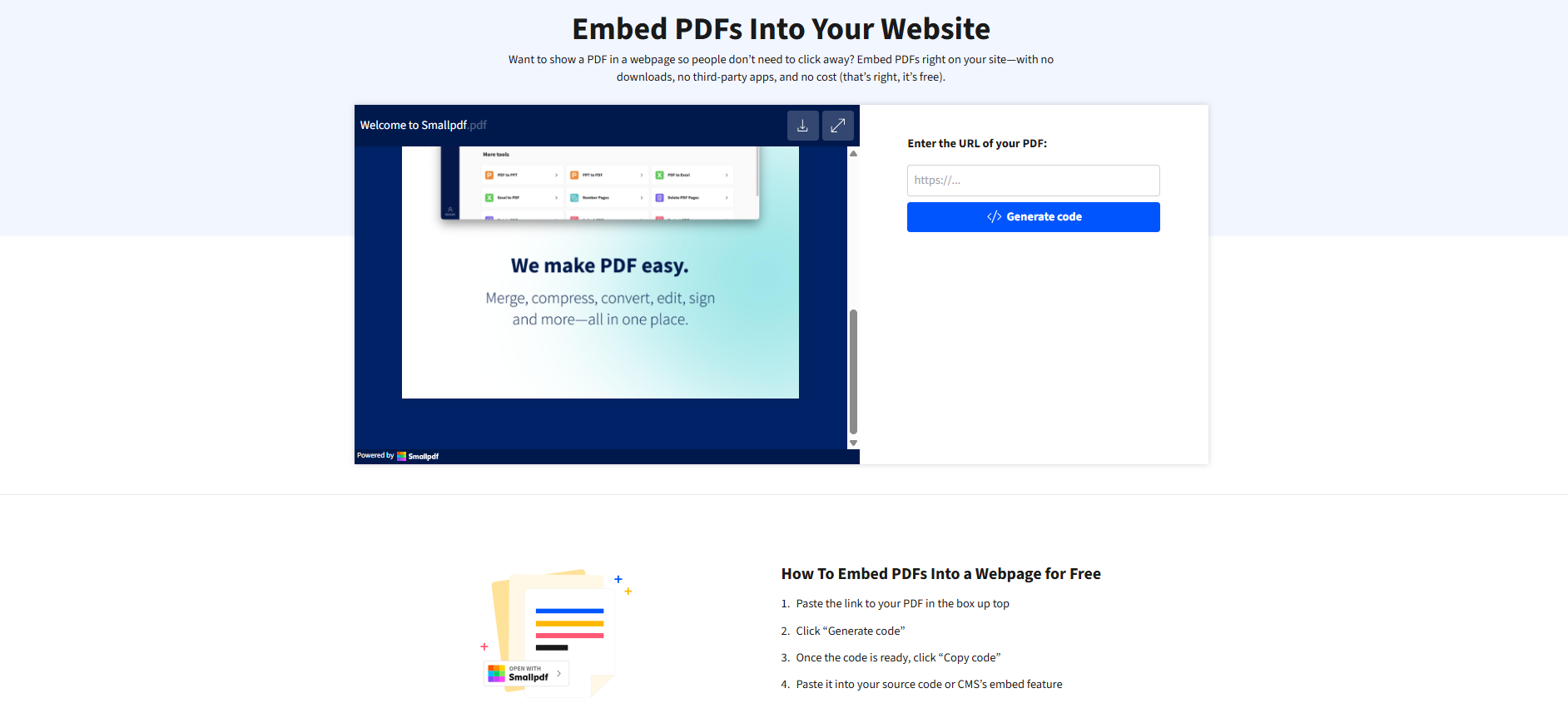
Gehe zur PDF einbetten Seite.
Füge den Link ein.
Klicke auf „Code generieren“.
Sobald der Code fertig ist, klicke auf „Code kopieren“.
Schritt 3: Füge den Code in WordPress ein
Klicke in deinem Beitrag oder auf deiner Seite auf „+“, um die Blockoptionen aufzurufen.
Füge einen „Custom HTML“-Block hinzu.
Füge den HTML-Code ein und sieh dir dann eine Vorschau der Seite an.
Was dir das bringt
Diese Methode ist hilfreich, wenn du ein interaktiveres PDF-Erlebnis möchtest. Besucher können das PDF in einem übersichtlichen Viewer öffnen und je nach Workflow online mit gängigen PDF-Aktionen weitermachen, statt nach Desktop-Software zu suchen.
Ein Beispiel aus der Praxis
Angenommen, du betreibst eine kleine Agentur und veröffentlichst Markenrichtlinien als PDF. Kunden öffnen sie oft zuerst auf dem Smartphone. Wenn die Datei langsam lädt oder beengt wirkt, springen sie wahrscheinlich ab.
Ein viewerorientierter Ansatz plus eine kleinere Dateigröße sorgt dafür, dass sie weiterlesen, und eine klare Download-Option bleibt verfügbar, sobald sie bereit sind.
Alternative Methoden für PDF-Download-Schaltflächen in WordPress
Die drei Methoden oben decken die meisten Websites ab. Wenn du mehr Kontrolle brauchst, können diese Optionen helfen.
Füge die PDF-Schaltfläche in dein Navigationsmenü ein
Wenn du einen „PDF herunterladen“-Link in deinem Hauptmenü möchtest:
Gehe zu „Darstellung“ > „Menüs“.
Füge einen „Benutzerdefinierten Link“ hinzu.
Füge deine PDF-URL ein und gib ihr einen klaren Namen, zum Beispiel „Leitfaden herunterladen (PDF)“.
Speichere das Menü.
Das ist eine gute Lösung für Evergreen-Downloads, die auf jeder Seite sichtbar sein sollen.
Verwende ein Download-Management-Plugin für Tracking und Kontrolle
Wenn du erweiterte Funktionen wie geschützte Downloads, Download-Limits oder eine Dateibibliothek brauchst, kann sich ein Download-Plugin lohnen. Einige Plugins können Shortcodes generieren, die einen gestylten Download-Button anzeigen und Klicks tracken.
Der Nachteil ist die zusätzliche Komplexität. Wenn du nur ein oder zwei PDFs hast, reichen der integrierte Dateiblock oder Button-Block in der Regel aus.
Verwende HTML für einen einfachen Link, der wie eine Schaltfläche aussieht
Wenn du mit einem Page-Builder oder einem benutzerdefinierten Layout arbeitest, kannst du einen Link im Button-Stil hinzufügen. Das ist ein gängiges Muster, hängt aber von deinem Theme und deinem CSS-Setup ab.
Wenn du diesen Weg gehst, denke an die Barrierefreiheit. Der Text der Schaltfläche sollte die Datei beschreiben und nicht nur „Hier klicken“ sagen.
Smallpdf vs. WordPress-Optionen: Was ist besonders?
WordPress konzentriert sich aufs Veröffentlichen. Du kannst damit eine PDF-Datei hochladen, anzeigen und zum Download anbieten.
Smallpdf konzentriert sich auf das, was normalerweise danach kommt, zum Beispiel das Komprimieren, das Durchsuchbarmachen eines gescannten PDFs oder das Vorbereiten eines Dokuments, das Nutzer ausfüllen und unterschreiben können.
So kannst du praktisch entscheiden:
WordPress-Funktionen nutzen, wenn
Du einen einfachen PDF-Download-Button auf der Seite möchtest.
Du keine zusätzliche PDF-Verarbeitung brauchst.
Deine PDF-Datei bereits optimiert und durchsuchbar ist.
Verwende Smallpdf vor dem Hochladen, wenn
Die PDF-Datei zu groß ist und deine Seite verlangsamt.
Das PDF gescannt ist und Nutzer den Text nicht durchsuchen oder kopieren können.
Du eine übersichtlichere Datei für mobile Besucher möchtest.
Deshalb empfehlen wir oft einen kurzen Vorbereitungsschritt, bevor du einbettest.
Optimiere deine PDF-Datei, bevor du den Download-Button hinzufügst
Ein PDF-Download-Button ist nur so gut wie die Datei dahinter. Wenn das PDF langsam ist, unscharf aussieht oder nicht durchsuchbar ist, werden die Leute es nicht nutzen.
Komprimiere die PDF-Datei für schnelleres Laden
Wenn deine PDF-Datei groß ist, fühlt sich deine Seite langsamer an und mobile Nutzer springen schneller ab.
Ein sinnvolles Ziel für die meisten Website-Downloads liegt unter 5 MB. Wenn deine PDF-Datei größer ist, lass sie durch Smallpdf PDF komprimieren, und lade dann die kleinere Version in WordPress hoch.
Gescannte PDFs mit OCR durchsuchbar machen
Wenn deine PDF-Datei ein Scan ist, verhält sie sich oft wie ein Bild. Besucher können nichts Sinnvolles suchen, keinen Text markieren und nichts kopieren.
Führe vor dem Hochladen OCR aus, damit das PDF durchsuchbar und barriereärmer wird.
Halte den Dateinamen übersichtlich
Benenne die PDF-Datei vor dem Hochladen um. Ein übersichtlicher Dateiname hilft dir, organisiert zu bleiben, und kann vertrauenswürdiger wirken, wenn die URL sichtbar ist.
Ein gutes Beispiel ist „employee-handbook-2026.pdf“ statt „final_v9_revised2.pdf“.
Klicks und Downloads des PDF-Buttons tracken
Wenn du bereits Analysetools verwendest, kannst du PDF-Klicks oft als Link-Ereignisse tracken. Einige WordPress-Analyse-Plugins erfassen je nach Konfiguration auch Datei-Download-Ereignisse.
Wenn du mehr Kontrolle möchtest, können Download-Management-Plugins Downloads in einem zentralen Dashboard tracken.
Füge die Schaltfläche hinzu und sorge dann dafür, dass sich der PDF-Download lohnt
Einen WordPress-PDF-Download-Button einzufügen ist einfach. Der größere Gewinn ist, die Datei schnell, durchsuchbar und auf jedem Gerät angenehm nutzbar zu machen.
Wenn du die einfachste Lösung möchtest, verwende den WordPress-Dateiblock. Wenn du einen stärkeren Call-to-Action möchtest, erstelle deinen eigenen Button-Block. Wenn du ein viewerorientiertes Erlebnis möchtest, bette ein Smallpdf-PDF-Symbol ein und lass Besucher die Datei in einem übersichtlichen Viewer öffnen, bevor sie sie herunterladen.
Bevor du veröffentlichst, komprimiere die PDF-Datei und führe bei Scans OCR aus. Dieser kleine Vorbereitungsschritt macht aus einem Download-Link ein reibungsloses Erlebnis, das Nutzer tatsächlich abschließen.
Möchtest du unbegrenzten Zugriff auf alle 30+ Smallpdf-Tools? Starte noch heute deine kostenlose Testphase. Keine Kreditkarte erforderlich.
Häufig gestellte Fragen
Wie füge ich in WordPress eine Schaltfläche ein, um eine PDF-Datei herunterzuladen?
Lade die PDF-Datei in deine Medienbibliothek hoch und nutze dann entweder die Download-Schaltfläche des Dateiblocks oder erstelle einen Button-Block, der auf die PDF-URL verweist.Kann ich das PDF einbetten und trotzdem einen Download-Button anzeigen?
Ja. Der Dateiblock kann eine PDF-Datei einbetten und in vielen Setups auch eine Download-Option anzeigen. Eine Download-Option beizubehalten, ist für mobile Besucher sinnvoll.Warum wird meine PDF-Datei in einem neuen Tab geöffnet, statt heruntergeladen zu werden?
Viele Browser zeigen PDFs standardmäßig in der Vorschau an. Du kannst die Schaltfläche klar als „Download“ beschriften und auch beide Optionen anbieten: eine Einbettung zum Ansehen und eine separate Download-Schaltfläche.Wie groß darf eine PDF-Datei maximal sein, die ich in WordPress hochladen kann?
Das hängt von deinem Host und deinen Servereinstellungen ab. Manche Websites erlauben nur wenige MB, andere deutlich mehr. Wenn du an ein Limit stößt, komprimiere die PDF-Datei und versuche es erneut.Wie füge ich ohne Plugin einen PDF-Download-Button hinzu?
Verwende den Dateiblock oder einen Button-Block, der auf die PDF-URL verweist. Beide Methoden funktionieren im Block-Editor, ganz ohne Plugin.Kann ich meine PDF-Datei mit einem Passwort schützen, wenn sie heruntergeladen werden kann?
WordPress fügt Dateidownloads standardmäßig keinen Passwortschutz hinzu. Wenn du Zugriffskontrolle brauchst, kannst du die PDF-Datei vor dem Hochladen mit einem Passwort schützen oder eine Lösung für geschützte Downloads verwenden.Optimiere PDF-Dateien vor dem Hochladen mit Smallpdf
