- Home
- ›
- ›So kannst du HTML-Dateien ins PDF-Format umwandeln
So kannst du HTML-Dateien ins PDF-Format umwandeln
Wenn du HTML ohne großen Aufwand in PDF umwandeln möchtest, geht das am einfachsten mit deinem bevorzugten Browser und vielleicht mit Microsoft Word.
Mehr zu HTML in PDF
Mehr zum PDF-Konverter
Mehr zu PDF bearbeiten
Eine Webseite als PDF zu speichern ist praktisch, wenn du einen Artikel aufbewahren, eine formatierte Version einer Webseite teilen oder etwas offline speichern möchtest. Und obwohl es viele Tools gibt, die das versprechen, will sich nicht jeder mit Lesezeichen oder Browser-Erweiterungen herumschlagen.
Die gute Nachricht? Du kannst das direkt auf deinem Computer erledigen – schnell, kostenlos und ohne zusätzliche Installationen.
Sobald du deine HTML-Datei als PDF gespeichert hast, nutze Smallpdfs PDF-Konverter um sie für schnelle Bearbeitungen und Neuformatierungen ins Word-Format umzuwandeln. Danach kannst du sie ganz einfach wieder als PDF speichern – oder unsere gesamte Suite an PDF-Tools nutzen, um deine Dokumente mühelos zu verwalten und zu teilen.
So kannst du eine HTML-Datei in deinem Browser in PDF umwandeln
Wenn du nach der absolut einfachsten Möglichkeit suchst, HTML in PDF umzuwandeln, ist dein Webbrowser die beste Wahl. Chrome, Edge, Firefox und Safari haben alle integrierte Optionen zur PDF-Erstellung und sind damit ideal, wenn du eine html datei in pdf umwandeln willst – sowohl bei Live-Webseiten als auch bei gespeicherten HTML-Dateien auf deinem Computer.
Eine aktive Webseite als PDF speichern (Chrome/Edge/Firefox)
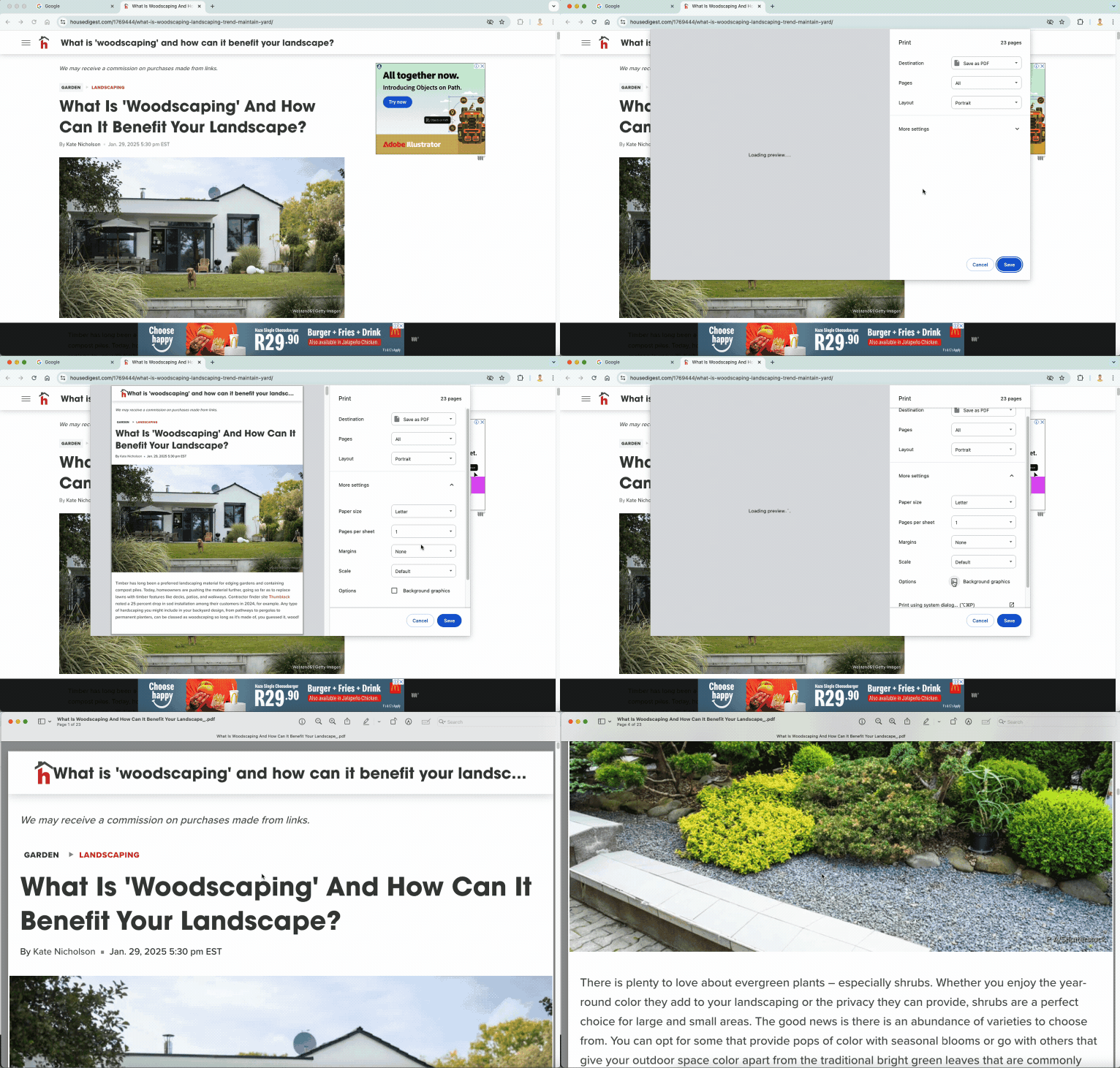
Eine Seite in Safari (macOS) als PDF exportieren
Safari macht es mit einer eigenen Exportoption noch einfacher:
Öffne die Webseite in Safari.
Geh zu „Datei“ und wähle in der Menüleiste „Als PDF exportieren“ aus.
Wähle einen Speicherort aus und klicke auf „Speichern“.
Eine gespeicherte .HTML-Datei öffnen und als PDF speichern
Hast du eine HTML-Datei auf deinem Computer gespeichert? Kein Problem:
Zieh die HTML-Datei in ein beliebiges geöffnetes Browserfenster oder klicke mit der rechten Maustaste darauf und wähle „Öffnen mit“ sowie deinen bevorzugten Browser aus.
Sobald sie geladen ist, folge den oben beschriebenen Schritten, um sie als PDF zu drucken.
Der Browser rendert deine lokale HTML-Datei genauso wie eine Live-Webseite.
Diese Methode eignet sich hervorragend für einfache HTML-Dateien. Wenn du mehr Kontrolle über die Formatierung brauchst, kannst du HTML-Dateien auch mit Programmen wie Microsoft Word, Google Docs oder Pages zur Bearbeitung öffnen, bevor du sie in PDF umwandelst.
Einstellungen für die Umwandlung von HTML in PDF (Seitengröße, Ränder, Hintergrund, Druckstile)
Damit deine HTML-Datei als perfektes PDF gespeichert wird, musst du oft nur ein paar wichtige Einstellungen anpassen. Die meisten Browser geben dir viel Kontrolle darüber, wie dein fertiges PDF aussehen soll.
Seitengröße, Ausrichtung und Ränder
Im Druckdialog findest du in der Regel diese wichtigen Optionen:
Seitengröße: Wähle A4 für internationale Dokumente, Letter für den US-Standard oder Auto um die natürliche Breite der Webseite anzupassen.
Ausrichtung: Hochformat eignet sich am besten für Artikel und textlastige Inhalte, während Querformat besser für breite Tabellen oder Diagramme geeignet ist.
Ränder: Die Standardränder funktionieren in der Regel gut, aber du kannst sie verkleinern, um mehr Inhalt pro Seite unterzubringen, oder vergrößern, um ein übersichtlicheres Erscheinungsbild zu erzielen.
Hintergrundgrafiken und Druck-CSS
Unter „Weitere Einstellungen“ findest du in den meisten Browsern Optionen, um:
Hintergrundgrafiken einzubinden: Damit werden Hintergrundfarben und Bilder erfasst, die andernfalls möglicherweise übersprungen würden.
Print CSS: Einige Websites verfügen über spezielle Druck-Stylesheets, die das Layout automatisch für die PDF-Konvertierung optimieren.
Beachte, dass komplexe Hintergründe oder aufwendige Formatierungen möglicherweise nicht immer perfekt ins PDF-Format übertragen werden.
Viewport-Breite und Ladeverzögerung für eine präzise Erfassung
Bei responsiven Websites, deren Layout sich je nach Bildschirmgröße ändert, beeinflusst die Viewport-Breite des Browsers (also wie breit er deinen Bildschirm einschätzt) das endgültige PDF.
Die meisten Browser verwenden standardmäßig einen Viewport in Desktop-Breite. Wenn du jedoch mobile Layouts in deiner PDF-Datei siehst, aktualisiere die Seite vor der Konvertierung oder passe die Größe deines Browserfensters an.
Ist es sicher, HTML online in PDF umzuwandeln?
Wenn du mit vertraulichen Dokumenten oder privaten Informationen arbeitest, ist Sicherheit wichtig. Die gute Nachricht? HTML über deinen Browser in PDF umzuwandeln ist absolut sicher, da alles lokal auf deinem Computer passiert.
Wenn du einen Online-Konverter von HTML in PDF verwendest, solltest du auf Folgendes achten:
HTTPS-Verschlüsselung für Datei-Uploads
Automatisches Löschen von Dateien nach der Konvertierung
Klare Datenschutzrichtlinien zum Umgang mit Daten
Keine Kontoanmeldung erforderlich
Wie Smallpdf deine Dateien schützt (Verschlüsselung, Löschrichtlinie)
Bei Smallpdf nehmen wir deinen Datenschutz ernst. Alle Dateien werden beim Hoch- und Herunterladen verschlüsselt und anschließend innerhalb einer Stunde automatisch von unseren Servern gelöscht. Wir sind ISO/IEC 27001-zertifiziert und DSGVO-konform, sodass du darauf vertrauen kannst, dass deine HTML-Dateien und konvertierten PDFs vertraulich bleiben.
Warum HTML-Dateien in PDF umwandeln?
HTML in PDF umzuwandeln ist nicht nur praktisch, sondern löst echte Probleme:
Offline-Zugriff: Lies Artikel, Berichte oder Dokumentationen ohne Internetverbindung.
Beibehaltung des Formats: PDF-Dateien sehen auf jedem Gerät gleich aus, im Gegensatz zu HTML, das je nach Browser unterschiedlich dargestellt werden kann.
Einfaches Teilen: Sende eine einzelne PDF-Datei, anstatt zu erklären, wie man auf eine bestimmte Webseite zugreift.
Archivierung: Bewahre dauerhafte Kopien von Webinhalten auf, die sich ändern oder verschwinden könnten.
Professionelle Präsentation: PDF-Dateien wirken bei Geschäftsdokumenten oder Berichten professioneller.
Druckversion: Erhalte einheitliche, übersichtliche Ausdrucke ohne Werbung oder Navigationselemente.
Microsoft Word als einfache Umgehungslösung für HTML-Dateien nutzen
Wenn du mehr Kontrolle darüber haben möchtest, wie das PDF aussieht, eignet sich Microsoft Word hervorragend für kleine Anpassungen – besonders, wenn deine HTML-Datei überwiegend textbasiert ist (wie ein einfacher Artikel, ein Bericht, eine Rechnung oder eine Quittung).
So funktioniert es:
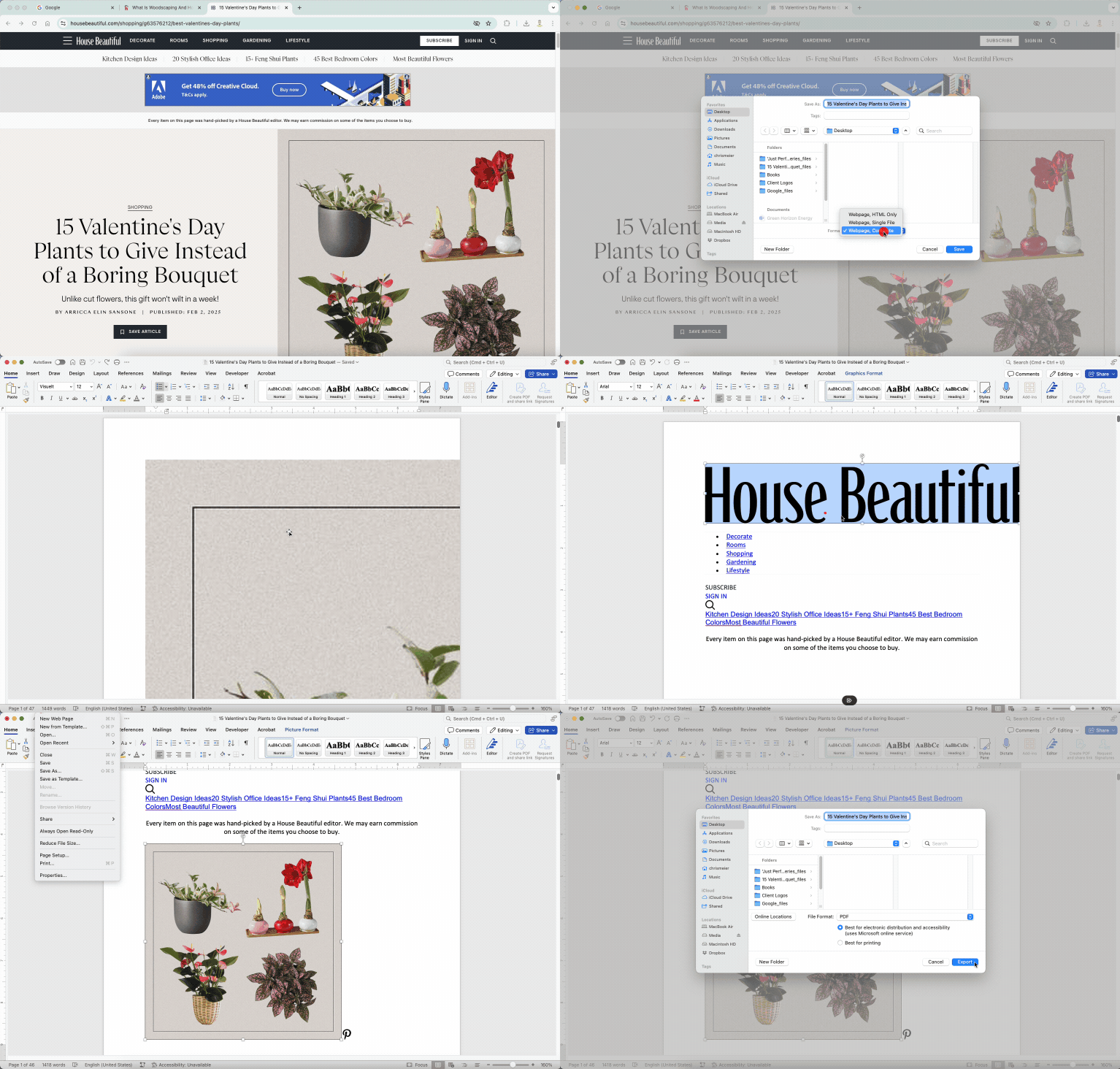
Speichere die Webseite zuerst als HTML-Datei. Geh zu „Datei“ und wähle „Seite speichern unter“, dann wähle „Webseite, vollständig“ als Format.
Gib der Datei einen Namen, wähle einen Speicherort aus und klicke auf „Speichern“.
Öffne Microsoft Word, geh dann zu „Datei“, wähle „Öffnen“ und suche deine HTML-Datei.
Ändere nun die Ansicht, indem du im oberen Menü „Ansicht“ auswählst und auf „Web-Layout“ umstellst.
Wenn es etwas unordentlich aussieht, keine Panik. Einige Formatierungen – wie Schriftarten, Tabellen oder Bilder – müssen möglicherweise leicht angepasst werden.
Sobald du mit dem Ergebnis zufrieden bist, geh zu „Datei“, wähle „Speichern unter“, wähle PDF als Dateiformat und speichere deine HTML-Datei als PDF.
Eines solltest du beachten: Wenn die HTML-Datei komplexe Layouts oder Skripte enthält, kann Word sie möglicherweise nicht perfekt verarbeiten. Bei einfachen Webseiten oder Dokumenten funktioniert es jedoch einwandfrei. Es lohnt sich, damit zu experimentieren, damit du weißt, was dich erwartet, falls du später doch einmal Formatierungen und Layouts anpassen musst.
Wie sieht es mit der Stapelkonvertierung von HTML-Dateien in PDF aus?
Wenn du nur ein oder zwei Dateien konvertieren musst, funktionieren die oben genannten Methoden einwandfrei. Wenn du jedoch Dutzende oder Hunderte von HTML-Dateien auf einmal verarbeiten musst, gibt es nicht viele einfache, integrierte Lösungen.
Es gibt Tools wie wkhtmltopdf, ein Befehlszeilentool, das HTML-Dateien stapelweise konvertiert, das jedoch ein wenig technisches Wissen erfordert. Wenn du häufig HTML-Dateien stapelweise in PDF umwandeln musst, könnte es sich lohnen, dich damit zu beschäftigen. Andernfalls musst du möglicherweise jede Datei manuell über einen Browser oder Word öffnen und speichern.
Die Verwendung deines Browsers ist wirklich die einfachste und schnellste Methode, um HTML in PDF umzuwandeln. Wenn du jedoch einige einfache Anpassungen an Layout und Formatierung vornehmen musst oder möchtest, dein PDF zu konvertieren und in Microsoft Word zu bearbeiten, ist eine Möglichkeit.
Wenn du kein Word hast, mach dir keine Sorgen. Google Docs, LibreOffice und Pages auf macOS eignen sich genauso gut, um Text und Layout anzupassen. Und sie sind alle kostenlos nutzbar.
Nach der Konvertierung von HTML-Dateien kannst du PDFs mit Smallpdf bearbeiten, komprimieren, zusammenführen und unterschreiben. Starte deine kostenlose Testversion um ohne Einschränkungen auf alle Tools zuzugreifen.
Häufig gestellte Fragen: HTML in PDF umwandeln
Kann ich mehrere HTML-Dateien gleichzeitig in PDF umwandeln?
Die meisten Browser unterstützen keine Stapelkonvertierung, aber Befehlszeilentools wie wkhtmltopdf (nein, das ist kein Tippfehler) können mehrere Dateien verarbeiten. Bei nur wenigen Dateien ist die Einzelkonvertierung über deinen Browser in der Regel der einfachste Ansatz.Funktionieren Hyperlinks in der konvertierten PDF-Datei?
Ja! Die meisten Browser behalten anklickbare Links bei, wenn du HTML in PDF umwandelst. Externe Links werden in deinem Standardbrowser geöffnet. Interne Seitenanker hängen jedoch von der ursprünglichen HTML-Struktur ab und sind deshalb möglicherweise weniger zuverlässig.Kann ich die Umwandlung von HTML in PDF automatisieren?
Für eine regelmäßige Automatisierung brauchst du spezielle Tools oder Skripte. Browser-Erweiterungen oder Befehlszeilenprogramme eignen sich am besten für wiederholte Konvertierungen, erfordern jedoch eine gewisse technische Einrichtung.Was ist der Unterschied zwischen dem Speichern als PDF und dem Drucken als PDF?
Im Grunde ist es derselbe Vorgang – beide nutzen die Druckfunktion deines Browsers, um die PDF-Datei zu erstellen. „Als PDF drucken“ und „Als PDF speichern“ sind nur unterschiedliche Bezeichnungen, die Browser für dieselbe Funktion verwenden.Kann ich passwortgeschützte Webseiten konvertieren?
Wenn du die Webseite nach dem Einloggen in deinem Browser anzeigen kannst, kannst du sie mit derselben „Drucken als PDF“-Methode in ein PDF-Dokument umwandeln. Stell einfach sicher, dass du eingeloggt bist, bevor du mit der Konvertierung beginnst.Wie groß darf meine HTML-Datei bei der Konvertierung in PDF sein?
Die meisten Browser können selbst große HTML-Dateien problemlos verarbeiten. Wenn deine gespeicherte Webseite viele Bilder oder Videos enthält, kannst du deren Größe nach der Konvertierung mit PDF komprimieren reduzieren.Kann ich die konvertierte PDF-Datei später bearbeiten?
Ja. Du kannst die Datei in Word öffnen oder Smallpdfs PDF bearbeiten nutzen, um Text anzupassen, Bilder hinzuzufügen oder schnell online Änderungen vorzunehmen.HTML mit Smallpdf Pro sofort in PDF umwandeln – jederzeit kündbar
