- Início
- ›
- ›Como converter arquivos HTML para o formato PDF
Como converter arquivos HTML para o formato PDF
Quando você precisa converter HTML em PDF sem complicação, não existe jeito mais simples do que usar seu navegador favorito e, talvez, o Microsoft Word.
Mais sobre HTML para PDF
Mais sobre o conversor de PDF
Mais sobre Editar PDF
Salvar uma página da web como PDF é útil quando você quer guardar um artigo que encontrou online, compartilhar uma versão formatada de uma página da web ou armazenar algo offline. E, embora existam muitas ferramentas que afirmam fazer isso, nem todo mundo quer se preocupar com favoritos ou extensões do navegador.
A boa notícia? Você pode fazer isso direto do seu computador — rápido, grátis e sem instalar nada a mais.
Depois de salvar seu arquivo HTML como PDF, use o Conversor de PDF para transformá-lo em Word para edições rápidas e reformatação. Depois, é só salvar como PDF de novo — ou explorar nosso conjunto completo de ferramentas de PDF para gerenciar e compartilhar seus documentos sem esforço.
Como converter um arquivo HTML em PDF no seu navegador
Se você está procurando a maneira mais fácil de converter HTML em PDF, seu navegador já resolve isso. Chrome, Edge, Firefox e Safari têm opções integradas de conversão para PDF, o que faz deles ótimos conversores de HTML para PDF tanto para páginas da web ao vivo quanto para arquivos HTML salvos no seu computador.
Salvar uma página da web ao vivo como PDF (Chrome/Edge/Firefox)
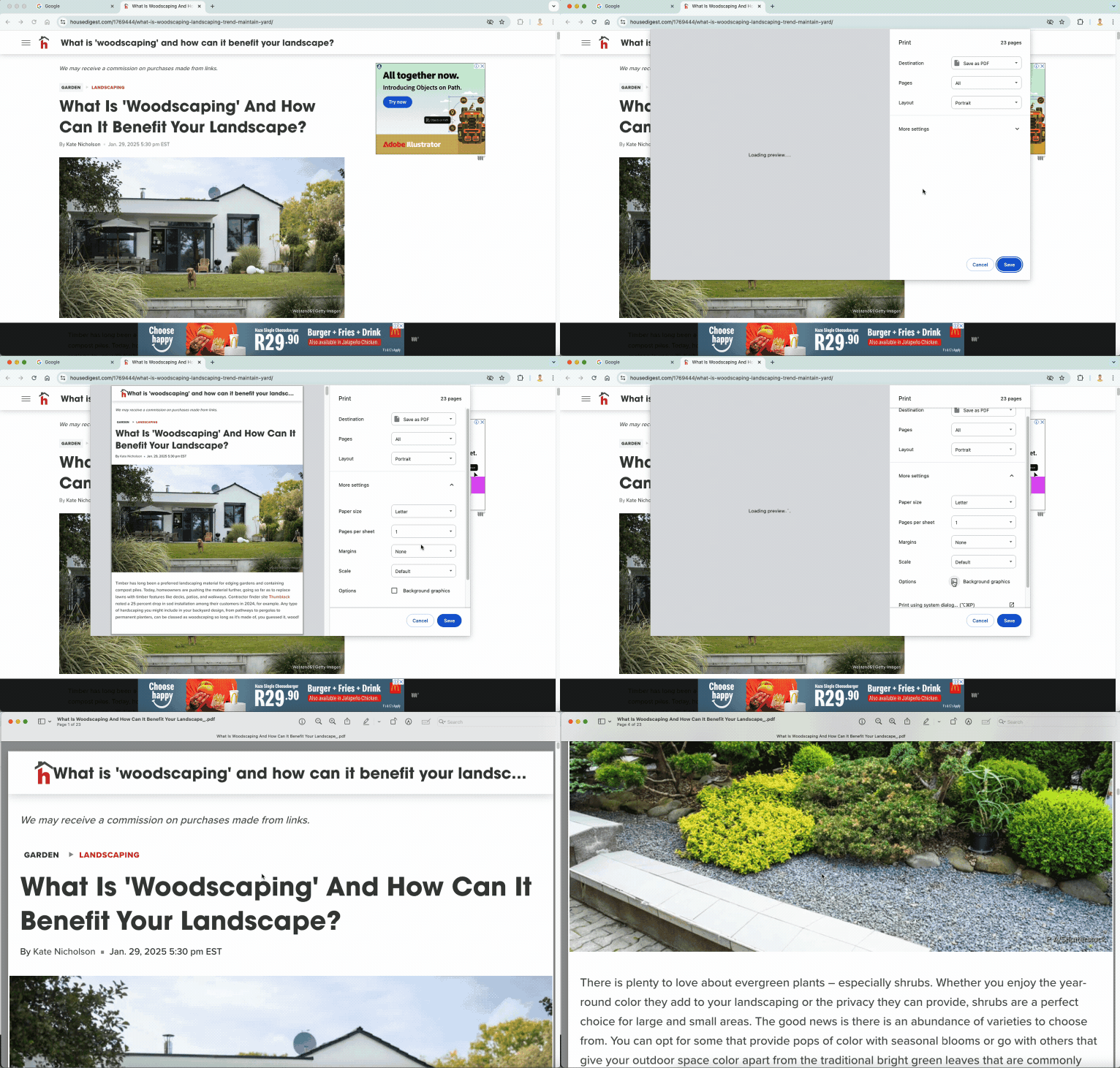
Exportar uma página para PDF no Safari (macOS)
No Safari, isso fica ainda mais simples com uma opção dedicada de exportação:
Abra a página da web no Safari.
Vá até “Arquivo” e selecione “Exportar como PDF” na barra de menus.
Escolha onde salvar e clique em “Salvar”.
Abrir um arquivo .HTML salvo e salvá-lo como PDF
Tem um arquivo HTML salvo no seu computador? Sem problema:
Arraste o arquivo HTML para qualquer janela aberta do navegador ou clique com o botão direito e selecione “Abrir com” e depois o navegador que você preferir.
Assim que ele carregar, siga os mesmos passos de imprimir em PDF descritos acima.
O navegador vai renderizar seu arquivo HTML local como se fosse uma página da web ao vivo.
Esse método funciona muito bem para arquivos HTML simples. Se você precisar de mais controle sobre a formatação, ferramentas como Microsoft Word, Google Docs ou Pages também podem abrir arquivos HTML para edição antes da conversão para PDF.
Configurações de conversão de HTML para PDF (tamanho da página, margens, plano de fundo, estilos de impressão)
Conseguir o PDF ideal a partir do seu arquivo HTML geralmente depende de ajustar algumas configurações importantes. A maioria dos navegadores oferece bastante controle sobre a aparência do PDF final.
Tamanho da página, orientação e margens
Na caixa de diálogo de impressão, você normalmente vai encontrar estas opções essenciais:
Tamanho da página: Escolha A4 para documentos internacionais, Letter para o padrão dos EUA, ou Auto para acompanhar a largura natural da página da web.
Orientação: Retrato funciona melhor para artigos e conteúdo com muito texto, enquanto Paisagem é mais adequado para tabelas ou gráficos largos.
Margens: As margens padrão geralmente funcionam bem, mas você pode reduzi-las para ter mais conteúdo por página ou aumentá-las para um visual mais limpo.
Gráficos de fundo e CSS de impressão
Em “Mais configurações”, na maioria dos navegadores, você vai encontrar opções para:
Incluir gráficos de fundo: Isso captura cores e imagens de fundo que, de outra forma, poderiam ser ignoradas.
CSS de impressão: Alguns sites têm folhas de estilo especiais para impressão que otimizam automaticamente o layout para a conversão em PDF.
Lembre-se de que fundos complexos ou estilos mais elaborados nem sempre são convertidos perfeitamente para o formato PDF.
Largura da janela de visualização e atraso de carregamento para uma captura precisa
Para sites responsivos que mudam o layout de acordo com o tamanho da tela, a largura da janela de visualização do navegador (ou seja, a largura que ele entende que sua tela tem) afeta o PDF final.
A maioria dos navegadores usa por padrão uma janela de visualização com largura de desktop, mas, se você estiver vendo layouts para celular no PDF, tente atualizar a página ou ajustar o tamanho da janela do navegador antes de converter.
É seguro converter HTML em PDF online?
Quando você está lidando com documentos sensíveis ou informações privadas, segurança importa. A boa notícia? Converter HTML em PDF pelo navegador é totalmente seguro, já que tudo acontece localmente no seu computador.
Se você estiver usando um conversor online de HTML para PDF, veja o que procurar:
Criptografia HTTPS para upload de arquivos
Exclusão automática de arquivos após a conversão
Políticas de privacidade claras sobre o tratamento de dados
Não é necessário criar uma conta
Como o Smallpdf protege seus arquivos (criptografia, política de exclusão)
No Smallpdf, nós levamos sua privacidade a sério. Arquivos protegidos com criptografia TLS durante o upload e o download, e Arquivos excluídos automaticamente após 1 hora. Certificado ISO/IEC 27001 e Conformidade com o GDPR, então você pode confiar que seus arquivos HTML e PDFs convertidos continuam privados.
Por que converter arquivos HTML para PDF?
Converter HTML em PDF não é só uma questão de conveniência; isso resolve problemas reais:
Acesso offline: Leia artigos, relatórios ou documentação sem conexão com a internet.
Preservação do formato: PDFs têm a mesma aparência em qualquer dispositivo, ao contrário do HTML, que pode ser exibido de formas diferentes dependendo do navegador.
Compartilhamento fácil: Envie um único arquivo PDF em vez de explicar como acessar uma página da web específica.
Arquivamento: Mantenha cópias permanentes de conteúdo da web que possa mudar ou desaparecer.
Apresentação profissional: PDFs têm uma aparência mais refinada para documentos comerciais ou relatórios.
Ideal para impressão: Consiga impressões consistentes e limpas, sem anúncios ou elementos de navegação.
Usando o Microsoft Word como uma solução alternativa simples para arquivos HTML
Se você quiser mais controle sobre a aparência do PDF, o Microsoft Word é ótimo para fazer pequenos ajustes — especialmente se o seu arquivo HTML for mais baseado em texto (como um artigo simples, um relatório, uma fatura ou um recibo).
Veja como funciona:
Primeiro, salve a página da web como um arquivo HTML. Vá em “Arquivo” e selecione “Salvar página como”; depois, escolha “Página da web, completa” como formato.
Dê um nome ao arquivo, escolha um local e clique em “Salvar”.
Abra o Microsoft Word, vá até “Arquivo”, selecione “Abrir” e localize seu arquivo HTML.
Agora, mude a exibição selecionando “Exibir” no menu superior e alterando para “Layout da Web”.
Se ficar com uma aparência meio bagunçada, não entre em pânico. Algumas formatações — como fontes, tabelas ou imagens — podem precisar de pequenos ajustes.
Quando estiver satisfeito com o resultado, vá em “Arquivo”, selecione “Salvar como”, escolha PDF como formato do arquivo e salve seu HTML como PDF.
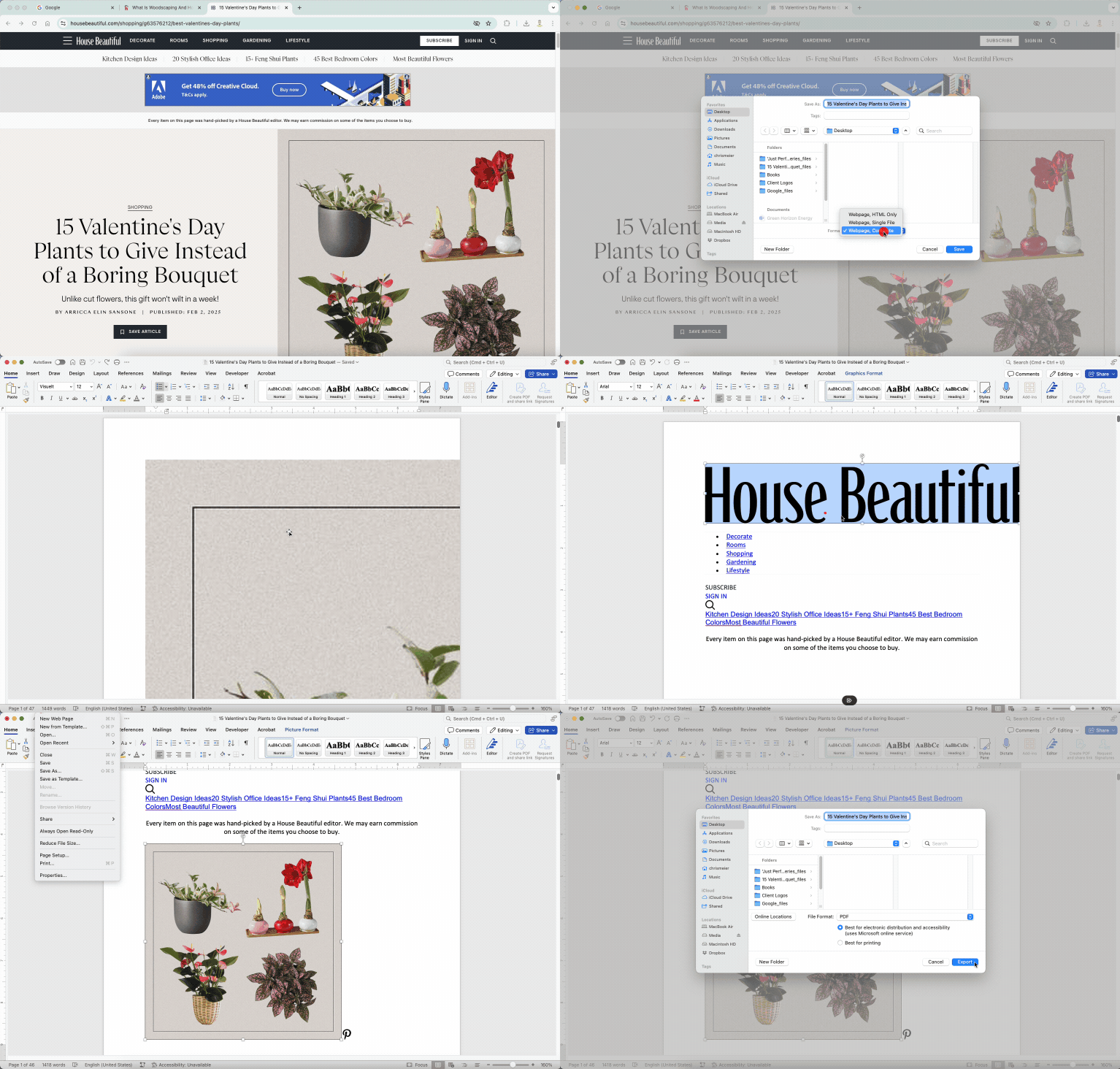
Uma coisa importante: se o arquivo HTML tiver layouts ou scripts complexos, o Word pode não lidar com isso perfeitamente. Mas, para páginas da web ou documentos simples, funciona muito bem. E vale a pena experimentar; assim, se você precisar ajustar a formatação e o layout no futuro, já vai saber o que esperar.
E quanto à conversão em lote de arquivos HTML para PDF?
Se você só precisa converter um ou dois arquivos, os métodos acima vão funcionar perfeitamente. Mas, se precisar processar dezenas ou centenas de arquivos HTML de uma vez, não existem muitas soluções simples e integradas.
Existem ferramentas como wkhtmltopdf, uma ferramenta de linha de comando que converte arquivos HTML em lote, mas ela exige um pouco de conhecimento técnico. Se você precisa converter arquivos HTML para PDF em lote com frequência, pode valer a pena dar uma olhada. Caso contrário, talvez você tenha que abrir e salvar cada arquivo manualmente usando um navegador ou o Word.
Usar só o navegador realmente é o jeito mais simples e rápido de converter HTML em PDF. Mas, se você precisar ou quiser fazer alguns ajustes simples no layout e na formatação, converter seu PDF e abrir o arquivo no Microsoft Word é uma opção.
Se você não tiver o Word, não se preocupe. Google Docs, LibreOffice e Pages no macOS funcionam tão bem quanto quando o assunto é ajustar texto e layout. E todos eles são grátis.
Depois de converter arquivos HTML, você pode editar, compactar, juntar e assinar PDFs com o Smallpdf. Comece seu teste gratuito para acessar todas as ferramentas sem limites.
Perguntas frequentes: converter HTML em PDF
É possível converter vários arquivos HTML para PDF de uma só vez?
A maioria dos navegadores não oferece suporte à conversão em lote, mas ferramentas de linha de comando como o wkhtmltopdf (não, isso não é um erro de digitação) podem processar vários arquivos. Para só alguns arquivos, convertê-los individualmente pelo navegador costuma ser a abordagem mais fácil.Os hiperlinks funcionam no PDF convertido?
Sim! A maioria dos navegadores preserva os links clicáveis quando você converte HTML em PDF. Links externos vão abrir no seu navegador padrão. Só que as âncoras internas da página dependem da estrutura HTML original e podem ser menos confiáveis.É possível automatizar a conversão de HTML para PDF?
Para automação recorrente, você vai precisar de ferramentas ou scripts especializados. Extensões de navegador ou utilitários de linha de comando funcionam melhor para conversões repetidas, embora exijam alguma configuração técnica.Qual é a diferença entre salvar como PDF e imprimir em PDF?
Essencialmente, é o mesmo processo — ambos usam o mecanismo de impressão do navegador para criar o PDF. “Imprimir em PDF” e “Salvar como PDF” são só formas diferentes de os navegadores nomearem o mesmo recurso.Posso converter páginas da web protegidas por senha?
Se você conseguir visualizar a página da web no navegador depois de fazer login, poderá convertê-la para PDF usando o mesmo método de imprimir em PDF. Só confira se você está logado antes de iniciar o processo de conversão.Qual tamanho meu arquivo HTML pode ter ao ser convertido para PDF?
A maioria dos navegadores lida facilmente até mesmo com arquivos HTML grandes. Se a página da web salva incluir muitas imagens ou vídeos, você pode reduzir o tamanho dela após a conversão usando a ferramenta Compactar PDF.Posso editar o PDF convertido depois?
Sim. Você pode abrir o arquivo no Word ou usar o Editar PDF do Smallpdf para ajustar o texto, adicionar imagens ou fazer atualizações rápidas online.Converta HTML em PDF na hora com o Smallpdf Pro — cancele quando quiser
