- Início
- ›
- ›Corrija PDFs salvos como HTML no Chrome e no Firefox
Corrija PDFs salvos como HTML no Chrome e no Firefox
Corrija PDFs salvos como arquivos HTML no Chrome e no Firefox com mudanças rápidas nas configurações do navegador e ajustes nas associações de arquivos.
Mais sobre HTML para PDF
Mais sobre o conversor de PDF
Mais sobre as extensões Smallpdf
Cansado de salvar PDFs como HTML em vez de um PDF de verdade? Alguns ajustes rápidos podem resolver isso. Faça seus downloads voltarem ao normal com estas etapas simples.
Existem alguns motivos principais pelos quais os PDFs podem acabar sendo salvos como HTML ao usar o Chrome ou o Firefox. Na maioria dos casos, o problema se resume a três coisas:
Seu computador está abrindo PDFs com o aplicativo errado
Seu navegador está configurado para lidar com PDFs de uma maneira específica
Uma configuração no Chrome ou no Firefox precisa de um ajuste rápido
Neste guia, você vai ver como corrigir associações de arquivos, configurações do navegador e fazer uma solução de problemas mais detalhada para voltar a baixar e abrir PDFs normalmente. E, se o problema persistir, você sempre pode usar o Smallpdf para converter os documentos em PDF.
Por que o Chrome salva PDFs como arquivos “Chrome HTML” (e o que isso significa)
Um “documento HTML do Chrome” ainda é um arquivo PDF, mas o Windows o associou ao Chrome como programa padrão para abri-lo. Seus PDFs não estão corrompidos — eles só estão sendo abertos com o programa errado.
Isso acontece por alguns motivos comuns:
O Chrome se definiu como padrão durante uma atualização.
As associações de arquivos do Windows mudaram inesperadamente.
Você alterou sem querer o aplicativo padrão para PDFs.
A instalação de um software alterou suas configurações.
A boa notícia? É fácil resolver isso: basta configurar seu computador para usar um leitor de PDF adequado em vez do Chrome.
Solução 1: Restaure as associações de arquivos PDF no Windows e no macOS
A solução mais rápida é configurar seu computador para abrir PDFs com um leitor de PDF adequado, em vez do Chrome.
Windows
Clique com o botão direito em qualquer arquivo PDF que apareça como “HTML do Chrome” e selecione “Propriedades”.
Na seção “Abre com”, clique em “Alterar”.
Escolha seu leitor de PDF.
Clique em “Definir como padrão” e em “Aplicar”.
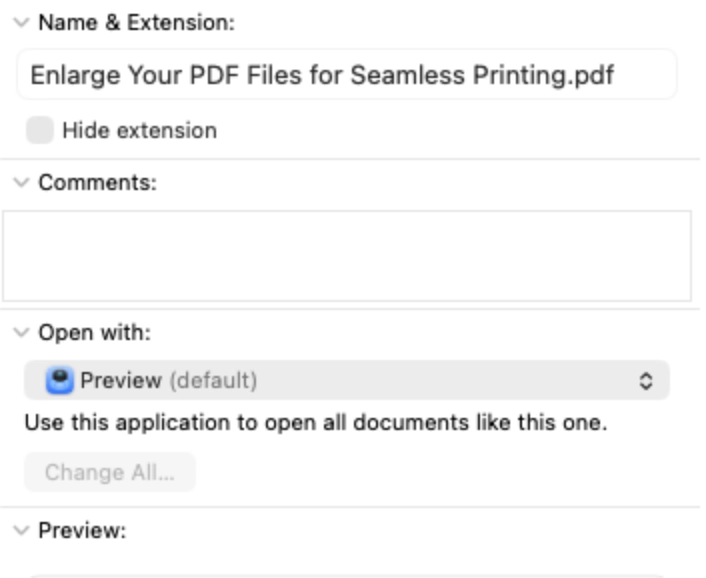
macOS
Clique com o botão direito no PDF problemático e selecione “Obter Informações”.
Em “Abrir com”, escolha um aplicativo dedicado para PDF, como o Preview, em vez de um navegador.
Clique em “Alterar tudo” para aplicar essa configuração a todos os PDFs.
Reinicie seu Mac se as alterações não entrarem em vigor imediatamente.
Solução 2: Altere as configurações de download de PDF do Chrome e do Firefox
Mesmo depois de corrigir as associações de arquivos, seu navegador ainda pode tentar lidar com PDFs internamente. Veja como forçar o download no lugar disso.
Google Chrome: Configure “Baixar PDFs”
Digite chrome://settings/content/pdfDocuments na barra de endereços e pressione Enter.
Selecione “Baixar PDFs” em vez de “Abrir PDFs no Chrome”.
Reinicie o Chrome.
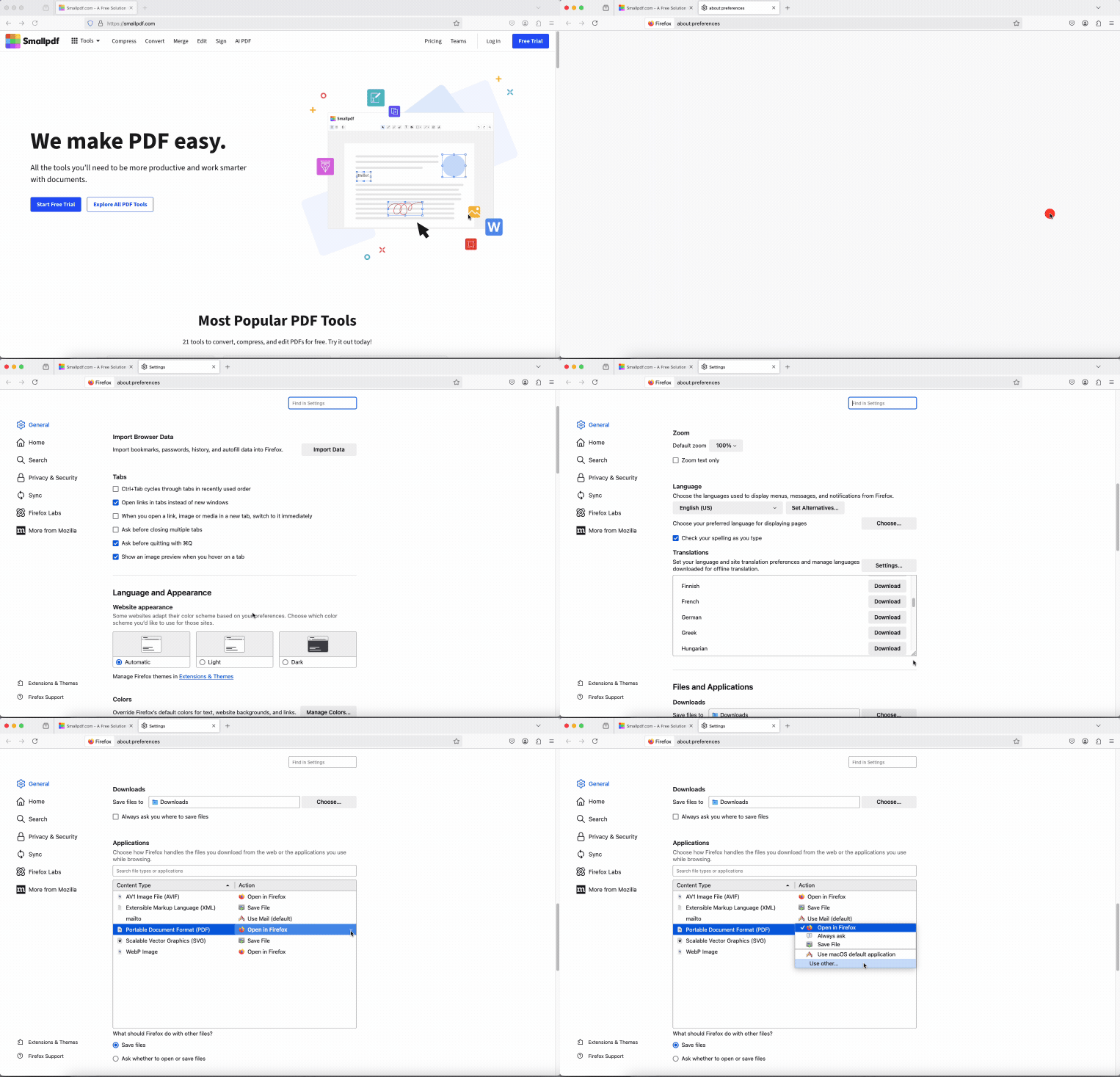
Firefox: Altere a ação para PDFs
Clique nas três linhas horizontais no canto superior direito e selecione “Configurações”.
No menu à esquerda, vá para “Geral” e role até “Aplicativos”.
Pesquise por “Portable Document Format (PDF)”.
No menu suspenso, selecione uma das seguintes opções:
“Abrir no Firefox” para visualizar PDFs no navegador.
“Sempre perguntar” para pedir uma ação sua todas as vezes.
“Salvar arquivo” para sempre baixar os PDFs em vez de abri-los.
“Usar outro...” para abri-los em um aplicativo externo.
O Firefox pode redefinir essas opções após atualizações, então confira de novo se o problema voltar.
Solução 3: Como resolver o problema se os PDFs ainda forem salvos como HTML
Se as soluções acima não funcionaram, tente estas etapas adicionais:
Desative extensões de PDF/download
Extensões que costumam causar problemas: Visualizadores de PDF, gerenciadores de download e ferramentas de produtividade. Desative todas as extensões temporariamente para testar.
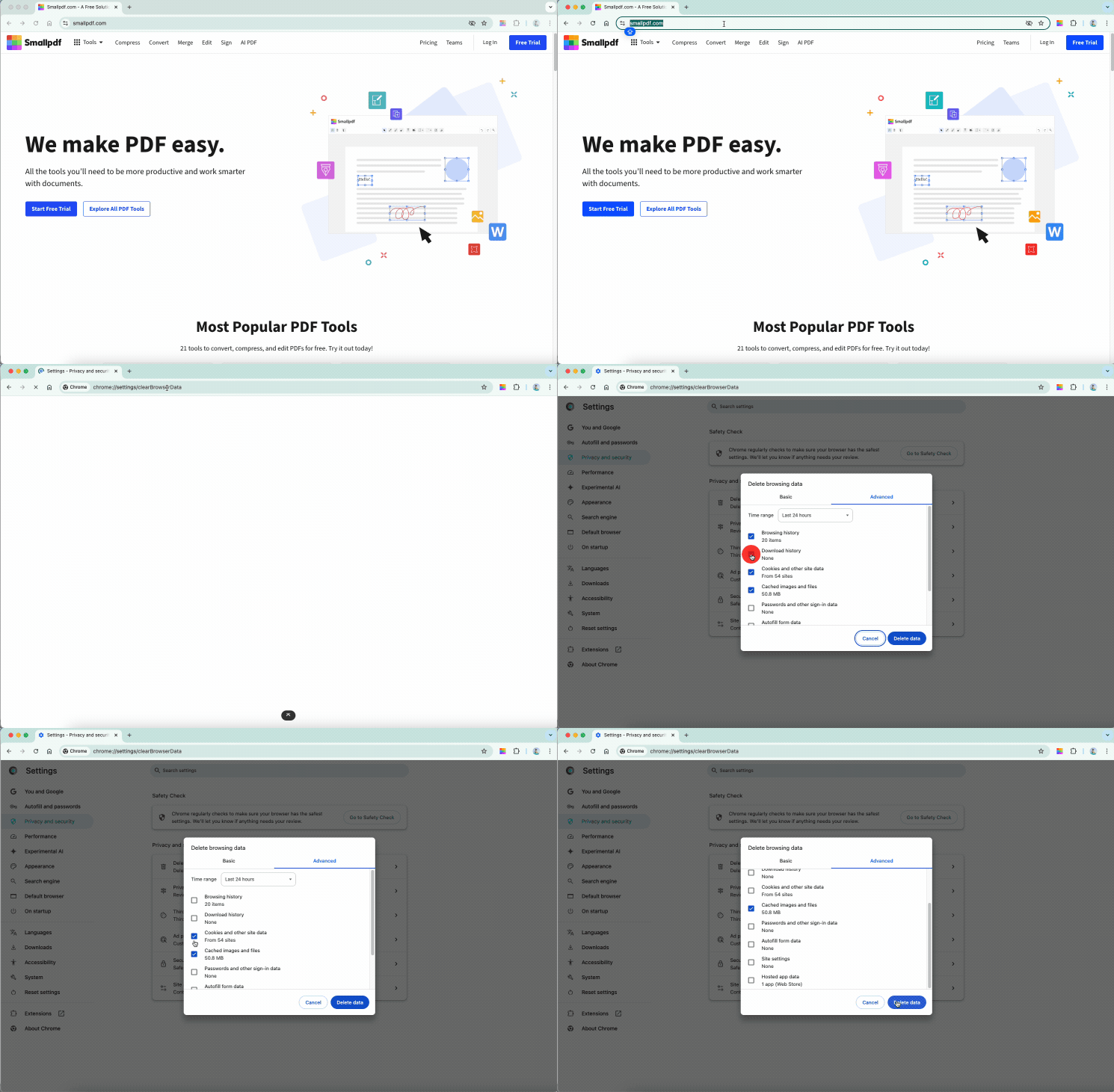
Limpe o cache do navegador
Um cache corrompido pode causar um comportamento estranho. Limpá-lo pode atualizar as configurações e impedir que os PDFs sejam salvos incorretamente.
Use atalhos de teclado: Ctrl+Shift+Delete (Windows) ou Cmd+Shift+Delete (Mac) para acessar rapidamente as opções de limpeza do cache.
Experimente outro navegador ou site
Lógica do teste: Se os PDFs funcionarem no Edge, mas não no Chrome, o problema é do Chrome. Se os PDFs de um site falharem em qualquer lugar, o site pode estar enviando os arquivos incorretamente.
Conflitos com antivírus e aplicativos de segurança
Algumas ferramentas antivírus e aplicativos de segurança de endpoint podem bloquear ou reescrever cabeçalhos de download. Quando isso acontece, os PDFs podem ser salvos incorretamente ou aparecer como arquivos HTML.
Para testar isso com segurança:
Pause brevemente a proteção em tempo real (se isso for permitido pela sua organização).
Baixe um PDF de novo para ver se o comportamento muda.
Se funcionar quando as proteções estiverem pausadas, adicione seu navegador à lista de permissões do aplicativo ou fale com sua equipe de TI.
Sempre reative a proteção assim que terminar o teste.
Problemas de cache de tipo de arquivo no Windows
Às vezes, o Windows mantém associações de arquivos desatualizadas em cache. Isso pode fazer com que os PDFs apareçam como documentos HTML do Chrome, mesmo depois de você alterar o aplicativo padrão.
Uma atualização rápida ajuda:
Vá para “Configurações”, depois “Aplicativos” e “Aplicativos padrão”.
Pesquise por .pdf e reatribua seu visualizador preferido.
Reinicie seu dispositivo para que o Windows atualize a associação armazenada em cache.
Se você usa tanto o Windows 10 quanto o Windows 11, observe que a interface “Aplicativos padrão” é um pouco diferente, o que pode afetar como a alteração é aplicada.
Cache do Preview e do Finder no macOS
O macOS pode armazenar em cache ícones de miniaturas ou configurações de “Abrir com”, especialmente após atualizações do sistema.
Para redefinir isso:
Clique com o botão direito em qualquer PDF e selecione “Obter informações”.
Em “Abrir com”, escolha o Preview ou outro aplicativo de PDF.
Clique em “Alterar tudo”.
Reinicie seu Mac se o ícone ou o comportamento não forem atualizados.
Isso força o Finder a reconstruir o cache de tipos de arquivo e aplicar o aplicativo correto a cada PDF.
Quando buscar mais ajuda
Considere uma investigação mais aprofundada se:
As associações de arquivos continuam sendo redefinidas
Vários tipos de arquivo são afetados
Uma atualização recente do Windows aconteceu antes do problema
Pode haver políticas de TI da empresa envolvidas
Converta seus PDFs com as ferramentas do Smallpdf
Embora corrigir as associações de arquivos resolva o problema de HTML do Chrome, o Smallpdf deixa o trabalho com PDFs ainda mais fácil. Nossas ferramentas permitem que você converta, edite e gerencie PDFs sem se preocupar com configurações do navegador ou associações de arquivos.
Se você precisar converter documentos, juntar arquivos ou editar PDFs diretamente, o Smallpdf cuida de tudo no seu navegador — sem precisar fazer downloads.
Comece seu teste gratuito para acessar todas as ferramentas do Smallpdf.
Perguntas frequentes
Como faço para impedir que o Chrome abra PDFs automaticamente?
Acesse chrome://settings/content/pdfDocuments e selecione “Baixar PDFs”. Isso impede que o Chrome abra PDFs em abas.Por que todos os meus ícones de PDF mudaram para o do Chrome?
O Windows alterou a associação de arquivos PDF para o Chrome, geralmente após uma atualização ou instalação do navegador. Siga a Solução 1 acima para restaurar seu leitor de PDF preferido.É possível converter arquivos HTML do Chrome de volta para PDFs normais?
Os arquivos HTML do Chrome já são PDFs — eles só abrem no Chrome. Altere o aplicativo padrão (Solução 1) para restaurar o comportamento normal dos PDFs. Não é necessária nenhuma conversão.Alterar o aplicativo padrão de PDF afeta meus arquivos baixados?
Não, alterar o aplicativo padrão afeta apenas qual programa abre PDFs. Seus arquivos existentes permanecem inalterados e ainda podem ser abertos em qualquer leitor de PDF.Como faço para salvar PDFs no Chrome sem que eles virem arquivos HTML?
Clique com o botão direito no link do PDF e selecione “Salvar link como” em vez de abri-lo primeiro. Ou use a Solução 2 para forçar o Chrome a baixar PDFs diretamente. Se você ajustar essas configurações e seguir as outras etapas de solução de problemas, seus PDFs devem voltar a baixar e abrir corretamente. Finalmente, um alívio para suas dores de cabeça com HTML.Resolva problemas de download de PDF rapidinho com o Smallpdf Pro
