- Accueil
- ›
- ›Corriger les PDF enregistrés au format HTML dans Chrome et Firefox
Corriger les PDF enregistrés au format HTML dans Chrome et Firefox
Corrigez le problème des PDF enregistrés au format HTML dans Chrome et Firefox grâce à quelques changements rapides dans les paramètres du navigateur et les associations de fichiers.
Plus sur HTML en PDF
Plus sur le convertisseur PDF
Plus sur les extensions Smallpdf
Vous en avez assez que votre PDF s’enregistre en HTML au lieu d’un vrai PDF ? Quelques réglages rapides suffisent pour corriger ça. Remettez vos téléchargements sur la bonne voie avec ces étapes simples.
Il existe plusieurs raisons principales pour lesquelles les PDF peuvent finir par être enregistrés au format HTML lorsque vous utilisez Chrome ou Firefox. Dans la plupart des cas, le problème se résume à trois points :
Votre ordinateur ouvre les fichiers PDF avec la mauvaise application
Votre navigateur est configuré pour gérer les PDF d’une manière spécifique
Un paramètre dans Chrome ou Firefox nécessite un petit ajustement
Dans ce guide, vous verrez comment corriger les associations de fichiers, ajuster les paramètres du navigateur et aller un peu plus loin dans le dépannage pour pouvoir à nouveau télécharger et ouvrir vos PDF normalement. Et si le problème persiste, vous pouvez toujours utiliser Smallpdf pour convertir les documents en PDF.
Pourquoi Chrome enregistre les PDF sous forme de fichiers « Chrome HTML » (et ce que cela signifie)
Un « document HTML Chrome » reste un fichier PDF, mais Windows l’a associé à Chrome comme programme d’ouverture par défaut. Vos PDF ne sont pas corrompus : ils s’ouvrent simplement avec le mauvais programme.
Cela s’explique par plusieurs raisons courantes :
Chrome s’est défini comme application par défaut lors d’une mise à jour.
Les associations de fichiers sous Windows ont été modifiées de manière inattendue.
Vous avez modifié par inadvertance l’application PDF par défaut.
L’installation d’un logiciel a modifié vos paramètres.
La bonne nouvelle ? C’est facile à corriger : il suffit d’indiquer à votre ordinateur d’utiliser un vrai lecteur PDF à la place de Chrome.
Solution n° 1 : restaurer l’association des fichiers PDF sous Windows et macOS
La solution la plus rapide consiste à configurer votre ordinateur pour qu’il ouvre les PDF avec un vrai lecteur PDF plutôt qu’avec Chrome.
Windows
Cliquez avec le bouton droit sur n’importe quel fichier PDF affiché comme « Chrome HTML », puis sélectionnez « Propriétés ».
Dans la section « S’ouvre avec », cliquez sur « Modifier ».
Choisissez votre lecteur PDF.
Cliquez sur « Définir par défaut », puis sur « Appliquer ».
macOS
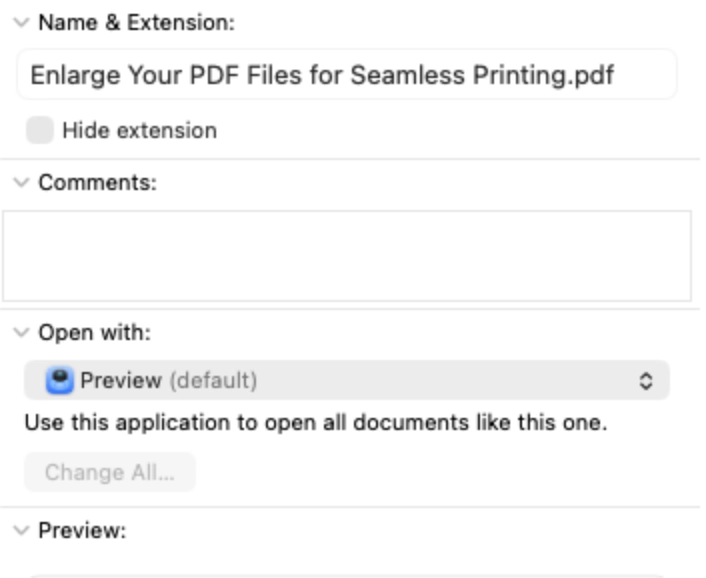
Cliquez avec le bouton droit sur le PDF concerné et sélectionnez « Lire les informations ».
Sous « Ouvrir avec », choisissez une application dédiée aux PDF, comme Aperçu, plutôt qu’un navigateur.
Cliquez sur « Tout modifier » pour appliquer ce paramètre à tous les PDF.
Redémarrez votre Mac si les modifications ne prennent pas effet immédiatement.
Solution n° 2 : modifier les paramètres de téléchargement PDF dans Chrome et Firefox
Même après avoir corrigé les associations de fichiers, votre navigateur peut encore essayer de gérer les PDF en interne. Voici comment forcer leur téléchargement à la place.
Google Chrome : activez l’option « Télécharger les PDF »
Tapez chrome://settings/content/pdfDocuments dans la barre d’adresse et appuyez sur Entrée.
Sélectionnez « Télécharger les PDF » au lieu de « Ouvrir les PDF dans Chrome ».
Redémarrez Chrome.
Firefox : modifier l’action pour les PDF
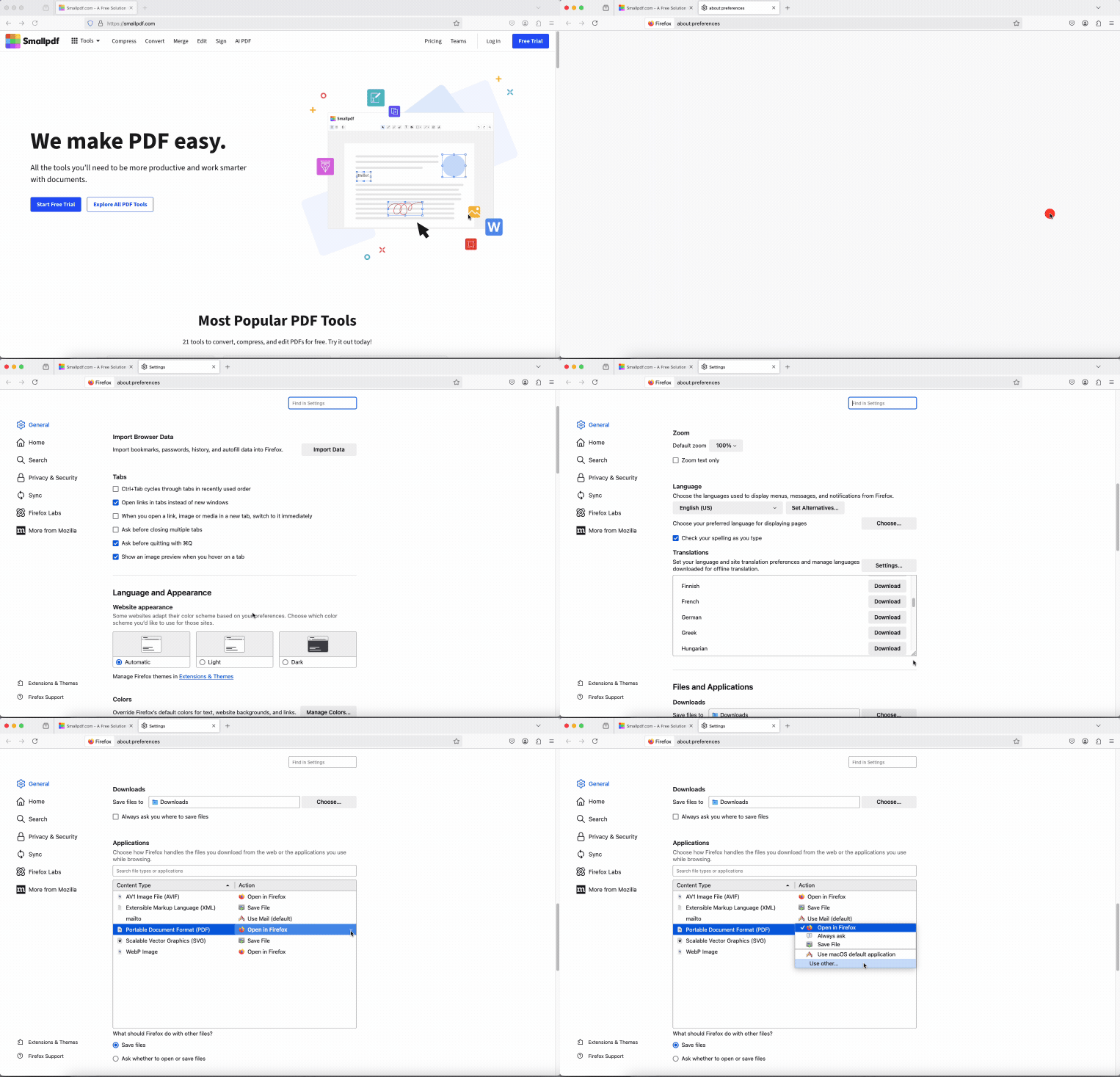
Cliquez sur les trois lignes horizontales dans le coin supérieur droit et sélectionnez « Paramètres ».
Dans le menu de gauche, accédez à « Général », puis faites défiler jusqu’à « Applications ».
Recherchez « Portable Document Format (PDF) ».
Dans le menu déroulant, sélectionnez l’une des options suivantes :
« Ouvrir dans Firefox » pour prévisualiser les PDF dans le navigateur.
« Toujours demander » pour être invité à choisir une action à chaque fois.
« Enregistrer le fichier » pour toujours télécharger les PDF au lieu de les ouvrir.
« Utiliser autre… » pour les ouvrir dans une application externe.
Firefox peut réinitialiser ces paramètres après certaines mises à jour, alors vérifiez-les de nouveau si le problème réapparaît.
Solution n° 3 : dépannage si les PDF continuent d’être enregistrés au format HTML
Si les solutions ci-dessus n’ont pas fonctionné, essayez ces étapes supplémentaires :
Désactiver les extensions PDF/téléchargement
Extensions souvent à l’origine de problèmes : Lecteurs PDF, gestionnaires de téléchargement, outils de productivité. Désactivez temporairement toutes les extensions pour tester.
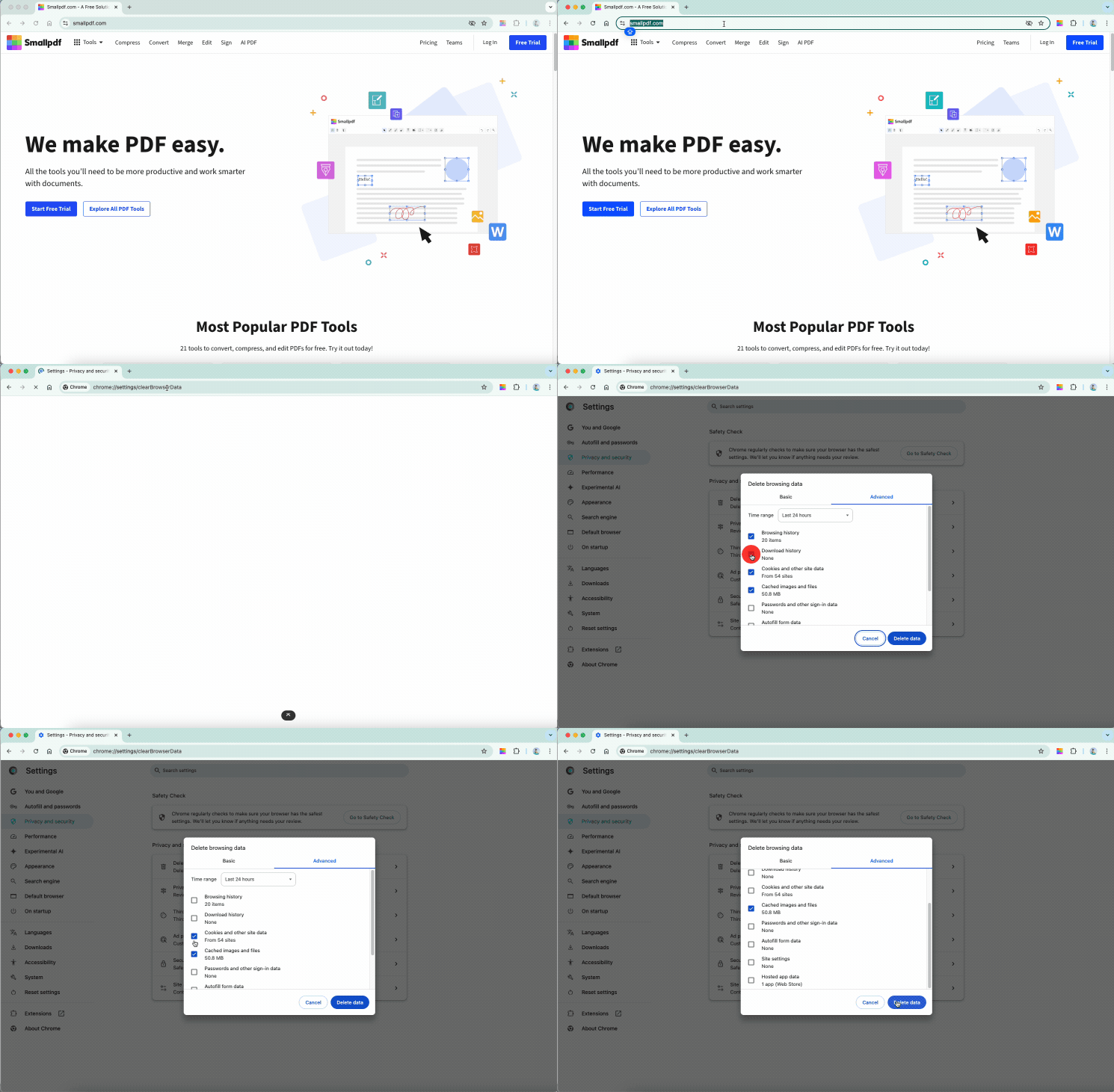
Vider le cache du navigateur
Un cache corrompu peut provoquer des comportements inhabituels. Le vider peut actualiser les paramètres et empêcher les PDF de s’enregistrer de manière incorrecte.
Utilisez les raccourcis clavier : Ctrl+Maj+Suppr (Windows) ou Cmd+Maj+Suppr (Mac) pour accéder rapidement aux options de vidage du cache.
Essayez un autre navigateur ou un autre site web
Logique de test : Si les PDF fonctionnent dans Edge mais pas dans Chrome, le problème vient de Chrome. Si les PDF d’un site web ne fonctionnent nulle part, il se peut que le site envoie les fichiers de manière incorrecte.
Conflits avec les antivirus et les applications de sécurité
Certains antivirus et certaines applications de sécurité des terminaux peuvent bloquer ou réécrire les en-têtes de téléchargement. Dans ce cas, les PDF peuvent s’enregistrer de manière incorrecte ou apparaître comme des fichiers HTML.
Pour tester cela en toute sécurité :
Mettez brièvement en pause la protection en temps réel (si votre organisation l’autorise).
Téléchargez de nouveau un PDF pour voir si le comportement change.
Si cela fonctionne lorsque les protections sont désactivées, ajoutez votre navigateur à la liste des applications autorisées ou contactez votre service informatique.
Réactivez toujours la protection une fois vos tests terminés.
Problèmes de mise en cache des types de fichiers sous Windows
Windows conserve parfois des associations de fichiers obsolètes. Cela peut faire apparaître les PDF comme des documents HTML Chrome même après avoir modifié l’application par défaut.
Un petit rafraîchissement peut aider :
Accédez à « Paramètres », puis à « Applications » et « Applications par défaut ».
Recherchez « .pdf » et réattribuez votre lecteur préféré.
Redémarrez votre appareil pour que Windows mette à jour l’association mise en cache.
Si vous utilisez à la fois Windows 10 et Windows 11, notez que l’interface « Applications par défaut » diffère légèrement, ce qui peut avoir une incidence sur la manière dont la modification est appliquée.
Aperçu sur macOS et mise en cache du Finder
macOS peut mettre en cache les icônes des vignettes ou les paramètres « Ouvrir avec », surtout après des mises à jour du système.
Pour les réinitialiser :
Cliquez avec le bouton droit sur n’importe quel PDF et sélectionnez « Lire les informations ».
Sous « Ouvrir avec », choisissez Aperçu ou une autre application PDF.
Cliquez sur « Tout modifier ».
Redémarrez votre Mac si l’icône ou le comportement ne se met pas à jour.
Cela oblige le Finder à reconstruire son cache de types de fichiers et à appliquer la bonne application à chaque PDF.
Quand demander davantage d’aide
Envisagez un dépannage plus approfondi si :
Les associations de fichiers continuent de se réinitialiser
Plusieurs types de fichiers sont concernés
Une mise à jour récente de Windows a précédé l’apparition du problème
Les politiques informatiques de votre entreprise peuvent être en cause
Convertissez vos PDF avec les outils Smallpdf
Corriger les associations de fichiers résout le problème du fichier PDF associé à Chrome, mais Smallpdf simplifie encore plus le travail sur les PDF. Nos outils vous permettent de convertir, modifier et gérer vos PDF sans vous soucier des paramètres du navigateur ni des associations de fichiers.
Que vous ayez besoin de convertir documents, fusionner fichiers, ou modifier des PDF directement, Smallpdf s’occupe de tout dans votre navigateur, sans téléchargement nécessaire.
Commencez votre essai gratuit pour accéder à tous les outils Smallpdf.
Foire aux questions
Comment empêcher Chrome d’ouvrir automatiquement les PDF ?
Rendez-vous sur chrome://settings/content/pdfDocuments et sélectionnez « Télécharger les PDF ». Cela empêche Chrome d’ouvrir les PDF dans des onglets.Pourquoi toutes mes icônes PDF ont-elles été remplacées par celles de Chrome ?
Windows a modifié l’association des fichiers PDF vers Chrome, généralement après une mise à jour ou l’installation du navigateur. Suivez la solution 1 ci-dessus pour rétablir votre lecteur PDF préféré.Puis-je reconvertir les fichiers HTML Chrome en PDF classiques ?
Les fichiers HTML Chrome sont déjà des PDF : ils s’ouvrent simplement dans Chrome. Modifiez l’application par défaut (solution 1) pour rétablir le comportement normal des PDF. Aucune conversion n’est nécessaire.Modifier l’application PDF par défaut aura-t-il une incidence sur mes fichiers téléchargés ?
Non, modifier l’application par défaut change seulement le programme utilisé pour ouvrir les PDF. Vos fichiers existants restent inchangés et peuvent toujours être ouverts dans n’importe quel lecteur PDF.Comment enregistrer des PDF depuis Chrome sans qu’ils deviennent des fichiers HTML ?
Cliquez avec le bouton droit sur le lien du PDF et sélectionnez « Enregistrer le lien sous » au lieu de l’ouvrir d’abord. Vous pouvez aussi utiliser la solution n° 2 pour forcer Chrome à télécharger directement les PDF. Si vous ajustez ces paramètres et suivez les autres étapes de dépannage, vos PDF devraient de nouveau se télécharger et s’ouvrir correctement. Un vrai soulagement si votre PDF s’enregistre en HTML.Résolvez rapidement les problèmes de téléchargement de PDF avec Smallpdf Pro
