- Inicio
- ›
- ›Soluciona el problema de que los PDF se guarden como HTML en Chrome y Firefox
Soluciona el problema de que los PDF se guarden como HTML en Chrome y Firefox
Soluciona el problema de que los PDF se guarden como archivos HTML en Chrome y Firefox con estos cambios rápidos en la configuración del navegador y ajustes en las asociaciones de archivos.
Más sobre HTML a PDF
Más sobre el convertidor de PDF
Más sobre las extensiones de Smallpdf
¿Cansado de que un PDF se guarde como HTML en lugar de como un PDF real? Unos ajustes rápidos pueden solucionarlo. Haz que tus descargas vuelvan a la normalidad con estos sencillos pasos.
Hay varias razones clave por las que los PDF pueden terminar guardándose como HTML cuando usas Chrome o Firefox. En la mayoría de los casos, el problema se reduce a tres cosas:
Tu computadora está abriendo los PDF con la aplicación equivocada
Tu navegador está configurado para manejar los PDF de una forma específica
Hay que hacer un ajuste rápido en la configuración de Chrome o Firefox
En esta guía, verás cómo solucionar asociaciones de archivos, configuraciones del navegador y otros problemas más complejos para que puedas volver a descargar y abrir PDF con normalidad. Y si el problema persiste, siempre puedes usar Smallpdf para convertir los documentos a PDF.
Por qué Chrome guarda los PDF como archivos «Chrome HTML» (y qué significa eso)
Un «documento HTML de Chrome» sigue siendo un archivo PDF, pero Windows lo asoció con Chrome como la aplicación predeterminada para abrirlo. Tus PDF no están dañados; simplemente se abren con el programa equivocado.
Esto pasa por varias razones comunes:
Chrome se configuró como predeterminado durante una actualización.
Las asociaciones de archivos de Windows cambiaron inesperadamente.
Cambiaste por accidente la aplicación predeterminada para PDF.
La instalación de un programa cambió tu configuración.
¿La buena noticia? Es fácil de solucionar: solo dile a tu computadora que use un lector de PDF adecuado en lugar de Chrome.
Solución 1: Restablece las asociaciones de archivos PDF en Windows y macOS
La forma más rápida de solucionarlo es indicarle a tu computadora que abra los PDF con un lector de PDF adecuado en lugar de Chrome.
Windows
Haz clic derecho en cualquier archivo PDF que aparezca como «Chrome HTML» y selecciona «Propiedades».
En la sección «Se abre con», haz clic en «Cambiar».
Elige tu lector de PDF.
Haz clic en «Establecer como predeterminado» y luego en «Aplicar».
macOS
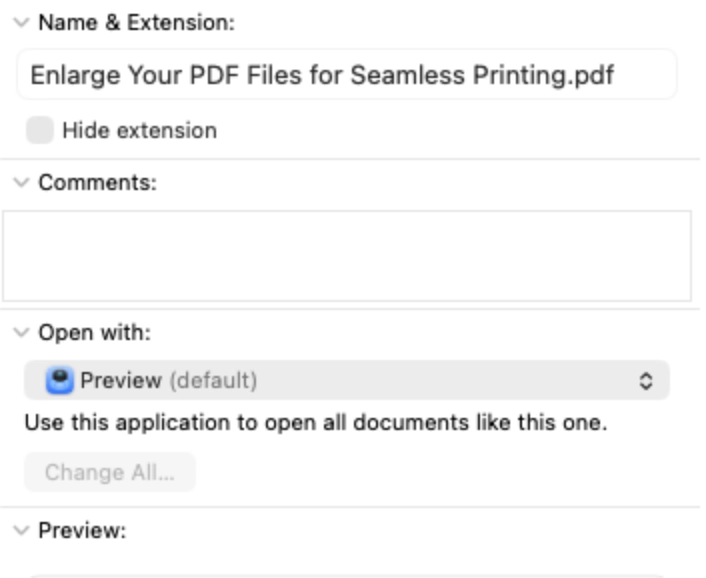
Haz clic derecho en el PDF problemático y selecciona «Obtener información».
En «Abrir con», elige una aplicación específica para PDF, como Vista Previa, en lugar de un navegador.
Haz clic en «Cambiar todo» para aplicar esta configuración a todos los PDF.
Reinicia tu Mac si los cambios no surten efecto de inmediato.
Solución 2: Cambia la configuración de descarga de PDF en Chrome y Firefox
Incluso después de corregir las asociaciones de archivos, es posible que tu navegador siga intentando manejar los PDF internamente. Aquí te mostramos cómo forzar la descarga en su lugar.
Google Chrome: configura «Descargar archivos PDF»
Escribe chrome://settings/content/pdfDocuments en la barra de direcciones y presiona Enter.
Selecciona «Descargar archivos PDF» en lugar de «Abrir archivos PDF en Chrome».
Reinicia Chrome.
Firefox: Cambia la acción para archivos PDF
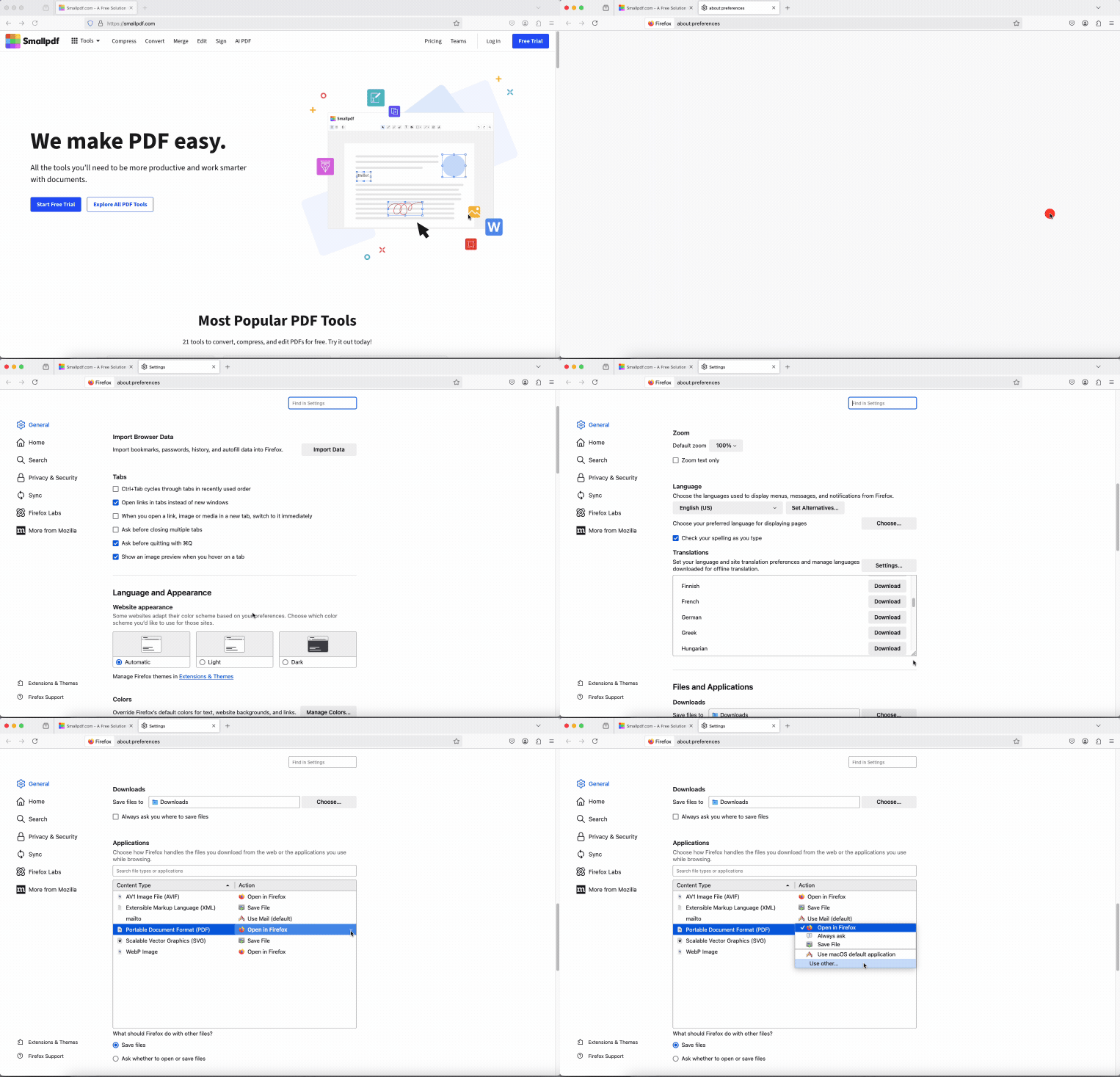
Haz clic en las tres líneas horizontales de la esquina superior derecha y selecciona «Configuración».
En el menú de la izquierda, ve a «General» y luego desplázate hasta «Aplicaciones».
Busca «Portable Document Format (PDF)».
En el menú desplegable, selecciona una de estas opciones:
«Abrir en Firefox» para previsualizar PDF en el navegador.
«Preguntar siempre» para que se te pida una acción cada vez.
«Guardar archivo» para descargar siempre los PDF en lugar de abrirlos.
«Usar otra...» para abrirlos en una aplicación externa.
Firefox puede restablecer estas opciones después de una actualización, así que revísalas otra vez si el problema vuelve.
Solución 3: Qué hacer si los PDF todavía se guardan como HTML
Si las soluciones anteriores no funcionaron, prueba estos pasos adicionales:
Desactiva las extensiones de PDF o descarga
Extensiones problemáticas comunes: Visores de PDF, administradores de descargas y herramientas de productividad. Desactiva temporalmente todas las extensiones para hacer la prueba.
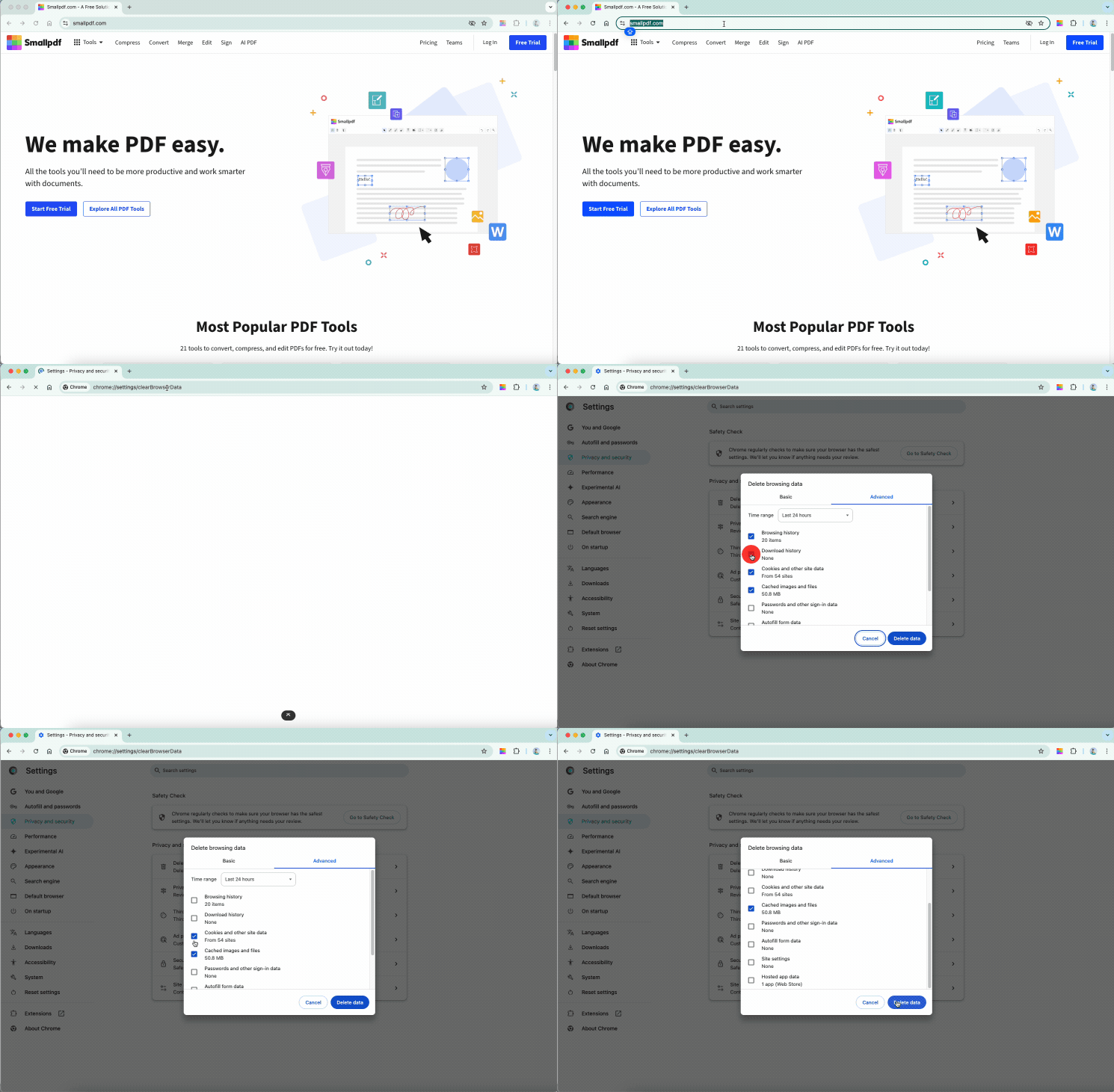
Borra la caché del navegador
Una caché dañada puede causar comportamientos extraños. Borrarla puede actualizar la configuración y evitar que los PDF se guarden de forma incorrecta.
Usa estos atajos de teclado: Ctrl+Shift+Delete (Windows) o Cmd+Shift+Delete (Mac) para acceder rápido a las opciones para borrar la caché.
Prueba con otro navegador o sitio web
Lógica de la prueba: Si los PDF funcionan en Edge pero no en Chrome, el problema está en Chrome. Si los PDF de un sitio web fallan en todas partes, es posible que el sitio esté enviando los archivos incorrectamente.
Conflictos con antivirus y aplicaciones de seguridad
Algunas herramientas antivirus y aplicaciones de seguridad para endpoints pueden bloquear o reescribir los encabezados de descarga. Cuando esto pasa, es posible que los PDF se guarden mal o aparezcan como archivos HTML.
Para probarlo de forma segura:
Pausa brevemente la protección en tiempo real (si tu organización lo permite).
Descarga un PDF otra vez para ver si el comportamiento cambia.
Si funciona cuando las protecciones están en pausa, agrega tu navegador a la lista de permitidos de la aplicación o habla con tu equipo de TI.
Vuelve a activar siempre la protección cuando termines la prueba.
Problemas de caché de tipos de archivo en Windows
A veces, Windows conserva asociaciones de archivos desactualizadas. Esto puede hacer que los PDF aparezcan como documentos HTML de Chrome incluso después de que cambiaste la aplicación predeterminada.
Una actualización rápida ayuda:
Ve a «Configuración», luego a «Aplicaciones» y a «Aplicaciones predeterminadas».
Busca «.pdf» y vuelve a asignar tu visor preferido.
Reinicia tu dispositivo para que Windows actualice la asociación guardada en caché.
Si usas tanto Windows 10 como Windows 11, ten en cuenta que la interfaz de «Aplicaciones predeterminadas» cambia un poco, y eso puede afectar cómo se aplica el cambio.
Caché de Vista Previa y Finder en macOS
macOS puede guardar en caché los íconos en miniatura o la configuración de «Abrir con», especialmente después de actualizaciones del sistema.
Para restablecer esto:
Haz clic derecho en cualquier PDF y selecciona «Obtener información».
En «Abrir con», elige Vista Previa u otra aplicación de PDF.
Haz clic en «Cambiar todo».
Reinicia tu Mac si el ícono o el comportamiento no se actualizan.
Esto obliga a Finder a reconstruir su caché de tipos de archivo y a aplicar la aplicación correcta a cada PDF.
Cuándo buscar más ayuda
Considera hacer una revisión más profunda si:
Las asociaciones de archivos se siguen restableciendo
Hay varios tipos de archivos afectados
Una actualización reciente de Windows ocurrió antes de que apareciera el problema
Podrían estar involucradas las políticas de TI de tu empresa
Convierte tus PDF con las herramientas de Smallpdf
Aunque arreglar las asociaciones de archivos resuelve el problema de Chrome HTML, Smallpdf hace que trabajar con PDF sea todavía más fácil. Nuestras herramientas te permiten convertir, editar y gestionar PDF sin preocuparte por la configuración del navegador ni por las asociaciones de archivos.
Ya sea que necesites convertir documentos, unir archivos, o Editar PDF directamente, Smallpdf se encarga de todo en tu navegador, sin necesidad de descargas.
Comienza tu prueba gratis para acceder a todas las herramientas de Smallpdf.
Preguntas frecuentes
¿Cómo evito que Chrome abra los PDF automáticamente?
Ve a chrome://settings/content/pdfDocuments y selecciona «Descargar archivos PDF». Esto evita que Chrome abra los PDF en pestañas.¿Por qué todos mis íconos de PDF cambiaron a Chrome?
Windows cambió la asociación de archivos de los PDF a Chrome, normalmente después de una actualización o instalación del navegador. Sigue la solución 1 de arriba para restablecer tu lector de PDF preferido.¿Puedo convertir otra vez los archivos HTML de Chrome en PDF normales?
Los archivos HTML de Chrome ya son PDF; solo se abren en Chrome. Cambia la aplicación predeterminada (solución 1) para restaurar el comportamiento normal de los PDF. No necesitas convertir nada.¿Cambiar la aplicación predeterminada para PDF afectará mis archivos descargados?
No, cambiar la aplicación predeterminada solo afecta qué programa abre los PDF. Tus archivos actuales no cambian y todavía pueden abrirse en cualquier lector de PDF.¿Cómo guardo PDF desde Chrome sin que se conviertan en archivos HTML?
Haz clic derecho en el enlace del PDF y selecciona «Guardar enlace como» en lugar de abrirlo primero. O usa la solución 2 para hacer que Chrome descargue los PDF directamente. Si ajustas esta configuración y sigues otros pasos de solución de problemas, tus PDF deberían volver a descargarse y abrirse correctamente. Por fin, un alivio para tus problemas con HTML.Soluciona rápido los problemas de descarga de PDF con Smallpdf Pro
