- Inicio
- ›
- ›Cómo convertir archivos HTML a formato PDF
Cómo convertir archivos HTML a formato PDF
Cuando necesites convertir HTML a PDF sin complicaciones, no hay forma más sencilla que usar tu navegador favorito y, quizá, Microsoft Word.
Más sobre HTML a PDF
Más sobre el convertidor de PDF
Más sobre Editar PDF
Guardar una página web como PDF es útil cuando quieres conservar un artículo que encontraste en Internet, compartir una versión con formato de una página web o guardar algo sin conexión. Y aunque hay muchas herramientas que dicen hacerlo, no todo el mundo quiere complicarse con marcadores o extensiones del navegador.
¿La buena noticia? Puedes hacerlo directamente desde tu computadora: rápido, gratis y sin instalaciones adicionales.
Una vez que hayas guardado tu archivo HTML como PDF, usa el Convertidor de PDF para convertirlo a formato Word y hacer ediciones rápidas o ajustar el formato. Después, puedes guardarlo otra vez como PDF fácilmente o explorar toda nuestra colección de herramientas para PDF para gestionar y compartir tus documentos sin esfuerzo.
Cómo convertir un archivo HTML a PDF en tu navegador
Si buscas la forma más fácil de convertir archivo html a pdf, tu navegador web te lo pone fácil. Chrome, Edge, Firefox y Safari tienen opciones integradas para crear PDF, así que funcionan muy bien para convertir tanto páginas web activas como archivos HTML guardados en tu computadora.
Guardar una página web activa como PDF (Chrome/Edge/Firefox)
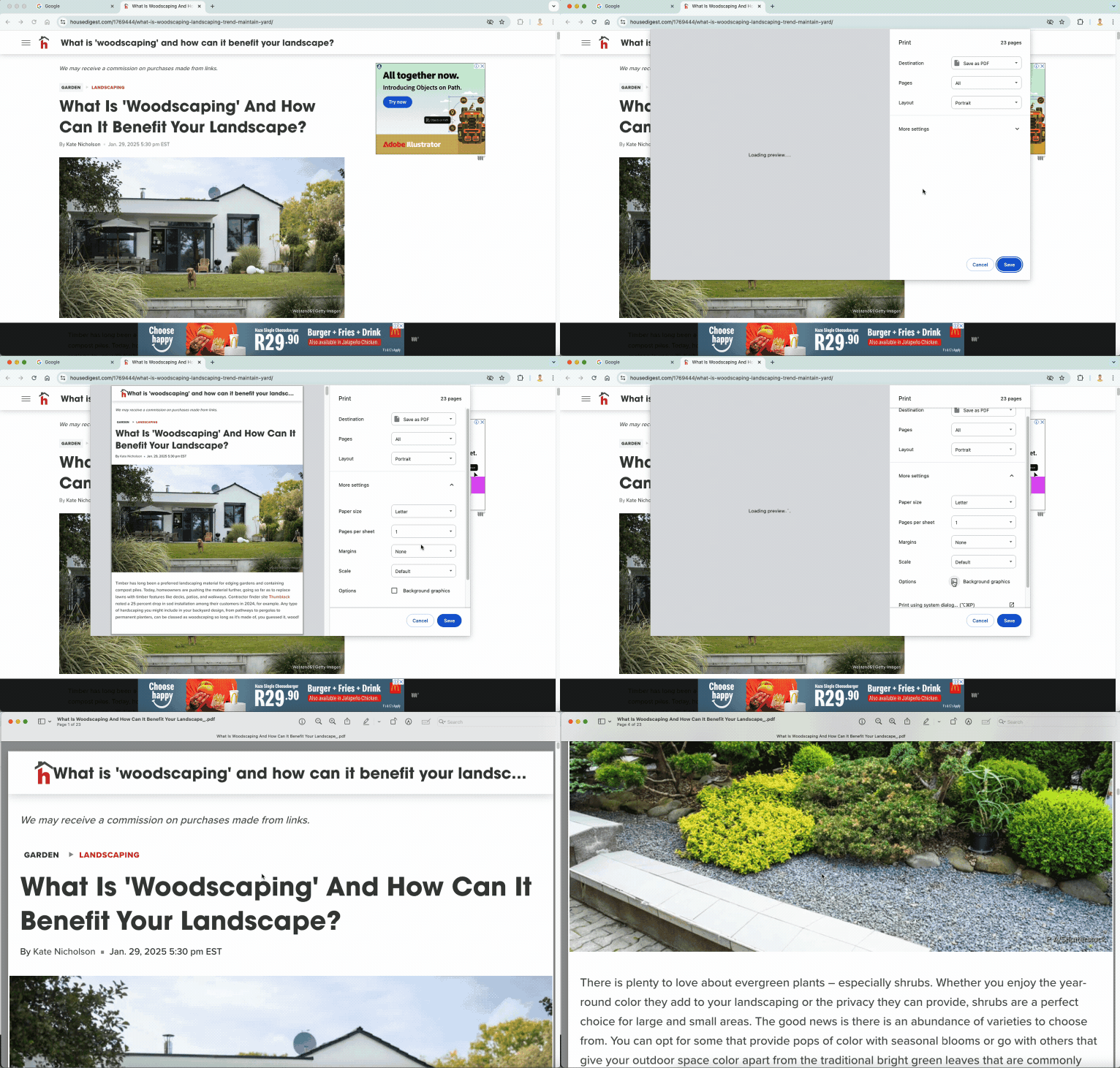
Exportar una página a PDF en Safari (macOS)
Safari lo hace aún más simple con una opción de exportación específica:
Abre la página web en Safari.
Ve a "Archivo" y selecciona "Exportar como PDF" en la barra de menú.
Elige dónde guardarlo y haz clic en "Guardar".
Abrir un archivo .HTML guardado y guardarlo como PDF
¿Tienes un archivo HTML guardado en tu computadora? No hay problema:
Arrastra el archivo HTML a cualquier ventana abierta del navegador, o haz clic derecho y selecciona "Abrir con" y luego el navegador que prefieras.
Una vez que cargue, sigue los mismos pasos anteriores para imprimir en PDF.
El navegador mostrará tu archivo HTML local igual que una página web activa.
Este método funciona muy bien para archivos HTML simples. Si necesitas más control sobre el formato, herramientas como Microsoft Word, Google Docs o Pages también pueden abrir archivos HTML para editarlos antes de convertirlos a PDF.
Configuración para convertir HTML a PDF (tamaño de página, márgenes, fondo y estilos de impresión)
Conseguir el PDF perfecto a partir de tu archivo HTML suele depender de ajustar algunas opciones clave. La mayoría de los navegadores te dan bastante control sobre cómo se verá el PDF final.
Tamaño de página, orientación y márgenes
En el cuadro de diálogo de impresión, normalmente encontrarás estas opciones esenciales:
Tamaño de página: Elige A4 para documentos internacionales, Letter para el estándar de EE. UU., o Auto para ajustarse al ancho natural de la página web.
Orientación: Vertical funciona mejor para artículos y contenido con mucho texto, mientras que Horizontal va mejor para tablas o gráficos anchos.
Márgenes: Los márgenes predeterminados suelen funcionar bien, pero puedes reducirlos para incluir más contenido por página o aumentarlos para lograr un aspecto más limpio.
Gráficos de fondo y CSS de impresión
En "Más opciones" de la mayoría de los navegadores, encontrarás opciones para:
Incluir gráficos de fondo: Esto captura colores de fondo e imágenes que, de otro modo, podrían omitirse.
CSS de impresión: Algunos sitios web tienen hojas de estilo de impresión especiales que optimizan automáticamente el diseño para la conversión a PDF.
Ten en cuenta que los fondos complejos o los estilos más elaborados no siempre se traducen perfectamente al formato PDF.
Ancho de la ventana de visualización y retraso de carga para una captura precisa
En los sitios web adaptables que cambian de diseño según el tamaño de la pantalla, el ancho de la ventana de visualización del navegador (qué tan ancha cree que es tu pantalla) afecta el PDF final.
La mayoría de los navegadores usan por defecto una ventana de visualización con ancho de escritorio, pero si ves diseños móviles en tu PDF, prueba con actualizar la página o ajustar el tamaño de la ventana del navegador antes de convertir.
¿Es seguro convertir HTML a PDF en línea?
Cuando se trata de documentos sensibles o información privada, la seguridad importa. ¿La buena noticia? Convertir HTML a PDF desde tu navegador es totalmente seguro, ya que todo sucede de forma local en tu computadora.
Si usas un convertidor de HTML a PDF en línea, esto es lo que debes buscar:
Cifrado HTTPS para la carga de archivos
Eliminación automática de archivos después de la conversión
Políticas de privacidad claras sobre el manejo de datos
No necesitas crear una cuenta
Cómo protege Smallpdf tus archivos (cifrado y política de eliminación)
En Smallpdf, nos tomamos tu privacidad en serio. Protegido con cifrado TLS durante la carga y la descarga. Archivos eliminados automáticamente después de 1 hora. Certificado ISO/IEC 27001 y Cumple con el RGPD, para que puedas confiar en que tus archivos HTML y los PDF convertidos se mantendrán privados.
¿Por qué convertir archivos HTML a PDF?
Convertir HTML a PDF no solo es práctico, también resuelve problemas reales:
Acceso sin conexión: Lee artículos, informes o documentación sin conexión a Internet.
Conservación del formato: Los archivos PDF se ven igual en cualquier dispositivo, a diferencia del HTML, que puede mostrarse distinto según el navegador.
Compartir fácilmente: Envía un solo archivo PDF en lugar de explicar cómo acceder a una página web específica.
Archivado: Guarda copias permanentes del contenido web que podría cambiar o desaparecer.
Presentación profesional: Los archivos PDF se ven más pulidos para documentos o informes de negocios.
Versión para imprimir: Consigue impresiones limpias y uniformes, sin anuncios ni elementos de navegación.
Usar Microsoft Word como una solución sencilla para archivos HTML
Si quieres más control sobre cómo se ve el PDF, Microsoft Word sirve muy bien para hacer pequeños ajustes, sobre todo si tu archivo HTML tiene principalmente texto (como un artículo simple, un informe o una factura o recibo).
Así funciona:
Primero guarda la página web como un archivo HTML. Ve a "Archivo" y selecciona "Guardar página como"; luego elige "Página web, completa" como formato.
Ponle un nombre al archivo, elige una ubicación y haz clic en "Guardar".
Abre Microsoft Word, luego ve a "Archivo", selecciona "Abrir" y busca tu archivo HTML.
Ahora cambia la vista. Selecciona "Ver" en el menú superior y cámbiala a "Diseño web".
Si se ve un poco desordenado, no te preocupes. Puede que algunos elementos del formato, como las fuentes, las tablas o las imágenes, necesiten pequeños ajustes.
Cuando estés conforme con el resultado, ve a "Archivo" y selecciona "Guardar como", elige PDF como formato de archivo y guarda tu archivo HTML como PDF.
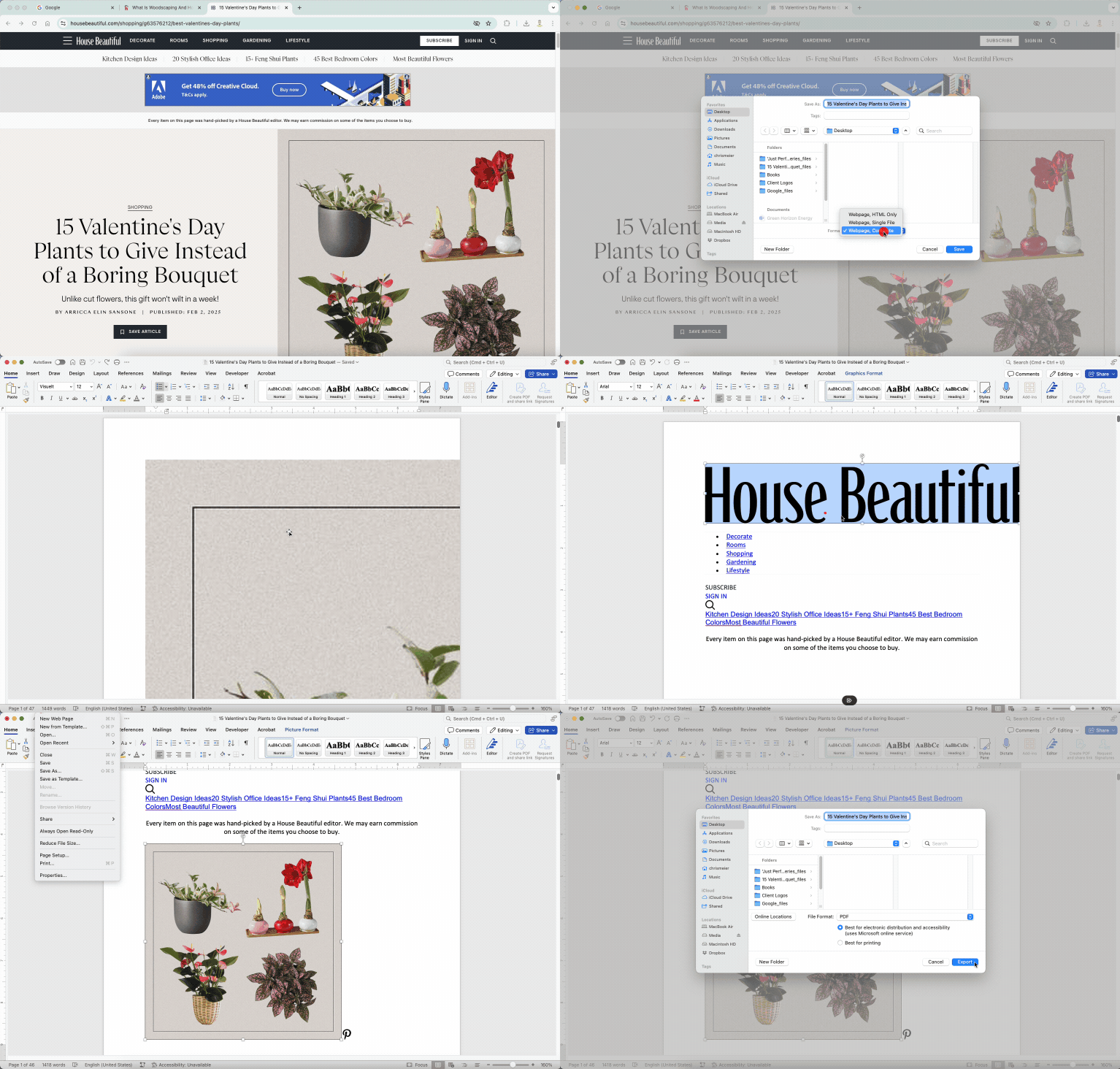
Algo que debes tener en cuenta: si el archivo HTML tiene diseños o scripts complejos, puede que Word no lo maneje perfectamente. Pero para páginas web o documentos simples, funciona de maravilla. Vale la pena probarlo para que, si alguna vez necesitas ajustar el formato o el diseño, ya sepas qué esperar.
¿Y qué pasa con la conversión por lotes de archivos HTML a PDF?
Si solo necesitas convertir uno o dos archivos, los métodos anteriores funcionarán perfecto. Pero si necesitas procesar docenas o cientos de archivos HTML a la vez, no hay muchas soluciones simples e integradas.
Hay herramientas como wkhtmltopdf, una herramienta de línea de comandos que convierte archivos HTML en lote, pero requiere algo de conocimiento técnico. Si necesitas convertir archivo html a pdf con frecuencia en lotes, puede valer la pena revisarla. Si no, quizá tengas que abrir y guardar cada archivo manualmente con un navegador o Word.
Usar solo tu navegador realmente es la forma más simple y rápida de convertir HTML a PDF. Pero si necesitas o quieres hacer algunos ajustes sencillos en el diseño y el formato, convertir tu PDF y abrirlo en Microsoft Word es una opción.
Si no tienes Word, no te preocupes. Google Docs, LibreOffice y Pages en macOS funcionan igual de bien cuando se trata de ajustar el texto y el diseño. Además, todos son gratis.
Después de convertir archivos HTML, puedes editar, comprimir, unir y firmar PDF con Smallpdf. Comienza tu prueba gratuita para acceder a todas las herramientas sin límites.
Preguntas frecuentes: Convertir HTML a PDF
¿Puedo convertir varios archivos HTML a PDF al mismo tiempo?
La mayoría de los navegadores no admiten la conversión por lotes, pero las herramientas de línea de comandos como wkhtmltopdf (no, no es un error tipográfico) pueden manejar varios archivos. Si son solo unos pocos, convertirlos individualmente desde tu navegador suele ser lo más fácil.¿Funcionan los hipervínculos en el PDF convertido?
¡Sí! La mayoría de los navegadores conservan los enlaces en los que se puede hacer clic cuando conviertes HTML a PDF. Los enlaces externos se abrirán en tu navegador predeterminado. Ten en cuenta que los anclajes internos de la página dependen de la estructura original del HTML y pueden ser menos confiables.¿Puedo automatizar la conversión de HTML a PDF?
Para automatizar esto de forma habitual, necesitarás herramientas o scripts especializados. Las extensiones del navegador o las utilidades de línea de comandos funcionan mejor para conversiones repetidas, aunque requieren cierta configuración técnica.¿Cuál es la diferencia entre guardar como PDF e imprimir en PDF?
Básicamente, es el mismo proceso: ambos usan el motor de impresión de tu navegador para crear el PDF. "Imprimir en PDF" y "Guardar como PDF" son solo formas distintas en que los navegadores nombran la misma función.¿Puedo convertir páginas web protegidas con contraseña?
Si puedes ver la página web en tu navegador después de iniciar sesión, puedes convertirla a PDF usando el mismo método de imprimir en PDF. Solo asegúrate de haber iniciado sesión antes de empezar el proceso de conversión.¿Qué tan grande puede ser mi archivo HTML al convertirlo a PDF?
La mayoría de los navegadores manejan sin problema incluso archivos HTML grandes. Si la página web que guardaste incluye muchas imágenes o videos, puedes reducir su tamaño después de la conversión usando la herramienta Comprimir PDF.¿Puedo editar el PDF convertido más tarde?
Sí. Puedes abrir el archivo en Word o usar la herramienta Editar PDF de Smallpdf para ajustar texto, agregar imágenes o hacer actualizaciones rápidas en línea.Convierte HTML a PDF al instante con Smallpdf Pro — cancela cuando quieras
