- Home
- ›
- ›Come convertire i file HTML in formato PDF
Come convertire i file HTML in formato PDF
Quando devi convertire file HTML in PDF senza complicazioni, non c'è modo più semplice che usare il tuo browser preferito e, magari, Microsoft Word.
Altro su HTML in PDF
Altro sul convertitore PDF
Altro su Modifica PDF
Salvare una pagina web come PDF è utile quando vuoi conservare un articolo che hai trovato online, condividere una versione formattata di una pagina web o archiviare qualcosa offline. E anche se ci sono molti strumenti che promettono di farlo, non tutti vogliono avere a che fare con segnalibri o estensioni del browser.
La buona notizia? Puoi farlo direttamente dal tuo computer: in modo veloce, gratuito e senza installazioni aggiuntive.
Una volta salvato il file HTML come PDF, usa il Convertitore PDF per convertirlo in formato Word e fare modifiche rapide o sistemare la formattazione. Poi puoi salvarlo di nuovo facilmente come PDF, oppure esplorare la nostra suite completa di strumenti PDF per gestire e condividere i tuoi documenti senza sforzo.
Come convertire un file HTML in PDF nel browser
Se cerchi il modo più semplice in assoluto per convertire file HTML in PDF, il tuo browser fa al caso tuo. Chrome, Edge, Firefox e Safari hanno tutti opzioni integrate per la conversione in PDF, quindi sono perfetti per convertire sia pagine web live sia file HTML salvati sul tuo computer.
Salva una pagina web live come PDF (Chrome/Edge/Firefox)
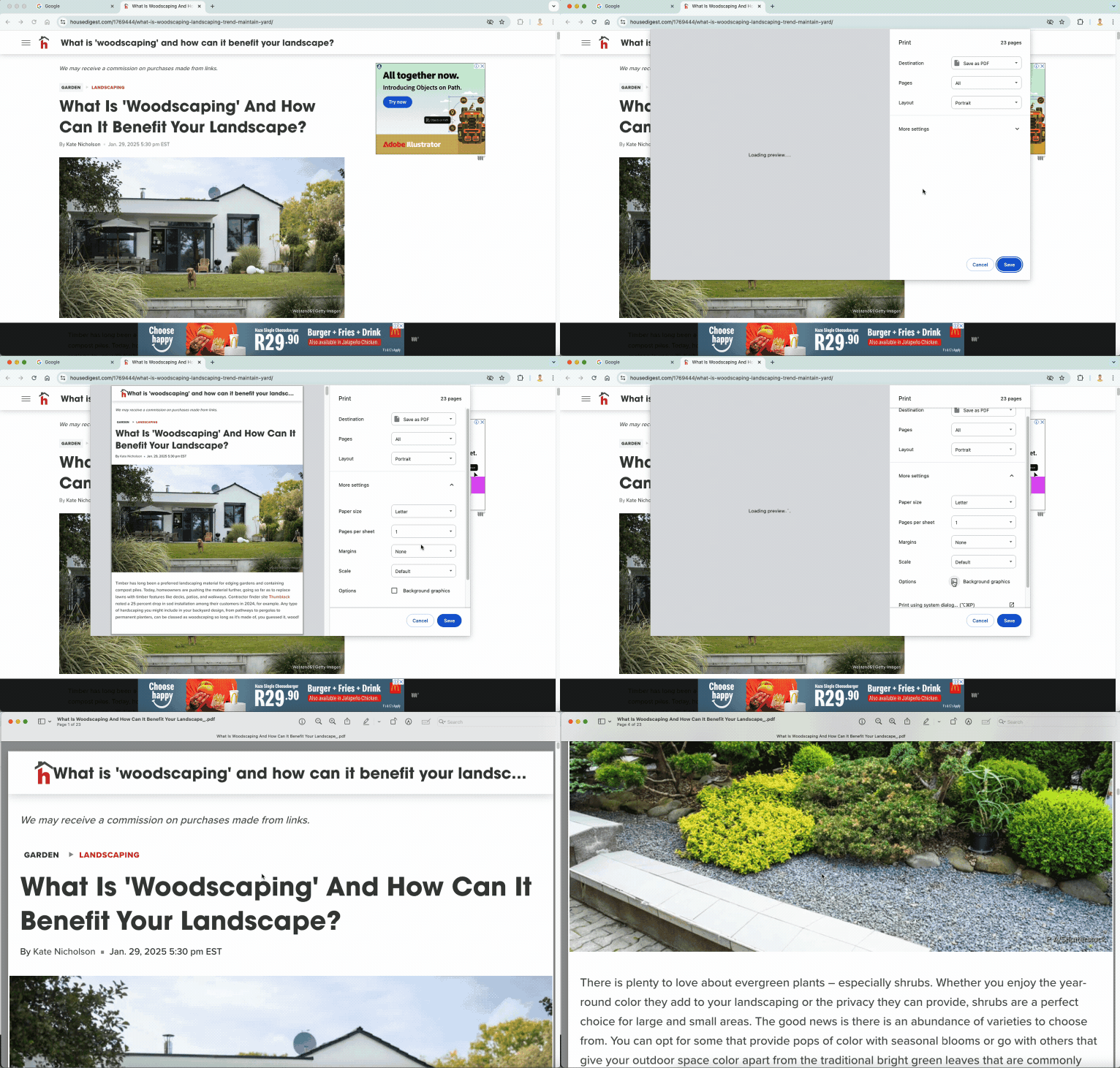
Esporta una pagina in PDF in Safari (macOS)
Safari rende tutto ancora più semplice con un’opzione di esportazione dedicata:
Apri la pagina web in Safari.
Vai su “File” e seleziona “Esporta come PDF” dalla barra dei menu.
Scegli dove salvare il file e clicca su “Salva”.
Apri un file .HTML salvato e salvalo come PDF
Hai un file HTML salvato sul tuo computer? Nessun problema:
Trascina il file HTML in una finestra del browser aperta, oppure fai clic con il tasto destro e seleziona “Apri con” e il browser che preferisci.
Una volta caricato, segui gli stessi passaggi descritti sopra per stampare in PDF.
Il browser visualizzerà il tuo file HTML locale proprio come una pagina web live.
Questo metodo funziona alla grande per i file HTML semplici. Se hai bisogno di un maggiore controllo sulla formattazione, strumenti come Microsoft Word, Google Docs o Pages possono anche aprire i file HTML per modificarli prima di convertirli in PDF.
Impostazioni di conversione da HTML a PDF (dimensioni della pagina, margini, sfondo, stili di stampa)
Per ottenere un PDF perfetto dal tuo file HTML, spesso basta regolare alcune impostazioni chiave. La maggior parte dei browser ti offre un ampio controllo sull’aspetto del PDF finale.
Dimensioni della pagina, orientamento e margini
Nella finestra di dialogo di stampa, in genere trovi queste opzioni essenziali:
Dimensioni della pagina: Scegli A4 per i documenti internazionali, Letter per lo standard statunitense, oppure Auto per adattarsi alla larghezza naturale della pagina web.
Orientamento: Verticale funziona al meglio per articoli e contenuti ricchi di testo, mentre Orizzontale è adatto a tabelle o grafici di grandi dimensioni.
Margini: I margini predefiniti di solito vanno bene, ma puoi ridurli per inserire più contenuto per pagina o aumentarli per un aspetto più pulito.
Grafica di sfondo e CSS di stampa
Nella sezione “Altre impostazioni” della maggior parte dei browser, trovi opzioni per:
Includi la grafica di sfondo: In questo modo verranno inclusi i colori e le immagini di sfondo che altrimenti potrebbero essere ignorati.
CSS di stampa: Alcuni siti web dispongono di fogli di stile di stampa speciali che ottimizzano automaticamente l’impaginazione per la conversione in PDF.
Tieni presente che sfondi complessi o stili elaborati potrebbero non essere sempre riprodotti perfettamente nel formato PDF.
Larghezza del viewport e ritardo di caricamento per un’acquisizione accurata
Per i siti web responsive che modificano il layout in base alle dimensioni dello schermo, la larghezza del viewport del browser (cioè la larghezza che il browser attribuisce allo schermo) influisce sul PDF finale.
La maggior parte dei browser utilizza per impostazione predefinita una larghezza desktop per il viewport, ma se nel PDF vedi layout per dispositivi mobili, prova ad aggiornare la pagina o a regolare le dimensioni della finestra del browser prima della conversione.
È sicuro convertire file HTML in PDF online?
Quando hai a che fare con documenti sensibili o informazioni private, la sicurezza è fondamentale. La buona notizia? Convertire un file HTML in PDF tramite il browser è completamente sicuro, perché tutto avviene localmente sul tuo computer.
Se utilizzi un convertitore online da HTML a PDF, ecco cosa cercare:
Crittografia HTTPS per il caricamento dei file
Eliminazione automatica dei file dopo la conversione
Informative sulla privacy chiare riguardo al trattamento dei dati
Nessuna registrazione richiesta
Come Smallpdf protegge i tuoi file (crittografia, politica di eliminazione)
Noi di Smallpdf prendiamo sul serio la tua privacy. File protetti con crittografia TLS durante il caricamento e il download. I file vengono eliminati automaticamente dopo 1 ora. Certificato ISO/IEC 27001 e Conforme al GDPR, quindi puoi fidarti del fatto che i tuoi file HTML e i PDF convertiti restino privati.
Perché convertire i file HTML in PDF?
Convertire file HTML in PDF non è solo comodo, ma risolve problemi concreti:
Accesso offline: Leggi articoli, rapporti o documentazione senza una connessione a Internet.
Conservazione del formato: I PDF hanno lo stesso aspetto su qualsiasi dispositivo, a differenza dell’HTML che può essere visualizzato in modo diverso a seconda del browser.
Condivisione facile: Invia un unico file PDF invece di spiegare come accedere a una pagina web specifica.
Archiviazione: Conserva copie permanenti dei contenuti web che potrebbero cambiare o scomparire.
Presentazione professionale: I PDF hanno un aspetto più curato per documenti aziendali o rapporti.
Versione stampabile: Ottieni stampe uniformi e pulite, senza pubblicità o elementi di navigazione.
Usare Microsoft Word come soluzione semplice per i file HTML
Se vuoi avere più controllo sull’aspetto del PDF, Microsoft Word è ottimo per fare piccole modifiche, soprattutto se il tuo file HTML è composto principalmente da testo (come un semplice articolo, un rapporto o una fattura o ricevuta).
Ecco come funziona:
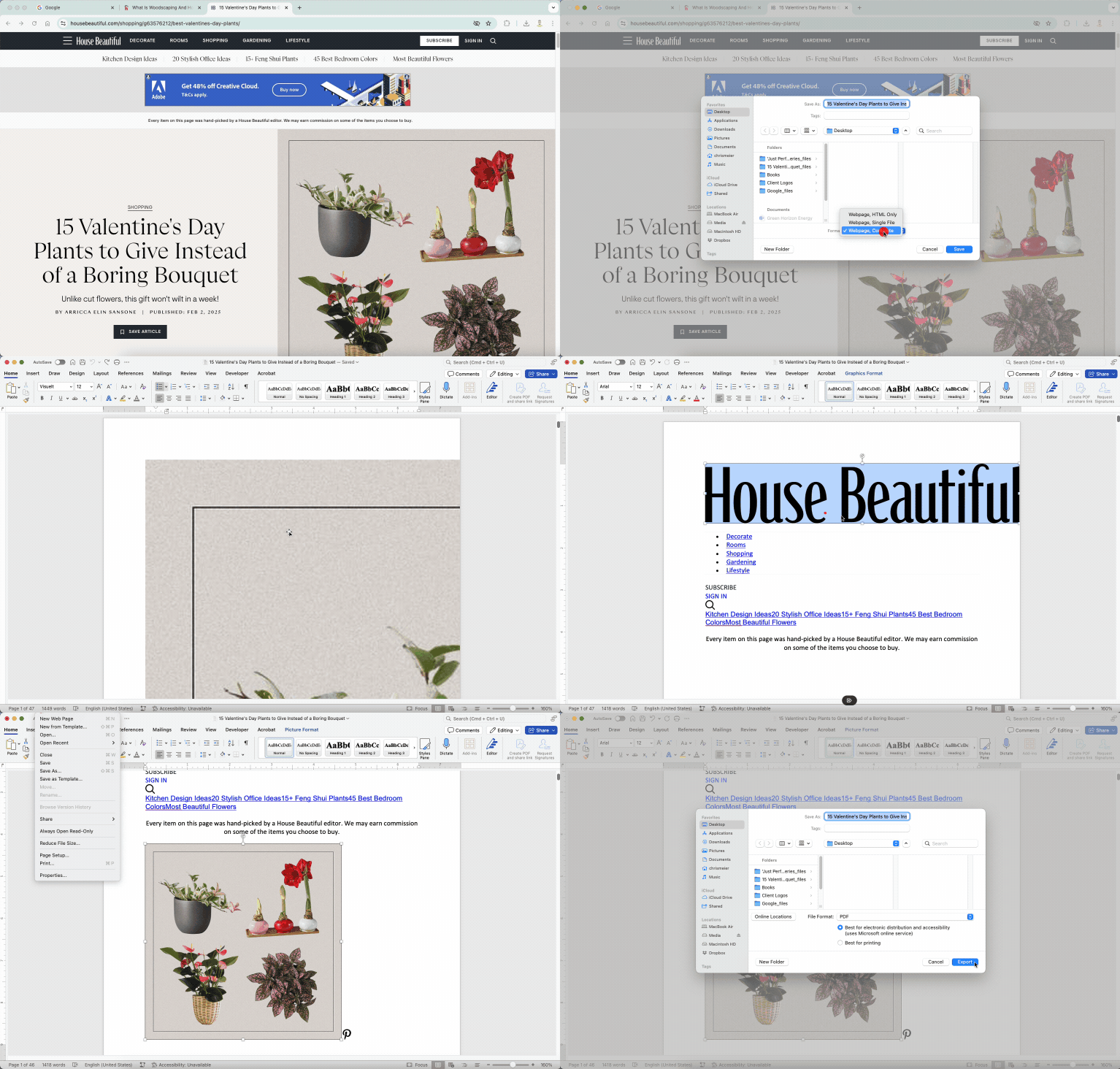
Per prima cosa, salva la pagina web come file HTML. Vai su “File” e seleziona “Salva pagina con nome”, quindi scegli “Pagina web, completa” come formato.
Assegna un nome al file, scegli una posizione e clicca su “Salva”.
Apri Microsoft Word, poi vai su “File”, seleziona “Apri” e trova il tuo file HTML.
Ora cambia visualizzazione selezionando “Visualizza” dal menu in alto e impostando “Layout Web”.
Se il risultato sembra un po’ disordinato, non farti prendere dal panico. Alcuni elementi della formattazione, come caratteri, tabelle o immagini, potrebbero richiedere piccole modifiche.
Quando sei soddisfatto del risultato, vai su “File” e seleziona “Salva con nome”, scegli PDF come formato di file e salva il tuo file HTML come PDF.
Una cosa da tenere a mente: se il file HTML presenta layout o script complessi, Word potrebbe non gestirlo alla perfezione. Ma per pagine web o documenti semplici, funziona alla grande. Vale la pena fare una prova così, se dovessi aver bisogno di modificare formattazione e layout, saprai cosa aspettarti.
E per la conversione in batch di file HTML in PDF?
Se devi convertire solo uno o due file, i metodi qui sopra funzioneranno perfettamente. Ma se devi elaborare decine o centinaia di file HTML contemporaneamente, non ci sono molte soluzioni semplici già integrate.
Esistono strumenti come wkhtmltopdf, uno strumento da riga di comando che converte i file HTML in blocco, ma richiede un po’ di conoscenze tecniche. Se hai spesso bisogno di convertire in batch file HTML in PDF, potrebbe valere la pena dargli un’occhiata. Altrimenti, potresti dover aprire e salvare ogni file manualmente usando un browser o Word.
Usare semplicemente il browser è davvero il metodo più semplice e veloce per convertire l’HTML in PDF. Tuttavia, se hai bisogno o vuoi fare qualche semplice modifica al layout e alla formattazione, convertire il PDF e aprirlo con Microsoft Word è un'opzione.
Se non hai Word, non preoccuparti. Google Docs, LibreOffice e Pages su macOS funzionano altrettanto bene quando si tratta di modificare il testo e l’impaginazione. E sono tutti gratuiti.
Dopo aver convertito i file HTML, puoi modificare, comprimere, unire e firmare i PDF con Smallpdf. Inizia la tua prova gratuita per accedere a tutti gli strumenti senza limiti.
Domande frequenti: convertire HTML in PDF
Posso convertire più file HTML in PDF contemporaneamente?
La maggior parte dei browser non supporta la conversione in batch, ma strumenti da riga di comando come wkhtmltopdf (no, non è un errore di battitura) possono gestire più file. Se si tratta solo di pochi file, convertirli singolarmente tramite il browser è di solito l’approccio più semplice.I collegamenti ipertestuali funzionano nel PDF convertito?
Sì! La maggior parte dei browser mantiene i link cliccabili quando converti l’HTML in PDF. I link esterni si apriranno nel browser predefinito. Tieni presente però che gli anchor interni alla pagina dipendono dalla struttura HTML originale e possono risultare meno affidabili.Posso automatizzare la conversione da HTML a PDF?
Per automatizzare questo processo con regolarità, ti serviranno strumenti o script specializzati. Le estensioni del browser o le utilità da riga di comando funzionano meglio per le conversioni ripetute, anche se richiedono una certa configurazione tecnica.Qual è la differenza tra salvare come PDF e stampare in PDF?
Si tratta essenzialmente dello stesso processo: entrambi usano il motore di stampa del browser per creare il PDF. “Stampa in PDF” e “Salva come PDF” sono solo due modi diversi in cui i browser chiamano la stessa funzione.Posso convertire pagine web protette da password?
Se riesci a visualizzare la pagina web nel browser dopo aver effettuato l’accesso, puoi convertirla in PDF usando lo stesso metodo di stampa in PDF. Assicurati solo di aver effettuato l’accesso prima di avviare il processo di conversione.Quanto può essere grande il mio file HTML quando lo converto in PDF?
La maggior parte dei browser gestisce facilmente anche file HTML di grandi dimensioni. Se la pagina web salvata include molte immagini o video, puoi ridurne le dimensioni dopo la conversione utilizzando lo strumento “Comprimi PDF”.Posso modificare il PDF convertito in un secondo momento?
Sì. Puoi aprire il file in Word oppure usare lo strumento Modifica PDF di Smallpdf per modificare il testo, aggiungere immagini o fare aggiornamenti rapidi online.Converti istantaneamente i file HTML in PDF con Smallpdf Pro — disdici in qualsiasi momento
