- Accueil
- ›
- ›Comment convertir des fichiers HTML au format PDF
Comment convertir des fichiers HTML au format PDF
Lorsque vous avez besoin de convertir du HTML en PDF sans vous compliquer la vie, rien de plus simple que d’utiliser votre navigateur préféré, et peut-être Microsoft Word.
Plus sur HTML en PDF
Plus sur le convertisseur PDF
Plus sur Modifier un PDF
Enregistrer une page web au format PDF est utile lorsque vous souhaitez conserver un article trouvé en ligne, partager une version mise en forme d’une page web ou garder quelque chose hors ligne. Et même s’il existe de nombreux outils qui prétendent le faire, tout le monde n’a pas envie de se compliquer la vie avec des signets ou des extensions de navigateur.
La bonne nouvelle ? Vous pouvez le faire directement depuis votre ordinateur : c’est rapide, gratuit et sans installation supplémentaire.
Une fois que vous avez enregistré votre fichier HTML au format PDF, utilisez le Convertisseur PDF pour le convertir au format Word afin de le modifier et de le reformater rapidement. Vous pouvez ensuite l’enregistrer à nouveau facilement au format PDF, ou découvrir notre suite complète d’ outils PDF pour gérer et partager vos documents sans effort.
Comment convertir un fichier HTML en PDF dans votre navigateur
Si vous cherchez la façon la plus simple qui soit de convertir un fichier html en pdf, votre navigateur web a tout ce qu’il faut. Chrome, Edge, Firefox et Safari intègrent tous des options de conversion PDF, ce qui en fait d’excellents convertisseurs pour les pages web en ligne comme pour les fichiers HTML enregistrés sur votre ordinateur.
Enregistrer une page web en ligne au format PDF (Chrome/Edge/Firefox)
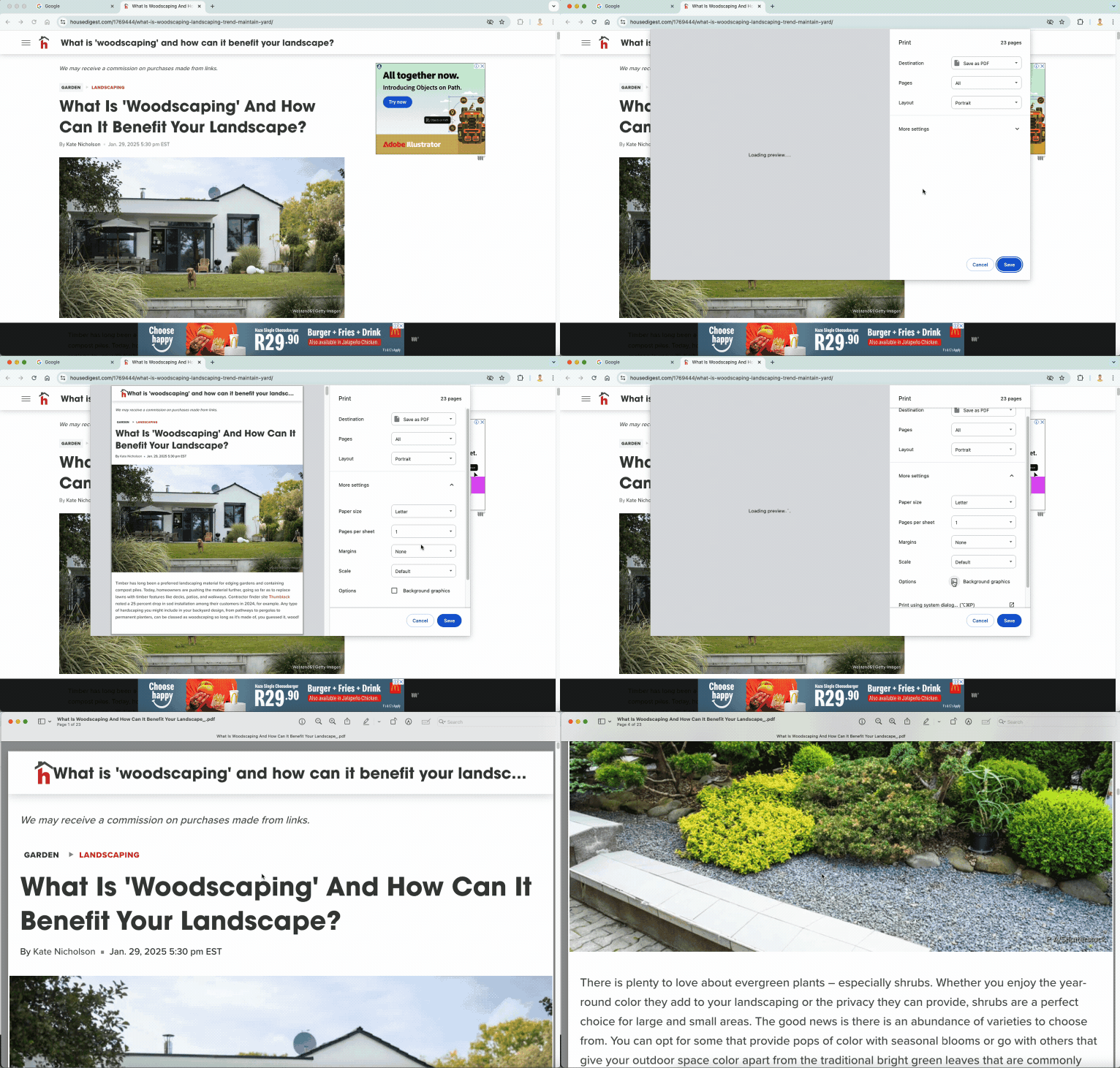
Exporter une page au format PDF dans Safari (macOS)
Safari simplifie encore plus les choses grâce à une option d'exportation dédiée :
Ouvrez la page web dans Safari.
Allez dans « Fichier » et sélectionnez « Exporter au format PDF » dans la barre de menu.
Choisissez l’emplacement d’enregistrement et cliquez sur « Enregistrer ».
Ouvrir un fichier .HTML enregistré et l’enregistrer au format PDF
Vous avez un fichier HTML enregistré sur votre ordinateur ? Pas de problème :
Faites glisser le fichier HTML dans n’importe quelle fenêtre de navigateur ouverte, ou cliquez avec le bouton droit et sélectionnez « Ouvrir avec », puis votre navigateur préféré.
Une fois le fichier chargé, suivez les mêmes étapes pour l’enregistrer au format PDF que ci-dessus.
Le navigateur affichera votre fichier HTML local exactement comme une page web en ligne.
Cette méthode fonctionne très bien pour les fichiers HTML simples. Si vous avez besoin de mieux contrôler la mise en forme, des outils comme Microsoft Word, Google Docs ou Pages peuvent aussi ouvrir des fichiers HTML pour les modifier avant de les convertir au format PDF.
Paramètres de conversion HTML vers PDF (taille de page, marges, arrière-plan, styles d’impression)
Pour obtenir un PDF parfait à partir de votre fichier HTML, il suffit souvent d’ajuster quelques paramètres clés. La plupart des navigateurs vous laissent largement contrôler l’apparence du PDF final.
Taille de la page, orientation et marges
Dans la boîte de dialogue d’impression, vous trouverez généralement ces options essentielles :
Taille de la page: Choisissez A4 pour les documents internationaux, Letter pour la norme américaine, ou Auto pour s’adapter à la largeur naturelle de la page web.
Orientation: Portrait convient le mieux aux articles et aux contenus riches en texte, tandis que Landscape est plus adapté aux tableaux ou graphiques larges.
Marges: Les marges par défaut fonctionnent généralement bien, mais vous pouvez les réduire pour afficher plus de contenu par page ou les augmenter pour un rendu plus épuré.
Graphiques d’arrière-plan et CSS d’impression
Dans la section « Plus de paramètres » de la plupart des navigateurs, vous trouverez des options permettant de :
Inclure les graphiques d’arrière-plan: Cela permet de capturer les couleurs d’arrière-plan et les images qui pourraient sinon être ignorées.
CSS d’impression: Certains sites web disposent de feuilles de style d’impression spéciales qui optimisent automatiquement la mise en page pour la conversion au format PDF.
Gardez à l’esprit que les arrière-plans complexes ou les styles sophistiqués ne sont pas toujours parfaitement reproduits au format PDF.
Largeur de la fenêtre d’affichage et délai de chargement pour une capture précise
Pour les sites web adaptatifs dont la mise en page change selon la taille de l’écran, la largeur de la fenêtre d’affichage du navigateur (autrement dit, la largeur qu’il attribue à votre écran) a une incidence sur le PDF final.
La plupart des navigateurs utilisent par défaut une fenêtre d’affichage de largeur bureau, mais si vous voyez une mise en page mobile dans votre PDF, essayez d’actualiser la page ou d’ajuster la taille de la fenêtre de votre navigateur avant la conversion.
Est-il sûr de convertir du HTML en PDF en ligne ?
Lorsque vous manipulez des documents sensibles ou des informations confidentielles, la sécurité est primordiale. La bonne nouvelle ? Convertir du HTML en PDF via votre navigateur est totalement sûr, puisque tout se passe localement sur votre ordinateur.
Si vous utilisez un convertisseur HTML vers PDF en ligne, voici ce qu’il faut vérifier :
Le chiffrement HTTPS pour les téléchargements de fichiers
Suppression automatique des fichiers après la conversion
Des politiques de confidentialité claires concernant le traitement des données
Aucune inscription requise
Comment Smallpdf protège vos fichiers (chiffrement, politique de suppression)
Chez Smallpdf, nous prenons votre vie privée au sérieux. Tous les fichiers sont chiffrés lors du téléchargement et du transfert, puis automatiquement supprimés de nos serveurs dans l’heure qui suit. Nous sommes certifiés ISO 27001 et conformes au RGPD ; vous pouvez donc être assuré que vos fichiers HTML et vos PDF convertis resteront confidentiels.
Pourquoi convertir des fichiers HTML en PDF ?
La conversion de fichiers HTML en PDF n’est pas seulement pratique, elle résout de vrais problèmes :
Accès hors ligne: Lisez des articles, des rapports ou de la documentation sans connexion Internet.
Préservation du format: Les fichiers PDF s’affichent de la même manière sur n’importe quel appareil, contrairement au HTML qui peut être rendu différemment selon les navigateurs.
Partage facile: Envoyez un seul fichier PDF au lieu d’expliquer comment accéder à une page web spécifique.
Archivage: Conservez des copies permanentes de contenus web susceptibles de changer ou de disparaître.
Présentation professionnelle: Les fichiers PDF offrent un rendu plus soigné pour les documents professionnels ou les rapports.
Version imprimable: Obtenez des impressions cohérentes et épurées, sans publicités ni éléments de navigation.
Utiliser Microsoft Word comme solution simple pour les fichiers HTML
Si vous voulez mieux contrôler l’apparence du PDF, Microsoft Word est idéal pour faire de petits ajustements, surtout si votre fichier HTML est principalement composé de texte (comme un simple article, un rapport, une facture ou un reçu).
Voici comment faire :
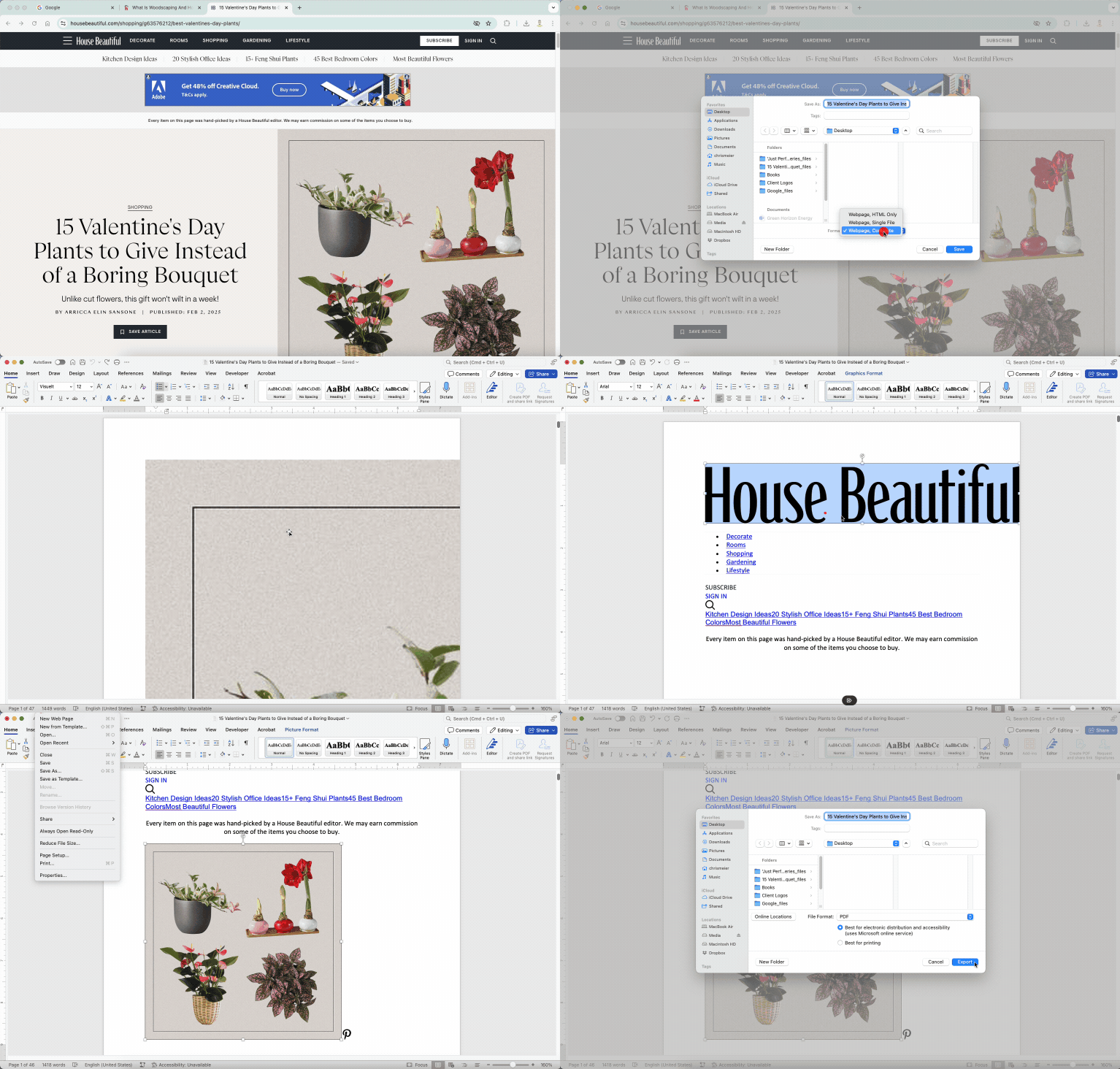
Commencez par enregistrer la page web au format HTML. Allez dans « Fichier » et sélectionnez « Enregistrer la page sous », puis choisissez « Page web, complète » comme format.
Donnez un nom au fichier, choisissez un emplacement, puis cliquez sur « Enregistrer ».
Ouvrez Microsoft Word, puis allez dans « Fichier » et sélectionnez « Ouvrir », puis recherchez votre fichier HTML.
Ensuite, modifiez l’affichage en sélectionnant « Affichage » dans le menu du haut, puis choisissez « Mise en page web ».
Si le résultat semble un peu brouillon, pas de panique. Certains éléments de mise en forme, comme les polices, les tableaux ou les images, peuvent nécessiter de légers ajustements.
Une fois que le résultat vous convient, allez dans « Fichier » et sélectionnez « Enregistrer sous », choisissez le format PDF, puis enregistrez votre fichier HTML au format PDF.
Une chose à garder en tête : si le fichier HTML comporte une mise en page complexe ou des scripts, Word risque de ne pas le gérer parfaitement. Mais pour les pages web ou les documents simples, cela fonctionne très bien. Cela vaut donc la peine de faire quelques essais : si vous avez un jour besoin d’ajuster la mise en forme ou la mise en page, vous saurez à quoi vous attendre.
Qu’en est-il de la conversion par lots de fichiers HTML en PDF ?
Si vous n’avez besoin de convertir qu’un ou deux fichiers, les méthodes ci-dessus fonctionneront parfaitement. Mais si vous devez traiter des dizaines, voire des centaines de fichiers HTML à la fois, il n’existe pas beaucoup de solutions simples et intégrées.
Il existe des outils comme wkhtmltopdf, un outil en ligne de commande qui permet de convertir des fichiers HTML en masse, mais qui demande quelques connaissances techniques. Si vous devez souvent convertir des fichiers HTML en PDF par lots, cela peut valoir le coup de vous y intéresser. Sinon, vous devrez peut-être ouvrir et enregistrer chaque fichier manuellement à l’aide d’un navigateur ou de Word.
Utiliser simplement votre navigateur est vraiment la méthode la plus simple et la plus rapide pour convertir du HTML en PDF. Mais si vous avez besoin ou envie d’apporter quelques ajustements simples à la mise en page et au formatage, convertir votre PDF et l’ouvrir dans Microsoft Word est une option.
Si vous n’avez pas Word, pas de panique. Google Docs, LibreOffice et Pages sur macOS fonctionnent tout aussi bien pour modifier le texte et la mise en page. Et ils sont tous gratuits.
Une fois les fichiers HTML convertis, vous pouvez modifier, compresser, fusionner et signer vos PDF avec Smallpdf. Commencez votre essai gratuit pour accéder à tous les outils sans aucune limite.
Foire aux questions : Convertir du HTML en PDF
Puis-je convertir plusieurs fichiers HTML en PDF en une seule fois ?
La plupart des navigateurs ne prennent pas en charge la conversion par lots, mais des outils en ligne de commande comme wkhtmltopdf (non, ce n’est pas une faute de frappe) peuvent traiter plusieurs fichiers. Pour seulement quelques fichiers, les convertir un par un via votre navigateur est généralement la solution la plus simple.Les liens hypertextes fonctionnent-ils dans le PDF converti ?
Oui ! La plupart des navigateurs conservent les liens cliquables lorsque vous convertissez du HTML en PDF. Les liens externes s’ouvriront dans votre navigateur par défaut. En revanche, les ancres internes de la page dépendent de la structure HTML d’origine et peuvent être moins fiables.Puis-je automatiser la conversion de HTML en PDF ?
Pour une automatisation régulière, vous aurez besoin d’outils ou de scripts spécialisés. Les extensions de navigateur ou les utilitaires en ligne de commande sont les mieux adaptés aux conversions répétées, même s’ils nécessitent une certaine configuration technique.Quelle est la différence entre « Enregistrer au format PDF » et « Imprimer au format PDF » ?
Il s’agit essentiellement du même processus : les deux méthodes utilisent le moteur d’impression de votre navigateur pour créer le PDF. « Imprimer au format PDF » et « Enregistrer au format PDF » sont simplement deux appellations différentes d’une même fonctionnalité selon les navigateurs.Puis-je convertir des pages web protégées par un mot de passe ?
Si vous pouvez afficher la page web dans votre navigateur après vous être connecté, vous pouvez la convertir au format PDF en utilisant la même méthode d’impression vers PDF. Assurez-vous simplement d’être connecté avant de lancer le processus de conversion.Quelle taille maximale peut avoir mon fichier HTML lors de la conversion au format PDF ?
La plupart des navigateurs gèrent facilement même les fichiers HTML volumineux. Si la page web que vous avez enregistrée contient de nombreuses images ou vidéos, vous pouvez réduire sa taille après la conversion à l’aide de l’outil « Compresser PDF ».Puis-je modifier le PDF converti plus tard ?
Oui. Vous pouvez ouvrir le fichier dans Word ou utiliser l’outil Modifier PDF de Smallpdf pour ajuster le texte, ajouter des images ou faire des modifications rapides en ligne.Convertissez instantanément du HTML en PDF avec Smallpdf Pro — résiliez à tout moment
