- Accueil
- ›
- ›Alignement PDF : ajustez texte, images et pages pour être prêt à imprimer
Alignement PDF : ajustez texte, images et pages pour être prêt à imprimer
Alignez le texte de votre PDF en toute confiance. Centrez les titres, corrigez les problèmes de mise en page et préparez des pages propres, prêtes à imprimer, sur n’importe quel appareil en quelques étapes.
Plus sur Modifier un PDF
Plus sur le remplissage de formulaires PDF
Conseils et guides pour l’impression de PDF
Centrer et aligner du texte dans un PDF n’a rien de technique. Avec Modifier PDF de Smallpdf, vous pouvez centrer les titres, remettre de l’ordre dans les paragraphes, aligner les images et corriger les numérisations de travers pour que votre document soit propre et professionnel, à l’écran comme sur papier.
Pourquoi l’alignement dans un PDF est important
Un bon alignement ne sert pas seulement à « faire joli ». Il aide à lire plus vite, à faire davantage confiance au document et à repérer les informations clés sans effort.
Les titres et intertitres sont plus faciles à parcourir lorsqu’ils suivent un alignement cohérent.
Les formulaires sont plus faciles à remplir lorsque les champs s’alignent en lignes et en colonnes bien distinctes.
Les pages imprimées paraissent plus professionnelles lorsque les marges et le contenu restent cohérents d’une page à l’autre.
De petits ajustements d’alignement peuvent améliorer l’aspect soigné de l’ensemble de votre PDF.
Comment centrer du texte dans un PDF
Le centrage est l’une des tâches d’alignement les plus courantes, en particulier pour les titres, les en-têtes de section et les phrases courtes. Avec Smallpdf, vous pouvez centrer le texte horizontalement et ajuster sa position verticale sur la page.
Centrer le texte horizontalement
Suivez ces étapes si vous voulez centrer le texte de gauche à droite sur la page.
Ouvrez votre fichier dans Modifier PDF sur Smallpdf. Utilisez la zone d’édition ci-dessous pour le téléverser et commencer à le modifier.
Cliquez sur la zone de texte que vous souhaitez centrer.
Dans la barre d’outils d’alignement au-dessus de la page, sélectionnez l’icône d’alignement « Centrer ».
Le texte sera centré dans sa zone de texte.
Si toute la zone doit être déplacée, faites-la glisser jusqu’à ce qu’elle apparaisse centrée sur les repères de la page.
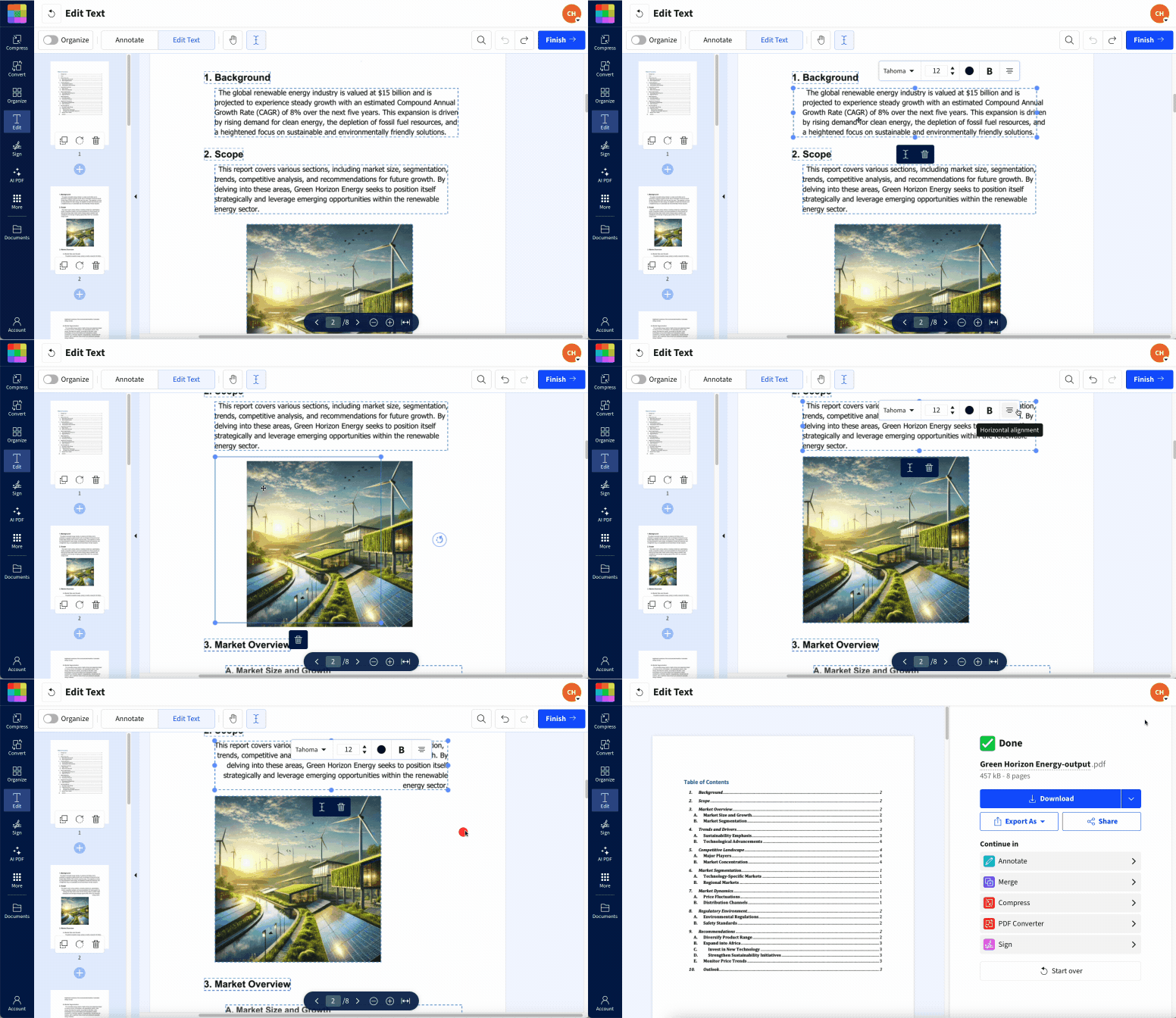
Pour un exemple visuel, imaginez une capture d’écran montrant un titre sélectionné dans Modifier PDF, avec l’icône d’alignement centré mise en surbrillance dans la barre d’outils.
Centrer le texte verticalement
Le centrage vertical consiste à placer une zone de texte plus haut ou plus bas pour qu’elle se trouve au milieu de la page.
Après avoir centré votre texte horizontalement, laissez la zone de texte sélectionnée.
Faites glisser la zone vers le haut ou vers le bas jusqu’à ce qu’elle paraisse visuellement centrée.
Utilisez les guides d’alignement qui apparaissent pour vous caler sur le centre.
Pour des ajustements fins, utilisez les touches fléchées de votre clavier au lieu de faire glisser l’élément.
Si vous voulez un centrage vertical parfait sur plusieurs pages, reprenez la même position sur chaque page ou copiez-collez la zone de texte au même endroit.
Résoudre les problèmes de centrage
Si le centrage ne se comporte pas comme prévu, vérifiez ces points.
Le texte ne se centre pas : Assurez-vous d’avoir sélectionné toute la zone de texte, et pas seulement un mot à l’intérieur. Cliquez sur le bord de la zone pour qu’elle soit entièrement encadrée.
L’option « Centrer » n’est pas disponible : Votre texte fait peut-être partie d’une image numérisée. Passez le fichier dans OCR PDF sur Smallpdf pour transformer le texte de l’image en texte modifiable, puis réessayez.
Le texte centré semble toujours décalé : Des espaces cachés ou des sauts de ligne peuvent décaler le centre visuel. Modifiez le texte, supprimez les espaces en trop et vérifiez aussi la largeur de la zone de texte.
Une fois la zone ajustée et les caractères masqués supprimés, le bouton d’alignement centré donne un résultat plus précis.
Comment aligner du texte dans un PDF en ligne
Au-delà du centrage, vous avez souvent besoin d’un alignement cohérent à gauche, à droite ou justifié pour les paragraphes et les listes.
Aligner des blocs de texte individuels
Ouvrez votre PDF dans Modifier PDF.
Cliquez sur la zone de texte à ajuster.
Dans la barre d’outils d’alignement, choisissez « Gauche », « Centrer », « Droite » ou « Justifier ».
Vérifiez comment le texte s’aligne avec les éléments proches sur la page.
Faites légèrement glisser la zone de texte si son positionnement doit encore être amélioré.
Par exemple, vous pouvez aligner le corps du texte à gauche et centrer le titre au-dessus pour qu’ils s’alignent tous les deux sur la même marge, ce qui crée une structure claire.
Utilisez l’alignement justifié avec précaution
Le texte justifié étire les lignes pour les aligner sur les deux marges, ce qui crée un bloc de texte net. Cela fonctionne bien pour les longs paragraphes dans des rapports ou des brochures, mais cela peut aussi créer de grands espaces entre les mots.
Si vous voyez des écarts irréguliers :
Essayez une zone de texte légèrement plus étroite.
Ajustez la taille de la police ou l’interligne.
Envisagez de revenir à un simple alignement à gauche pour une meilleure lisibilité.
Comment aligner plusieurs zones de texte et images
Aligner plusieurs éléments à la fois aide à garder les titres, les icônes et les paragraphes bien en ligne.
Aligner plusieurs éléments ensemble
Ouvrez votre PDF dans Modifier PDF.
Maintenez la touche « Ctrl » (Windows) ou « Commande » (Mac) enfoncée, puis cliquez sur chaque zone de texte ou image que vous souhaitez aligner.
Une fois plusieurs éléments sélectionnés, ouvrez les options d’alignement.
Choisissez « Aligner à gauche », « Aligner au centre », « Aligner à droite », « Aligner en haut » ou « Aligner en bas ».
Utilisez « Répartir horizontalement » ou « Répartir verticalement » pour uniformiser l’espacement entre les éléments.
C’est particulièrement utile pour :
Des rangées d’icônes avec libellés
Des listes de prix ou de puces
Des blocs de texte côte à côte dans une brochure.
Texte alternatif : capture d’écran de plusieurs zones de texte sélectionnées dans Modifier PDF et alignées sur le bord gauche à l’aide de la barre d’outils d’alignement.
Utilisez Word pour les ajustements de mise en page complexes
Si vous avez besoin d’un contrôle très précis de la mise en page, vous pouvez convertir votre PDF, l’ajuster dans un traitement de texte, puis le reconvertir.
Utilisez PDF vers Word sur Smallpdf pour convertir votre PDF.
Ouvrez le fichier Word dans votre éditeur.
Ajustez l’alignement, le retour à la ligne et l’espacement dans une mise en page que vous connaissez bien.
Enregistrez vos modifications, puis reconvertissez le fichier Word en PDF avec Smallpdf.
Cette approche fonctionne bien pour les mises en page à plusieurs colonnes ou les documents avec de nombreuses images qui nécessitent un habillage précis.
Comment aligner les champs de texte dans les formulaires PDF
Les formulaires à remplir paraissent plus professionnels et sont plus faciles à utiliser lorsque les champs sont bien alignés.
Aligner les champs de formulaire en lignes et en colonnes
Ouvrez le formulaire dans Modifier PDF sur Smallpdf.
Maintenez la touche « Ctrl » ou « Commande » enfoncée, puis cliquez sur chaque champ de formulaire que vous souhaitez aligner.
Choisissez une option d’alignement comme « Aligner à gauche » ou « Aligner en haut » pour que tous les champs sélectionnés soient alignés.
Utilisez « Répartir verticalement » ou « Répartir horizontalement » pour garder un espacement cohérent entre les champs.
Testez le formulaire avec la touche Tab pour vérifier que l’ordre de tabulation suit toujours une logique claire.
Vous pouvez répéter ce processus pour chaque groupe de champs, comme les lignes de nom et d’adresse, afin que l’ensemble du formulaire reste cohérent.
Comment corriger des pages de travers ou mal alignées
Parfois, le problème ne vient pas d’une seule zone de texte, mais d’une page entière qui semble de travers ou décentrée, surtout après une numérisation.
Redresser le texte numérisé avec l’OCR
Téléversez votre PDF numérisé sur OCR PDF sur Smallpdf.
Laissez l’outil détecter le texte et le convertir en calque modifiable.
Téléchargez le nouveau fichier et ouvrez-le dans Modifier PDF.
Utilisez les outils d’alignement et de déplacement pour ajuster le texte désormais modifiable.
Cette combinaison vous permet de corriger des sections mal alignées auparavant bloquées dans une image.
Vérifier l’alignement avant l’impression
Pour les documents destinés à une impression importante, surtout en recto verso, les petits décalages deviennent plus visibles.
Utilisez cette liste rapide :
Vérifiez que les marges sont similaires sur toutes les pages.
Vérifiez que les en-têtes et les pieds de page sont alignés entre les pages paires et impaires.
Utilisez les lignes de quadrillage dans PDF Annotator si vous avez besoin de repères visuels.
Faites un test d’impression sur du papier ordinaire pour voir comment tout s’aligne.
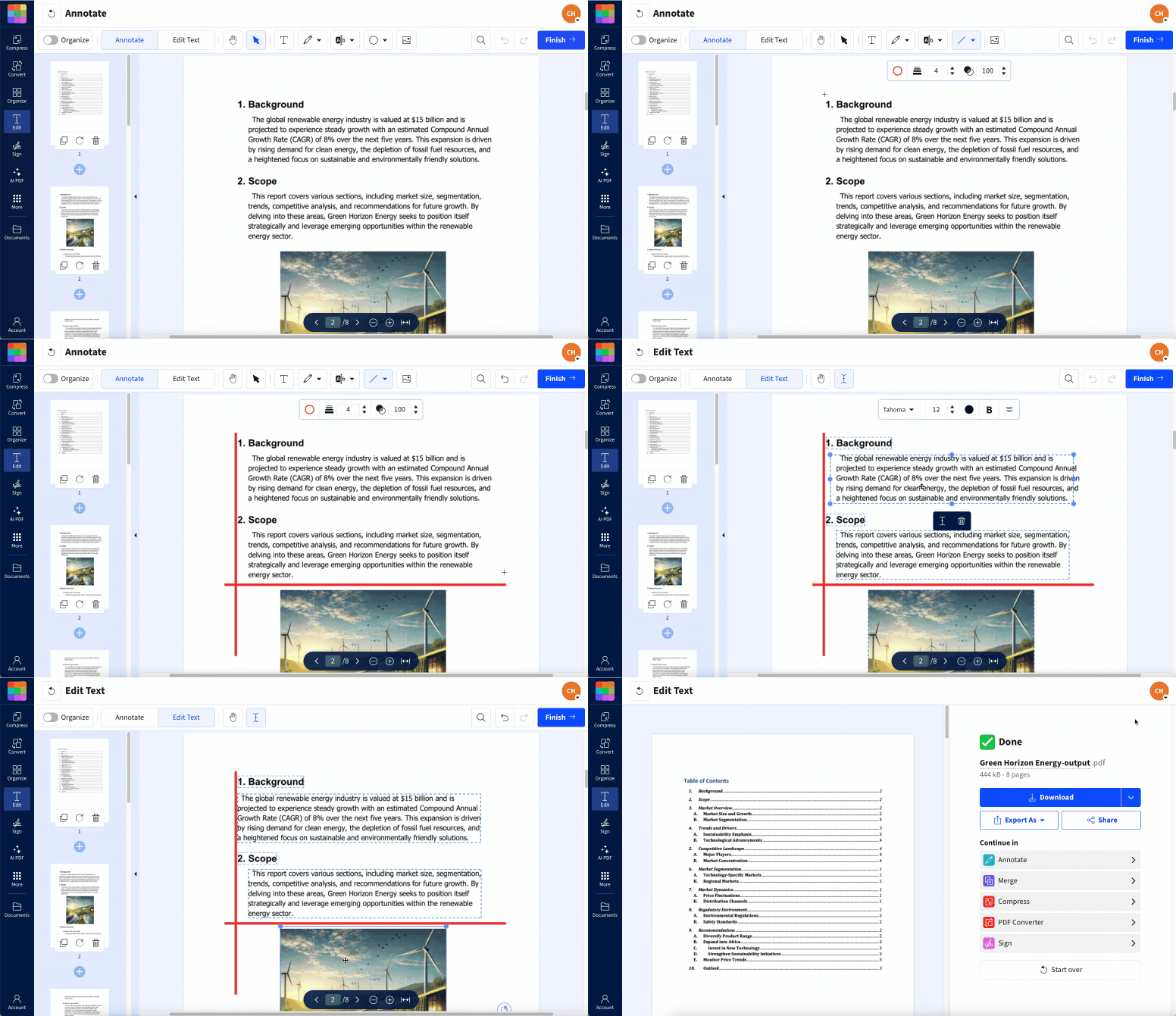
Si quelque chose semble décalé, revenez dans Modifier PDF, ajustez légèrement les éléments, puis testez de nouveau.
Pourquoi utiliser Smallpdf pour aligner un PDF et utiliser l’OCR
Smallpdf vous offre un seul espace pour aligner, modifier et nettoyer vos PDF sans installer de logiciel supplémentaire.
Avec Smallpdf, vous pouvez :
Modifier le texte et déplacer les zones de texte grâce à de simples commandes de glisser-déposer.
Aligner plusieurs zones de texte, images et champs de formulaire à l’aide des outils d’alignement et de répartition.
Transformer des PDF numérisés en documents modifiables avec OCR PDF pour corriger l’alignement à l’intérieur des scans.
Combiner l’alignement avec d’autres tâches comme compresser, fusionner ou protéger des PDF.
Tout se fait dans votre navigateur, avec chiffrement et suppression automatique des fichiers après traitement, ce qui protège vos documents pendant que vous travaillez dessus.
Alignez vos PDF plus vite avec Smallpdf
Lorsque vos titres sont centrés, vos paragraphes bien alignés et vos champs de formulaire rangés sur des lignes nettes, votre PDF est plus facile à lire et plus professionnel à partager.
Vous pouvez obtenir ce résultat en centrant les textes clés, en alignant les éléments liés et en faisant un test d’impression rapide avant tout envoi.
Modifier PDF et OCR PDF de Smallpdf vous aident à gérer tout cela au même endroit, du simple centrage à la correction d’anciens documents numérisés.
Ouvrez votre prochain PDF avec nous, remettez l’alignement au propre et envoyez un document prêt pour l’impression et pour votre audience.
Foire aux questions
Comment centrer du texte dans un PDF ?
Ouvrez votre fichier dans Modifier PDF de Smallpdf, cliquez sur la zone de texte que vous souhaitez ajuster, puis sélectionnez l’icône d’alignement centré dans la barre d’outils. Si besoin, faites glisser la zone de texte pour la placer au centre visuel de la page.Comment redresser du texte de travers dans un PDF ?
Si le texte fait partie d’un scan, passez d’abord le fichier dans OCR PDF sur Smallpdf pour convertir les images en texte modifiable. Ouvrez ensuite le nouveau fichier dans Modifier PDF, sélectionnez le texte, puis déplacez-le ou réalignez-le avec les outils d’alignement standard.Comment aligner le texte dans un formulaire PDF à remplir ?
Sélectionnez tous les champs que vous souhaitez aligner en maintenant la touche Ctrl ou Commande enfoncée pendant que vous cliquez dessus. Utilisez les options d’alignement pour les aligner à gauche, à droite ou au centre, puis les commandes de répartition pour garder un espacement régulier. Vérifiez ensuite l’ordre de tabulation pour vous assurer que le formulaire reste facile à remplir.Ai-je besoin d’un logiciel de bureau pour aligner le texte dans un PDF ?
Non. Vous pouvez aligner le texte, les images et les champs de formulaire directement dans votre navigateur avec Modifier PDF de Smallpdf. Un logiciel de bureau reste possible si vous le préférez, mais de nombreuses tâches d’alignement courantes sont plus rapides à gérer en ligne.Comment corriger des PDF mal alignés avant l’impression ?
Ouvrez votre PDF dans Modifier PDF et repérez les titres, pieds de page et contenus principaux qui semblent décalés. Utilisez les outils d’alignement et les guides d’alignement pour remettre les éléments en ligne, puis imprimez une page test pour vérifier que tout paraît correct sur papier avant de lancer l’impression complète.Peut-on convertir un fichier Kindle en PDF sur Mac ?
Oui, le même processus fonctionne sur Mac avec Calibre et le plugin DeDRM. Les étapes sont identiques à celles sous Windows.Préparez et alignez la mise en page de vos PDF pour l’impression avec Smallpdf
