- Accueil
- ›
- ›Comment imprimer des PDF en noir et blanc : guide rapide
Comment imprimer des PDF en noir et blanc : guide rapide
Vous souhaitez convertir un PDF en noir et blanc ou en niveaux de gris ? Vous vous demandez quelle est la différence ? Et est-il possible d’ajouter de la couleur à des PDF monochromes ? Vous trouverez toutes les réponses ici.
Conseils et guides pour l’impression de PDF
Plus sur Modifier un PDF
Outils et guides de lecture PDF
Les PDF sont connus pour s’afficher de la même manière sur tous les systèmes. Mais il est facile de transformer un PDF en couleur en un PDF en noir et blanc. Pour convertir un PDF en noir et blanc, vous pouvez utiliser :
La boîte de dialogue d’impression de votre ordinateur
Aperçu sur Mac
Le convertisseur PDF en ligne de Smallpdf
Ce guide présente trois méthodes éprouvées pour convertir vos PDF en couleur en noir et blanc ou en niveaux de gris — et explique pourquoi le faire — ainsi que la manière de réintroduire de la couleur dans un PDF en noir et blanc à l’aide de quelques modification de PDF techniques.
Allons-y.
Noir et blanc ou niveaux de gris : quelle est la différence ?
Le noir et blanc et les niveaux de gris ne sont pas la même chose, même si ces termes semblent similaires :
Noir et blanc : Du noir pur ou du blanc pur — sans nuances, sans intermédiaires. Idéal pour les documents riches en texte ou les formulaires simples.
Niveaux de gris : Ajoute de la profondeur grâce aux nuances de gris. Idéal pour les images, les graphiques et tout ce qui nécessite des détails sans pour autant nécessiter la couleur.
Vous imprimez du texte ou vous avez besoin d’un contraste net ? Optez pour le noir et blanc.
Vous imprimez des images ou souhaitez conserver certains détails ? Les niveaux de gris sont la meilleure solution.
Comme vous pouvez le voir sur l’image, certaines icônes de couleur claire sont interprétées comme blanches lors d’une impression en noir et blanc pur. (à gauche : original, au milieu : niveaux de gris, à droite : noir et blanc)
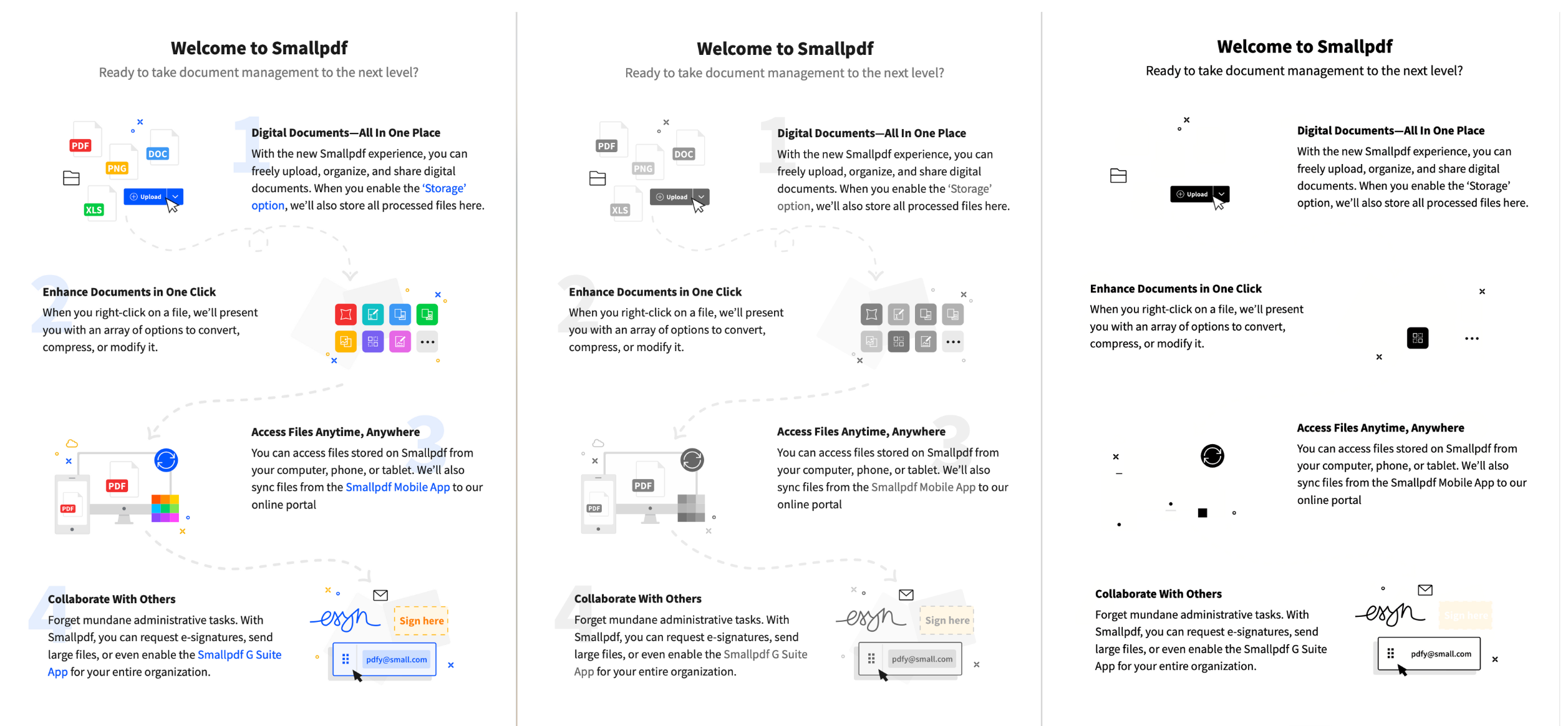
Comme vous le verrez ci-dessous, ces termes ne sont pas toujours utilisés de la même manière selon les paramètres d’impression et d’exportation. Gardez donc ces différences à l’esprit, mais testez toujours les différentes options pour obtenir les résultats souhaités.
Pourquoi convertir un PDF en noir et blanc ?
La conversion d’un PDF en noir et blanc (ou en niveaux de gris) présente plusieurs avantages :
Faire des économies d’encre d’imprimante: L’encre noire et blanche coûte moins cher que l’encre couleur, ce qui vous permet de réduire vos coûts d’impression.
Réduire la taille du fichier: La conversion d’un PDF en noir et blanc peut réduire la taille de votre document (un moyen plus simple de réduire la taille d’un fichier consiste à utiliser un outil gratuit Compresser PDF).
Améliorer la lisibilité: L’impression en monochrome peut faciliter la lecture des PDF contenant beaucoup de texte et confère un aspect épuré et minimaliste aux rapports ou aux présentations.
Comment convertir un PDF en noir et blanc
Voici trois méthodes fiables pour convertir vos PDF en couleur en noir et blanc ou en niveaux de gris, selon votre système d’exploitation et vos préférences.
Méthode 1 : conversion via « Imprimer au format PDF » (Windows et Mac)
La façon la plus simple de convertir des PDF en noir et blanc consiste à utiliser la boîte de dialogue d’impression intégrée à votre ordinateur. Cette méthode fonctionne aussi bien sous Windows que sous Mac. Cela prend environ 30 secondes.
1. Ouvrez le PDF dans votre navigateur web ou votre lecteur PDF préféré. Vous pouvez procéder de deux façons :
Faites un clic droit sur le PDF et sélectionnez le navigateur de votre choix
Faites glisser votre fichier PDF dans un nouvel onglet de navigateur
2. Cliquez sur l’icône de l’imprimante en haut à droite de votre écran, ou appuyez sur Ctrl + P (Windows) ou Cmd + P (Mac).
3. Dans le menu déroulant de l’imprimante, sélectionnez « Microsoft Print to PDF » (Windows) ou « Save as PDF » (Mac).
4. Dans les options de couleur ou les paramètres avancés, sélectionnez « Noir et blanc » ou « Niveaux de gris ».
Remarque : certains paramètres d’impression de base ne proposent qu’une option « Noir et blanc » sans choix dédié pour les niveaux de gris. Dans ce cas, le paramètre d’impression utilisé fonctionne généralement davantage comme des niveaux de gris, et votre document imprimé comportera différentes nuances de gris.
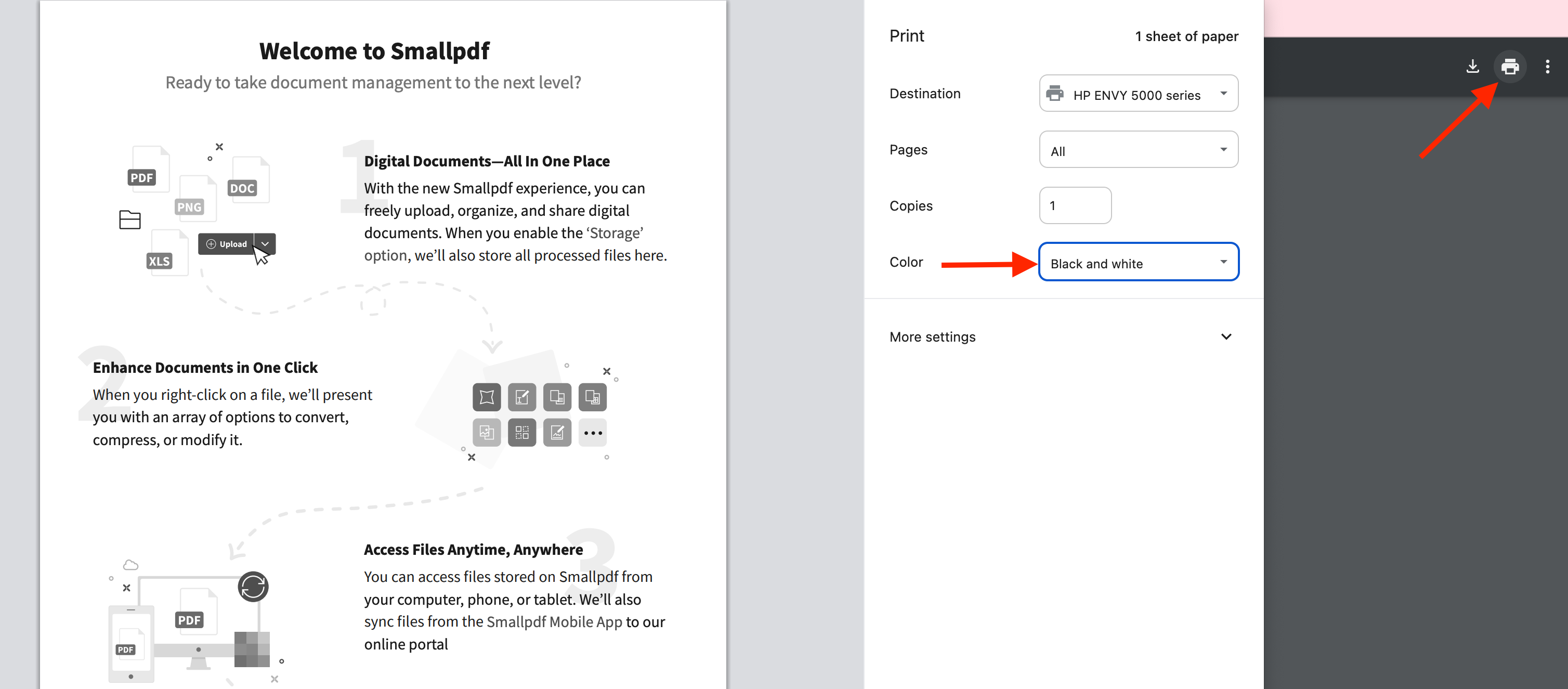
5. Cliquez sur « Imprimer » et choisissez un nouveau nom et un emplacement pour enregistrer votre PDF en noir et blanc.
Bien sûr, si vous vous demandez « pourquoi mon PDF s’imprime-t-il en noir et blanc ? », ce paramètre d’impression en est très probablement la cause. Pour revenir à l’impression en couleur, il vous suffit de sélectionner « Couleur » dans vos paramètres de couleur et le tour est joué.
Méthode 2 : convertir sur Mac avec Aperçu
Les utilisateurs de Mac bénéficient d’un avantage intrinsèque grâce au système de filtres Quartz de l’application Aperçu. Cette méthode est entièrement gratuite et fonctionne très bien pour la plupart des besoins de conversion.
Ouvrez votre PDF dans l’application Aperçu sur Mac.
Allez dans « Fichier » > « Exporter ».
Dans la boîte de dialogue, ouvrez le menu déroulant « Quartz Filter ».
Sélectionnez « Noir et blanc » ou « Gray Tone » selon vos besoins, puis cliquez sur « Enregistrer ».
Remarque : l’image comparative en haut de cet article a été créée à l’aide de ce procédé. Vous pouvez y constater les différences marquées obtenues en sélectionnant les filtres « noir et blanc » ou « niveaux de gris ». Faites des essais pour déterminer ce qui convient le mieux à votre document.
Méthode n° 3 : conversion en ligne avec Smallpdf
Vous avez besoin de convertir des PDF sur n’importe quel appareil sans installer de logiciel ? Notre convertisseur en ligne fonctionne depuis n’importe quel navigateur et garantit la sécurité de vos fichiers.
Rendez-vous sur le convertisseur PDF de Smallpdf et importez votre fichier PDF en couleur.
Sélectionnez l’option « Convertir en niveaux de gris » parmi les outils disponibles.
Téléchargez votre PDF converti en noir et blanc.
Remarque relative à la sécurité : Fichiers protégés par un chiffrement TLS, et supprimés automatiquement après une heure de traitement pour une confidentialité maximale.
Commencez par ici : Utilisez le convertisseur ci-dessous pour importer votre PDF et créer une copie en niveaux de gris ou en noir et blanc.
Peut-on convertir un PDF en noir et blanc en couleur ?
Il n’est pas facile de recréer en couleur un PDF en noir et blanc, mais il existe quelques solutions que vous pouvez essayer.
Numériser à nouveau l’original
Si vous disposez du document source original en couleur, le plus simple est de le numériser à nouveau en couleur.
Vous n’avez pas de scanner chez vous ? Pas de problème. Vous pouvez utiliser le Scanner PDF gratuit sur votre téléphone. Le téléchargement et l’utilisation sont gratuits, aussi bien sur iOS que sur Android.
Utiliser les filtres Quartz de Mac
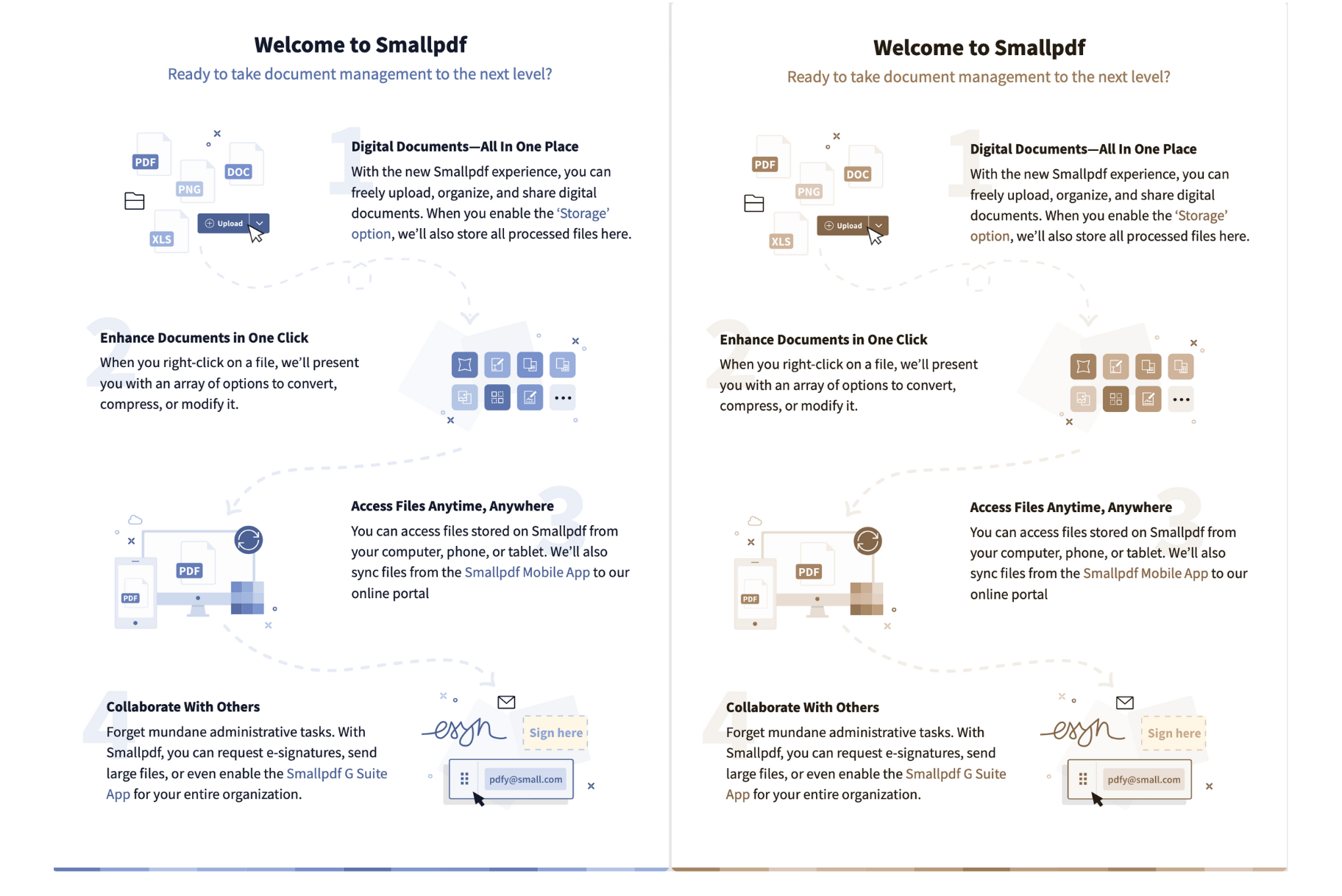
Une autre option gratuite pour les utilisateurs de Mac consiste à exporter votre PDF avec un filtre Quartz. Suivez les mêmes étapes que ci-dessus pour convertir un PDF en noir et blanc sur Mac, mais essayez d’autres filtres, comme « Blue Tone » ou « Sepia Tone ». Cela ne vous donnera pas toute la gamme des couleurs, mais pourra ajouter un peu de vie à un PDF en niveaux de gris qui serait autrement terne.
Améliorez vos PDF avec Smallpdf
Vous pouvez également ajouter de la couleur à un PDF en noir et blanc à l’aide des outils Modifier PDF et d’annotation intégrés à Smallpdf. Cela ne convertira pas comme par magie un PDF en noir et blanc en couleur, mais cela vous offre des options pour égayer vos PDF monochromes.
Vous pouvez notamment :
Mettre en évidence les titres ou les informations clés.
Insérer des formes et des images.
Ajouter des filigranes en couleur.
Dessiner avec l’outil crayon.
Toutes ces opérations peuvent être réalisées dans pratiquement n’importe quelle couleur de votre choix, ce qui rend vos PDF en niveaux de gris bien plus attrayants à regarder. Et les outils de Smallpdf sont gratuits à essayer, sans téléchargement ni inscription.
Commencez votre essai gratuit pour accéder à tous les outils Smallpdf
Prêt à convertir vos PDF et à accéder à notre suite d’outils complète ? Commencez votre essai gratuit pour débloquer toutes les fonctionnalités — aucune carte bancaire requise.
FAQ : conversion des PDF en noir et blanc
Comment m’assurer que mon PDF s’imprime en noir et blanc ?
Vérifiez les paramètres de votre imprimante et sélectionnez « Noir et blanc » ou « Niveaux de gris » dans les options de couleur avant d’imprimer.Puis-je reconvertir un PDF en noir et blanc en couleur ?
Non, une fois qu’un PDF est converti en noir et blanc, les informations de couleur d’origine sont perdues et ne peuvent pas être restaurées.Quelle est la différence entre les niveaux de gris et le noir et blanc pur ?
Les niveaux de gris permettent d’obtenir davantage de détails dans l’image, tandis que le noir et blanc pur n’utilise que des pixels noirs ou blancs unis.L’utilisation de convertisseurs PDF en ligne est-elle sûre ?
Oui, à condition d’utiliser des services fiables comme Smallpdf, qui recourent au chiffrement TLS et suppriment automatiquement les fichiers après traitement afin de préserver votre vie privée.Convertissez vos PDF en impressions noir et blanc impeccables avec Pro
