- Home
- ›
- ›So druckst du PDFs in Schwarz-Weiß: Eine Kurzanleitung
So druckst du PDFs in Schwarz-Weiß: Eine Kurzanleitung
Du möchtest ein PDF in Schwarz-Weiß oder Graustufen umwandeln? Fragst du dich, was der Unterschied ist? Und kannst du monochromen PDFs Farbe hinzufügen? Hier findest du alles dazu.
Tipps & Anleitungen zum Drucken von PDFs
Mehr zu PDF bearbeiten
PDF-Lesetools & Anleitungen
PDFs sind dafür bekannt, dass sie auf allen Systemen gleich aussehen. Eine Sache kannst du aber ganz einfach ändern: ein farbiges PDF in Schwarz-Weiß umwandeln. Um ein PDF in Schwarz-Weiß umzuwandeln, kannst du Folgendes verwenden:
Den Druckdialog deines Computers
Mac-Vorschau
Den Online-PDF-Konverter von Smallpdf
Dieser Leitfaden zeigt dir drei bewährte Methoden, um deine Farb-PDFs in Schwarz-Weiß oder Graustufen umzuwandeln – und warum das sinnvoll ist – sowie, wie du mit einigen PDF bearbeiten Techniken.
Legen wir los.
Schwarz-Weiß vs. Graustufen: Was ist der Unterschied?
Schwarz-Weiß und Graustufen sind nicht dasselbe, auch wenn es ähnlich klingt:
Schwarz-Weiß: Reines Schwarz oder reines Weiß – keine Schattierungen, keine Zwischenstufen. Ideal für textlastige Dokumente oder einfache Formulare.
Graustufen: Sorgt mit Grautönen für mehr Tiefe. Perfekt für Bilder, Diagramme und alles, was Details braucht, ohne volle Farbe.
Du willst Text drucken oder brauchst starken Kontrast? Dann wähle Schwarz-Weiß.
Du willst Bilder drucken oder Details behalten? Dann sind Graustufen die beste Wahl.
Wie du im Bild sehen kannst, werden einige der helleren farbigen Symbole beim Drucken in reinem Schwarz-Weiß als weiß interpretiert. (links: Original, Mitte: Graustufen, rechts: Schwarz-Weiß)
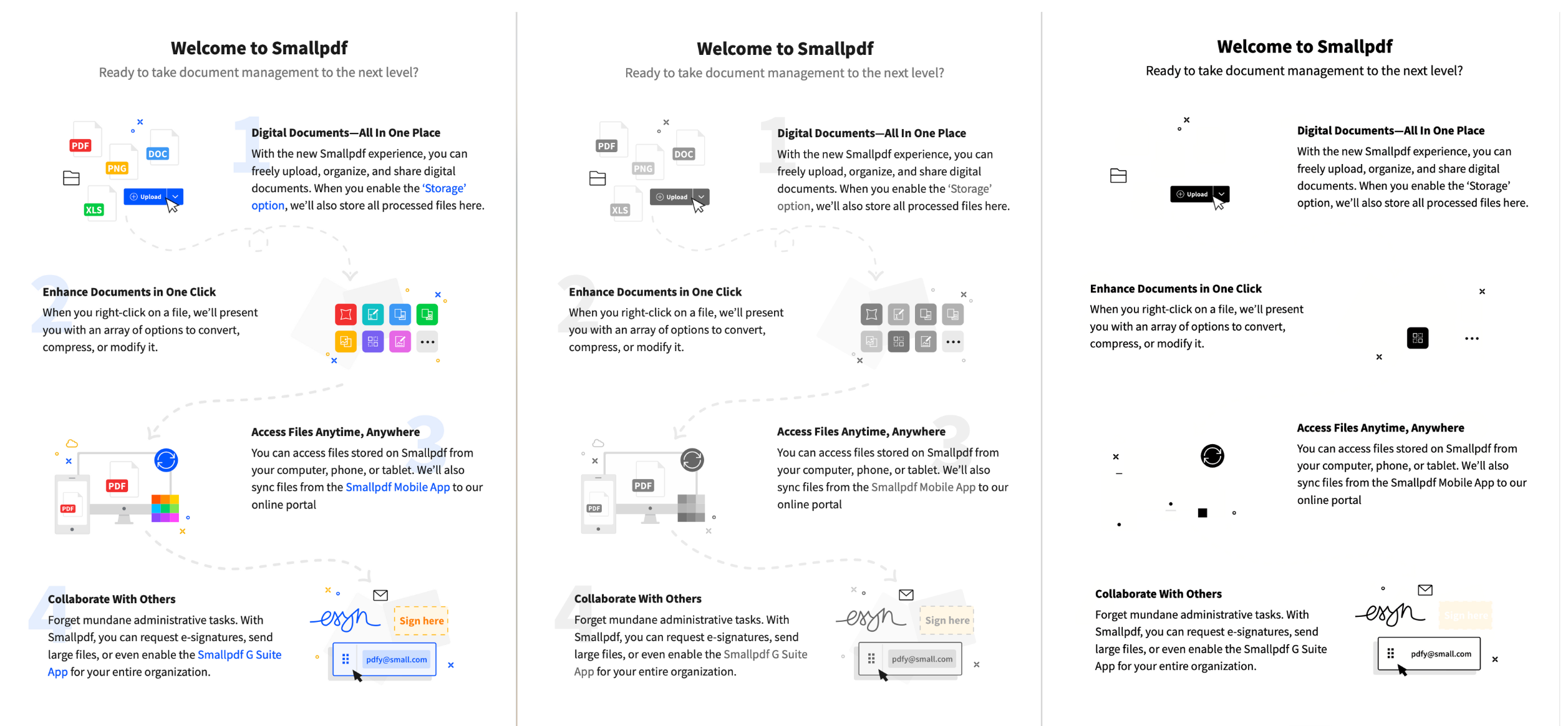
Wie du weiter unten sehen wirst, verwenden nicht alle Drucker- und Exporteinstellungen diese Begriffe auf dieselbe Weise. Behalte diese Unterschiede also im Hinterkopf, aber teste deine Optionen immer, um das gewünschte Ergebnis zu erhalten.
Warum ein PDF in Schwarz-Weiß umwandeln?
Ein PDF in Schwarz-Weiß (oder Graustufen) umzuwandeln, hat einige Vorteile:
Druckertinte sparen: Schwarz-Weiß-Tinte ist günstiger als Farbtinte und hilft dir, Druckkosten zu senken.
Dateigröße reduzieren: Wenn du ein PDF in Schwarz-Weiß umwandelst, kann das die Größe deines Dokuments verringern (eine einfachere Möglichkeit, die Dateigröße zu reduzieren, ist mit dem kostenlosen Tool PDF komprimieren).
Lesbarkeit verbessern: Drucken in Schwarz-Weiß kann textlastige PDFs leichter lesbar machen und Berichten oder Präsentationen einen klaren, minimalistischen Look geben.
So wandelst du ein PDF in Schwarz-Weiß um
Hier sind drei zuverlässige Methoden, um deine Farb-PDFs je nach Betriebssystem und Vorlieben in Schwarz-Weiß oder Graustufen umzuwandeln.
Methode 1: Über „Als PDF drucken“ umwandeln (Windows & Mac)
Am einfachsten kannst du PDFs über den integrierten Druckdialog deines Computers in Schwarz-Weiß umwandeln. Diese Methode funktioniert sowohl unter Windows als auch auf dem Mac. Sie dauert etwa 30 Sekunden.
1. Öffne die PDF-Datei in deinem bevorzugten Webbrowser oder PDF-Viewer. Das geht auf zwei Arten:
Klicke mit der rechten Maustaste auf die PDF-Datei und wähle den Browser deiner Wahl aus
Zieh deine PDF-Datei in einen neuen Browser-Tab
2. Klicke auf das Druckersymbol oben rechts auf deinem Bildschirm oder drücke Strg + P (Windows) bzw. Cmd + P (Mac).
3. Wähle im Dropdown-Menü „Drucker“ die Option „Microsoft Print to PDF“ (Windows) oder „Als PDF speichern“ (Mac) aus.
4. Wähle unter „Farboptionen“ oder „Erweiterte Einstellungen“ „Schwarz-Weiß“ oder „Graustufen“ aus.
Hinweis: Einige grundlegende Druckereinstellungen bieten nur eine Schwarz-Weiß-Option ohne separate Graustufen-Auswahl. In diesem Fall funktioniert die tatsächliche Druckeinstellung in der Regel eher wie Graustufen, und in deinem gedruckten Dokument sind verschiedene Grautöne zu sehen.
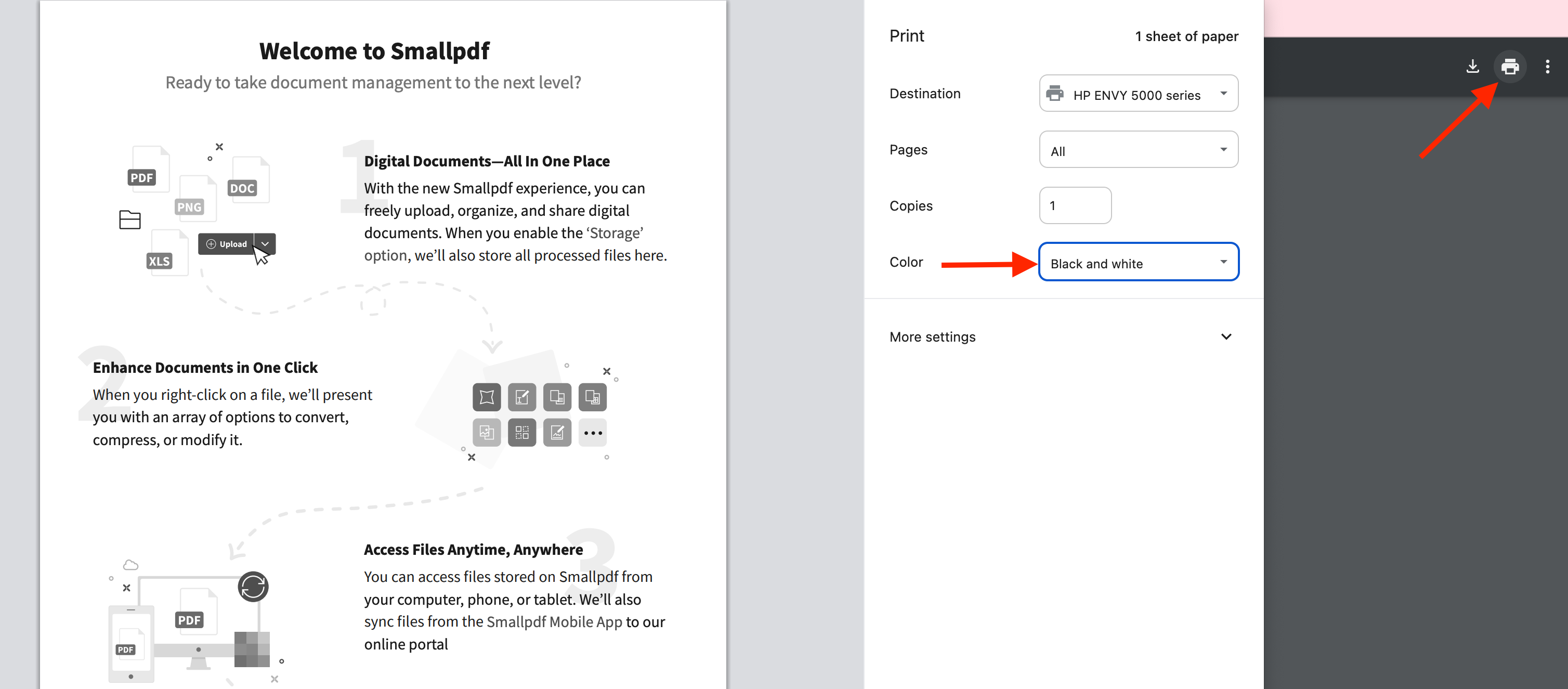
5. Klicke auf „Drucken“ und wähle einen neuen Namen und Speicherort für deine Schwarz-Weiß-PDF-Datei aus.
Wenn du dich fragst: „Warum wird meine PDF-Datei in Schwarz-Weiß gedruckt?“, ist diese Druckereinstellung natürlich die wahrscheinlichste Ursache. Um wieder auf Farbe umzuschalten, wähle einfach „Farbe“ in deinen Farbeinstellungen aus – dann sollte alles wieder passen.
Methode 2: Auf dem Mac mit „Vorschau“ umwandeln
Mac-Nutzer haben dank des Quartz-Filtersystems von „Vorschau“ einen eingebauten Vorteil. Diese Methode ist völlig kostenlos und eignet sich hervorragend für die meisten Konvertierungen.
Öffne deine PDF-Datei in der Mac-Vorschau.
Geh zu „Datei“ > „Exportieren“.
Öffne im Dialogfeld das Dropdown-Menü „Quartz-Filter“.
Wähle je nach Bedarf „Schwarz-Weiß“ oder „Grauton“ aus und klicke dann auf „Speichern“.
Hinweis: Das Vergleichsbild am Anfang dieses Artikels wurde mit diesem Verfahren erstellt. Dort siehst du die deutlichen Unterschiede, die du durch die Auswahl der Filter „Schwarz-Weiß“ und „Graustufen“ erhalten kannst. Probier aus, was für dein Dokument am besten funktioniert.
Methode 3: Online mit Smallpdf umwandeln
Du möchtest PDFs auf jedem Gerät umwandeln, ohne Software zu installieren? Unser Online-Konverter funktioniert in jedem Browser und sorgt dafür, dass deine Dateien sicher bleiben.
Besuche den PDF-Konverter von Smallpdf und lade deine farbige PDF-Datei hoch.
Wähle aus den verfügbaren Tools die Option „In Graustufen konvertieren“ aus.
Lade deine umgewandelte Schwarz-Weiß-PDF-Datei herunter.
Sicherheitshinweis: Mit TLS-Verschlüsselung geschützt, und Dateien werden nach 1 Stunde automatisch gelöscht.
Fang hier an: Nutze den unten stehenden Konverter, um deine PDF-Datei hochzuladen und eine Graustufen- oder Schwarz-Weiß-Kopie zu erstellen.
Kannst du ein Schwarz-Weiß-PDF in Farbe umwandeln?
Ein Schwarz-Weiß-PDF wieder in Farbe umzuwandeln, ist nicht einfach, aber es gibt ein paar Dinge, die du ausprobieren kannst.
Das Original erneut scannen
Wenn du das Originaldokument in Farbe hast, ist es am einfachsten, es erneut in Farbe zu scannen.
Du hast zu Hause keinen Scanner? Kein Problem. Du kannst den kostenlosen PDF-Scanner von Smallpdf für dein Smartphone nutzen. Download und Nutzung sind sowohl für iOS als auch für Android kostenlos.
Die Quartz-Filter des Mac verwenden
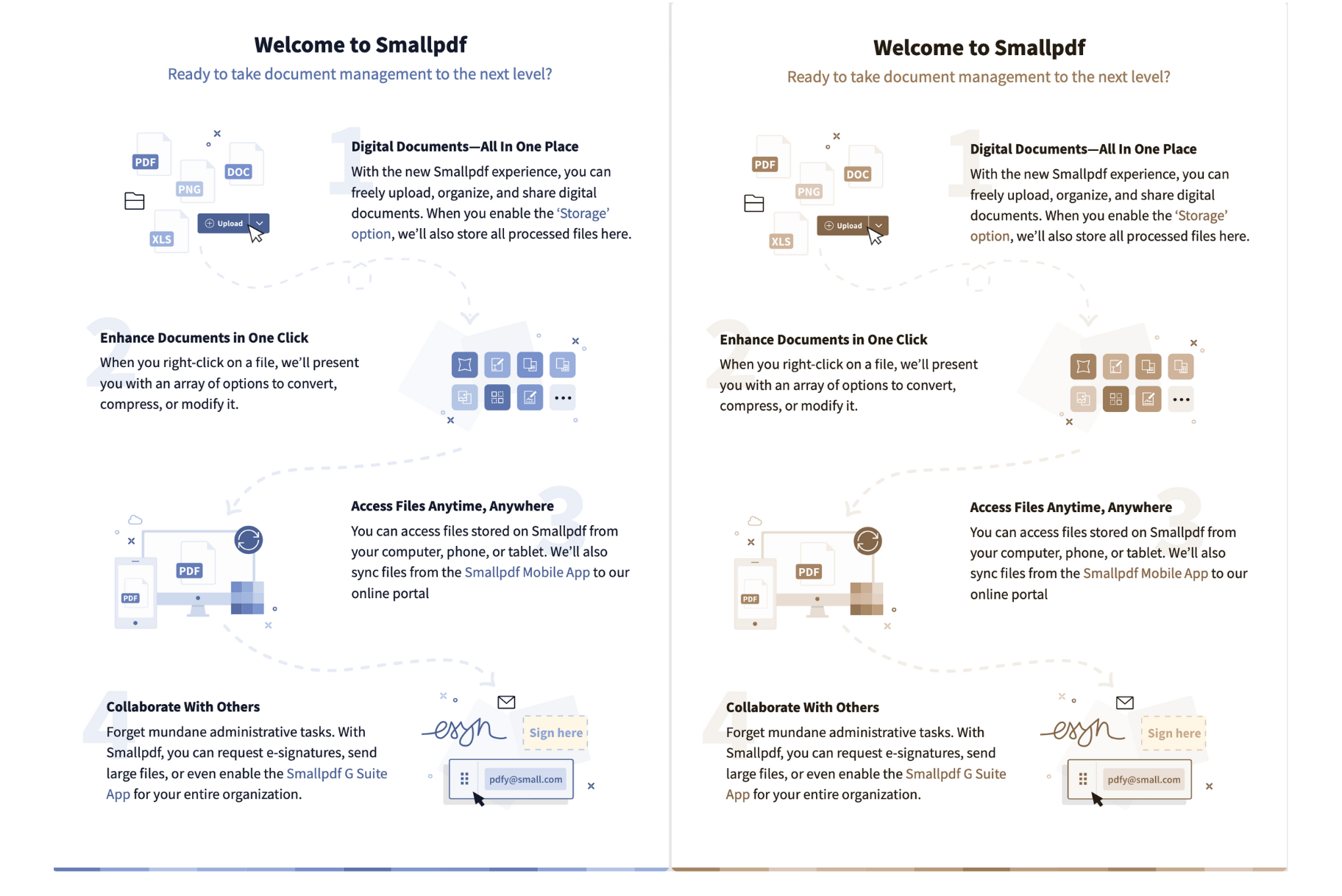
Eine weitere kostenlose Option für Mac-Nutzer ist, dein PDF mit einem Quartz-Filter zu exportieren. Folge denselben Schritten wie oben, um ein PDF auf dem Mac in Schwarz-Weiß umzuwandeln, probiere aber auch andere Filter aus, zum Beispiel „Blauton“ oder „Sepia-Ton“. Damit bekommst du zwar keine volle Farbpalette, kannst einer sonst eher langweiligen Graustufen-PDF aber etwas Leben verleihen.
Optimiere deine PDFs mit Smallpdf
Mit den in Smallpdf integrierten Tools PDF bearbeiten und Anmerken kannst du einem Schwarz-Weiß-PDF auch Farbe hinzufügen. Das wandelt ein Schwarz-Weiß-PDF zwar nicht auf magische Weise in ein Farb-PDF um, gibt dir aber Möglichkeiten, monochrome PDFs aufzupeppen.
Du kannst zum Beispiel Folgendes tun:
Titel oder wichtige Informationen hervorheben.
Formen und Bilder einfügen.
Farbige Wasserzeichen hinzufügen.
Mit dem Bleistift-Werkzeug zeichnen.
All das lässt sich in fast jeder Farbe umsetzen, die du möchtest, sodass deine Graustufen-PDFs viel interessanter aussehen. Und die Tools von Smallpdf kannst du kostenlos testen – ganz ohne Download oder Anmeldung.
Starte deine kostenlose Testversion, um Zugriff auf alle Smallpdf-Tools zu erhalten
Bereit, deine PDFs umzuwandeln und auf unser komplettes Toolkit zuzugreifen? Starte deine kostenlose Testversion um alle Funktionen freizuschalten – keine Kreditkarte erforderlich.
FAQs: PDFs in Schwarz-Weiß umwandeln
Wie stelle ich sicher, dass meine PDF-Datei in Schwarz-Weiß gedruckt wird?
Überprüfe deine Druckereinstellungen und wähle vor dem Drucken in den Farboptionen „Schwarz-Weiß“ oder „Graustufen“ aus.Kann ich ein Schwarz-Weiß-PDF wieder in Farbe umwandeln?
Nein, sobald eine PDF-Datei in Schwarz-Weiß umgewandelt wurde, gehen die ursprünglichen Farbinformationen verloren und können nicht wiederhergestellt werden.Was ist der Unterschied zwischen Graustufen und reinem Schwarz-Weiß?
Graustufen enthalten verschiedene Grautöne für bessere Bilddetails, während reines Schwarz-Weiß nur vollständig schwarze oder weiße Pixel verwendet.Ist die Nutzung von Online-PDF-Konvertern sicher?
Ja, wenn du vertrauenswürdige Dienste wie Smallpdf nutzt, die Mit TLS-Verschlüsselung geschützt sind und Dateien nach der Verarbeitung automatisch löschen, um deine Privatsphäre zu schützen.Wandle PDFs mit Pro in saubere Schwarz-Weiß-Ausdrucke um
