- Inicio
- ›
- ›Cómo imprimir archivos PDF en blanco y negro: una guía rápida
Cómo imprimir archivos PDF en blanco y negro: una guía rápida
¿Quieres convertir un PDF a blanco y negro o a escala de grises? ¿Te preguntas cuál es la diferencia? ¿Y si puedes añadir color a los PDF monocromáticos? Aquí está todo.
Consejos y guías para imprimir PDF
Más sobre Editar PDF
Herramientas y guías para leer PDF
Los archivos PDF son conocidos por verse igual en todos los sistemas. Pero algo que puedes cambiar fácilmente es convertir un PDF en color a blanco y negro. Para convertir un PDF a blanco y negro, puedes usar:
El cuadro de diálogo de impresión de tu computadora
Vista previa de Mac
El Convertidor de PDF en línea de Smallpdf
Esta guía explica tres métodos probados para convertir tus archivos PDF en color a blanco y negro o escala de grises —y por qué hacerlo—, además de cómo volver a añadir color a un PDF en blanco y negro con algunas edición de PDF técnicas.
Veamos cómo hacerlo.
Blanco & negro vs. escala de grises: ¿cuál es la diferencia?
El blanco y negro y la escala de grises no son lo mismo, aunque suenen parecido:
Blanco y negro: Negro puro o blanco puro: sin matices, sin puntos intermedios. Ideal para documentos con mucho texto o formularios sencillos.
Escala de grises: Aporta profundidad con tonos de gris. Perfecto para imágenes, gráficos y cualquier cosa que necesite detalle sin color completo.
¿Vas a imprimir texto o necesitas un contraste nítido? Elige blanco y negro.
¿Vas a imprimir imágenes o quieres conservar algunos detalles? La escala de grises es tu mejor opción.
Como puedes ver en la imagen, algunos de los íconos de colores más claros se interpretan como blancos al imprimir en blanco y negro puro. (izquierda: original; centro: escala de grises; derecha: blanco y negro)
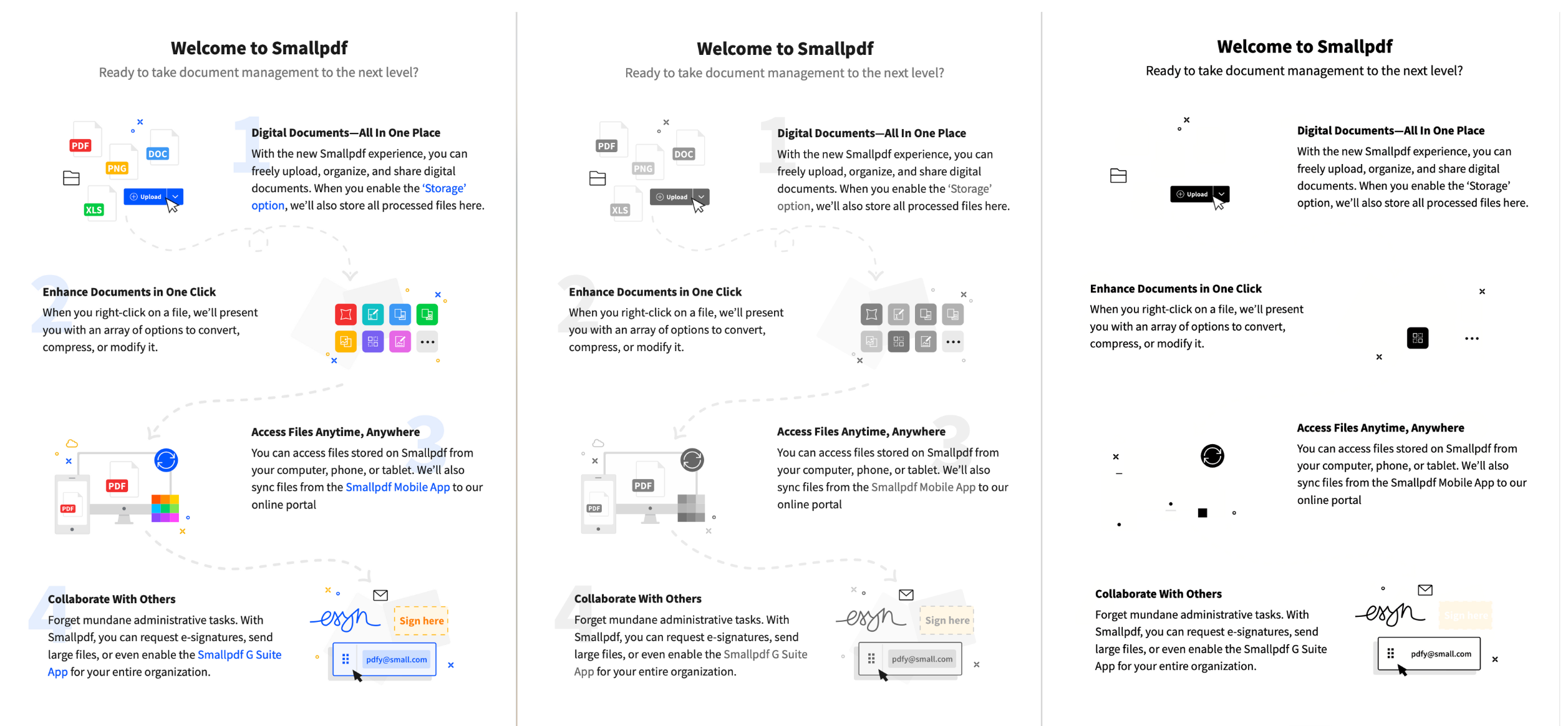
Como verás a continuación, no todas las configuraciones de impresión y exportación usan estos términos de la misma manera. Así que ten en cuenta estas diferencias, pero prueba siempre las distintas opciones para obtener el resultado que buscas.
Por qué convertir un PDF a blanco y negro
Convertir un PDF a blanco y negro (o a escala de grises) tiene algunas ventajas:
Ahorra en tinta de impresora: La tinta en blanco y negro es más barata que la de color, lo que te ayuda a reducir los costos de impresión.
Reduce el tamaño del archivo: Convertir un PDF a blanco y negro puede reducir el tamaño de tu documento (una forma más sencilla de reducir el tamaño del archivo es con una herramienta gratuita Comprimir PDF).
Mejora la legibilidad: Imprimir en monocromo puede facilitar la lectura de archivos PDF con mucho texto y dar un aspecto limpio y minimalista a informes o presentaciones.
Cómo convertir un PDF a blanco y negro
Aquí tienes tres métodos confiables para convertir tus archivos PDF en color a blanco y negro o a escala de grises, según tu sistema operativo y tus preferencias.
Método 1: Convertir con Imprimir como PDF (Windows & Mac)
La forma más sencilla de convertir archivos PDF a blanco y negro es usar el cuadro de diálogo de impresión integrado de tu computadora. Este método funciona tanto en Windows como en Mac. Toma unos 30 segundos.
1. Abre el PDF en tu navegador web o visor de PDF preferido. Puedes hacerlo de dos maneras:
Haz clic derecho sobre el PDF y selecciona el navegador que prefieras
Arrastra tu PDF a una nueva pestaña del navegador
2. Haz clic en el ícono de la impresora en la esquina superior derecha de la pantalla, o presiona Ctrl + P (Windows) o Cmd + P (Mac).
3. En el menú desplegable de la impresora, selecciona “Microsoft Print to PDF” (Windows) o “Save as PDF” (Mac).
4. En “Opciones de color” o “Configuración avanzada”, selecciona “Blanco y negro” o “Escala de grises”.
Nota: Algunas configuraciones básicas de la impresora solo ofrecen una opción de “Blanco y negro” sin una opción específica de escala de grises. En este caso, la configuración de impresión real suele funcionar más como escala de grises, y en tu documento impreso aparecerán distintos tonos de gris.
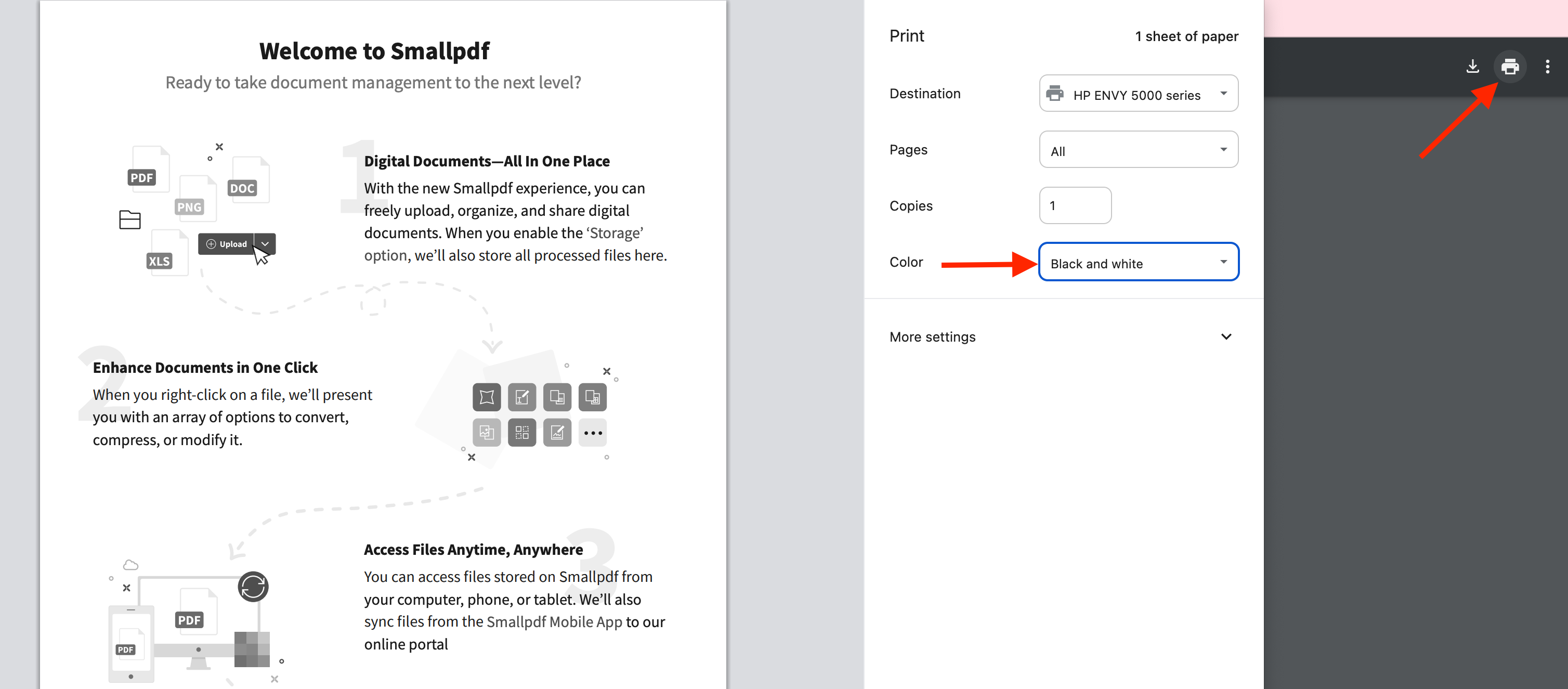
5. Haz clic en “Imprimir” y elige un nuevo nombre y una ubicación para guardar tu PDF en blanco y negro.
Por supuesto, si te preguntas “¿por qué mi PDF se imprime en blanco y negro?”, lo más probable es que la causa sea esta configuración de la impresora. Para volver a color, solo selecciona “Color” en la configuración de color y listo.
Método 2: Convertir en Mac con Vista previa
Los usuarios de Mac tienen una ventaja integrada con el sistema de filtros Quartz de Vista previa. Este método es completamente gratuito y funciona muy bien para la mayoría de las necesidades de conversión.
Abre tu PDF en Vista previa de Mac.
Ve a “Archivo” > “Exportar”.
En el cuadro de diálogo, abre el menú desplegable “Filtro Quartz”.
Selecciona “Black & White” o “Gray Tone” según lo que necesites y luego haz clic en “Guardar”.
Nota: La imagen comparativa al inicio de este artículo se creó con este proceso. Ahí puedes ver las diferencias drásticas que puedes obtener al seleccionar los filtros de blanco y negro frente a escala de grises. Prueba para ver qué funciona mejor con tu documento.
Método 3: Convertir en línea con Smallpdf
¿Necesitas convertir archivos PDF en cualquier dispositivo sin instalar software? Nuestro convertidor en línea funciona desde cualquier navegador y mantiene tus archivos seguros.
Visita el Convertidor de PDF de Smallpdf y sube tu archivo PDF en color.
Selecciona la opción “Convertir a escala de grises” entre las herramientas disponibles.
Descarga tu PDF convertido a blanco y negro.
Nota de seguridad: Todas las subidas de archivos usan cifrado TLS y eliminamos tus archivos dentro de una hora después del procesamiento para darte la máxima privacidad.
Empieza aquí: Usa el convertidor de abajo para subir tu PDF y crear una copia en escala de grises o en blanco y negro.
¿Se puede convertir un PDF en blanco y negro a color?
No es fácil recrear un PDF en blanco y negro en color, pero hay algunas cosas que puedes intentar.
Vuelve a escanear el original
Si tienes el documento original en color, lo más sencillo es volver a escanearlo en color.
¿No tienes un escáner en casa? No pasa nada. Puedes usar Smallpdf’s Escáner de PDF gratuito en tu celular. Es gratis para descargar y usar tanto en iOS como en Android.
Usa los filtros Quartz de Mac
Otra opción gratuita para usuarios de Mac es exportar tu PDF con un filtro Quartz. Sigue los mismos pasos de arriba para ver cómo imprimir en blanco y negro en Mac, pero prueba otros filtros, como “Blue Tone” o “Sepia Tone”. Esto no te dará una gama completa de colores, pero puede añadirle un poco de vida a un PDF en escala de grises que de otro modo se vería apagado.
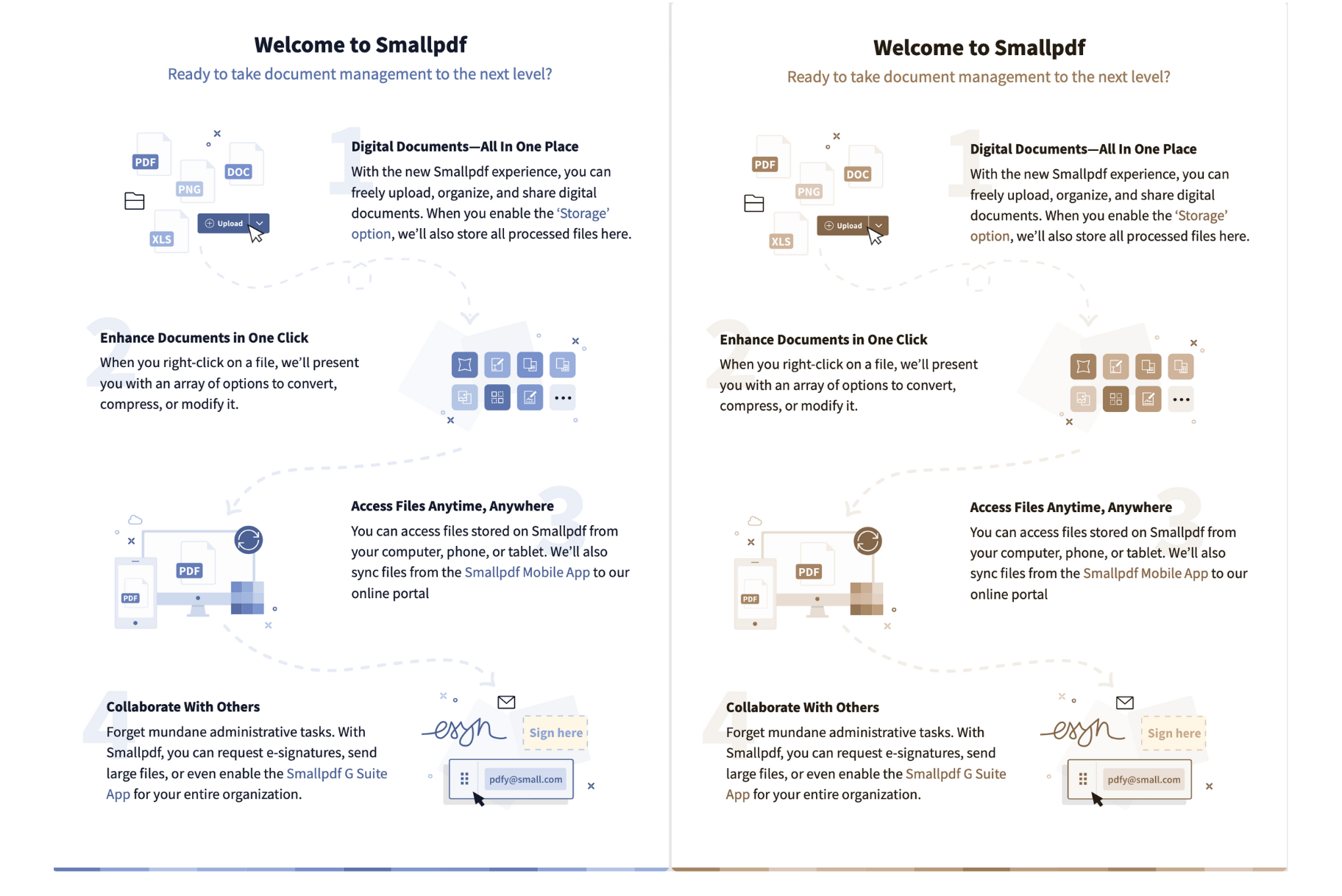
Mejora tus archivos PDF con Smallpdf
También puedes añadir color a un PDF en blanco y negro usando las herramientas de editar y anotar integradas en Smallpdf. No convertirá mágicamente un PDF en blanco y negro a color, pero sí te da opciones para darle vida a los PDF monocromáticos.
Puedes hacer cosas como:
Resaltar títulos o información clave.
Insertar formas e imágenes.
Añadir marcas de agua en color.
Dibujar con la herramienta de lápiz.
Todo esto se puede hacer en casi cualquier color que quieras, haciendo que tus archivos PDF en escala de grises sean mucho más interesantes de ver. Además, las herramientas de Smallpdf se pueden probar gratis, sin necesidad de descargar nada ni registrarte.
Empieza tu prueba gratuita para acceder a todas las herramientas de Smallpdf
¿Listo para convertir tus archivos PDF y acceder a nuestro conjunto completo de herramientas? Empieza tu prueba gratuita para desbloquear todas las funciones... sin necesidad de tarjeta de crédito.
Preguntas frecuentes: convertir archivos PDF a blanco y negro
¿Cómo me aseguro de que mi PDF se imprima en blanco y negro?
Comprueba la configuración de tu impresora y selecciona “Blanco y negro” o “Escala de grises” en las opciones de color antes de imprimir.¿Puedo volver a convertir un PDF en blanco y negro a color?
No, una vez que un PDF se convierte a blanco y negro, la información de color original se pierde y no se puede restaurar.¿Cuál es la diferencia entre la escala de grises y el blanco y negro puro?
La escala de grises incluye tonos de gris para ofrecer más detalle en la imagen, mientras que el blanco y negro puro solo usa píxeles negros o blancos sólidos.¿Es seguro usar convertidores de PDF en línea?
Sí, siempre que uses servicios de confianza como Smallpdf, que usan cifrado TLS y eliminan automáticamente los archivos después del procesamiento para proteger tu privacidad.Convierte archivos PDF en impresiones nítidas en blanco y negro con Pro
