- Início
- ›
- ›Como imprimir PDFs em preto e branco: um guia rápido
Como imprimir PDFs em preto e branco: um guia rápido
Quer converter um PDF em preto e branco ou escala de cinza? Está em dúvida sobre a diferença? E dá para adicionar cor a PDFs monocromáticos? Está tudo aqui.
Dicas e guias para imprimir PDFs
Mais sobre Editar PDF
Ferramentas e guias para ler PDFs
Os PDFs são conhecidos por terem a mesma aparência em todos os sistemas. Mas uma coisa que você pode mudar facilmente é transformar um PDF colorido em preto e branco. Para converter um PDF em preto e branco, você pode usar:
A caixa de diálogo de impressão do seu computador
Visualizador do Mac
Conversor de PDF online do Smallpdf
Este guia mostra três métodos comprovados para converter seus PDFs coloridos em preto e branco ou escala de cinza — e por que fazer isso —, além de explicar como adicionar cor de volta a um PDF em preto e branco com algumas edição de PDF técnicas.
Vamos lá.
Preto & branco vs. escala de cinza: qual é a diferença?
Preto e branco e escala de cinza não são a mesma coisa, mesmo que pareçam semelhantes:
Preto & branco: Preto puro ou branco puro — sem tons, sem meio-termo. Ótimo para documentos com muito texto ou formulários simples.
Escala de cinza: Adiciona profundidade com tons de cinza. Perfeito para imagens, gráficos e qualquer coisa que precise de detalhes sem cor total.
Vai imprimir texto ou precisa de contraste nítido? Opte pelo preto e branco.
Vai imprimir imagens ou quer manter alguns detalhes? A escala de cinza é sua melhor opção.
Como você pode ver na imagem, alguns dos ícones de cores mais claras são interpretados como branco ao imprimir em preto e branco puro. (esquerda: original, meio: escala de cinza, direita: preto & branco)
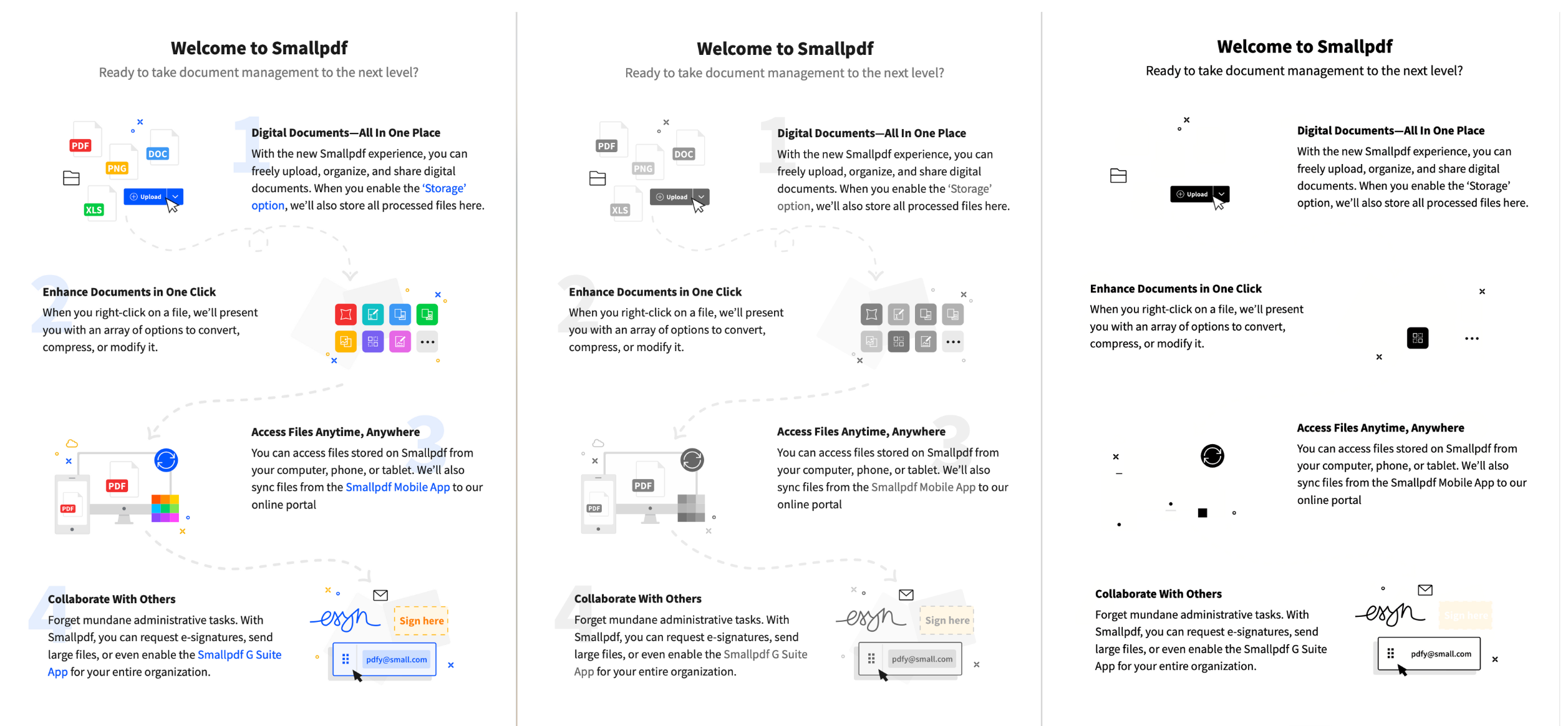
Como você verá a seguir, nem todas as configurações de impressão e exportação usam esses termos da mesma forma. Então, tenha essas diferenças em mente, mas sempre teste as opções para conseguir o resultado que você quer.
Por que converter um PDF em preto e branco
Converter um PDF em preto e branco (ou escala de cinza) tem algumas vantagens:
Economize tinta da impressora: A tinta preta e branca é mais barata do que a colorida, ajudando você a reduzir os custos de impressão.
Reduza o tamanho do arquivo: Converter um PDF em preto e branco pode reduzir o tamanho do documento (uma forma mais fácil de reduzir o tamanho do arquivo é com uma ferramenta gratuita Compactar PDF).
Melhore a legibilidade: Imprimir em monocromático pode deixar PDFs com muito texto mais fáceis de ler e criar um visual limpo e minimalista para relatórios ou apresentações.
Como converter um PDF em preto e branco
Aqui estão três métodos confiáveis para converter seus PDFs coloridos em preto e branco ou escala de cinza, dependendo do seu sistema operacional e das suas preferências.
Método 1: converter com Imprimir em PDF (Windows & Mac)
A forma mais fácil de converter PDFs em preto e branco é usar a caixa de diálogo de impressão integrada do seu computador. Esse método funciona tanto no Windows quanto no Mac. Leva cerca de 30 segundos.
1. Abra o PDF no navegador ou visualizador de PDF que você preferir. Você pode fazer isso de duas maneiras:
Clique com o botão direito no PDF e selecione o navegador que você preferir
Arraste seu PDF para uma nova aba do navegador
2. Clique no ícone da impressora no canto superior direito da tela ou pressione Ctrl + P (Windows) ou Cmd + P (Mac).
3. No menu suspenso da impressora, selecione “Microsoft Print to PDF” (Windows) ou “Save as PDF” (Mac).
4. Em “Opções de cor” ou “Configurações avançadas”, selecione “Black & White” ou “Grayscale”.
Observação: algumas configurações básicas da impressora oferecem apenas a opção “Black & White”, sem uma opção específica de escala de cinza. Nesse caso, a configuração de impressão geralmente funciona mais como escala de cinza, e tons variados de cinza aparecerão no documento impresso.
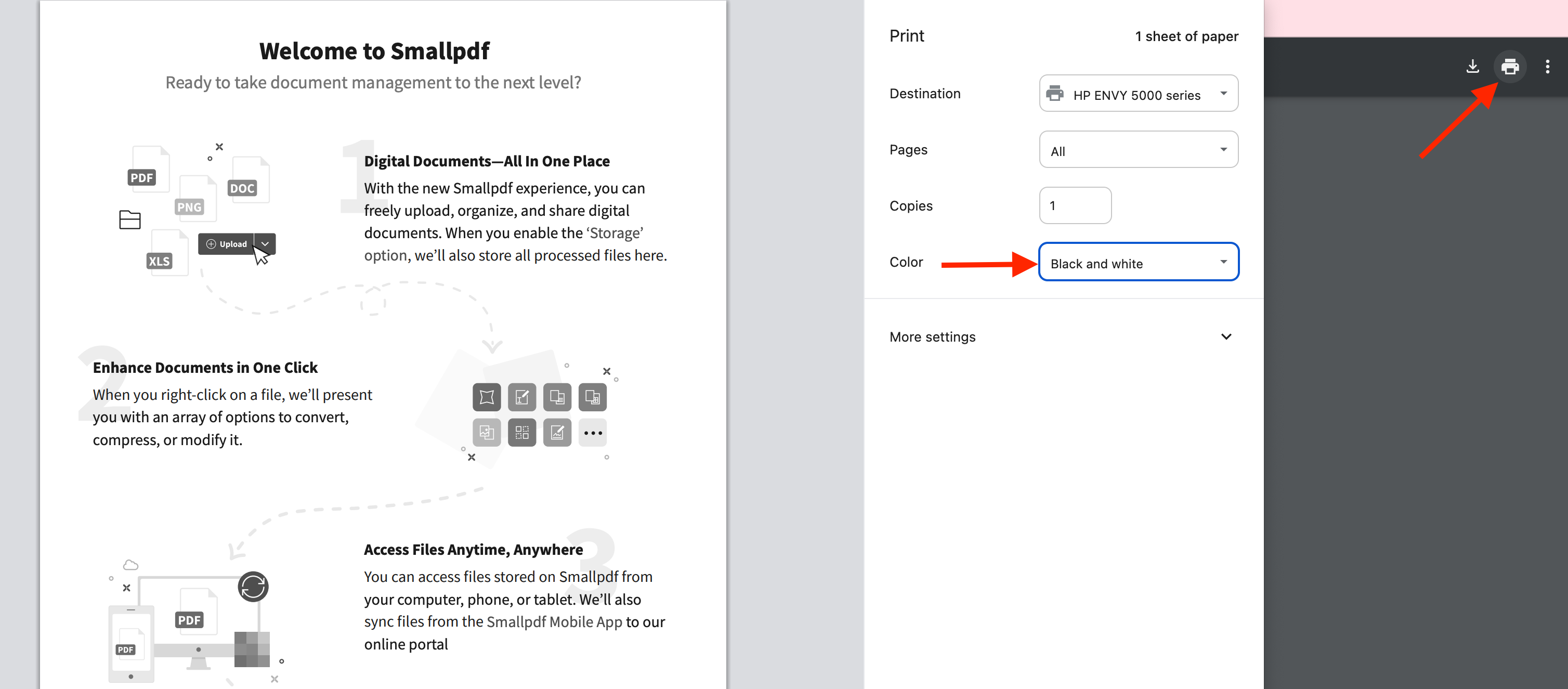
5. Clique em “Imprimir” e escolha um novo nome e local para salvar seu PDF em preto e branco.
Claro, se você está se perguntando “por que meu PDF está sendo impresso em preto e branco?”, essa configuração da impressora é a causa mais provável. Para voltar à impressão colorida, basta selecionar “Color” nas configurações de cor e pronto.
Método 2: converter no Mac com o Preview
Usuários de Mac têm uma vantagem nativa com o sistema de filtros Quartz do Preview. Esse método é totalmente gratuito e funciona muito bem para a maioria das necessidades de conversão.
Abra seu PDF no Preview do Mac.
Vá em “File” > “Export”.
Na caixa de diálogo, abra o menu suspenso “Quartz Filter”.
Selecione “Black & White” ou “Gray Tone”, dependendo da sua necessidade, e clique em “Save”.
Observação: a imagem comparativa no topo deste artigo foi criada usando esse processo. Nela, você pode ver as diferenças drásticas que surgem ao selecionar os filtros de preto & branco e escala de cinza. Teste para ver o que funciona melhor no seu documento.
Método 3: converter online com o Smallpdf
Precisa converter PDFs em qualquer dispositivo sem instalar software? Nosso conversor online funciona em qualquer navegador e mantém seus arquivos seguros.
Acesse o Conversor de PDF do Smallpdf e envie seu arquivo PDF colorido.
Selecione a opção “Convert to Grayscale” entre as ferramentas disponíveis.
Baixe seu PDF convertido em preto e branco.
Observação de segurança: Arquivos protegidos com criptografia TLS, e excluímos seus arquivos automaticamente após 1 hora do processamento para garantir o máximo de privacidade.
Comece por aqui: Use o conversor abaixo para enviar seu PDF e criar uma cópia em escala de cinza ou em preto e branco.
Dá para converter um PDF em preto e branco em colorido?
Não é fácil recriar um PDF em preto e branco em cores, mas há algumas coisas que você pode tentar.
Digitalize novamente o original
Se você tiver o documento original em cores, a forma mais fácil é digitalizá-lo novamente em cores.
Não tem scanner em casa? Sem problema. Você pode usar o Scanner de PDF gratuito no seu celular. O download e o uso são gratuitos tanto no iOS quanto no Android.
Use os filtros Quartz do Mac
Outra opção gratuita para usuários de Mac é exportar seu PDF com um filtro Quartz. Siga os mesmos passos acima de como deixar um PDF em preto e branco no Mac, mas teste outros filtros, como “Blue Tone” ou “Sepia Tone”. Isso não vai dar uma gama completa de cores, mas pode adicionar um pouco de vida a um PDF em escala de cinza que seria sem graça de outra forma.
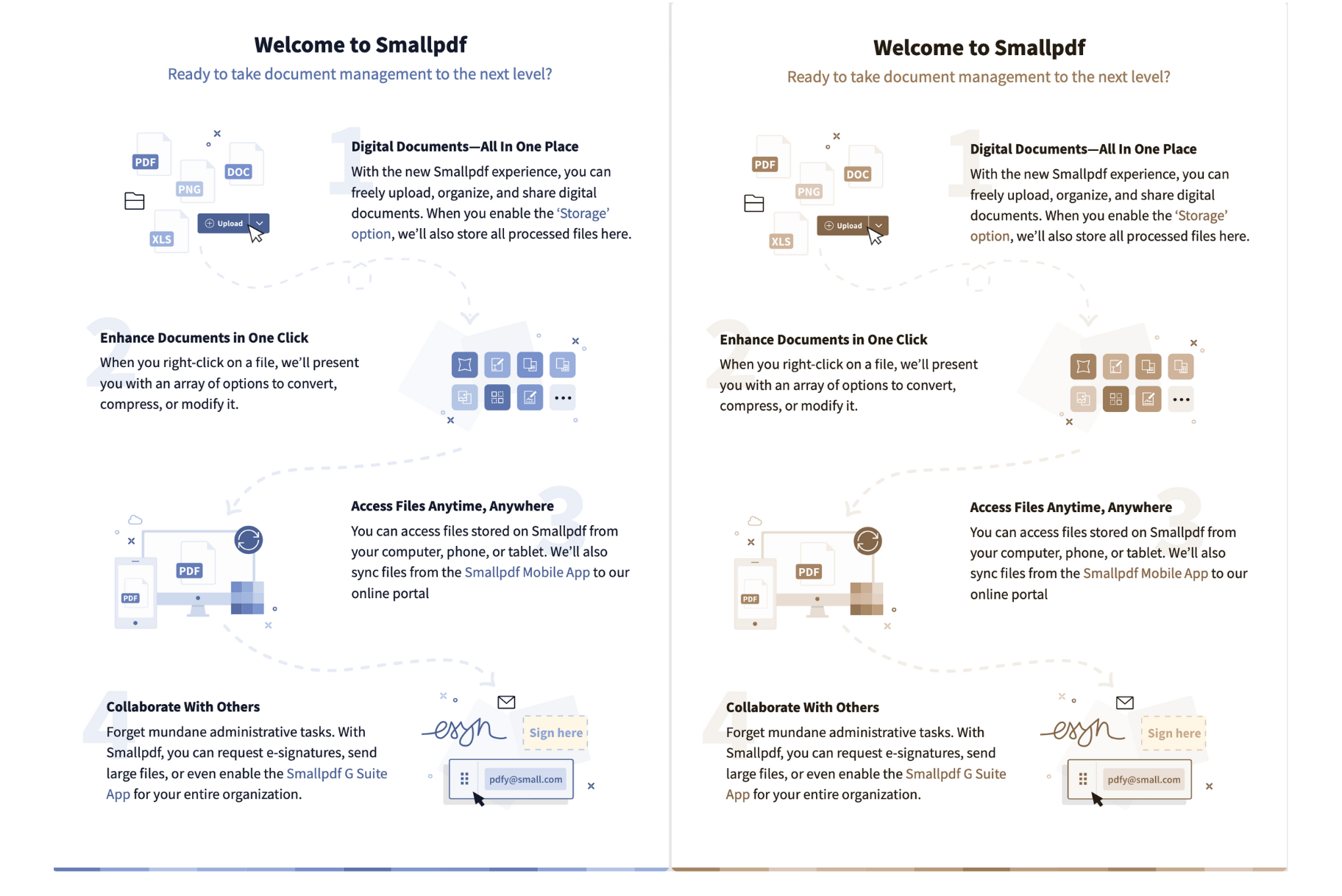
Melhore seus PDFs com o Smallpdf
Você também pode adicionar cor a um PDF em preto e branco usando as ferramentas Editar e Anotar integradas ao Smallpdf. Isso não vai converter magicamente um PDF em preto e branco para colorido, mas dá algumas opções para deixar PDFs monocromáticos mais interessantes.
Você pode fazer coisas como:
Destacar títulos ou informações importantes.
Inserir formas e imagens.
Adicionar marcas-d’água coloridas.
Desenhar com a ferramenta lápis.
Tudo isso pode ser feito em praticamente qualquer cor que você quiser, deixando seus PDFs em escala de cinza bem mais interessantes de olhar. E as ferramentas do Smallpdf são gratuitas para testar, sem precisar baixar nada nem se cadastrar.
Comece seu teste gratuito para acessar todas as ferramentas do Smallpdf
Tudo pronto para converter seus PDFs e acessar nosso kit completo de ferramentas? Comece seu teste gratuito para desbloquear todos os recursos — sem necessidade de cartão de crédito.
Perguntas frequentes: convertendo PDFs em preto e branco
Como faço para garantir que meu PDF seja impresso em preto e branco?
Verifique as configurações da impressora e selecione “Black & White” ou “Grayscale” nas opções de cor antes de imprimir.Posso converter um PDF em preto e branco de volta para colorido?
Não. Depois que um PDF é convertido em preto e branco, as informações de cor originais se perdem e não podem ser restauradas.Qual é a diferença entre escala de cinza e preto e branco puro?
A escala de cinza inclui tons de cinza para preservar melhor os detalhes da imagem, enquanto o preto e branco puro usa apenas pixels totalmente pretos ou brancos.É seguro usar conversores de PDF online?
Sim, quando você usa serviços confiáveis como o Smallpdf, que usam criptografia TLS e excluem arquivos automaticamente após o processamento para proteger sua privacidade.Converta PDFs em impressões nítidas em preto e branco com o Pro
