- Início
- ›
- ›Modo retrato ou paisagem? Deixe seus PDFs prontos para imprimir
Modo retrato ou paisagem? Deixe seus PDFs prontos para imprimir
Imprimir um PDF no modo paisagem é fácil com a Smallpdf e as configurações de impressão certas. Faça isso de graça, sem instalar nenhum software novo.
Dicas e guias para imprimir PDFs
Mais sobre Editar PDF
Mais sobre girar PDF
Imprimir um PDF com a orientação certa não é só questão de aparência, mas também de fazer o documento funcionar para você. Para imprimir um PDF no modo paisagem, abra a caixa de diálogo de impressão (Ctrl/Cmd+P), selecione “Paisagem” nas configurações de orientação e confira a visualização antes de imprimir.
Talvez você queira fazer tudo caber direitinho ao mudar do modo retrato para paisagem ou economizar papel imprimindo duas páginas em uma folha. Você pode até estar lidando com configurações mais complicadas, como PDFs em paisagem impressos no modo retrato.
Seja qual for o seu objetivo, existe uma solução rápida.
Passos rápidos para imprimir um PDF em paisagem
Precisa girar as páginas antes de imprimir? Use a Girar PDF ferramenta abaixo para fazer upload ou arrastar e soltar seu arquivo e girar as páginas antes de imprimir.
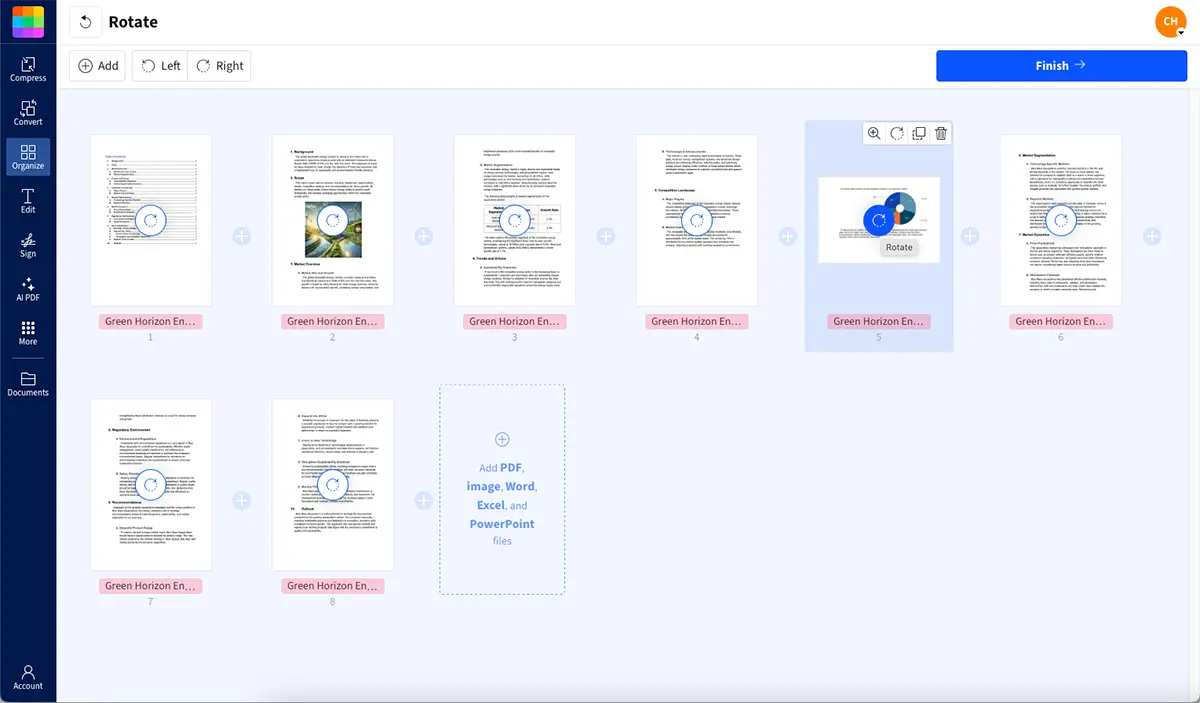
Gire páginas do PDF antes de imprimir
Às vezes, as páginas do seu PDF estão de lado ou de cabeça para baixo. Antes de quebrar a cabeça com as configurações de impressão, talvez você só precise girar as próprias páginas.
Seu PDF veio com as páginas viradas para o lado errado? Veja como corrigir isso rapidinho:
Passos para girar páginas do PDF antes de imprimir
Como imprimir um PDF em paisagem
Pronto para imprimir aquela planilha larga ou apresentação? Veja como imprimir qualquer PDF em paisagem em diferentes plataformas.
Dica útil: sempre confira a visualização de impressão — ela mostra exatamente como seu documento vai ficar no papel.
Google Chrome
No Chrome, pressione Ctrl+P (ou Command+P no Mac) para abrir a caixa de diálogo de impressão. Selecione “Paisagem” em orientação, confira a visualização e imprima. Se o PDF não ficar certo, talvez você precise girá-lo primeiro com a nossa ferramenta Girar PDF.
Preview no Mac
Abra seu PDF no Preview e pressione Command+P. Na caixa de diálogo de impressão, clique em “Mostrar detalhes”, se necessário, e depois selecione “Paisagem” nas opções de orientação. O Preview vai mostrar exatamente como ele será impresso.
Windows 10 e 11 (Edge ou visualizador do sistema)
Abra seu arquivo PDF e pressione Ctrl + P.
Na janela de impressão, encontre “Layout” ou “Orientação”, escolha “Paisagem” e confira a visualização.
Se o arquivo ainda aparecer de lado, gire as páginas primeiro com o Girar PDF da Smallpdf e tente de novo.
iPhone ou iPad (caixa de diálogo de impressão do iOS)
Abra o PDF no app Arquivos ou no Safari, toque em “Compartilhar”, depois em “Imprimir” e escolha “Paisagem” nas opções de layout.
Amplie a visualização com os dedos para confirmar a orientação e toque em Imprimir quando estiver tudo certo.
Dispositivos Android
Abra seu PDF no Chrome ou no visualizador padrão, toque no menu de três pontos e depois em “Imprimir”.
Em “Mais opções”, escolha “Layout”, selecione “Paisagem”, confira a visualização e toque em “Imprimir” para finalizar.
Rotação automática vs. configuração manual da página
Sua impressora pode tentar ajudar girando as páginas automaticamente, mas às vezes você vai querer ter controle total. Veja a diferença entre as duas opções.
Rotação automática
Ideal para orientações mistas
A impressora decide como ajustar cada página
Pode cortar conteúdo se o layout variar
Configuração manual
Ideal para manter um layout consistente em todas as páginas
Você controla a orientação e o redimensionamento
Garante que as margens e o conteúdo permaneçam alinhados
Quando usar rotação automática e centralização
A rotação automática funciona muito bem quando:
Seu PDF tem páginas mistas em retrato e paisagem
Você quer que a impressora encontre o melhor ajuste
Você está imprimindo documentos com layouts padrão
Configurações manuais de orientação
Use a configuração manual quando:
A rotação automática está cortando conteúdo
Você precisa de margens consistentes em todas as páginas
Você está imprimindo layouts especializados, como pôsteres ou gráficos
Para desativar a rotação automática, procure por “Auto-Rotate and Center” nas configurações de impressão e desmarque essa opção.
Solução de problemas comuns de impressão
O conteúdo está sendo cortado? Tente estas soluções:
Selecione “Fit to Printable Area” ou “Shrink to Fit”.
Ajuste as margens nas configurações de impressão.
Verifique se o tamanho do papel corresponde ao da sua impressora.
Está imprimindo de lado quando você não quer?
Desative “Auto-Rotate” nas configurações de impressão.
Selecione manualmente a orientação “Retrato”.
Use “Actual Size” em vez de “Fit to Page”.
Comece a imprimir PDFs como um profissional
Com as configurações certas e as ferramentas da Smallpdf, você pode mudar de retrato para paisagem no PDF ou até imprimir PDFs em paisagem no modo retrato sem esforço. Seja para girar as páginas permanentemente ou apenas ajustar as configurações de impressão, você tem opções que funcionam para qualquer situação.
Precisa de mais ferramentas de PDF? Comece seu teste gratuito para acessar todas as ferramentas da Smallpdf e deixar o gerenciamento de documentos muito mais fácil!
Perguntas frequentes: PDFs em modo retrato ou paisagem
Como faço para imprimir um arquivo PDF no modo paisagem?
Abra as configurações de impressão, selecione “Paisagem” em orientação e confira a visualização antes de imprimir.Como faço para imprimir um PDF em paisagem no modo retrato?
Ajuste as configurações da impressora para encaixar o conteúdo no layout retrato e use “Fit to Printable Area” para evitar que o conteúdo seja cortado.Posso imprimir duas páginas de PDF em uma folha?
Sim! Na caixa de diálogo de impressão, procure as opções de layout e selecione “2 Pages per Sheet” ou “Multiple”. Ajuste a orientação, se necessário.Como faço para imprimir frente e verso em paisagem?
Defina sua impressora para o modo duplex (se ela for compatível), selecione a orientação “Paisagem” e confirme que “double-sided printing” está marcado. Confira a visualização de impressão para garantir que tudo esteja alinhado corretamente nos dois lados.Defina seu PDF como retrato ou paisagem na hora
