- Início
- ›
- ›Como endireitar um PDF digitalizado online e grátis
Como endireitar um PDF digitalizado online e grátis
Corrija digitalizações tortas sem precisar digitalizar novamente. Gire e realinhe páginas online, depois salve um PDF limpo para ler, compartilhar e armazenar em qualquer lugar. Rápido e grátis.
Mais sobre girar PDF
Ferramentas e guias para ler PDFs
Mais sobre Editar PDF
Um PDF digitalizado não precisa ser perfeito para ser útil. Ainda assim, até uma leve inclinação pode fazer um documento parecer malfeito, especialmente se for um contrato, um formulário escolar ou um relatório com várias páginas que você precisa revisar rapidinho.
Vamos mostrar a maneira mais rápida de endireitar um PDF digitalizado online e grátis usando o Smallpdf. Além disso, veja o que fazer quando a rotação não for suficiente, seu arquivo não carregar ou o PDF estiver bloqueado.
Passos rápidos para endireitar uma página de PDF digitalizado
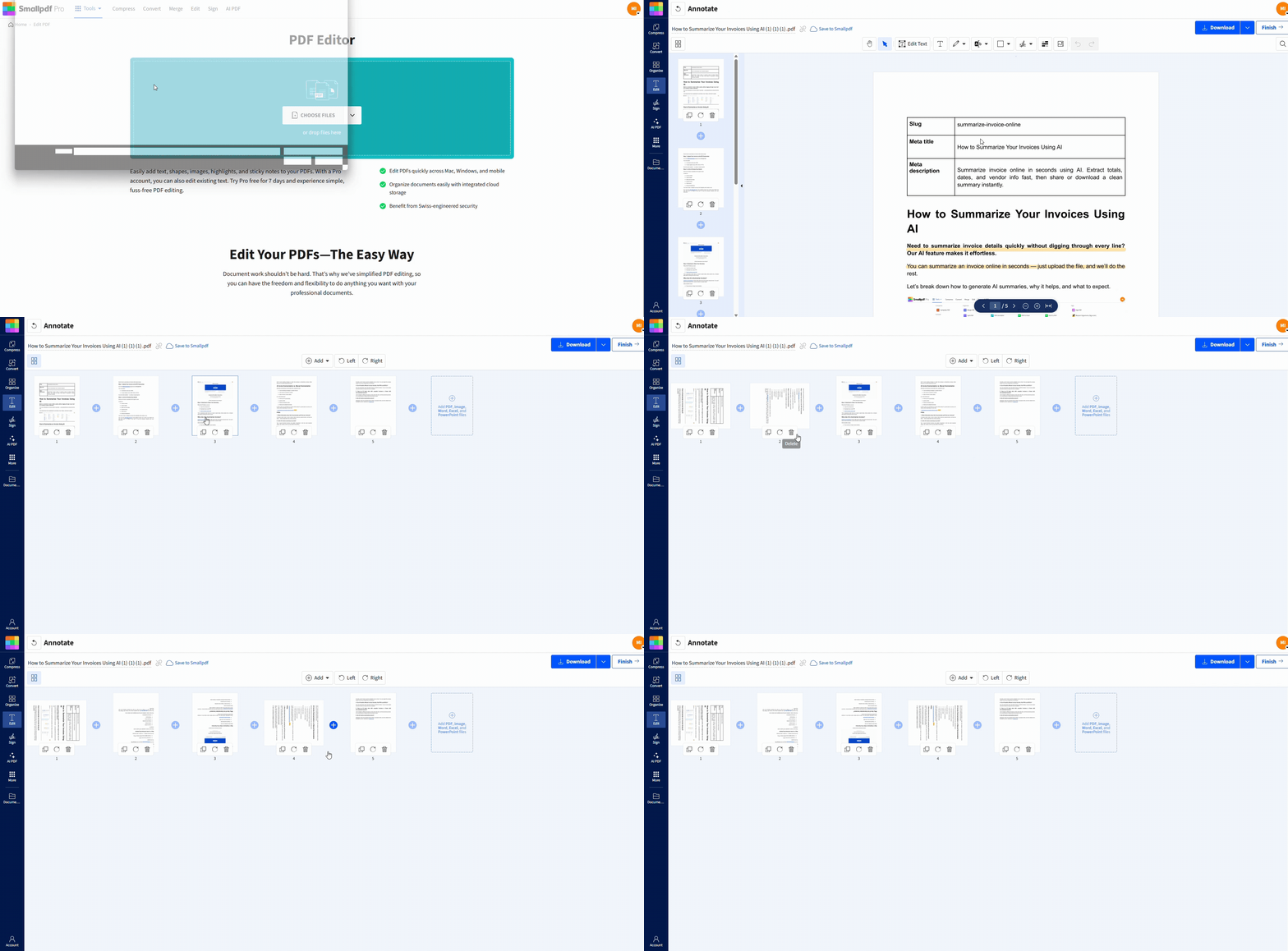
Passos rápidos: Use o editor abaixo para enviar seu PDF digitalizado e girar as páginas até que fiquem retas.
Por que PDFs digitalizados ficam tortos
A maioria dos scanners e aplicativos de digitalização no celular faz um trabalho razoável, mas nem sempre consegue corrigir sozinhos problemas de ângulo. As páginas costumam ficar tortas porque:
A página não estava bem alinhada no vidro do scanner.
Um alimentador automático puxou a página um pouco fora do centro.
Uma página encadernada ficou curvada perto da lombada durante a digitalização.
O documento foi fotografado em ângulo, e não de frente.
Também tem um detalhe importante que muita gente deixa passar. Alguns arquivos não estão tortos, só foram girados para o lado errado.
Uma página de lado precisa de uma rotação de 90°. Uma página levemente inclinada precisa de um pequeno ajuste de alinhamento, o que pode ser mais difícil porque não se trata de um ângulo reto perfeito.
Por isso, ajuda confirmar primeiro com que tipo de desalinhamento você está lidando.
Girar ou endireitar: qual é a melhor opção?
Antes de começar, identifique qual é o seu problema.
A rotação corrige a orientação
Você deve girar um PDF digitalizado quando a página estiver de lado ou de cabeça para baixo. Uma rotação de 90° ou 180° resolve isso.
Endireitar corrige uma leve inclinação
Endireitar é quando a página está tecnicamente na posição certa, mas as linhas de texto ficam um pouco inclinadas. Se a sua digitalização estiver só um pouco desalinhada, girar e salvar de novo ainda pode melhorar a legibilidade, mas nem sempre vai corrigir totalmente uma leve inclinação.
Como endireitar um PDF digitalizado online
Esse método foi feito para correções rápidas, especialmente quando você precisa de um PDF limpo agora e digitalizar de novo não é uma opção.
Passo 1: Abra o Editar PDF
Acesse Editar PDF. Se você estiver no celular, a mesma página funciona no Safari ou no Chrome.
Passo 2: Envie seu PDF digitalizado
Envie seu arquivo da maneira mais fácil para você:
Arraste e solte o PDF da sua área de trabalho.
Faça upload a partir do armazenamento do seu dispositivo.
Importe do Google Drive, Dropbox ou OneDrive.
Se o arquivo for grande, espere um pouco até o upload terminar antes de começar a clicar por aí.
Passo 3: Gire as páginas até que fiquem retas
Use os controles de rotação para realinhar a orientação da página.
Gire uma página por vez e depois confira as linhas de texto.
Se for uma digitalização com várias páginas, passe rapidamente por cada uma delas.
Fique de olho em orientações misturadas, como uma página digitalizada de lado no meio do arquivo.
Uma forma simples de avaliar o alinhamento é olhar para linhas longas de texto perto do topo ou da parte inferior da página. Se as linhas parecerem niveladas, está tudo certo.
Passo 4: Exporte o PDF atualizado
Quando terminar:
Exporte e baixe o PDF corrigido para o seu dispositivo.
Salve de volta no Google Drive, Dropbox ou OneDrive.
Se você pretende compartilhá-lo, abra o PDF exportado uma vez para confirmar que as páginas continuaram alinhadas.
Como endireitar um PDF digitalizado no celular
Digitalizações tortas são comuns no celular porque você segura a câmera com a mão. Ainda assim, dá para corrigir o resultado rapidinho.
Passo 1: Abra o Editar PDF no navegador do seu celular
Abra o Safari no iPhone ou o Chrome no Android e depois abra o Editar PDF.
Passo 2: Envie seu arquivo
A maioria das pessoas faz upload a partir de:
Arquivos (iPhone)
Downloads ou um gerenciador de arquivos (Android)
Google Drive, Dropbox ou OneDrive
Passo 3: Gire e exporte
Gire as páginas até que a leitura fique clara e depois exporte seu PDF atualizado. Depois de salvar, abra o arquivo de novo para confirmar que ele aparece corretamente na tela do seu celular.
Se você faz isso com frequência, o aplicativo móvel do Smallpdf pode tornar a importação e o salvamento mais rápidos, mas o fluxo no navegador funciona bem para a maioria das tarefas.
Cenários comuns e a solução mais rápida
Aqui estão algumas situações reais em que endireitar faz diferença, além da abordagem mais rápida.
Documentos jurídicos ou de RH
Normalmente, o ideal é ter boa legibilidade e uma orientação consistente das páginas.
Gire cada página para que os cabeçalhos e as linhas de assinatura fiquem nivelados.
Exporte uma nova cópia e revise uma vez antes de enviar.
Recibos e relatórios de despesas
Essas digitalizações costumam estar de lado ou de cabeça para baixo.
Gire para corrigir a orientação.
Se o arquivo for muito grande, compacte-o antes de compartilhar usando Compactar PDF.
Digitalizações com várias páginas e ângulos misturados
Isso acontece com alimentadores automáticos e digitalizações apressadas.
Passe por cada página e gire conforme necessário.
Salve o PDF corrigido e depois confira novamente a ordem das páginas e a legibilidade.
Solução de problemas se endireitar não funcionar
Às vezes, a rotação não é suficiente, ou o arquivo simplesmente não coopera. Estas soluções resolvem a maioria dos problemas travados.
1. A página ainda está levemente inclinada depois da rotação
Se a página estiver desalinhada por apenas alguns graus, a rotação sozinha talvez não resolva totalmente. Tente o seguinte:
Exporte primeiro a versão girada e veja se a legibilidade agora está aceitável.
Se a inclinação ainda parecer bagunçada, a solução mais limpa geralmente é digitalizar ou capturar a página novamente com melhor alinhamento.
Se você estiver digitalizando com o celular, capture o original novamente usando as guias de alinhamento de um aplicativo de digitalização e depois exporte como PDF outra vez. Isso geralmente produz um arquivo base mais reto do que tentar corrigir à força uma digitalização muito torta mais tarde.
2. Meu PDF não carrega
Geralmente, isso acontece por um destes três motivos: tamanho do arquivo, problemas de conexão ou problemas no navegador. Tente estas etapas:
Atualize a página e envie novamente.
Troque de navegador se o upload travar.
Verifique sua conexão, especialmente ao usar dados móveis.
Se o PDF for muito grande, compacte-o primeiro e depois tente de novo.
3. O PDF está protegido por senha
Se o seu PDF digitalizado estiver bloqueado, talvez você não consiga editar nem exportar alterações até desbloqueá-lo.
Se você tiver autorização, use Desbloquear PDF para remover restrições.
Depois, volte para Editar PDF e gire as páginas normalmente.
4. O PDF parece certo no meu computador, mas torto no meu celular
Visualizadores diferentes exibem digitalizações de formas um pouco diferentes, especialmente se o PDF tiver muitas imagens. Algumas correções que ajudam:
Abra o PDF em um Leitor de PDF e compare.
Exporte o arquivo corrigido novamente e depois teste em um segundo visualizador.
Se a digitalização estiver em baixa resolução, refazê-la com qualidade maior pode melhorar a exibição em diferentes dispositivos.
Só uma página está torta em um PDF com várias páginas
Isso é comum com alimentadores automáticos.
Gire só essa página, não o arquivo inteiro.
Confira também as páginas próximas, já que desalinhamentos costumam acontecer em grupo.
Endireite sua digitalização e depois salve uma cópia limpa
Uma digitalização torta não significa que você precisa começar tudo de novo. Gire as páginas, confira o alinhamento em todo o documento e exporte um PDF limpo para ler e compartilhar sem distrações.
Se a rotação ainda deixar a página levemente inclinada, capturar a digitalização original novamente com melhor alinhamento costuma ser o caminho mais rápido para um resultado realmente reto.
Se você estiver processando grandes lotes ou precisar de recursos avançados, considere um teste gratuito do Smallpdf Pro para acesso ilimitado e processamento prioritário.
Quer endireitar um PDF digitalizado?
Perguntas frequentes
Como faço para corrigir o alinhamento de um PDF?
Se a página estiver de lado ou de cabeça para baixo, gire-a e exporte uma cópia corrigida. Para inclinações leves, a rotação ainda pode ajudar, mas uma digitalização mais limpa às vezes é a melhor solução.E se endireitar não funcionar e a página continuar torta?
Isso geralmente significa que a digitalização está inclinada em um pequeno ângulo que a rotação não consegue corrigir totalmente. Digitalize a página novamente com melhor alinhamento ou use um aplicativo de digitalização que corrija a inclinação durante a captura.Posso endireitar um PDF no celular?
Sim. Abra o Editar PDF no navegador do seu celular, envie o arquivo, gire as páginas e depois exporte o PDF atualizado.Por que meu PDF não carrega?
A maioria dos problemas de upload acontece por causa do tamanho do arquivo, de uma conexão fraca ou de um navegador desatualizado. Atualize a página, tente outro navegador ou compacte o PDF primeiro.Como faço para realinhar páginas em um PDF digitalizado com várias páginas?
Gire as páginas uma por uma, especialmente se a digitalização incluir orientações misturadas. Exporte o arquivo e revise-o uma vez depois de salvar.Preciso digitalizar de novo para corrigir páginas tortas?
Nem sempre. Se o problema for a orientação, a rotação geralmente é suficiente. Se a digitalização estiver muito inclinada, digitalizar novamente costuma gerar um resultado mais limpo.Endireite arquivos digitalizados mais rápido com o Smallpdf
