- Home
- ›
- ›Come raddrizzare un PDF scansionato online gratis
Come raddrizzare un PDF scansionato online gratis
Correggi le scansioni storte senza rifarle. Ruota e riallinea le pagine online, poi salva un PDF pulito che puoi leggere, condividere e archiviare ovunque. Veloce e gratis.
Altro sulla rotazione dei PDF
Strumenti e guide per leggere i PDF
Altro su Modifica PDF
Un PDF scansionato non deve essere perfetto per essere utilizzabile. Però anche una leggera inclinazione può far sembrare un documento poco curato, soprattutto se è un contratto, un modulo scolastico o un report di più pagine che devi controllare in fretta.
Ti mostreremo il modo più veloce per raddrizzare un PDF scansionato online gratis con Smallpdf. In più, vedrai cosa fare quando la rotazione non basta, il file non si carica o il PDF è bloccato.
Passaggi rapidi per raddrizzare una pagina PDF scansionata
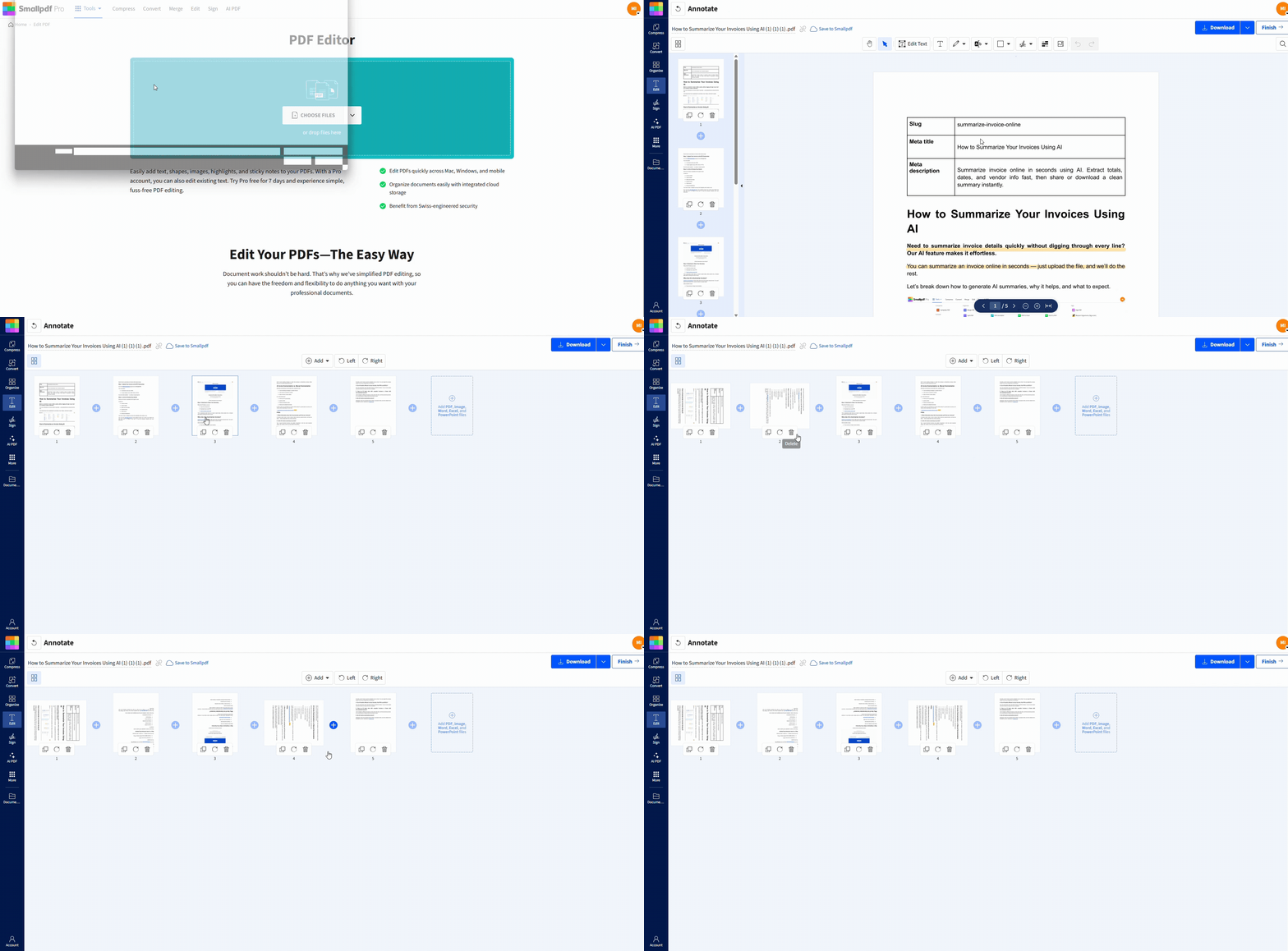
Passaggi rapidi: Usa l’editor qui sotto per caricare il tuo PDF scansionato e ruotare le pagine finché non sono dritte.
Perché i PDF scansionati appaiono storti
La maggior parte degli scanner e delle app di scansione per smartphone fa un buon lavoro, ma non sempre riesce a correggere da sola i problemi di inclinazione. Di solito le pagine storte dipendono da questi motivi:
La pagina non era ben dritta sul vetro dello scanner.
Un alimentatore automatico ha spostato leggermente la pagina fuori asse.
Una pagina rilegata si è curvata vicino al dorso durante la scansione.
Il documento è stato fotografato in diagonale, non frontalmente.
C’è anche un dettaglio importante che spesso sfugge. Alcuni file non sono storti, sono semplicemente ruotati nel verso sbagliato.
Una pagina di traverso richiede una rotazione di 90°. Una pagina leggermente inclinata richiede una piccola correzione di allineamento, che può essere più difficile perché non si tratta di un angolo retto perfetto.
Per questo conviene prima capire con che tipo di problema hai a che fare.
Ruotare o raddrizzare: qual è la scelta migliore?
Prima di iniziare, capisci quale problema devi risolvere.
La rotazione corregge l’orientamento
Dovresti ruotare un PDF scansionato quando la pagina è di traverso o capovolta. Una rotazione di 90° o 180° risolve il problema.
Raddrizzare corregge una leggera inclinazione
Si parla di raddrizzamento quando la pagina è tecnicamente dritta, ma le righe di testo sono leggermente inclinate. Se la scansione è solo un po’ storta, ruotarla e salvarla di nuovo può comunque migliorare la leggibilità, ma non sempre corregge del tutto una lieve inclinazione.
Come raddrizzare un PDF scansionato online
Questo metodo è pensato per correzioni rapide, soprattutto quando ti serve subito un PDF pulito e rifare la scansione non è un’opzione.
Passaggio 1: Apri Modifica PDF
Vai a Modifica PDF. Se sei da mobile, la stessa pagina funziona in Safari o Chrome.
Passaggio 2: carica il tuo PDF scansionato
Carica il file nel modo più comodo per te:
Trascina il PDF dal desktop.
Caricalo dal tuo dispositivo.
Importalo da Google Drive, Dropbox o OneDrive.
Se il file è grande, aspetta un attimo che il caricamento finisca prima di iniziare a cliccare qua e là.
Passaggio 3: Ruota le pagine finché non appaiono dritte
Usa i controlli di rotazione per riallineare l’orientamento della pagina.
Ruota una pagina alla volta, poi controlla le righe di testo.
Se è una scansione di più pagine, scorri rapidamente tutte le pagine.
Fai attenzione agli orientamenti misti, per esempio una pagina scansionata di traverso in mezzo al documento.
Un modo semplice per valutare l’allineamento è guardare le righe di testo più lunghe nella parte alta o bassa della pagina. Se sembrano dritte, sei a buon punto.
Passaggio 4: Esporta il PDF aggiornato
Quando hai finito:
Esporta e scarica il PDF corretto sul tuo dispositivo.
Salvalo di nuovo su Google Drive, Dropbox o OneDrive.
Se pensi di condividerlo, apri una volta il PDF esportato per verificare che le pagine siano rimaste allineate.
Come raddrizzare un PDF scansionato da mobile
Le scansioni storte sono comuni sul telefono perché tieni la fotocamera in mano. Puoi comunque sistemare il risultato in fretta.
Passaggio 1: Apri Modifica PDF nel browser del tuo telefono
Apri Safari su iPhone o Chrome su Android, poi apri Modifica PDF.
Passaggio 2: Carica il file
La maggior parte delle persone carica il file da:
File (iPhone)
Download o un file manager (Android)
Google Drive, Dropbox o OneDrive
Passaggio 3: Ruota ed esporta
Ruota le pagine finché non risultano leggibili, poi esporta il PDF aggiornato. Dopo averlo salvato, riapri il file per controllare che sullo schermo del telefono appaia correttamente.
Se lo fai spesso, l’ App mobile Smallpdf può rendere più veloce l’importazione e il salvataggio, ma il flusso nel browser va benissimo per la maggior parte delle attività.
Scenari comuni e soluzione più rapida
Ecco alcune situazioni reali in cui raddrizzare una scansione è importante, insieme all’approccio più rapido.
Documenti legali o HR
Di solito conviene avere una leggibilità pulita e un orientamento coerente delle pagine.
Ruota ogni pagina in modo che intestazioni e righe per la firma siano dritte.
Esporta una nuova copia e controllala una volta prima di inviarla.
Ricevute e note spese
Queste scansioni sono spesso di traverso o capovolte.
Ruota per correggere l’orientamento.
Se il file è molto grande, comprimilo prima di condividerlo usando Comprimi PDF.
Scansioni multipagina con angolazioni miste
Succede con gli alimentatori automatici e con le scansioni fatte di fretta.
Scorri ogni pagina e ruotala se serve.
Salva il PDF corretto, poi ricontrolla l’ordine delle pagine e la leggibilità.
Cosa fare se raddrizzare non funziona
A volte la rotazione non basta, oppure il file proprio non collabora. Queste soluzioni coprono la maggior parte dei problemi più comuni.
1. La pagina è ancora leggermente inclinata dopo la rotazione
Se la pagina è fuori asse solo di qualche grado, la sola rotazione potrebbe non bastare. Prova così:
Esporta prima la versione ruotata e controlla se ora la leggibilità è accettabile.
Se l’inclinazione appare ancora disordinata, la soluzione più pulita è spesso rifare la scansione o acquisire di nuovo la pagina con un allineamento migliore.
Se stai scansionando con il telefono, acquisisci di nuovo l’originale usando le guide di allineamento di un’app di scansione, poi esportalo di nuovo come PDF. Di solito così ottieni un file di partenza più dritto rispetto al tentativo di correggere a forza una scansione molto storta in un secondo momento.
2. Il mio PDF non si carica
Di solito dipende da una di queste tre cose: dimensioni del file, problemi di connessione o problemi del browser. Prova questi passaggi:
Aggiorna la pagina e caricalo di nuovo.
Cambia browser se il caricamento si blocca.
Controlla la connessione, soprattutto se usi i dati mobili.
Se il PDF è molto grande, comprimilo prima e poi riprova.
3. Il PDF è protetto da password
Se il tuo PDF scansionato è bloccato, potresti non riuscire a modificarlo o a esportare le modifiche finché non lo sblocchi.
Se hai l’autorizzazione, usa Sblocca PDF per rimuovere le restrizioni.
Poi torna a Modifica PDF e ruota normalmente le pagine.
4. Il PDF appare corretto sul computer ma storto sul telefono
I diversi visualizzatori mostrano le scansioni in modo leggermente diverso, soprattutto se il PDF contiene molte immagini. Ecco cosa può aiutare:
Apri il PDF in un Lettore PDF e confronta.
Esporta di nuovo il file corretto, poi provalo in un secondo visualizzatore.
Se la scansione è a bassa risoluzione, rifarla con qualità più alta può migliorare la resa sui vari dispositivi.
Solo una pagina è storta in un PDF multipagina
Succede spesso con gli alimentatori automatici.
Ruota solo quella pagina, non l’intero file.
Ricontrolla anche le pagine vicine, perché spesso questo tipo di problema si presenta a gruppi.
Raddrizza la scansione, poi salva una copia pulita
Una scansione storta non significa che devi ricominciare da zero. Ruota le pagine, controlla l’allineamento in tutto il documento ed esporta un PDF pulito che puoi leggere e condividere senza distrazioni.
Se la rotazione lascia ancora la pagina leggermente inclinata, acquisire di nuovo la scansione originale con un allineamento migliore è spesso il modo più veloce per ottenere un risultato davvero dritto.
Se stai elaborando grandi volumi o hai bisogno di funzionalità avanzate, valuta una prova gratuita di Smallpdf Pro per un accesso illimitato e l’elaborazione prioritaria.
Vuoi raddrizzare un PDF scansionato?
Domande frequenti
Come posso correggere l’allineamento di un PDF?
Se la pagina è di traverso o capovolta, ruotala ed esporta una copia corretta. In caso di lievi inclinazioni, la rotazione può comunque aiutare, ma a volte la soluzione migliore è una scansione più pulita.Cosa succede se il raddrizzamento non funziona e la pagina è ancora storta?
Di solito significa che la scansione è inclinata di un piccolo angolo che la rotazione non riesce a correggere del tutto. Rifai la scansione della pagina con un allineamento migliore oppure usa un’app di scansione che corregge l’inclinazione durante l’acquisizione.Posso raddrizzare un PDF sul mio telefono?
Sì. Apri Modifica PDF nel browser del tuo telefono, carica il file, ruota le pagine, poi esporta il PDF aggiornato.Perché il mio PDF non si carica?
La maggior parte dei problemi di caricamento dipende dalle dimensioni del file, da una connessione debole o da un browser non aggiornato. Aggiorna la pagina, prova un altro browser o comprimi prima il PDF.Come posso riallineare le pagine in un PDF scansionato multipagina?
Ruota le pagine una per una, soprattutto se la scansione ha orientamenti misti. Esporta il file e controllalo una volta dopo averlo salvato.Devo rifare la scansione per correggere pagine storte?
Non sempre. Se il problema è l’orientamento, di solito basta ruotare. Se la scansione è molto inclinata, rifarla spesso dà un risultato più pulito.Correggi i file scansionati più velocemente con Smallpdf
