- Inicio
- ›
- ›Cómo enderezar un PDF escaneado online gratis
Cómo enderezar un PDF escaneado online gratis
Corrige escaneos torcidos sin volver a escanear. Gira y realinea páginas online, luego guarda un PDF limpio que puedas leer, compartir y almacenar en cualquier lugar. Rápido y gratis.
Más sobre girar PDF
Herramientas y guías para leer PDF
Más sobre Editar PDF
Un PDF escaneado no tiene por qué ser perfecto para ser útil. Aun así, incluso una ligera inclinación puede hacer que un documento se vea descuidado, sobre todo si es un contrato, un formulario escolar o un informe de varias páginas que necesitas revisar rápido.
Te mostraremos la forma más rápida de enderezar un PDF escaneado online gratis con Smallpdf. Además, verás qué hacer cuando la rotación no sea suficiente, tu archivo no se suba o el PDF esté bloqueado.
Pasos rápidos para enderezar una página de PDF escaneado
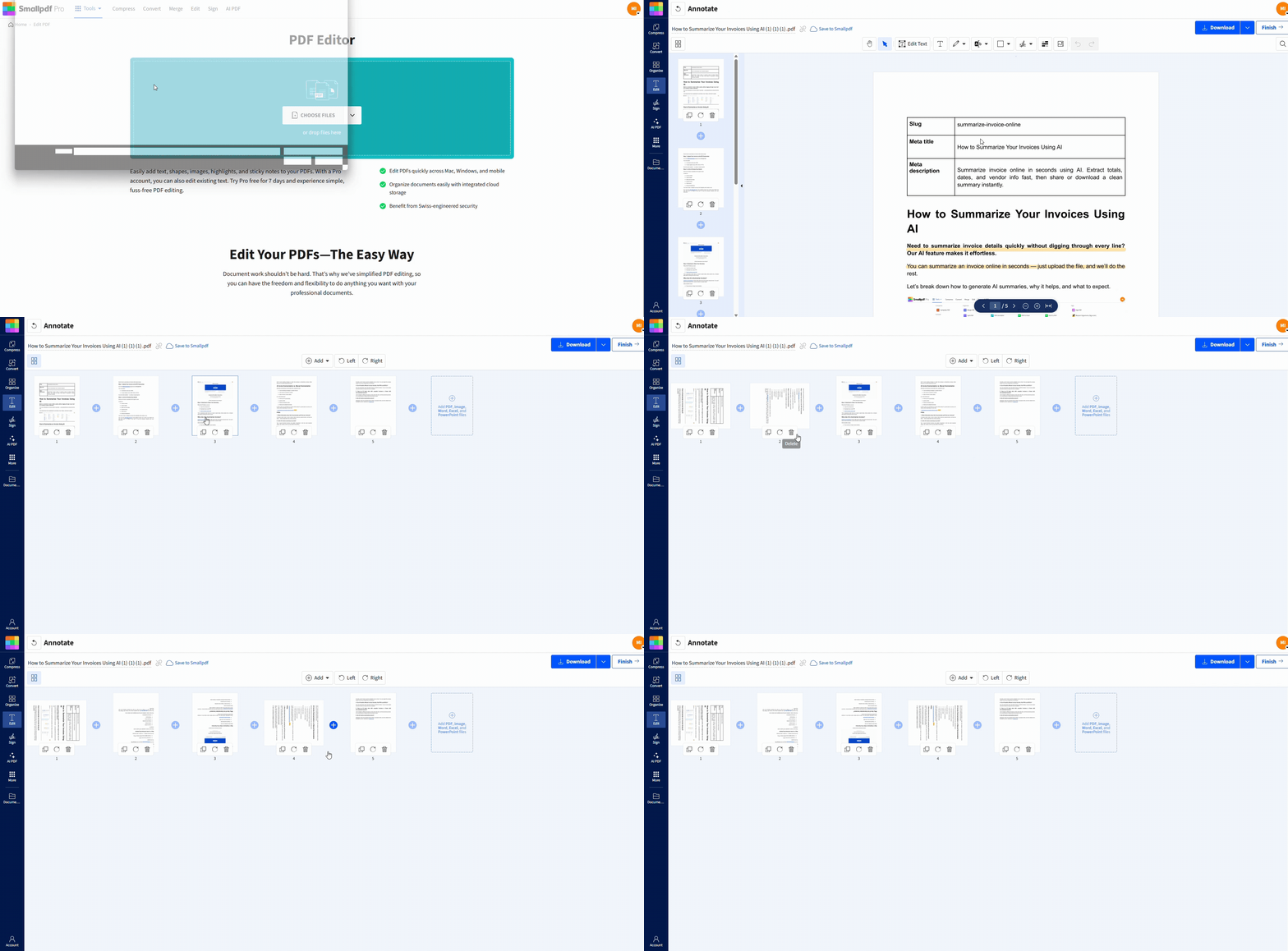
Pasos rápidos: Usa el editor de abajo para subir tu PDF escaneado y girar las páginas hasta que queden rectas.
Por qué los PDF escaneados se ven torcidos
La mayoría de los escáneres y las apps de escaneo para celular hacen un trabajo decente, pero no siempre pueden corregir por sí solas los problemas de ángulo. Las páginas torcidas suelen pasar porque:
La página no estaba bien alineada sobre el cristal del escáner.
Un alimentador automático movió la página un poco fuera de centro.
Una página encuadernada se curvó cerca del lomo durante el escaneo.
El documento se fotografió en ángulo, no de frente.
También hay un detalle importante que mucha gente pasa por alto. Algunos archivos no están torcidos, solo están girados en la dirección equivocada.
Una página de lado necesita una rotación de 90°. Una página ligeramente inclinada necesita una pequeña corrección de alineación, lo que puede ser más difícil porque no es un ángulo recto perfecto.
Por eso ayuda confirmar primero con qué tipo de problema estás lidiando.
Rotar o enderezar: ¿qué conviene más?
Antes de empezar, identifica qué problema tienes.
La rotación corrige la orientación
Debes girar un PDF escaneado cuando la página esté de lado o al revés. Girarla 90° o 180° lo resuelve.
Enderezar corrige una ligera inclinación
Enderezar es cuando la página está técnicamente derecha, pero las líneas de texto se inclinan un poco. Si tu escaneo solo está un poco desviado, girarlo y volver a guardarlo todavía puede mejorar la legibilidad, pero no siempre corregirá por completo una inclinación leve.
Cómo enderezar un PDF escaneado online
Este método está hecho para correcciones rápidas, sobre todo cuando necesitas un PDF limpio ahora mismo y volver a escanear no es una opción.
Paso 1: Abre Editar PDF
Ve a Editar PDF. Si estás en el celular, la misma página funciona en Safari o Chrome.
Paso 2: Sube tu PDF escaneado
Sube tu archivo de la forma que te resulte más fácil:
Arrastra y suelta el PDF desde tu computadora.
Súbelo desde el almacenamiento de tu dispositivo.
Impórtalo desde Google Drive, Dropbox o OneDrive.
Si el archivo es grande, dale un momento para que termine de subirse antes de empezar a hacer clic por todos lados.
Paso 3: Gira las páginas hasta que se vean rectas
Usa los controles de rotación para realinear la orientación de la página.
Gira una página a la vez y luego revisa las líneas de texto.
Si es un escaneo de varias páginas, revisa rápidamente cada una.
Fíjate si hay orientación mixta, como una página escaneada de lado en medio del documento.
Una forma sencilla de comprobar la alineación es mirar las líneas largas de texto cerca de la parte superior o inferior de la página. Si las líneas se ven niveladas, vas por buen camino.
Paso 4: Exporta el PDF actualizado
Cuando termines:
Exporta y descarga el PDF corregido en tu dispositivo.
Guárdalo de nuevo en Google Drive, Dropbox o OneDrive.
Si piensas compartirlo, abre el PDF exportado una vez para confirmar que las páginas sigan alineadas.
Cómo enderezar un PDF escaneado en el celular
Los escaneos torcidos son comunes en el teléfono porque sostienes la cámara con la mano. Aun así, puedes corregir el resultado rápido.
Paso 1: Abre Editar PDF en el navegador de tu celular
Abre Safari en iPhone o Chrome en Android y luego abre Editar PDF.
Paso 2: Sube tu archivo
La mayoría de la gente sube archivos desde:
Archivos (iPhone)
Descargas o un administrador de archivos (Android)
Google Drive, Dropbox o OneDrive
Paso 3: Gira y exporta
Gira las páginas hasta que se lean con claridad y luego exporta tu PDF actualizado. Después de guardarlo, vuelve a abrir el archivo para confirmar que se vea bien en la pantalla de tu celular.
Si haces esto seguido, la app móvil de Smallpdf puede hacer más rápida la importación y el guardado, pero el flujo de trabajo en el navegador funciona bien para la mayoría de las tareas.
Situaciones comunes y la solución más rápida
Aquí tienes algunas situaciones reales en las que enderezar importa, junto con la forma más rápida de resolverlo.
Documentos legales o de RR. HH.
Por lo general, te conviene que se lean bien y que todas las páginas tengan una orientación consistente.
Gira cada página para que los encabezados y las líneas de firma queden nivelados.
Exporta una copia nueva y revísala una vez antes de enviarla.
Recibos e informes de gastos
Estos escaneos suelen estar de lado o al revés.
Gíralos para corregir la orientación.
Si el archivo es muy grande, comprímelo antes de compartirlo con Comprimir PDF.
Escaneos de varias páginas con ángulos mezclados
Esto pasa con los alimentadores y cuando se escanea con prisa.
Revisa cada página y gírala según haga falta.
Guarda el PDF corregido y luego vuelve a revisar el orden de las páginas y la legibilidad.
Qué hacer si enderezar no funciona
A veces la rotación no basta o el archivo simplemente no coopera. Estas soluciones cubren la mayoría de los problemas más comunes.
1. La página sigue ligeramente inclinada después de girarla
Si la página está desviada solo unos pocos grados, puede que la rotación por sí sola no la corrija del todo. Prueba esto:
Primero exporta la versión girada y revisa si la legibilidad ya es aceptable.
Si la inclinación todavía se ve desordenada, la solución más limpia suele ser volver a escanear o volver a capturar la página con una mejor alineación.
Si estás escaneando con el teléfono, vuelve a capturar el original usando las guías de alineación de la app de escaneo y luego expórtalo otra vez como PDF. Eso normalmente produce un archivo base más recto que intentar corregir a la fuerza después un escaneo muy torcido.
2. Mi PDF no se sube
Esto normalmente se debe a una de estas tres cosas: el tamaño del archivo, problemas de conexión o problemas del navegador. Prueba estos pasos:
Actualiza la página y vuelve a subirlo.
Cambia de navegador si la carga se queda trabada.
Revisa tu conexión, sobre todo si estás usando datos móviles.
Si el PDF es muy grande, primero comprímelo y luego vuelve a intentarlo.
3. El PDF está protegido con contraseña
Si tu PDF escaneado está bloqueado, es posible que no puedas editarlo ni exportar cambios hasta desbloquearlo.
Si tienes autorización, usa Desbloquear PDF para quitar las restricciones.
Luego vuelve a Editar PDF y gira las páginas con normalidad.
4. El PDF se ve bien en mi computadora, pero torcido en mi celular
Los distintos visores muestran los escaneos de forma un poco diferente, sobre todo si el PDF tiene muchas imágenes. Algunas soluciones que ayudan:
Abre el PDF en un Lector de PDF y compáralo.
Vuelve a exportar el archivo corregido y luego pruébalo en un segundo visor.
Si el escaneo tiene baja resolución, volver a escanearlo con mejor calidad puede mejorar cómo se ve en distintos dispositivos.
Solo una página está torcida en un PDF de varias páginas
Esto es común con los alimentadores.
Gira solo esa página, no todo el archivo.
Revisa bien las páginas cercanas, ya que este tipo de desviación suele aparecer en grupos.
Endereza tu escaneo y luego guarda una copia limpia
Un escaneo torcido no significa que tengas que empezar de nuevo. Gira las páginas, revisa la alineación en todo el documento y exporta un PDF limpio que puedas leer y compartir sin distracciones.
Si al girarla la página sigue un poco inclinada, volver a capturar el escaneo original con una mejor alineación suele ser la forma más rápida de conseguir un resultado realmente recto.
Si estás procesando lotes grandes o necesitas funciones avanzadas, considera una prueba gratis de Smallpdf Pro para tener acceso ilimitado y procesamiento prioritario.
¿Quieres enderezar un PDF escaneado?
Preguntas frecuentes
¿Cómo puedo corregir la alineación de un PDF?
Si la página está de lado o al revés, gírala y exporta una copia corregida. Si tiene una ligera inclinación, girarla igual puede ayudar, pero a veces un escaneo más limpio es la mejor solución.¿Qué pasa si enderezarlo no funciona y la página sigue torcida?
Normalmente eso significa que el escaneo está desviado por un ángulo pequeño que la rotación no puede corregir del todo. Vuelve a escanear la página con mejor alineación o usa una app de escaneo que corrija la inclinación durante la captura.¿Puedo enderezar un PDF en mi celular?
Sí. Abre Editar PDF en el navegador de tu celular, sube el archivo, gira las páginas y luego exporta el PDF actualizado.¿Por qué no se sube mi PDF?
La mayoría de los problemas de carga se deben al tamaño del archivo, a una conexión débil o a un navegador desactualizado. Actualiza la página, prueba otro navegador o comprime primero el PDF.¿Cómo puedo realinear las páginas de un PDF escaneado de varias páginas?
Gira las páginas una por una, sobre todo si el escaneo incluye orientaciones mezcladas. Exporta el archivo y revísalo una vez después de guardarlo.¿Tengo que volver a escanear para corregir páginas torcidas?
No siempre. Si el problema es la orientación, normalmente basta con girarlo. Si el escaneo está muy inclinado, volver a escanear suele dar un resultado más limpio.Endereza archivos escaneados más rápido con Smallpdf
