- Inicio
- ›
- ›¿Por qué no puedo editar un PDF? Problemas comunes y soluciones
¿Por qué no puedo editar un PDF? Problemas comunes y soluciones
Los PDF pueden ser difíciles de editar. Aquí te mostramos cómo solucionar los problemas más comunes en unos pocos pasos sencillos, sin necesidad de conocimientos técnicos.
Más sobre Editar PDF
Consejos y recursos sobre PDF
Más sobre la protección de PDF
A todos nos ha pasado: mirar un PDF, hacer clic y preguntarte: «¿Por qué no puedo editar esto?».
Las razones más comunes por las que no puedes editar un PDF son: está protegido con contraseña, es una imagen escaneada sin capas de texto, tiene una firma digital que lo bloquea o estás usando un lector de PDF en lugar de un editor. Es frustrante que, aunque los PDF sean muy prácticos para compartir documentos, a menudo no sea tan fácil editar un PDF como un archivo de Word.
Por qué no puedes editar tu PDF: solución rápida
Si tu PDF no te deja hacer cambios, normalmente se debe a uno de estos problemas:
Está protegido con contraseña: Usa nuestra Desbloquear PDF herramienta para eliminar restricciones.
Es una imagen escaneada: Conviértelo con OCR antes de editar.
Está firmado digitalmente: Una vez firmado, no se puede editar, así que trabaja con la copia sin firmar.
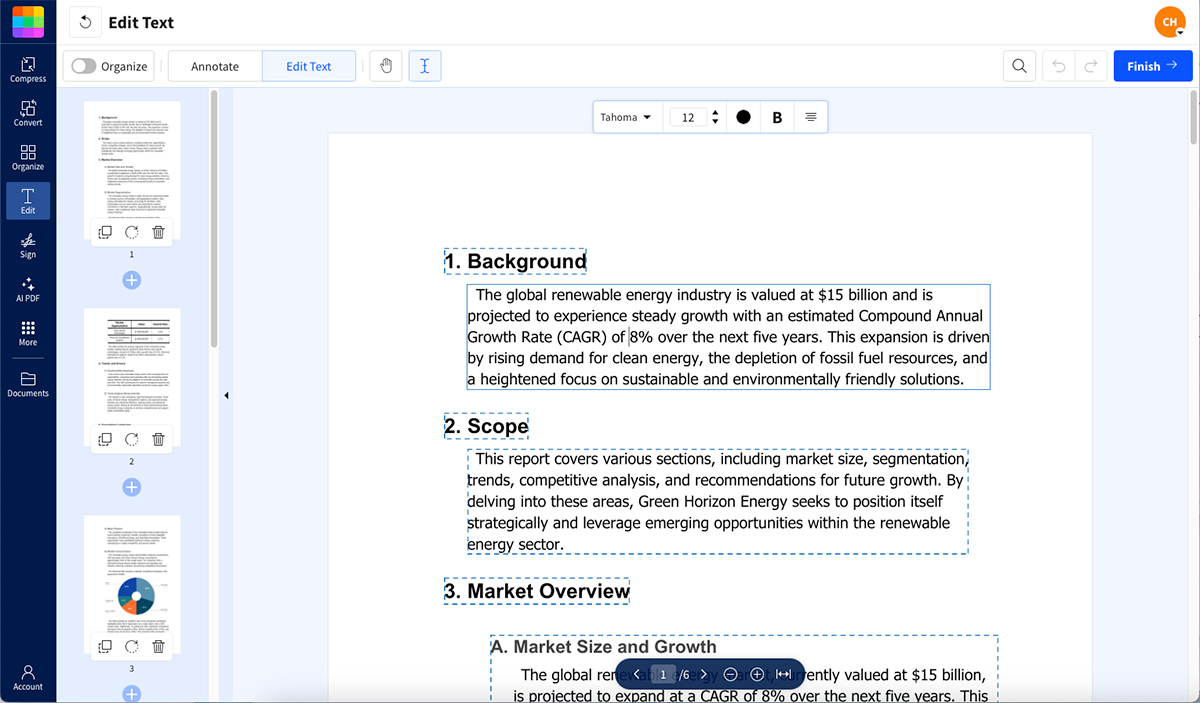
Estás usando un visor, no un editor: Ábrelo en Editar PDF para hacer cambios reales en el texto.
Estas comprobaciones rápidas resuelven la mayoría de los casos en los que un PDF no se puede editar.
Razones comunes por las que no puedes editar o volver editable un PDF
Si estás dándole vueltas a por qué un PDF no te deja hacer cambios, normalmente hay una razón sencilla detrás.
Primero, veremos las causas más comunes que impiden editar un PDF. Después, te mostraremos cómo solucionarlas.
El PDF está protegido con contraseña o es de solo lectura
Algunos PDF están bloqueados por su creador. Esto significa que no podrás hacer cambios a menos que primero desbloquees el archivo.
Piensa en ello como una situación de «míralo, pero no lo toques». Es bueno para la seguridad, pero no tanto cuando necesitas editar algo. Más adelante veremos cómo puedes desbloquear el archivo.
El PDF es un documento escaneado (sin capa de texto)
Si un PDF viene de un documento escaneado, básicamente es una imagen plana, no texto. Cuando usas tu celular para escanear un documento, estás tomando una foto y guardándola como PDF. Por eso no puedes seleccionar texto ni hacer clic para editar. Tendrás que pasarlo por OCR (reconocimiento óptico de caracteres) para convertir ese escaneo en un archivo editable.
El PDF tiene una firma digital
Si alguien firmó el PDF digitalmente, queda bloqueado para mantener esa firma segura y válida. Esto significa que no se pueden hacer cambios después para proteger su integridad. No querrías firmar electrónicamente un contrato para que luego cambien detalles importantes.
Estás usando un lector de PDF, no un editor
No todas las herramientas para PDF son iguales. Un visor básico, como Vista Previa en macOS o el que viene integrado en los navegadores Edge y Chrome, puede dejarte leer el archivo y agregar texto y otras anotaciones. Pero no puedes usarlo para editar el documento, incluso si no está protegido. Lo que necesitas es un editor de PDF hecho para eso, como Smallpdf.
Los campos del formulario están bloqueados
Algunos PDF tienen campos de formulario rellenables. Si están bien configurados, puedes agregar texto en esos campos, pero no cambiar nada más. Si los campos del formulario están bloqueados o restringidos, tampoco podrás escribir nada en ellos.
Faltan derechos administrativos
A veces, el creador del PDF configuró permisos específicos que solo permiten verlo, no editarlo. Esto pasa cuando los documentos se comparten con acceso de «solo lectura», lo que significa que puedes leer todo pero no hacer cambios. Necesitarás que el creador te dé permisos de edición o te comparta una versión desbloqueada.
Cómo editar un PDF con Smallpdf
Editar un PDF no tiene por qué ser complicado. Con la herramienta Editar PDF de Smallpdf, puedes hacerlo en solo unos pasos.
1. Importa tu PDF a la Editar PDF herramienta.
2. Haz doble clic en el cuadro de texto que quieras editar.
3. Agrega, modifica o elimina texto según lo necesites.
4. Usa la función «Anotar» para agregar formas, imágenes o resaltados donde lo necesites.
5. Descarga tu PDF editado. ¡Listo!
También puedes mover bloques completos de texto si no te convence el orden del documento. Haz clic en un bloque de texto para seleccionarlo y luego arrástralo a otro lugar. Editar PDF es una función Pro, pero puedes registrarte para obtener una prueba gratis de 7 días para probarla.
Cómo solucionar problemas comunes al editar PDF (archivos bloqueados, escaneados o protegidos)
A veces los PDF vienen con campos bloqueados, escaneos o contraseñas. No te preocupes, hay una solución para cada problema de edición.
Desbloquear un PDF protegido con contraseña
Si una contraseña te impide editar, Smallpdf tiene una herramienta dedicada de Desbloquear PDF para ayudarte. Solo sube el archivo, elimina las restricciones y listo.
Los PDF con cifrado débil normalmente pueden desbloquearse sin contraseña, pero los documentos con cifrado fuerte solo pueden desbloquearse con la contraseña correcta. Si proteges tus propios documentos con contraseña, no la olvides o nunca podrás volver a desbloquearlos.
Convertir PDF escaneados en texto editable con OCR
Para archivos escaneados que no te dejan escribir, la función OCR de Smallpdf es tu mejor aliada. OCR (reconocimiento óptico de caracteres) lee el texto de las imágenes y lo convierte en texto real que puedes seleccionar.
Sube tu documento a nuestra herramienta OCR para PDF y espera unos segundos mientras convierte las imágenes en texto real y editable para que puedas hacer cambios sin complicaciones.
Editar PDF con campos de formulario bloqueados
Si los campos del formulario en tu PDF están bloqueados, puede que primero necesites «aplanar» el archivo para volverlo editable. Smallpdf también puede ayudarte con eso. Usando la Aplanar el PDF herramienta, puedes rellenar esos formularios sin restricciones.
Cómo editar un PDF firmado digitalmente
Una vez que un PDF tiene una firma digital, no puedes editarlo sin invalidar esa firma. La solución es volver a la versión sin firmar, hacer ahí los cambios y luego enviarlo de nuevo para que lo firmen. Esto protege la integridad del documento y garantiza que la firma siga siendo válida.
Pasar de un lector de PDF a un editor completo
Si estás intentando editar en Chrome, Safari u otro visor básico de PDF, ahí está el problema. Estas herramientas están hechas para leer, no para editar. Ve a la herramienta Editar PDF de Smallpdf para tener funciones completas de edición. Vas a notar la diferencia de inmediato.
Cómo convertir un PDF para hacerlo editable (de PDF a Word y de vuelta)
A veces, la forma más fácil de editar un PDF difícil es convertirlo primero a Word, hacer los cambios y luego volver a convertirlo. Así es como se hace:
1. Sube tu PDF al De PDF a Word convertidor.
2. Descarga el archivo de Word y ábrelo en Microsoft Word o Google Docs.
3. Haz todas tus modificaciones en el entorno conocido de Word.
4. Guarda o convierte el archivo de nuevo a PDF con nuestra De Word a PDF herramienta.
Ten en cuenta que los diseños complejos pueden moverse un poco durante la conversión, pero este método funciona muy bien para documentos con mucho texto.
Consejos para evitar errores al editar PDF y hacer que los archivos sean editables
Usa editores de PDF adecuados desde el principio: Evita los visores básicos y ve directo a herramientas como Smallpdf cuando necesites editar.
Evita la protección con contraseña innecesaria: Agrega contraseñas solo cuando de verdad necesites seguridad; si no, después solo te dará dolores de cabeza al editar.
Guarda archivos fuente editables: Guarda el archivo original de Word o Google Docs junto con tu PDF para que puedas hacer cambios fácilmente.
Empieza tu prueba gratis para acceder a todas las herramientas de Smallpdf
¿Por qué batallar con las limitaciones al editar PDF cuando podrías tener acceso a nuestro conjunto completo de herramientas para PDF? Desde editar y convertir hasta desbloquear y usar OCR, Smallpdf resuelve todas tus necesidades de documentos en un solo lugar.
Empieza tu prueba gratis hoy y descubre lo fácil que puede ser gestionar tus PDF.
Preguntas frecuentes: solución de problemas al editar PDF
¿Por qué no puedo editar mi PDF después de guardarlo?
Si tu PDF está bloqueado o guardado con restricciones, no te dejará hacer cambios. Esto suele pasar cuando un archivo está protegido con contraseña o el creador lo guardó como de solo lectura. Pero tranquilo. La herramienta Desbloquear PDF de Smallpdf puede quitar esas restricciones para que puedas editar el archivo sin obstáculos.¿Por qué no puedo editar un PDF una vez que lo descargo?
Puede ser porque el visor que estás usando no está hecho para editar. La solución rápida es abrir tu archivo en la herramienta Editar PDF de Smallpdf, hacer los cambios y volver a guardarlo. Si resulta que el archivo está protegido, usa Desbloquear PDF para quitar las restricciones antes de usar Editar PDF.¿Por qué mi PDF no es editable?
Si tu PDF no coopera, lo más probable es que sea un documento escaneado, esté protegido con contraseña o tenga campos de formulario bloqueados. El conjunto de herramientas en línea de Smallpdf puede ayudarte con todos estos problemas para que puedas volver a editar tu documento.¿Por qué no puedo escribir en un PDF editable?
Es muy frustrante cuando un PDF parece editable pero no te deja escribir. Esto normalmente significa que los campos del formulario están bloqueados, restringidos o simplemente no fueron configurados para aceptar texto. Usa Smallpdf para «aplanar» o desbloquear el archivo y podrás escribir en poco tiempo.¿Cómo quito el bloqueo de edición de un PDF?
Un bloqueo de edición no tiene por qué ser el final del camino. La herramienta Desbloquear PDF de Smallpdf quitará cualquier restricción en segundos. Si el archivo está protegido con contraseña, necesitarás esa contraseña para empezar; después, todo será mucho más fácil. Una vez que se quite el bloqueo, podrás editar, guardar y descargar el archivo sin complicaciones.¿Cómo habilito la edición en un documento PDF?
Primero, asegúrate de estar usando un editor de PDF adecuado como Smallpdf, y no solo un visor. Luego revisa si el documento tiene protección con contraseña o permisos que deban quitarse con nuestra herramienta Desbloquear PDF.¿Se pueden editar todos los PDF?
Sí, pero algunos requieren enfoques distintos. Los PDF con texto se editan fácilmente, los PDF escaneados primero necesitan OCR y los PDF protegidos deben desbloquearse. Smallpdf resuelve todos esos casos.Desbloquea y edita PDF restringidos de forma más confiable con Pro
