- Inicio
- ›
- ›Cómo poner fecha de caducidad a un PDF y proteger tu información confidencial
Cómo poner fecha de caducidad a un PDF y proteger tu información confidencial
Establece una fecha de caducidad para un PDF y controla durante cuánto tiempo otras personas pueden ver tu archivo. Mantén seguros los documentos confidenciales con límites de acceso simples.
Más sobre la protección de PDF
Más sobre Editar PDF
Más sobre desbloquear PDF
Compartir un PDF que solo debería estar disponible por poco tiempo puede ser arriesgado. Una vez que envías el archivo, es difícil controlar quién se lo queda, quién lo reenvía o quién vuelve a abrirlo semanas después.
La caducidad de un PDF es una forma de añadir límites de protección. En lugar de intentar modificar el PDF en sí, controlas durante cuánto tiempo las personas pueden acceder a él a través de plataformas como Google Drive o software DRM.
Smallpdf no incluye actualmente una función integrada de caducidad ni DRM, pero podemos ayudarte a proteger archivos PDF antes de compartirlos y orientarte sobre las opciones de caducidad que sí funcionan.
Guía rápida: Cómo poner fecha de caducidad a un PDF
A partir de ahí, puedes añadir protección adicional con funciones de Smallpdf como Proteger PDF, marcas de agua o censura antes de compartir nada.
¿De verdad se puede hacer que un PDF caduque?
Sí, pero no de la forma en que mucha gente espera. Los PDF estándar no tienen una opción nativa de “autodestrucción”. No puedes añadir una fecha dentro de un archivo normal para que se borre solo en todos los dispositivos.
En cambio, la caducidad de un PDF funciona mediante control de acceso. Mantienes el archivo detrás de un servicio que verifica reglas como fechas, número de aperturas o número de impresiones. Cuando esas condiciones dejan de cumplirse, el servicio bloquea el acceso o se niega a abrir el archivo cifrado.
Algunas búsquedas comunes sobre este tema son “cómo poner fecha de caducidad a un PDF”, “PDF con fecha de caducidad” o “caducar PDF después de descargar”. Todas apuntan a la misma idea: controlar quién puede abrir el archivo, por cuánto tiempo y en qué visor.
Cómo funciona la caducidad de los PDF
La mayoría de los sistemas de caducidad se basan en dos ideas: cifrado y acceso controlado.
El cifrado significa que el PDF se codifica para que solo los usuarios con claves válidas puedan abrirlo. El control de acceso significa que un servidor o visor comprueba reglas como fechas o cantidad de visualizaciones antes de usar esa clave.
Los controles de caducidad habituales incluyen:
Caducidad en una fecha fija: el documento deja de funcionar después de una fecha específica del calendario.
Días después de la primera apertura: la cuenta regresiva empieza cuando el usuario abre el PDF por primera vez.
Número de aperturas: el PDF deja de ser accesible después de abrirse una cantidad determinada de veces.
Número de impresiones: la impresión se bloquea después de un número limitado de copias.
Ventanas de acceso por usuario: cada usuario tiene su propia ventana de tiempo o fecha de vencimiento.
Estas opciones solo funcionan mientras el PDF sigue protegido dentro de ese sistema. Una vez que un usuario descarga una copia sin protección o toma capturas de pantalla, las reglas de caducidad dejan de aplicarse.
Cómo poner fecha de caducidad a un PDF en Google Drive
Google Drive ofrece acceso simple y por tiempo limitado para archivos compartidos, incluidos los PDF. Esto solo funciona con cuentas de Google Workspace y solo para personas específicas, no para “Cualquiera que tenga el enlace”.
Paso 1: Sube y comparte tu PDF
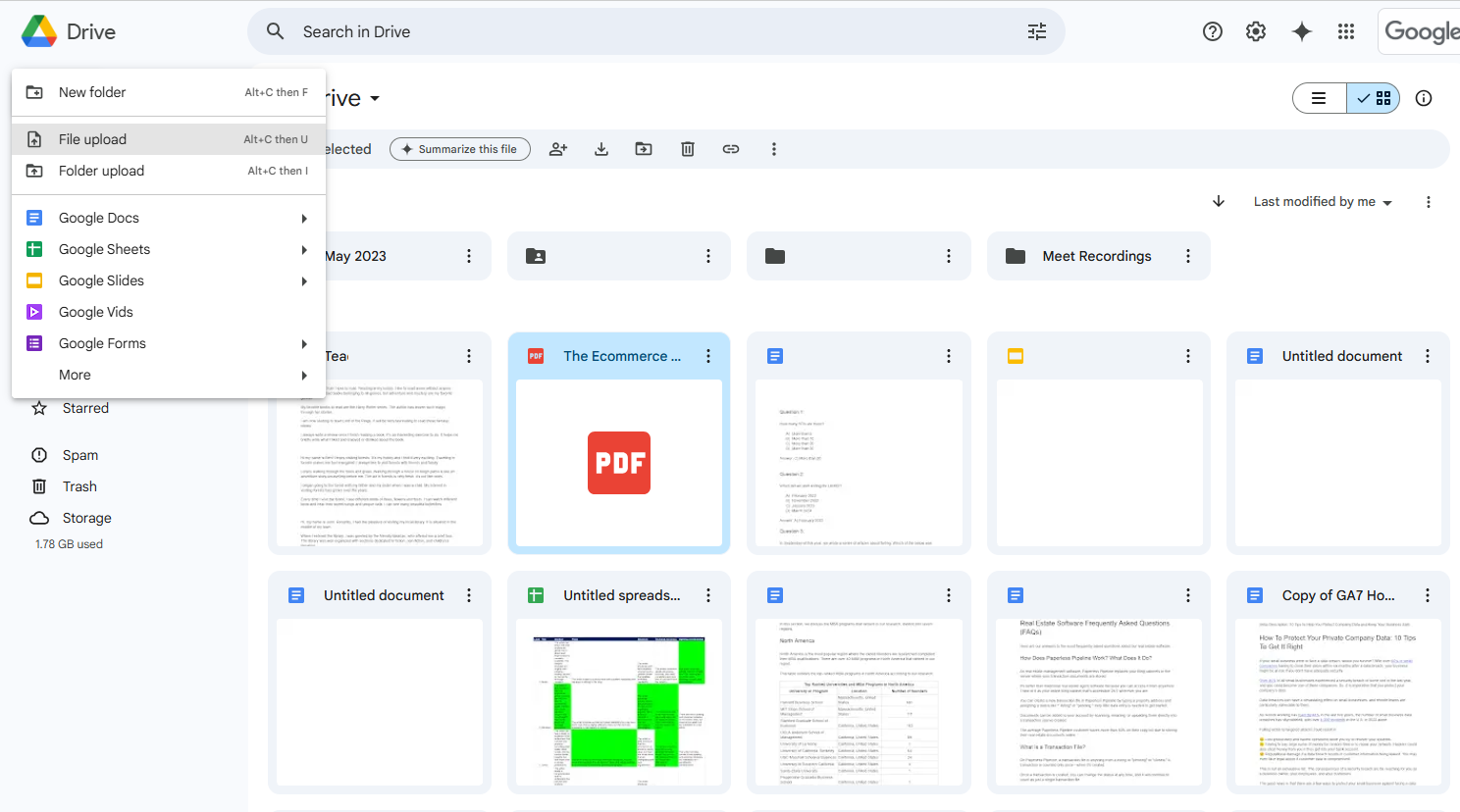
Inicia sesión en tu cuenta de Google Workspace y ve a Google Drive. Haz clic en “Nuevo” > “Subir archivo” para subir tu PDF si todavía no está guardado ahí.
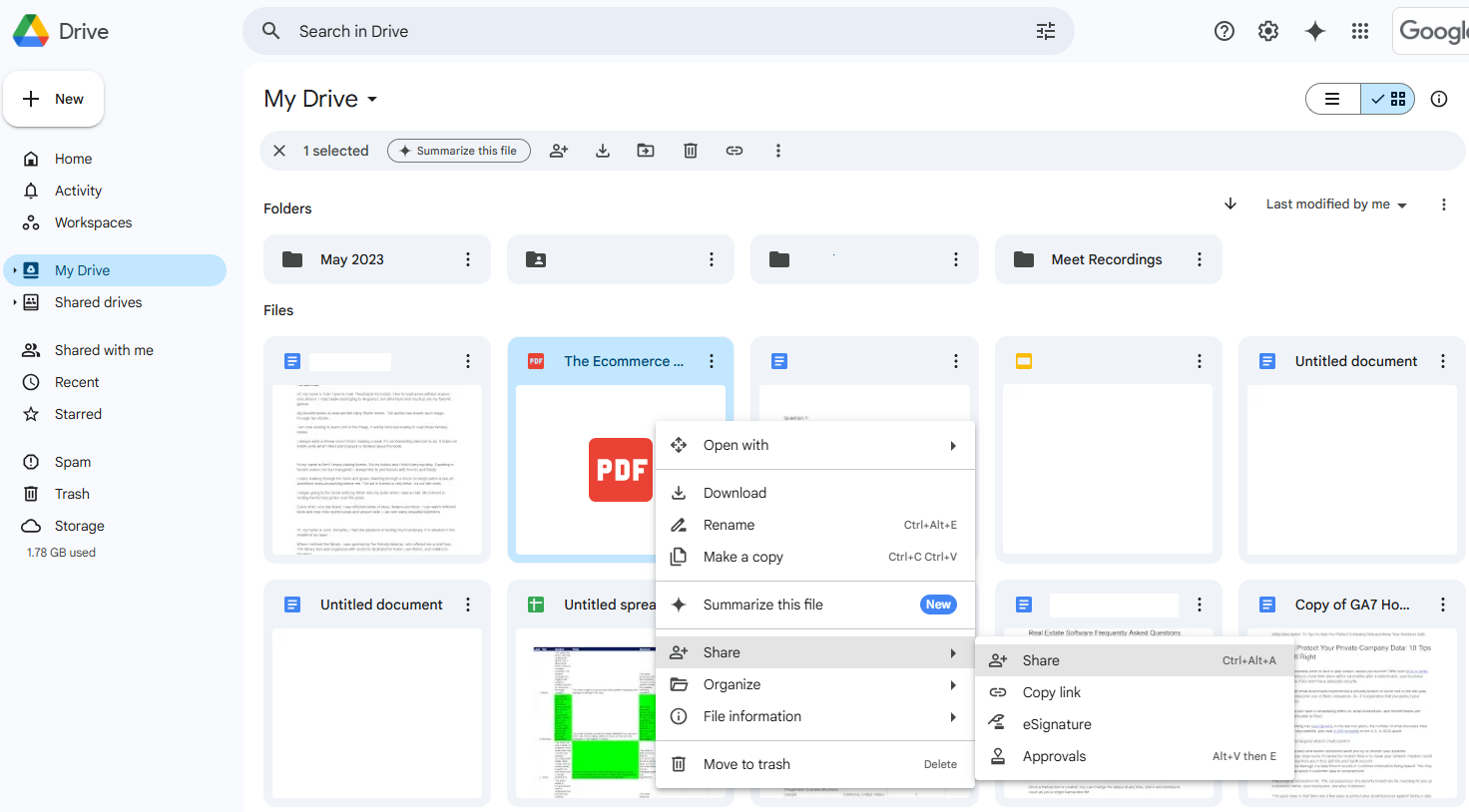
Cuando termine la carga, haz clic derecho en el archivo y selecciona “Compartir”.
Paso 2: Añade personas específicas
En la ventana “Compartir”, escribe los correos electrónicos de las personas que deben tener acceso al PDF.
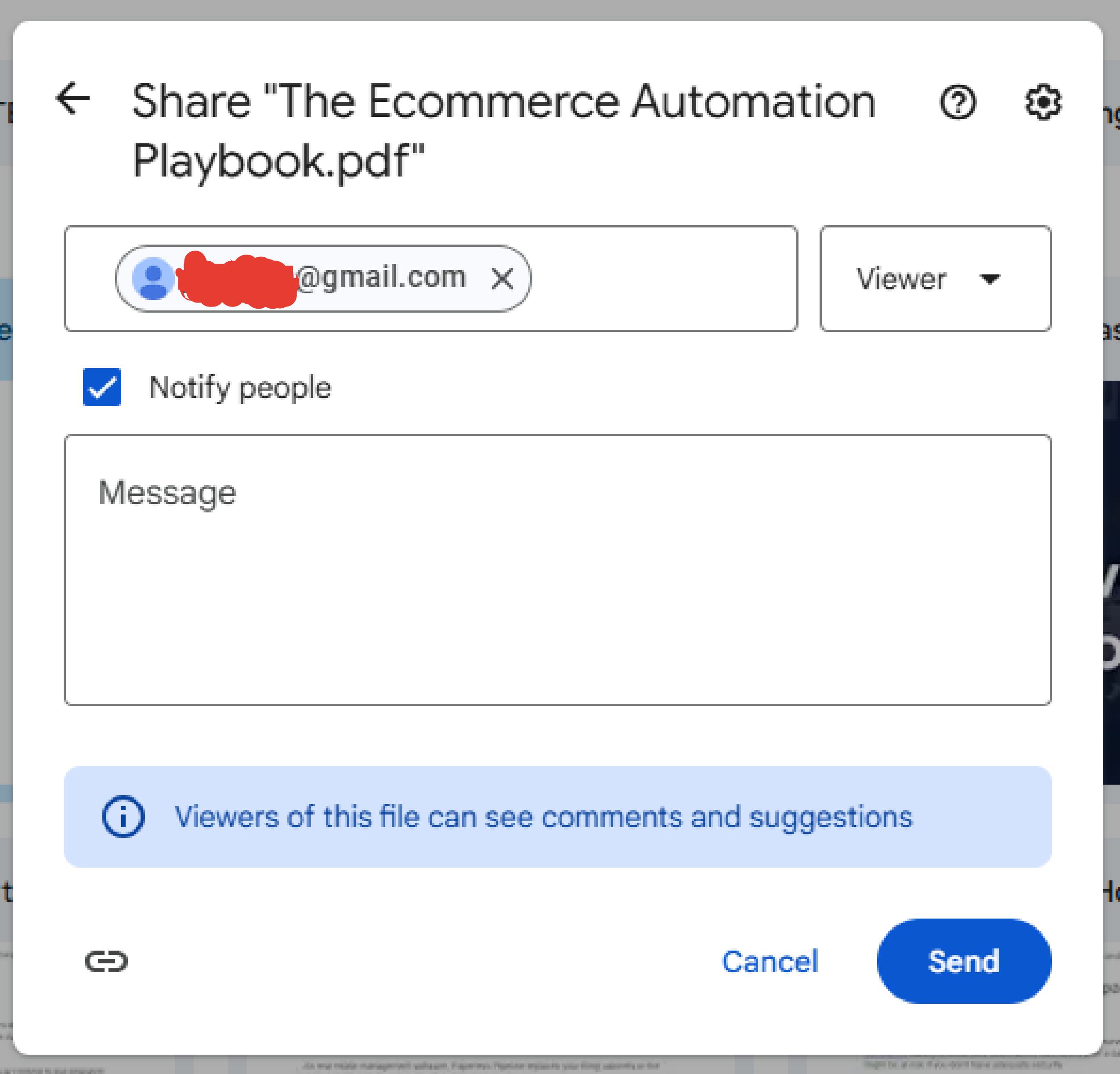
Asígnales el rol de Lector, Comentador o Editor, según lo que necesiten hacer. Haz clic en “Enviar” para que reciban la invitación.
Paso 3: Establece la fecha de caducidad
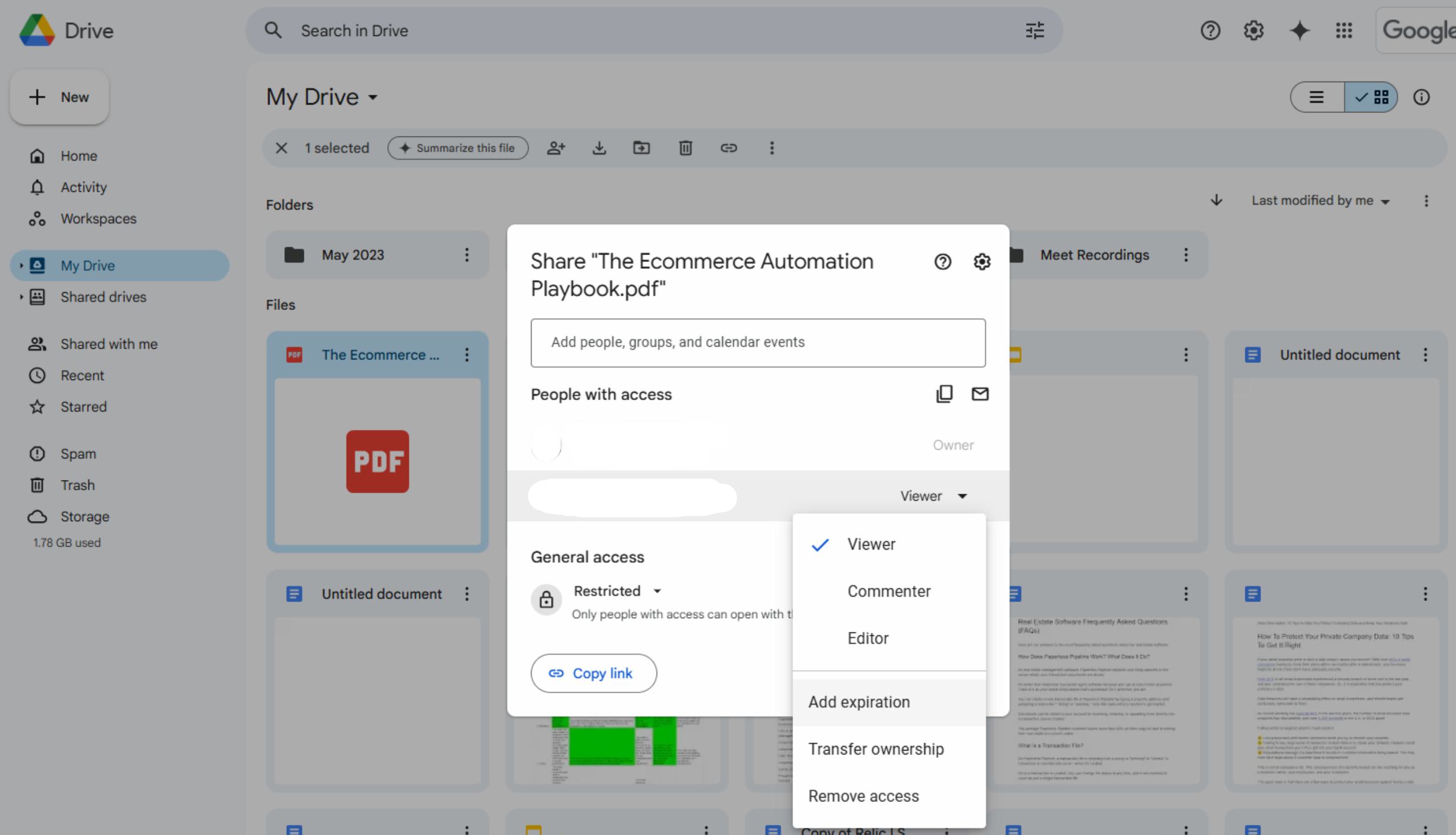
Abre otra vez la ventana “Compartir” y busca en “Personas con acceso”. Encuentra a la persona cuyo acceso quieres hacer vencer y luego haz clic en la flecha desplegable junto a su rol. Elige “Añadir vencimiento”.
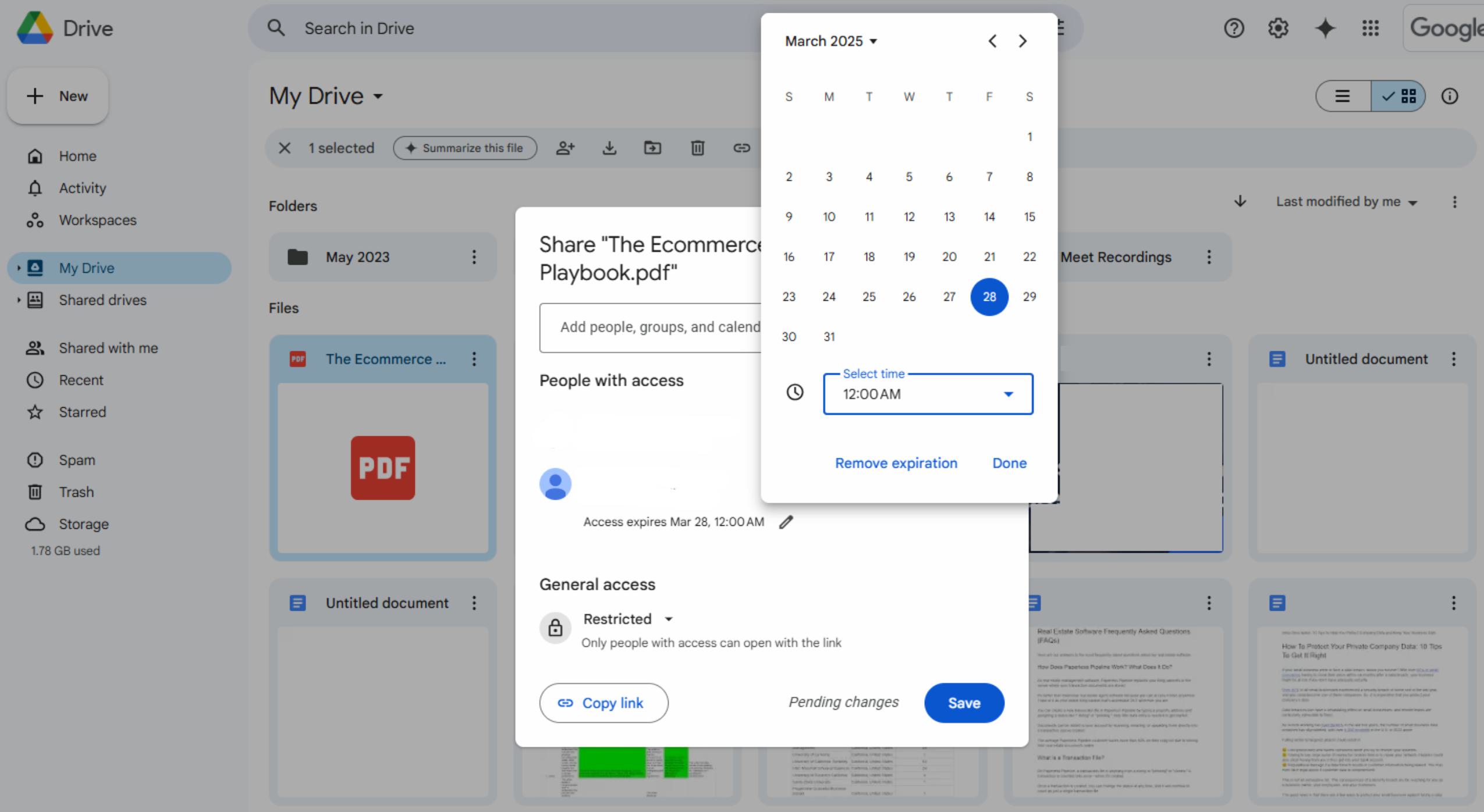
Elige una fecha de caducidad entre las opciones. Actualmente, Google permite un mínimo de un día y un máximo de un año hacia el futuro. Haz clic en “Listo” y luego en “Guardar”.
Paso 4: Confirma y ajusta el acceso
Ahora verás la fecha de caducidad junto al correo electrónico del usuario. Puedes cambiarla en cualquier momento haciendo clic en la fecha y seleccionando una nueva.
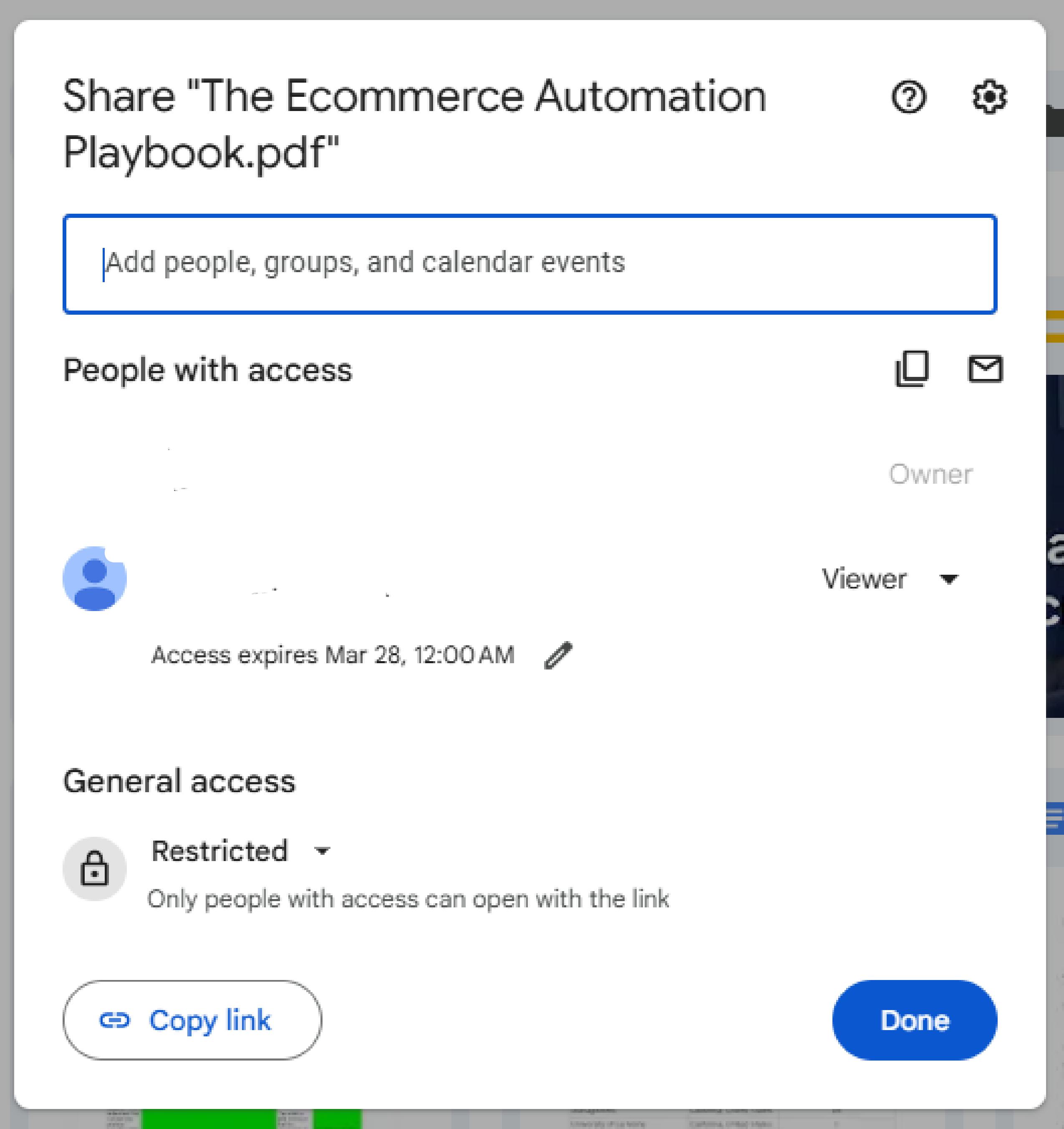
Después de que pase la fecha de caducidad, esa persona ya no podrá abrir el archivo a través de Google Drive. Ten en cuenta que, si descargó una copia local antes del vencimiento y el archivo no estaba protegido de otra manera, todavía podrá abrir esa versión local.
Configura la caducidad de un PDF con software DRM
El software de gestión de derechos digitales (DRM) ofrece la forma más segura de establecer fechas de caducidad para PDF. Estas herramientas cifran tus PDF y requieren visores especiales que aplican tus políticas de vencimiento, incluso cuando los destinatarios están sin conexión.
El software DRM es útil cuando necesitas:
Cifrado robusto y control de acceso
Caducidad que siga funcionando sin conexión
Límites de visualizaciones, impresiones y dispositivos
Ventanas de acceso por usuario y seguimiento
Definición de DRM: El DRM es un conjunto de tecnologías que controla cómo se usan, copian, imprimen o comparten los archivos digitales. En el caso de los PDF, normalmente esto implica cifrar el archivo y usar un visor especial para aplicar tus reglas.
Flujo de trabajo típico de DRM
La interfaz exacta varía según el producto, pero el flujo de trabajo es parecido:
Sube o importa tu PDF al panel de control de DRM.
Aplica cifrado y elige reglas de caducidad, como una fecha fija, una cantidad de días o límites de visualización.
Decide si quieres restricciones extra, como bloquear la impresión o copiar y pegar.
Publica o “envuelve” el PDF, lo que crea un archivo protegido.
Comparte el PDF protegido y da a tus destinatarios acceso al visor DRM.
Entre las opciones populares están Locklizard y otros servicios DRM empresariales. Cada uno tiene su propio precio, proceso de configuración y controles de administración, así que tiene sentido probarlos primero con un grupo pequeño.
Ejemplo: pasos básicos en una plataforma DRM como Locklizard
Aquí tienes un ejemplo genérico de lo que puedes esperar con una plataforma como Locklizard:
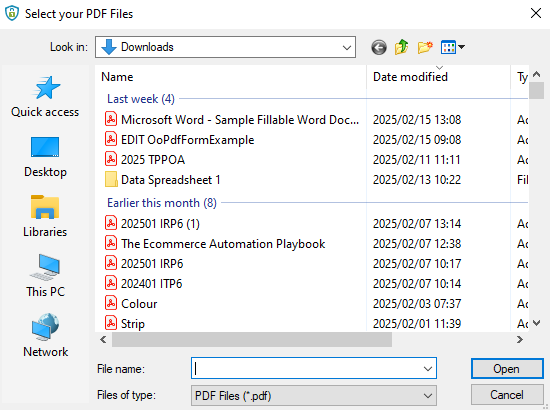
Crea una cuenta e instala el software de publicación.
Añade tu PDF y luego elige opciones de “Caducidad y validez”, como una fecha fija o una cantidad de días después de la primera apertura.
Activa controles adicionales, como límites de impresión o marcas de agua, si hace falta.
Publica el archivo protegido y envíalo a tus usuarios, junto con instrucciones para instalar el visor.
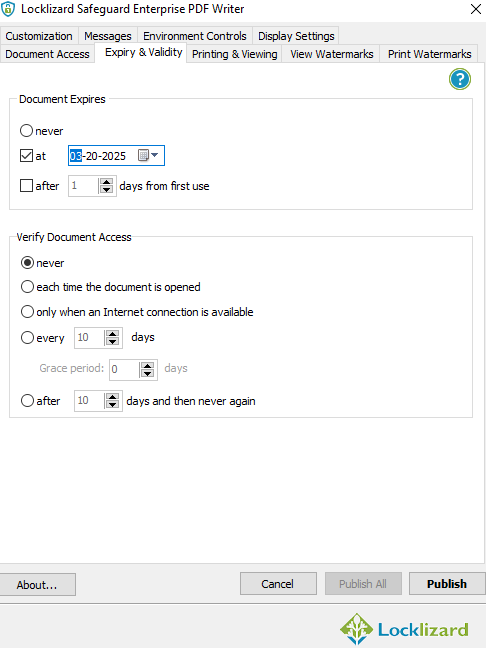
Cuando un usuario llega a la fecha de caducidad, abre el archivo demasiadas veces o agota las impresiones permitidas, el visor le negará el acceso.
Otras opciones y límites de caducidad de los PDF
Muchas plataformas DRM combinan la caducidad con opciones más detalladas.
Hacer que un PDF caduque en una fecha fija o después de una cantidad determinada de días
La caducidad con fecha fija funciona bien para ofertas por tiempo limitado, borradores de contratos o documentos relacionados con eventos. Un periodo relativo como “30 días después de la primera apertura” funciona mejor para pruebas y materiales de capacitación, donde las personas empiezan en momentos distintos.
Hacer que un PDF caduque después de una cantidad determinada de aperturas
Los PDF con visualizaciones limitadas dejan de funcionar después de abrirse cierta cantidad de veces. Esto puede ayudar cuando quieres que las personas revisen un informe brevemente, pero no conserven acceso a largo plazo.
Hacer que un PDF caduque después de imprimirlo o con ventanas por usuario
También puedes:
Permitir solo unas pocas copias impresas antes de bloquear más impresiones
Establecer diferentes fechas de caducidad por usuario o por grupo
Estas funciones son comunes en plataformas DRM más avanzadas y sirven para presentaciones comerciales, informes confidenciales y materiales de capacitación con licencia.
Por qué la caducidad de PDF con JavaScript no es confiable
Puede que veas guías que sugieren añadir JavaScript dentro de un PDF para comprobar la fecha y bloquear el acceso. Para archivos sensibles en términos de seguridad, esto no es confiable.
La caducidad basada en JavaScript tiene varios problemas:
Muchos visores de PDF, como Vista Previa de macOS, ignoran por completo el JavaScript de PDF.
Los usuarios pueden desactivar JavaScript en la configuración de su visor.
Los usuarios con experiencia pueden eliminar el JavaScript del PDF.
Puede que los visores sin conexión no comprueben correctamente la fecha actual.
Si la caducidad te importa por motivos legales, de cumplimiento o de confidencialidad, es más seguro usar controles de acceso de Google Drive o un sistema DRM adecuado.
Formas alternativas de proteger archivos PDF con Smallpdf
La caducidad ayuda a controlar durante cuánto tiempo alguien puede acceder a un documento, pero es solo una capa de protección. También puedes reforzar tus archivos antes de compartirlos.
Con Smallpdf, puedes:
Usar Proteger PDF para cifrar tu archivo con una contraseña segura, de modo que solo las personas con la contraseña puedan abrirlo.
Añadir una firma con eSign para autenticar quién aprobó o envió el documento.
Usar Editar PDF para eliminar o reemplazar texto e imágenes confidenciales antes de compartirlos.
Añadir marcas de agua para desalentar el reenvío o la reutilización no autorizada.
Comprimir y convertir archivos según sea necesario para que compartas solo lo necesario.
Puedes combinar estas opciones con métodos de caducidad. Por ejemplo, protege un PDF con contraseña en Smallpdf y luego guárdalo y haz que caduque a través de Google Drive o una plataforma DRM.
Solución de problemas comunes de caducidad de PDF
Los sistemas de caducidad pueden comportarse de maneras inesperadas. Estos son problemas comunes y qué revisar.
1. El PDF no caduca como esperabas
Puede que tu destinatario haya descargado una copia sin protección antes de la fecha de caducidad. En ese caso, las reglas de caducidad ya no se aplican. Si necesitas control estricto, mantén los archivos dentro de DRM o acceso en la nube en vez de enviar archivos adjuntos sin protección.
2. El error “Documento caducado” aparece demasiado pronto
Comprueba la fecha y la hora tanto en tu dispositivo como en el del destinatario. Algunos sistemas dependen de relojes locales, y una configuración incorrecta puede hacer que caduque antes de tiempo.
3. La caducidad no funciona en dispositivos móviles
Algunos métodos de caducidad solo funcionan en ciertas apps o navegadores. Diles a los destinatarios qué visor deben usar y pruébalo en un dispositivo de muestra.
4. No puedes cambiar la fecha de caducidad
Varias plataformas no te permiten cambiar la caducidad de un recurso compartido existente. En ese caso, puede que necesites dejar de compartir el enlace o archivo anterior y compartir una nueva versión con reglas actualizadas.
5. Los destinatarios no pueden abrir los PDF protegidos
Confirma que hayan instalado el visor DRM correcto o que tengan acceso a la cuenta requerida. Si estás usando cifrado, verifica otra vez que tengan la contraseña correcta.
Compara métodos de caducidad de PDF
Una comparación rápida puede ayudarte a elegir el enfoque correcto.
| Método | Nivel de seguridad | Esfuerzo de configuración | Ideal para | Principales limitaciones |
|---|---|---|---|---|
| Caducidad de Google Drive | Media | Bajo | Documentos empresariales en Google Workspace | No controla las descargas locales |
| Software DRM | Alta | Media a alta | Documentos muy sensibles o con licencia | Requiere costo, configuración y visor dedicado |
| Caducidad basada en enlaces | Baja a media | Bajo | Compartición simple y materiales de marketing | Los enlaces se pueden compartir o copiar |
| Protección de Smallpdf | Media (sin caducidad) | Muy bajo | Añadir contraseñas, marcas de agua o censura | No incluye caducidad nativa ni límites de tiempo de acceso |
Úsalo como punto de partida y luego ajústalo según qué tan sensibles sean tus PDF y cuántas personas necesiten acceso.
¿Qué método de caducidad de PDF deberías usar?
El método correcto depende de tu nivel de riesgo y de cuánto control necesites.
Usa Google Workspace si quieres:
Caducidad simple para documentos internos o de clientes
Destinatarios que ya usan cuentas de Google
Control en la nube sin software adicional
Usa software DRM si necesitas:
Control sólido sobre visualización, impresión y reenvío
Caducidad que siga funcionando sin conexión
Seguimiento detallado y reglas por usuario
Usa compartir por enlace si quieres:
Control de acceso rápido y sin fricción
La opción de desactivar o reemplazar enlaces más adelante
Un enfoque más ligero para archivos de bajo riesgo
Luego refuerza tus archivos con funciones de Smallpdf como Proteger PDF, marcas de agua y censura para reducir el impacto si alguien conserva una copia por más tiempo del planeado.
Protege tus PDF hoy
La caducidad de PDF es una capa adicional útil para documentos sensibles, especialmente cuando los compartes ampliamente o según un calendario.
Aunque Smallpdf no incluye caducidad integrada ni DRM, igual puedes combinar nuestras funciones de protección con Google Drive o software DRM para tener un mejor control.
Empieza por proteger tus archivos con las funciones de protección de PDF de Smallpdf y luego elige el método de caducidad que se ajuste a la sensibilidad de tu documento, tu audiencia y tu presupuesto.
Preguntas frecuentes
¿Puedes establecer una fecha de caducidad en un PDF?
No puedes añadir un interruptor de caducidad integrado a un PDF normal, pero sí puedes guardarlo en un sistema que controle el acceso. Google Drive, las plataformas DRM y algunos servicios basados en enlaces te permiten establecer reglas de caducidad para quién puede abrir tu archivo y por cuánto tiempo.¿Puedes hacer que un PDF caduque después de descargarlo?
No de forma confiable. Una vez que alguien ha descargado un PDF sin protección, por lo general puede abrirlo tantas veces como quiera. Para mantener el control, usa software DRM que mantenga el archivo cifrado y requiera un visor dedicado, o evita enviar archivos adjuntos sin protección.¿Cómo crear PDF con fecha de caducidad?
Crea tu PDF como siempre y luego súbelo a un sistema que admita reglas de caducidad. Por ejemplo, súbelo a Google Drive como usuario de Google Workspace y añade una fecha de vencimiento para cada persona, o impórtalo a una plataforma DRM y establece una fecha fija o una cantidad de días después de la primera apertura.¿Cómo ocultar información confidencial en un PDF?
Usa una función adecuada de censura o edición en lugar de simples recuadros negros. Con Smallpdf, puedes abrir el archivo en Editar PDF, eliminar texto o imágenes confidenciales y guardar una nueva versión que ya no incluya esos datos.¿Cómo proteges un PDF para que no se pueda editar?
Puedes cifrar el archivo y restringir la edición en un software de PDF, y luego compartirlo como PDF protegido. Con la función Proteger PDF de Smallpdf, puedes establecer una contraseña para que solo las personas que la sepan puedan abrir el archivo. También puedes combinar esto con permisos en tu visor o plataforma.¿Es posible saber si un PDF ha sido editado?
Algunos PDF incluyen metadatos o firmas digitales que muestran si un archivo cambió desde que se firmó. Si hay una firma digital certificada, la mayoría de los visores te advertirán cuando el documento se haya modificado después de la firma. En archivos sin firmar, detectarlo es más difícil y muchas veces requiere herramientas especializadas.¿Cuál es la diferencia entre la protección con contraseña y la caducidad de PDF?
La protección con contraseña controla quién puede abrir el archivo. La caducidad de PDF controla por cuánto tiempo pueden seguir abriéndolo o cuántas veces pueden usarlo. Muchas organizaciones combinan ambas: contraseñas de Smallpdf y caducidad de Google Drive o DRM.¿Smallpdf ofrece una función de caducidad de PDF o DRM?
Smallpdf no ofrece por ahora un sistema nativo de caducidad de PDF ni DRM. En cambio, nos enfocamos en funciones de protección como contraseñas, marcas de agua y edición. Aun así, puedes usar nuestras funciones para proteger tus archivos y luego aplicar caducidad con Google Drive o una plataforma DRM.Protege PDF confidenciales con acceso controlado usando Smallpdf Pro
