- Accueil
- ›
- ›Comment définir une date d’expiration pour un PDF et protéger vos informations sensibles
Comment définir une date d’expiration pour un PDF et protéger vos informations sensibles
Définissez une date d’expiration pour un PDF afin de contrôler combien de temps d’autres personnes peuvent consulter votre fichier. Protégez vos documents sensibles grâce à des limites d’accès simples.
Plus sur la protection des PDF
Plus sur Modifier un PDF
Plus sur le déverrouillage de PDF
Partager un PDF qui ne doit être disponible que pendant une courte période peut sembler risqué. Une fois le fichier envoyé, il est difficile de contrôler qui le conserve, le transfère ou le rouvre plusieurs semaines plus tard.
La date d’expiration d’un PDF est une façon d’ajouter des garde-fous. Au lieu d’essayer de modifier le PDF lui-même, vous contrôlez la durée pendant laquelle les utilisateurs peuvent y accéder via des plateformes comme Google Drive ou des logiciels DRM.
Smallpdf ne propose actuellement pas de fonctionnalité intégrée de date d’expiration ou de DRM, mais nous pouvons vous aider à protéger vos PDF avant de les partager et vous guider vers les options d’expiration adaptées.
Guide de démarrage rapide : comment définir une date d’expiration pour un PDF
À partir de là, vous pouvez ajouter une protection supplémentaire grâce aux fonctionnalités de Smallpdf telles que Protéger un PDF, l’ajout d’un filigrane ou le caviardage avant de partager quoi que ce soit.
Peut-on réellement faire expirer un PDF ?
Oui, mais pas de la manière à laquelle beaucoup de gens s’attendent. Les PDF standard ne disposent pas d’un paramètre natif d’« autodestruction ». Vous ne pouvez pas ajouter une date dans un fichier classique pour qu’il s’efface de lui-même sur tous les appareils.
À la place, l’expiration des PDF fonctionne via le contrôle d’accès. Vous conservez le fichier derrière un service qui vérifie des règles comme les dates, le nombre d’ouvertures ou le nombre d’impressions. Dès que les conditions ne sont plus remplies, le service bloque l’accès ou refuse d’ouvrir le fichier chiffré.
Parmi les requêtes fréquentes à ce sujet, on trouve « définir une date d’expiration pour un PDF », « PDF avec date d’expiration » ou « faire expirer un PDF après téléchargement ». Toutes renvoient à la même idée : contrôler qui peut ouvrir le fichier, pendant combien de temps et via quel lecteur.
Fonctionnement de l'expiration des PDF
La plupart des systèmes d’expiration reposent sur deux principes : le chiffrement et l’accès contrôlé.
Le chiffrement consiste à brouiller le PDF afin que seuls les utilisateurs disposant de clés valides puissent l’ouvrir. Le contrôle d’accès signifie qu’un serveur ou un lecteur vérifie des règles comme les dates ou le nombre de consultations avant d’utiliser cette clé.
Les contrôles d’expiration courants comprennent :
Expiration à date fixe : le document cesse de fonctionner après une date précise du calendrier.
Jours après la première ouverture : un compte à rebours démarre lorsque l’utilisateur ouvre le PDF pour la première fois.
Nombre d’ouvertures : le PDF devient inaccessible après avoir été ouvert un certain nombre de fois.
Nombre d’impressions : l’impression est bloquée après un nombre limité de copies.
Périodes d’accès par utilisateur : chaque utilisateur dispose de sa propre fenêtre d’accès ou de sa propre date d’expiration.
Ces options ne fonctionnent que tant que le PDF reste protégé au sein de ce système. Dès qu’un utilisateur télécharge une copie non protégée ou fait des captures d’écran, les règles d’expiration ne s’appliquent plus.
Comment définir une date d’expiration pour un PDF sur Google Drive
Google Drive propose un accès simple et limité dans le temps pour les fichiers partagés, y compris les PDF. Cette fonctionnalité ne fonctionne qu’avec les comptes Google Workspace et uniquement pour certaines personnes, pas pour « Toute personne disposant du lien ».
Étape 1 : Importez et partagez votre PDF
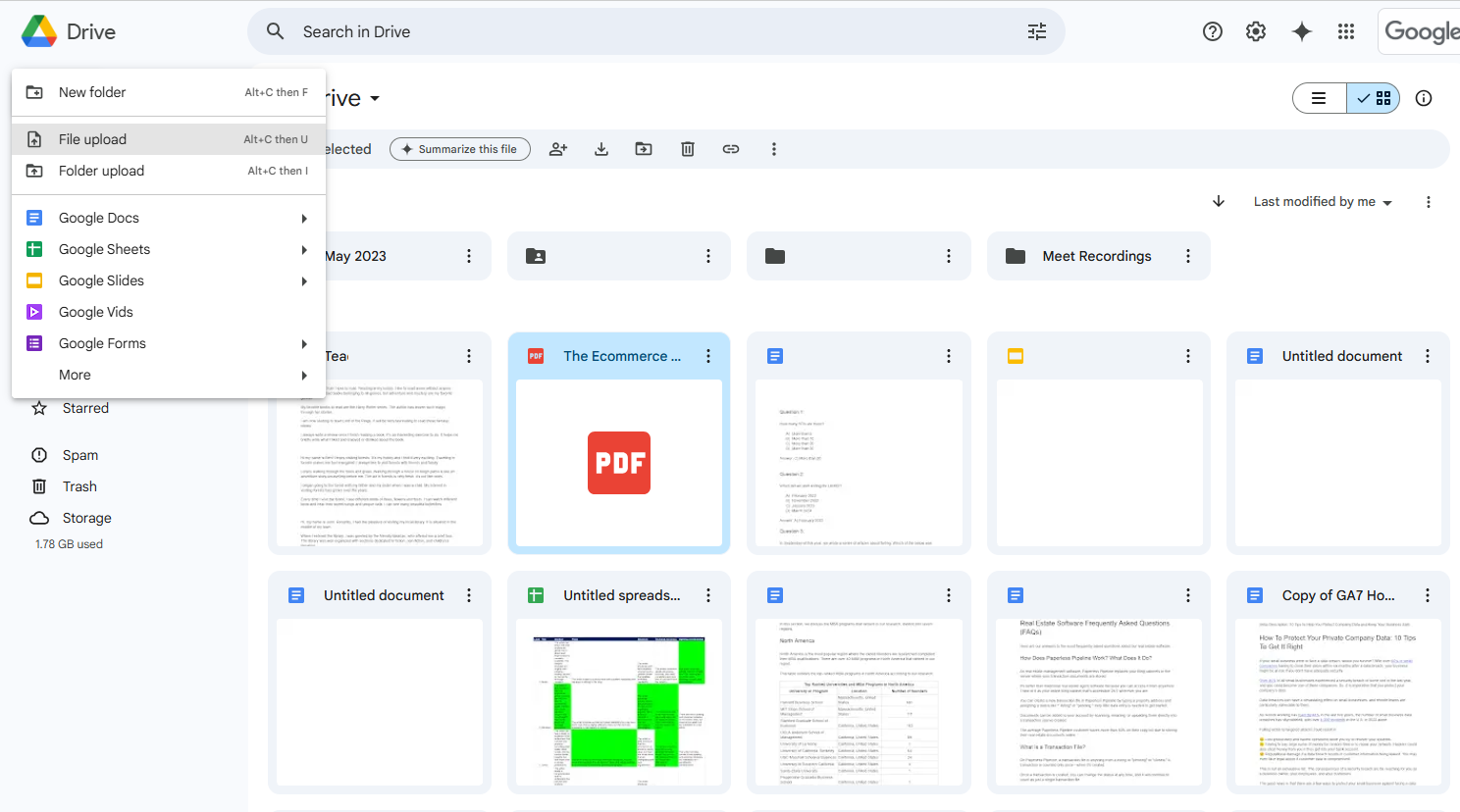
Connectez-vous à votre compte Google Workspace et accédez à Google Drive. Cliquez sur « Nouveau » > « Importer un fichier » pour importer votre PDF s’il n’y est pas déjà stocké.
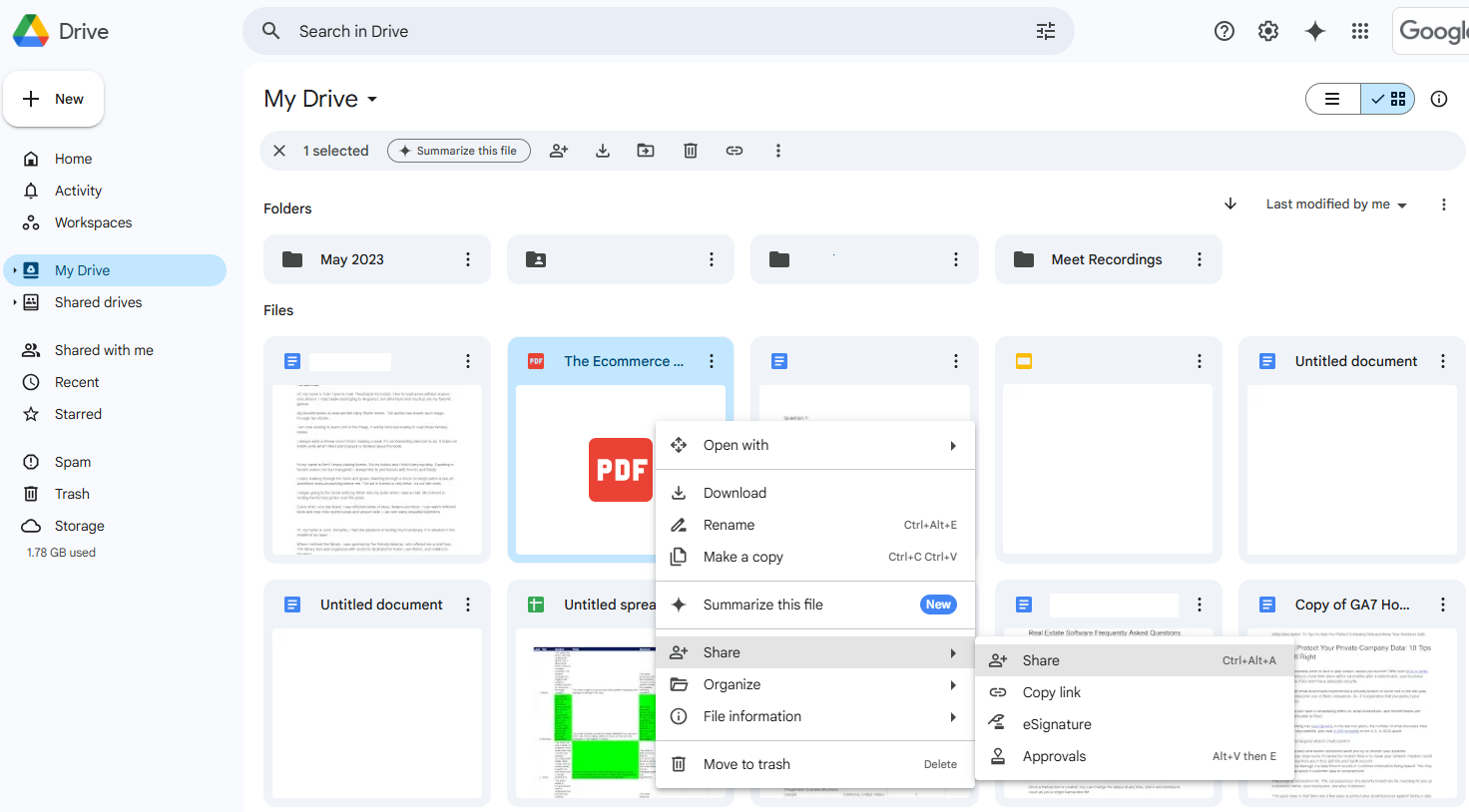
Une fois l’importation terminée, cliquez avec le bouton droit sur le fichier et sélectionnez « Partager ».
Étape 2 : Ajouter des personnes spécifiques
Dans la fenêtre « Partager », saisissez les adresses e-mail des personnes qui doivent accéder au PDF.
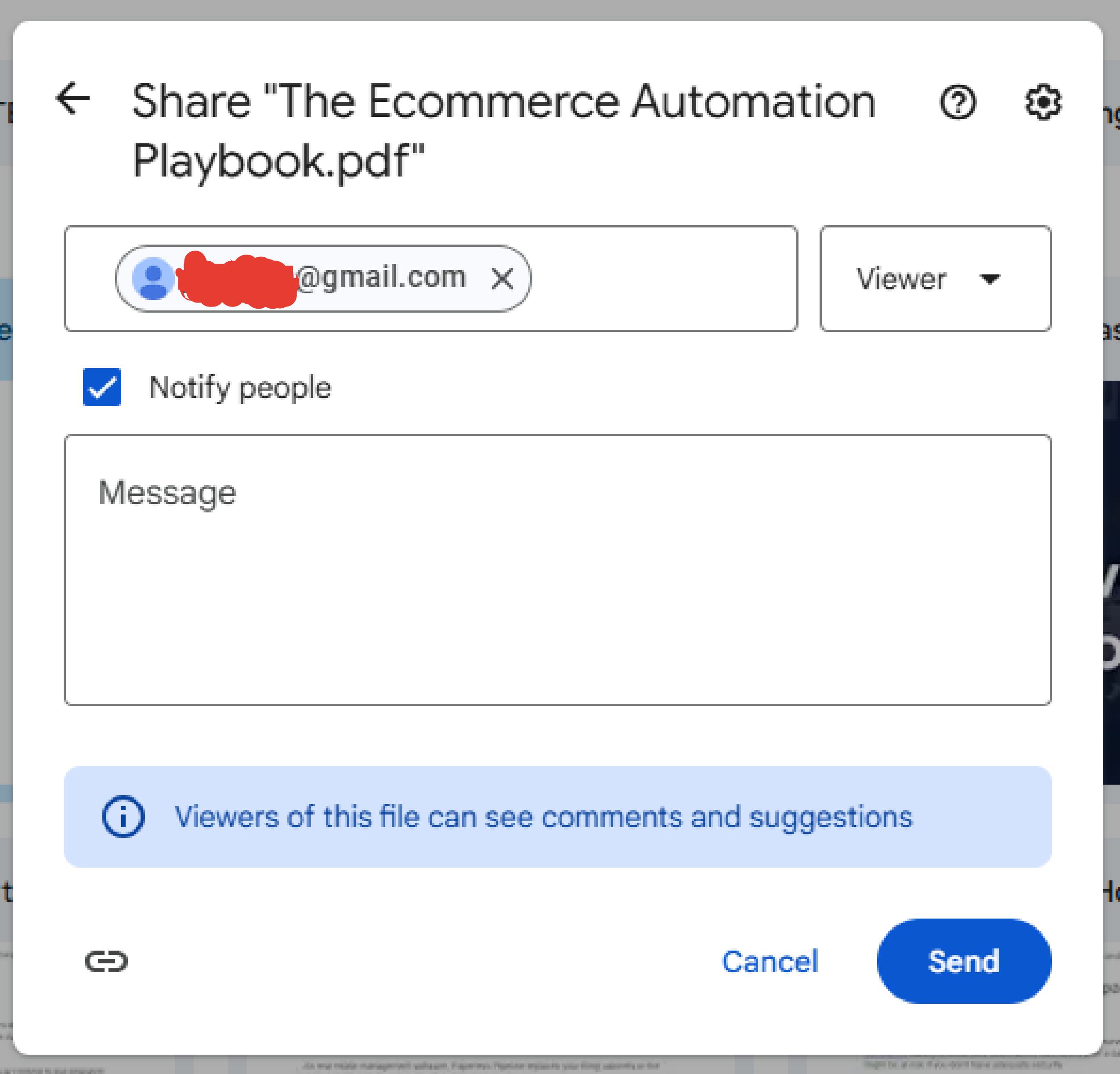
Définissez leur rôle sur « Lecteur », « Commentateur » ou « Éditeur », selon ce qu’ils doivent faire. Cliquez sur « Envoyer » pour qu’ils reçoivent l’invitation.
Étape 3 : Définir la date d'expiration
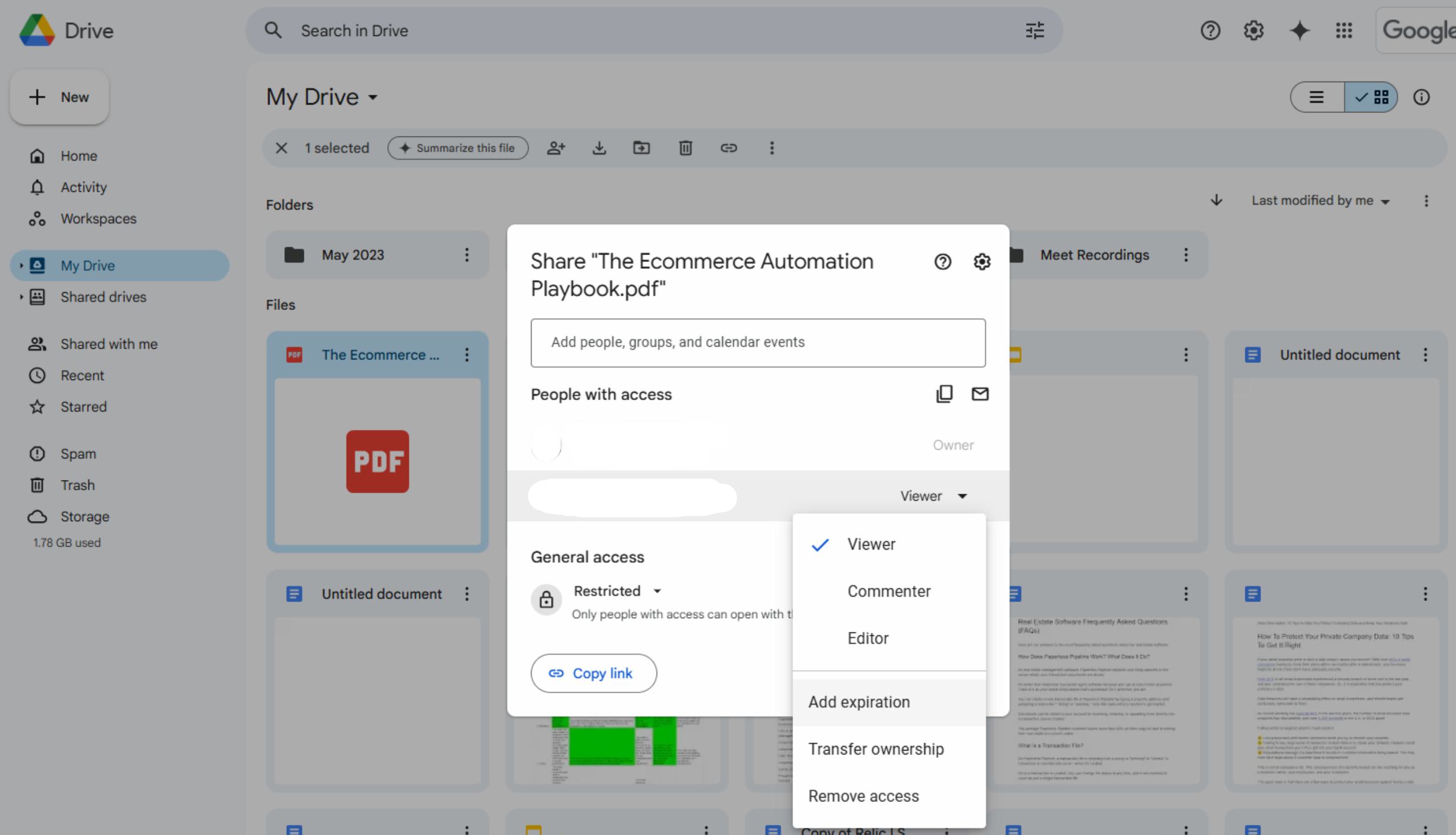
Ouvrez à nouveau la fenêtre « Partager » et regardez dans la section « Personnes ayant accès ». Repérez la personne dont vous voulez faire expirer l’accès, puis cliquez sur la flèche du menu déroulant à côté de son rôle. Choisissez « Ajouter une date d’expiration ».
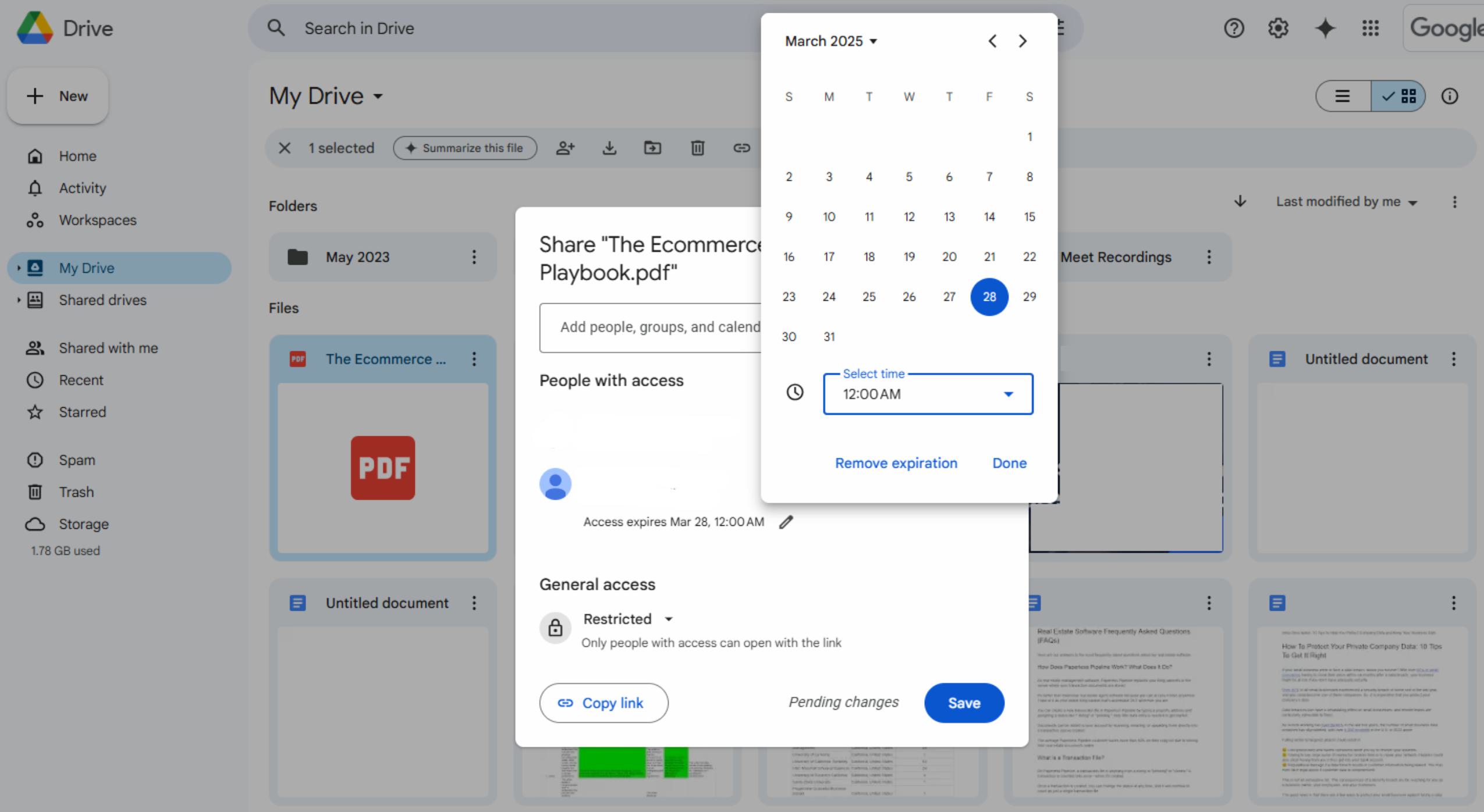
Choisissez une date d’expiration parmi les options proposées. Google autorise actuellement une durée minimale d’un jour et maximale d’un an dans le futur. Cliquez sur « Terminé », puis sur « Enregistrer ».
Étape 4 : Confirmer et ajuster les droits d’accès
La date d’expiration s’affiche désormais à côté de l’adresse e-mail de l’utilisateur. Vous pouvez la modifier à tout moment en cliquant sur la date et en en sélectionnant une nouvelle.
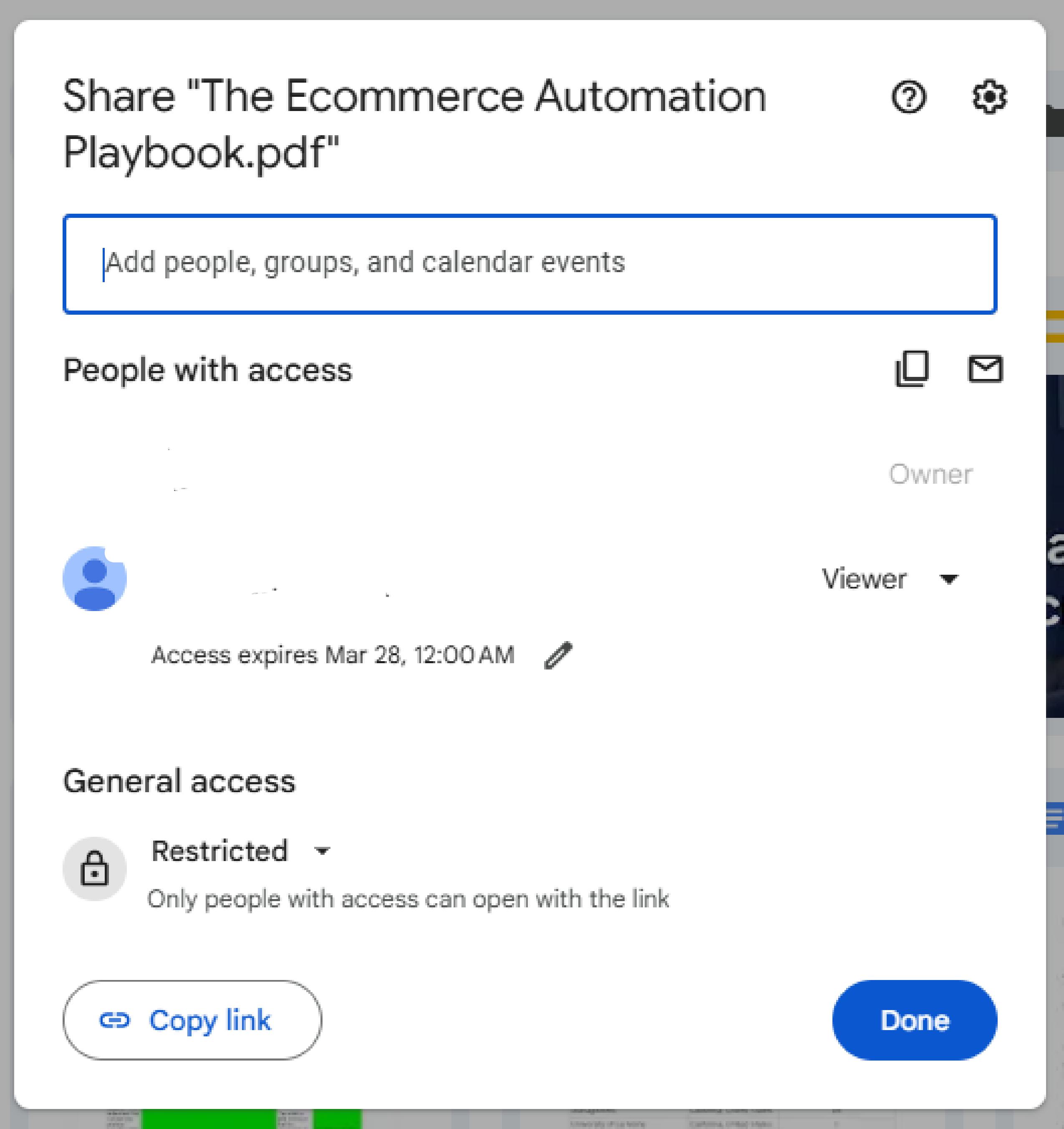
Une fois la date d’expiration dépassée, cette personne ne pourra plus ouvrir le fichier via Google Drive. Gardez à l’esprit que si elle a téléchargé une copie locale avant l’expiration et que le fichier n’était pas autrement protégé, elle pourra toujours ouvrir cette version locale.
Définir la date d’expiration d’un PDF avec un logiciel DRM
Les logiciels de gestion des droits numériques (DRM) offrent le moyen le plus sûr de définir des dates d’expiration pour les PDF. Ces outils chiffrent vos PDF et nécessitent des lecteurs spécifiques qui appliquent vos règles d’expiration, même lorsque les destinataires sont hors ligne.
Les logiciels DRM sont utiles lorsque vous avez besoin de :
Chiffrement fort et contrôle d'accès
Une date d'expiration qui fonctionne également hors ligne
Limites sur les consultations, les impressions et les appareils
Périodes d’accès par utilisateur et suivi
Définition de la DRM : La gestion des droits numériques (DRM) est un ensemble de technologies qui contrôlent la manière dont les fichiers numériques sont utilisés, copiés, imprimés ou partagés. Pour les PDF, cela implique généralement de chiffrer le fichier et d’utiliser un lecteur spécialisé pour faire respecter vos règles.
Fonctionnement type d’un workflow DRM
L'interface exacte varie d'un produit à l'autre, mais le fonctionnement est similaire :
Importez votre PDF dans le tableau de bord DRM.
Appliquez le chiffrement et choisissez des règles d'expiration comme une date fixe, un nombre de jours ou des limites de consultation.
Définissez des restrictions supplémentaires, comme le blocage de l’impression ou du copier-coller.
Publiez ou « encapsulez » le PDF, ce qui crée un fichier protégé.
Partagez le PDF protégé et donnez à vos destinataires accès au lecteur DRM.
Parmi les solutions les plus connues, on trouve Locklizard et d’autres services DRM d’entreprise. Chacune a sa propre tarification, son propre processus de configuration et ses propres contrôles d’administration, il est donc judicieux de les tester d’abord avec un petit groupe.
Exemple : étapes de base sur une plateforme DRM comme Locklizard
Voici un exemple générique de ce à quoi vous pouvez vous attendre avec une plateforme telle que Locklizard:
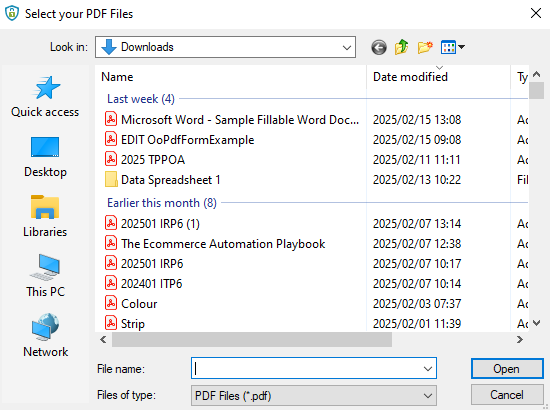
Créez un compte et installez le logiciel de publication.
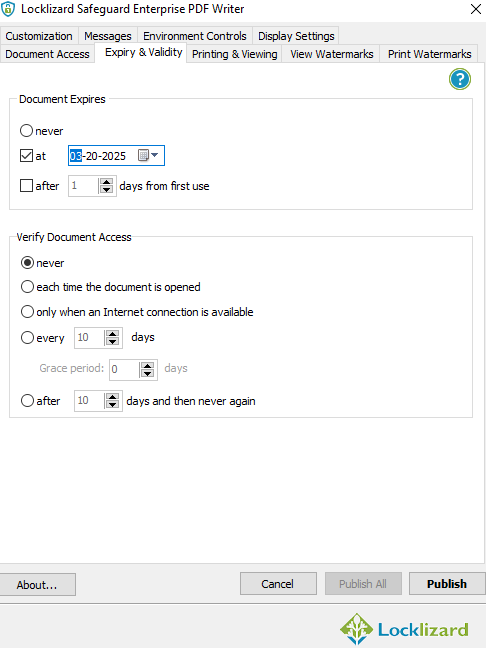
Ajoutez votre PDF, puis choisissez les options « Expiration et validité », comme une date fixe ou un nombre de jours après la première ouverture.
Activez des contrôles supplémentaires, comme des limites d’impression ou des filigranes, si nécessaire.
Publiez le fichier sécurisé et envoyez-le à vos utilisateurs, avec les instructions pour installer le lecteur.
Dès qu’un utilisateur atteint la date d’expiration, ouvre le fichier trop de fois ou épuise le nombre d’impressions autorisées, le lecteur refusera l’accès.
Autres options et limites liées à l’expiration des PDF
De nombreuses plateformes DRM associent l’expiration à des options plus granulaires.
Faire expirer les PDF à une date fixe ou après un nombre défini de jours
L’expiration à date fixe fonctionne bien pour les offres à durée limitée, les brouillons de contrat ou les documents liés à un événement. Une période relative comme « 30 jours après la première ouverture » fonctionne mieux pour les essais et les supports de formation, lorsque les utilisateurs commencent à des moments différents.
Faire expirer les PDF après un nombre défini d’ouvertures
Les PDF à consultation limitée cessent de fonctionner après avoir été ouverts un certain nombre de fois. Cela peut aider si vous souhaitez que des personnes consultent brièvement un rapport sans conserver un accès à long terme.
Faire expirer les PDF après impression ou avec des fenêtres d’accès par utilisateur
Vous pouvez aussi :
N’autoriser que quelques impressions avant de bloquer les suivantes
Définir des dates d’expiration différentes par utilisateur ou par groupe
Ces fonctionnalités sont courantes dans les plateformes DRM plus avancées et utiles pour les présentations commerciales, les rapports confidentiels et les supports de formation sous licence.
Pourquoi l'expiration des PDF via JavaScript n'est pas fiable
Vous verrez peut-être des guides qui suggèrent d’ajouter du JavaScript dans un PDF pour vérifier la date et bloquer l’accès. Pour les fichiers sensibles du point de vue de la sécurité, ce n’est pas fiable.
L'expiration basée sur JavaScript présente plusieurs problèmes :
De nombreux lecteurs PDF, comme Aperçu sur macOS, ignorent complètement le JavaScript des PDF.
Les utilisateurs peuvent désactiver JavaScript dans les paramètres de leur lecteur.
Les utilisateurs expérimentés peuvent supprimer le JavaScript du PDF.
Les lecteurs hors ligne peuvent ne pas vérifier correctement la date actuelle.
Si la date d’expiration compte pour vous pour des raisons juridiques, de conformité ou de confidentialité, il est plus sûr d’utiliser les contrôles d’accès de Google Drive ou un véritable système DRM.
Autres moyens de sécuriser des fichiers PDF avec Smallpdf
La date d’expiration aide à contrôler combien de temps une personne peut accéder à un document, mais ce n’est qu’un niveau de protection parmi d’autres. Vous pouvez aussi renforcer vos fichiers avant de les partager.
Avec Smallpdf, vous pouvez :
Utiliser Protéger un PDF pour chiffrer votre fichier avec un mot de passe fort afin que seules les personnes qui le connaissent puissent l’ouvrir.
Ajouter une signature avec eSign pour authentifier la personne qui a approuvé ou envoyé le document.
Utiliser Modifier PDF pour supprimer ou remplacer du texte et des images sensibles avant le partage.
Ajouter des filigranes pour décourager le transfert ou la réutilisation non autorisée.
Compresser et convertir des fichiers selon vos besoins afin de ne partager que le nécessaire.
Vous pouvez les combiner avec des méthodes d’expiration. Par exemple, protégez un PDF avec un mot de passe dans Smallpdf, puis stockez-le et faites-le expirer via Google Drive ou une plateforme DRM.
Dépannage des problèmes courants liés à la date d'expiration des PDF
Les systèmes de date d’expiration peuvent se comporter de manière inattendue. Voici les problèmes les plus courants et ce qu’il faut vérifier.
1. Le PDF n'expire pas comme prévu
Il se peut que votre destinataire ait téléchargé une copie non protégée avant la date d’expiration. Dans ce cas, les règles d’expiration ne s’appliquent plus. Pour un contrôle strict, conservez les fichiers dans un système DRM ou un accès cloud au lieu d’envoyer des pièces jointes brutes.
2. Erreur « Document expiré » trop tôt
Vérifiez la date et l’heure sur votre appareil ainsi que sur celui du destinataire. Certains systèmes s’appuient sur les horloges locales, et des réglages incorrects peuvent entraîner une expiration prématurée.
3. La date d’expiration ne fonctionne pas sur les appareils mobiles
Certaines méthodes d’expiration ne fonctionnent que dans des applications ou navigateurs spécifiques. Indiquez aux destinataires quel lecteur utiliser et testez sur un appareil type.
4. Impossible de modifier la date d’expiration
Plusieurs plateformes ne permettent pas de modifier la date d’expiration d’un partage existant. Vous devrez peut-être arrêter de partager l’ancien lien ou fichier, puis partager une nouvelle version avec des règles mises à jour.
5. Les destinataires ne peuvent pas ouvrir les PDF protégés
Vérifiez qu’ils ont installé le bon lecteur DRM ou qu’ils ont accès au compte requis. Si vous utilisez le chiffrement, assurez-vous aussi qu’ils disposent du bon mot de passe.
Comparer les méthodes d’expiration des PDF
Une comparaison rapide peut vous aider à choisir la bonne approche.
| Méthode | Niveau de sécurité | Effort de configuration | Idéal pour | Principales limites |
|---|---|---|---|---|
| Expiration via Google Drive | Moyen | Faible | Documents professionnels dans Google Workspace | Ne contrôle pas les téléchargements locaux |
| Logiciel DRM | Élevé | Moyen à élevé | Documents hautement sensibles ou sous licence | Coût, configuration et lecteur dédié requis |
| Expiration basée sur un lien | Faible à moyen | Faible | Partage simple et supports marketing | Les liens peuvent être partagés ou copiés |
| Protection Smallpdf | Moyen (pas de date d’expiration) | Très faible | Ajout de mots de passe, de filigranes ou de caviardage | N’inclut pas de date d’expiration native ni de limites de temps d’accès |
Utilisez cela comme point de départ, puis adaptez votre choix selon le niveau de sensibilité de vos PDF et le nombre de personnes qui doivent y avoir accès.
Quelle méthode d’expiration des PDF devriez-vous utiliser ?
La bonne méthode dépend de votre niveau de risque et du degré de contrôle dont vous avez besoin.
Utilisez Google Workspace si vous voulez :
Une date d’expiration simple pour des documents internes ou clients
Des destinataires qui utilisent déjà des comptes Google
Un contrôle dans le cloud sans logiciel supplémentaire
Utilisez Logiciel DRM si vous avez besoin de :
Un contrôle strict sur la consultation, l’impression et le transfert
Une date d’expiration qui fonctionne même hors ligne
Un suivi détaillé et des règles par utilisateur
Utilisez le partage par lien si vous voulez :
Un contrôle d’accès rapide et sans friction
La possibilité de désactiver ou de remplacer les liens plus tard
Une approche plus légère pour les fichiers à faible risque
Renforcez ensuite vos fichiers avec des fonctionnalités Smallpdf comme Protéger un PDF, l’ajout de filigranes et le caviardage afin de réduire l’impact si quelqu’un conserve une copie plus longtemps que prévu.
Protégez vos PDF dès aujourd’hui
La date d’expiration des PDF est une couche supplémentaire utile pour les documents sensibles, surtout lorsque vous les partagez largement ou selon un calendrier précis.
Même si Smallpdf n’inclut pas de fonctionnalité intégrée de date d’expiration ou de DRM, vous pouvez tout de même combiner nos fonctionnalités de protection avec Google Drive ou un logiciel DRM pour garder un meilleur contrôle.
Commencez par sécuriser vos fichiers avec les fonctionnalités de protection PDF de Smallpdf, puis choisissez la méthode d’expiration adaptée à la sensibilité de votre document, à votre audience et à votre budget.
Foire aux questions
Peut-on définir une date d’expiration sur un PDF ?
Vous ne pouvez pas ajouter un mécanisme d’expiration intégré à un PDF classique, mais vous pouvez le stocker dans un système qui contrôle l’accès. Google Drive, les plateformes DRM et certains services de partage par lien vous permettent de définir des règles d’expiration pour savoir qui peut ouvrir votre fichier et pendant combien de temps.Peut-on faire expirer un PDF après téléchargement ?
Pas de manière fiable. Une fois qu’une personne a téléchargé un PDF non protégé, elle peut généralement l’ouvrir aussi souvent qu’elle le souhaite. Pour garder le contrôle, utilisez un logiciel DRM qui conserve le fichier chiffré et nécessite un lecteur dédié, ou évitez d’envoyer des pièces jointes brutes.Comment créer un PDF avec une date d'expiration ?
Créez votre PDF comme d’habitude, puis importez-le dans un système qui prend en charge les règles d’expiration. Par exemple, importez-le dans Google Drive en tant qu’utilisateur Google Workspace et ajoutez une date d’expiration pour chaque personne, ou importez-le dans une plateforme DRM et définissez une date fixe ou un nombre de jours après la première ouverture.Comment masquer des informations sensibles dans un PDF ?
Utilisez une véritable fonction de caviardage ou de modification au lieu de simples rectangles noirs. Avec Smallpdf, vous pouvez ouvrir le fichier dans Modifier PDF, supprimer le texte ou les images sensibles, puis enregistrer une nouvelle version qui ne contient plus ces données.Comment protéger un PDF pour qu’il ne puisse pas être modifié ?
Vous pouvez chiffrer le fichier et restreindre les modifications dans un logiciel PDF, puis le partager sous forme de PDF protégé. Avec la fonctionnalité Protéger un PDF de Smallpdf, vous pouvez définir un mot de passe pour que seules les personnes qui le connaissent puissent ouvrir le fichier. Vous pouvez aussi combiner cela avec des autorisations dans votre lecteur ou votre plateforme.Est-il possible de savoir si un PDF a été modifié ?
Certains PDF incluent des métadonnées ou des signatures numériques qui indiquent si un fichier a été modifié depuis la signature. Si une signature numérique certifiée est présente, la plupart des lecteurs vous avertiront lorsque le document aura été modifié après la signature. Pour les fichiers non signés, la détection est plus difficile et nécessite souvent des outils spécialisés.Quelle est la différence entre la protection par mot de passe et la date d'expiration d'un PDF ?
La protection par mot de passe contrôle qui peut ouvrir le fichier. La date d’expiration d’un PDF contrôle pendant combien de temps il peut continuer à être ouvert ou combien de fois il peut être utilisé. De nombreuses organisations combinent les deux : les mots de passe de Smallpdf et la date d’expiration via Google Drive ou un système DRM.Smallpdf propose-t-il une fonctionnalité de date d'expiration pour PDF ou de DRM ?
Smallpdf ne propose pas actuellement de système natif de date d’expiration pour PDF ni de DRM. Nous nous concentrons plutôt sur des fonctionnalités de protection comme les mots de passe, les filigranes et la modification. Vous pouvez malgré tout utiliser nos fonctionnalités pour sécuriser vos fichiers, puis appliquer une expiration via Google Drive ou une plateforme DRM.Protégez vos PDF sensibles grâce à un accès contrôlé avec Smallpdf Pro
