- Accueil
- ›
- ›Quelles fonctionnalités de sécurité rechercher dans un logiciel PDF ?
Quelles fonctionnalités de sécurité rechercher dans un logiciel PDF ?
Si vos PDF contiennent des données personnelles, des contrats ou des informations financières, vous avez besoin des bonnes fonctionnalités de sécurité. Voici comment les choisir en toute confiance.
Plus sur la protection des PDF
Plus sur Modifier un PDF
Plus sur le déverrouillage de PDF
Les fonctionnalités de sécurité des PDF vous aident à contrôler l’accès, à supprimer les données sensibles et à réduire les fuites lorsque vous partagez des documents au-delà de votre bureau.
Si vous travaillez assez longtemps avec des PDF, vous rencontrerez le même problème. Un fichier qui était sûr sur votre ordinateur portable devient risqué dès qu’il est envoyé par e-mail, partagé dans un chat ou téléversé sur un portail. C’est là que les fonctionnalités de sécurité des PDF prennent tout leur sens.
Certaines fonctionnalités protègent l’accès, comme les mots de passe et le chiffrement. D’autres réduisent l’exposition, comme l’expurgation. Il existe enfin des fonctionnalités dissuasives, comme les filigranes, qui rendent le partage moins anodin.
Le meilleur logiciel PDF ne vous oblige pas à n’en choisir qu’une. Il vous aide à superposer les protections adaptées en fonction du document et des personnes qui le reçoivent.
Nous allons passer en revue les principales fonctionnalités de sécurité des PDF à rechercher, les risques liés à leur absence et les situations qui exigent des contrôles plus stricts.
Liste de contrôle rapide des fonctionnalités de sécurité des PDF
Utilisez cette liste comme aide-mémoire rapide avant d’acheter. Si votre logiciel PDF couvre ces points, vous partez sur de bonnes bases.
| Fonctionnalité de sécurité PDF | Ce qu’elle fait | Idéal pour | Si vous l’ignorez |
|---|---|---|---|
| Protection par mot de passe | Limite les personnes pouvant ouvrir le fichier | Fichiers clients, rapports internes | N’importe qui peut ouvrir les copies transférées |
| Chiffrement | Rend le contenu du PDF illisible pendant la protection | Données personnelles et financières | Les mots de passe deviennent plus faciles à contourner dans les systèmes faibles |
| Expurgation | Supprime définitivement les données sensibles | Documents juridiques, RH et de conformité | Le texte « masqué » peut toujours être récupéré |
| Filigrane | Ajoute des marques visibles de propriété ou de statut | Brouillons, propositions, ressources de marque | Les fichiers sont partagés sans contexte ni contrôle |
| Contrôles des autorisations | Limite l’impression, la copie et la modification | Formation, modèles, propriété intellectuelle | Les destinataires peuvent copier ou réutiliser librement le contenu |
| Partage sécurisé | Utilise des liens contrôlés et une date d’expiration | Cycles de révision, équipes à distance | Les anciennes versions se diffusent et restent actives trop longtemps |
Si vous souhaitez tester l’une de ces fonctionnalités dès maintenant, nous proposons des outils dédiés comme Protéger un PDF, Expurger un PDF, et Filigrane PDF dans le navigateur.
Comment choisir le bon niveau de sécurité
Tous les PDF n’ont pas besoin du même niveau de protection. La bonne configuration dépend du document, du destinataire et des conséquences en cas de fuite.
Commencez par vous poser ces questions :
Que contient le PDF ? Données personnelles, informations financières, clauses juridiques, stratégie ou propriété intellectuelle.
Qui a besoin d’y accéder ? Une personne, une équipe ou des partenaires externes.
Comment allez-vous le partager ? Par e-mail, lien cloud, téléversement sur un portail ou système interne.
Combien de temps l’accès doit-il durer ? Un jour, une semaine ou indéfiniment.
Que se passe-t-il s’il se propage ? Risque pour la réputation, problèmes de conformité ou réel préjudice financier.
Une proposition en brouillon peut n’avoir besoin que d’un filigrane et d’un lien de partage limité dans le temps. Un rapport de paie exige des contrôles plus stricts, comme une protection par mot de passe, le chiffrement et l’expurgation de tout ce qui n’est pas nécessaire.
Protection par mot de passe et chiffrement
La protection par mot de passe d’un PDF constitue généralement la première ligne de défense. C’est aussi la plus mal comprise.
Ce qu’il faut rechercher dans la protection par mot de passe
Une fonction de mot de passe PDF fiable prend en charge deux types de contrôle courants :
Mot de passe d’ouverture qui empêche la consultation sans le mot de passe.
Mot de passe d’autorisations qui limite des actions comme l’impression ou la copie.
Lorsque vous évaluez un logiciel, ne pensez pas que la protection par mot de passe suffit à elle seule. Recherchez un chiffrement puissant en arrière-plan. L’outil Protéger un PDF de Smallpdf vous offre une protection par mot de passe chiffrée pour verrouiller vos PDF.
Risques d’un chiffrement faible
Si une plateforme utilise une protection faible, le mot de passe devient un simple ralentisseur, pas une véritable barrière. Un chiffrement puissant aide à garantir que le contenu du fichier reste illisible sans la bonne clé.
Si vos PDF contiennent des données clients ou des informations financières, considérez le chiffrement comme indispensable.
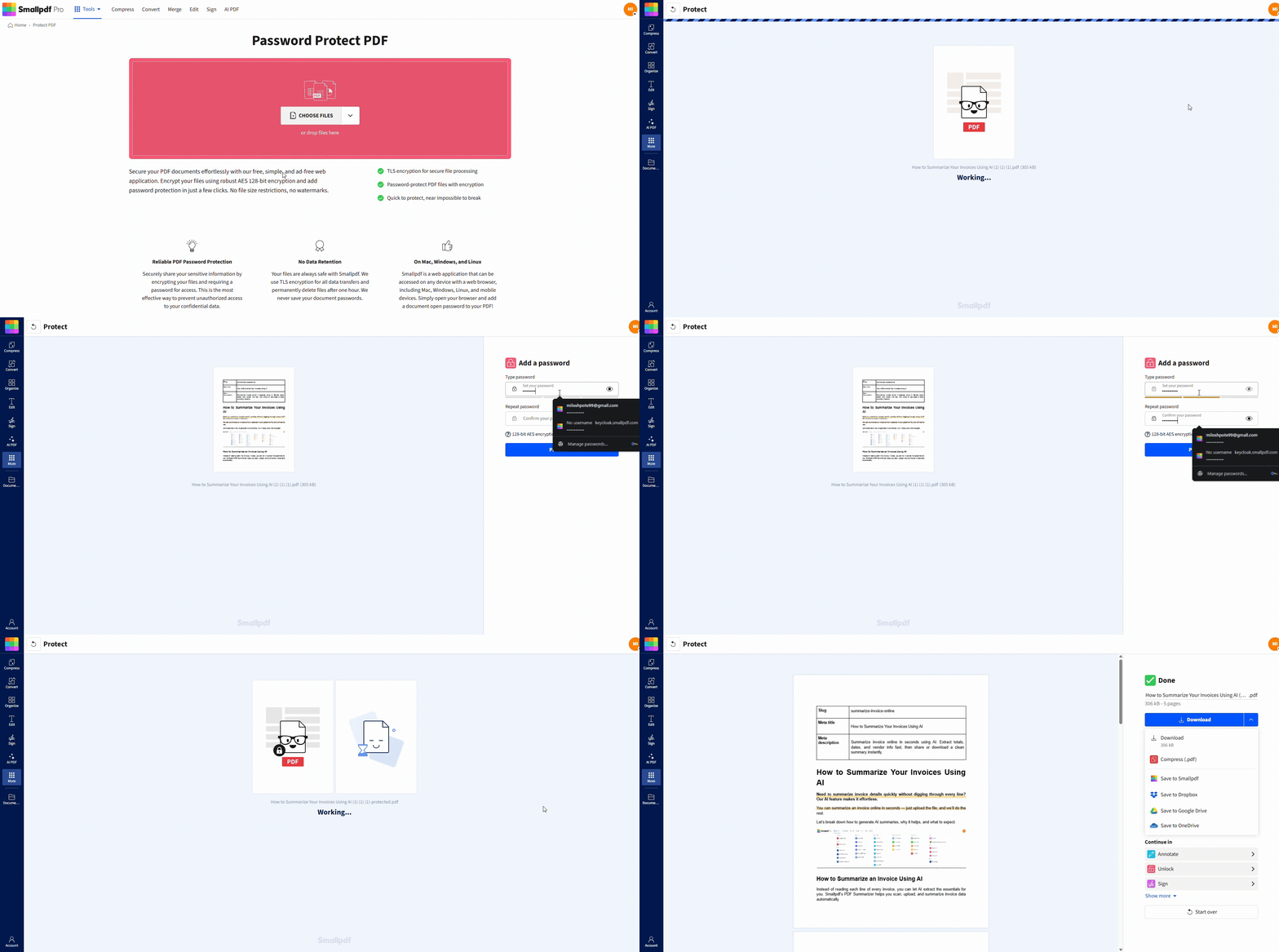
Comment protéger un PDF par mot de passe avec Smallpdf
Si vous avez besoin de verrouiller un PDF rapidement, voici le processus le plus simple.
Étape 1 : Ouvrez Smallpdf Protéger un PDF
Rendez-vous dans Protéger un PDF.
Importez votre fichier depuis votre appareil, Google Drive, Dropbox ou OneDrive.
Utilisez la zone de l’outil « Protéger un PDF » ci-dessous pour téléverser ou glisser-déposer votre fichier et ajouter un mot de passe
Étape 2 : Définissez un mot de passe fort
Utilisez un mot de passe long avec un mélange de lettres, de chiffres et de symboles. Évitez tout ce qui est lié au nom du projet.
Étape 3 : Téléchargez le PDF protégé
Enregistrez la copie sécurisée au bon endroit, puis transmettez le mot de passe par un autre canal que celui du fichier lui-même.
Une expurgation qui supprime vraiment les données
L’expurgation est une étape sérieuse, car une erreur ici peut exposer des informations que vous pensiez avoir masquées.
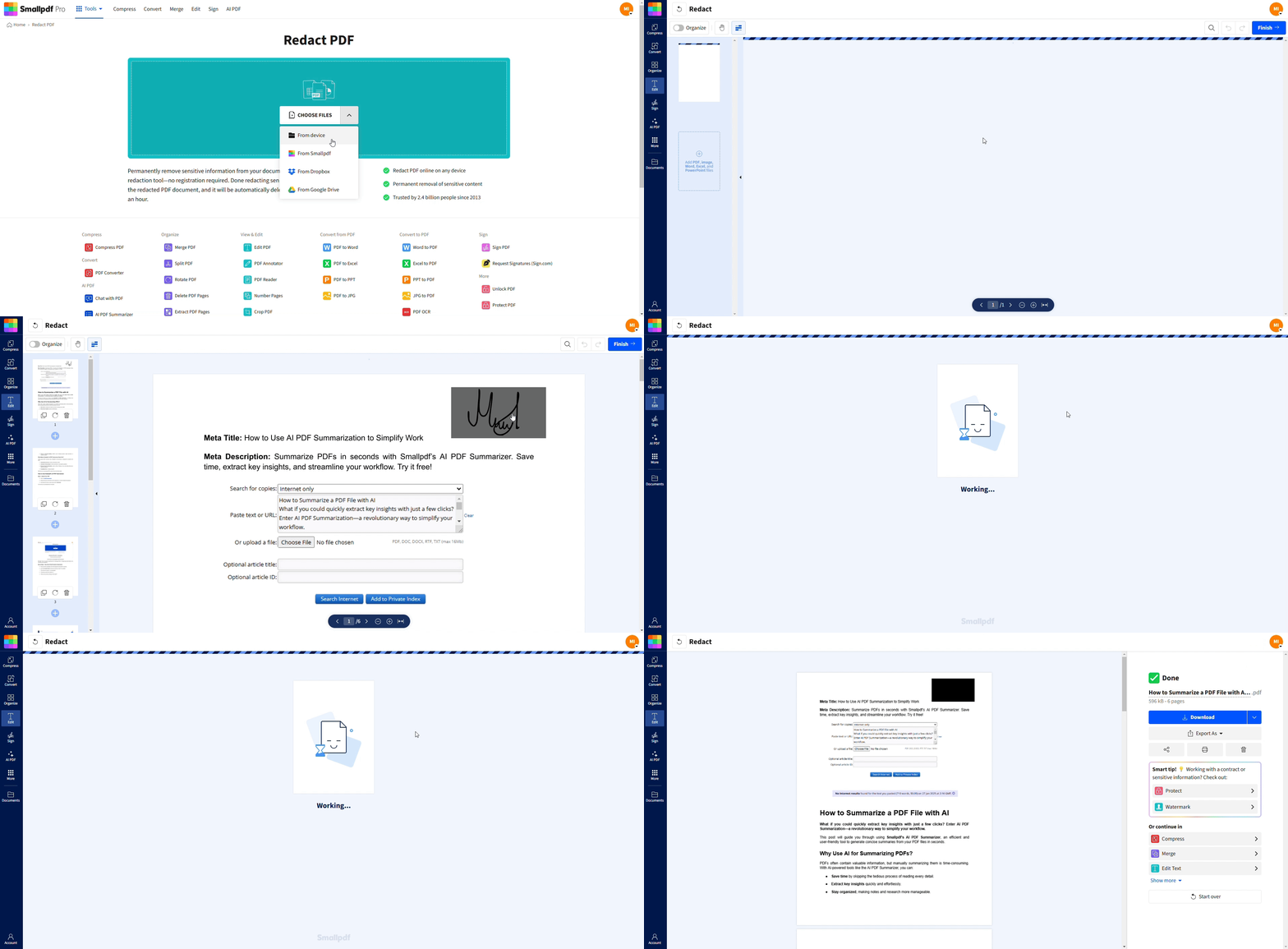
Expurgation ou simple masquage du texte
Un cadre blanc ou un rectangle noir placé sur du texte n’est pas la même chose qu’une expurgation. Dans bien des cas, le contenu d’origine existe encore dessous et peut être copié ou récupéré.
Une véritable expurgation supprime définitivement le texte ou le contenu visuel sous-jacent. C’est précisément le rôle d’une fonctionnalité d’expurgation dédiée.
Notre Expurger un PDF page offers permanent removal of sensitive information, with security and compliance positioning.
Que faut-il expurger ?
Utilisez l’expurgation pour des éléments comme :
Numéros d’identification et numéros de compte
Adresses personnelles et numéros de téléphone
Données de santé personnelles ou informations RH
Tarifs internes, marges ou conditions fournisseurs
Toute note confidentielle laissée dans un brouillon
L’angle conformité
Si vous traitez des données réglementées, des erreurs d’expurgation peuvent se transformer en vrais problèmes de conformité. Même en dehors des secteurs réglementés, une divulgation accidentelle peut entraîner des problèmes contractuels et nuire à la réputation.
L’approche la plus sûre est simple : supprimez les contenus sensibles, puis vérifiez une dernière fois le PDF final avant de le partager.
Le filigrane pour dissuader et clarifier
Le filigrane n’arrêtera pas une personne malveillante déterminée, mais il est très utile pour réduire les partages informels et les malentendus.
À quoi servent les filigranes ?
Les filigranes sont particulièrement utiles lorsque vous avez besoin que le destinataire comprenne immédiatement le contexte, par exemple :
« CONFIDENTIEL » sur les rapports internes
« BROUILLON » sur les contrats en cours de négociation
« USAGE INTERNE UNIQUEMENT » sur les guides de formation
Le nom d’une entreprise sur des supports de marque
Notre Filigrane PDF fonction permet d’ajouter des filigranes textuels personnalisés directement dans le navigateur.
Les cas où les filigranes sont les plus utiles
Propositions partagées avec plusieurs parties prenantes
Présentations ou PDF souvent transférés
Fichiers susceptibles d’être imprimés et laissés sans surveillance
Brouillons qui ne doivent pas être considérés comme définitifs
Autorisations, contrôles d’impression et restrictions de type DRM
Certains logiciels PDF offrent des contrôles plus stricts qui limitent ce que les destinataires peuvent faire. Ils sont souvent décrits comme des autorisations ou des restrictions de type DRM.
Contrôles à rechercher
Si vous voulez vraiment un traitement sécurisé des documents, envisagez des outils qui :
Bloquent la copie et la sélection du texte.
Restreignent l’impression ou limitent la qualité d’impression.
Empêchent les modifications et les changements de page.
Limitent l’accès à certains lecteurs ou appareils dans les systèmes à haute sécurité.
Ces contrôles sont utiles pour les modèles, les documents riches en propriété intellectuelle et les supports de formation payants.
Les autorisations peuvent varier selon le lecteur PDF. Certaines restrictions sont plus faciles à contourner que d’autres, surtout lorsque le destinataire utilise un logiciel de bureau puissant. Considérez les autorisations comme un élément d’une approche par couches, pas comme votre seul verrou.
Partage sécurisé, expiration et bonnes pratiques d’accès
La sécurité ne concerne pas seulement le fichier PDF lui-même. Elle dépend aussi de la façon dont vous le partagez.
Ce qu’il faut rechercher dans les fonctionnalités de partage
Liens limités dans le temps qui expirent
La possibilité d’arrêter le partage en remplaçant ou en supprimant le lien
Un contrôle de version clair pour éviter que les relecteurs n’ouvrent le mauvais fichier
Si vous partagez quelque chose de sensible, visez un accès contrôlé avec une date de fin claire. Cela réduit le risque qu’une version obsolète continue de circuler des mois plus tard.
Scénarios courants et meilleure combinaison de fonctionnalités
Voici des situations concrètes où la bonne combinaison de fonctionnalités vous facilite vraiment la tâche.
1. Contrats juridiques en cours de révision
Utilisez une protection par mot de passe pour contrôler l’accès, puis ajoutez un filigrane comme « DRAFT » afin que les copies transférées conservent leur contexte. Si le contrat contient des données personnelles, expurgez tout ce qui n’est pas nécessaire avant l’envoi.
2. Rapports financiers destinés à des partenaires externes
Utilisez une protection par mot de passe soutenue par le chiffrement, ajoutez un filigrane au fichier et limitez le partage au plus petit groupe possible. Si certaines sections contiennent des coordonnées bancaires ou des données personnelles, expurgez d’abord ces champs.
3. PDF RH et dossiers des employés
Expurgez d’abord, puis protégez avec un mot de passe. Les fichiers RH contiennent souvent plus de données sensibles qu’on ne le pense, comme des adresses, des numéros d’identification et des informations de rémunération.
4. Propositions et documents commerciaux
Un filigrane associé à un partage limité dans le temps fonctionne bien ici. Cela permet de garder un document professionnel tout en limitant les transferts sans fin.
5. Supports de formation et guides internes
Utilisez des restrictions d’autorisations pour décourager la copie et la réutilisation, puis ajoutez un filigrane pour que la propriété reste visible. Si le contenu est très sensible, envisagez de le partager via des systèmes contrôlés plutôt que sous forme de pièces jointes.
Pourquoi les équipes utilisent Smallpdf pour les étapes de sécurité PDF
Quand on recherche des fonctionnalités de sécurité PDF, on veut généralement deux choses : une protection solide et peu de friction.
Nous fonctionnons dans le navigateur, donc votre équipe n’a pas besoin d’installer quoi que ce soit juste pour sécuriser un fichier. Nous prenons aussi en charge des fonctionnalités de sécurité essentielles comme Protéger un PDF, Expurger un PDF et Filigrane PDF, avec en plus des engagements clairs en matière de confidentialité et de sécurité dans notre assistance et notre contenu Trust.
Si vous mettez en place un processus répétable, un schéma simple fonctionne bien : modifiez d’abord, expurgez ensuite, puis verrouillez et partagez en dernier.
Prochaines étapes pour choisir les fonctionnalités de sécurité PDF
Si vous voulez un moyen simple de choisir les bonnes protections, adaptez le niveau de sécurité au risque du document, puis superposez des fonctionnalités qui résolvent des problèmes différents.
L’expurgation supprime les données. Les mots de passe contrôlent l’accès. Les filigranes découragent le partage informel. Le partage contrôlé réduit la confusion entre les versions.
Lorsque vous êtes prêt à sécuriser un vrai fichier, commencez par Smallpdf Expurger un PDF pour les informations sensibles, puis verrouillez la version finale avec Smallpdf Protéger un PDF avant de la partager.
Foire aux questions
Comment vérifier si un PDF comporte des protections de sécurité ?
Ouvrez le PDF dans un lecteur PDF standard et consultez les propriétés du document ou les paramètres de sécurité. De nombreux lecteurs indiquent si le fichier est protégé par mot de passe ou s’il comporte des restrictions d’impression et de copie.Quels sont les risques de sécurité des PDF ?
Les principaux risques sont le partage accidentel, les données sensibles cachées, une protection par mot de passe faible et une fausse expurgation. Si vous vous contentez de masquer visuellement du texte, le contenu d’origine peut encore être récupéré.Quels sont les niveaux de sécurité des PDF ?
La plupart des workflows se répartissent en quatre niveaux pratiques : contrôle d’accès de base, chiffrement fort, suppression définitive par expurgation et distribution contrôlée via des autorisations et des règles de partage.Qu’est-ce que la sécurité dans un PDF ?
C’est toute méthode qui contrôle l’accès, empêche des actions non souhaitées ou réduit l’exposition de contenus sensibles. Dans la pratique, cela passe généralement par des mots de passe, le chiffrement, l’expurgation, les filigranes et les contrôles de partage.Comment sécuriser un PDF pour la conformité ?
Commencez par supprimer les données sensibles avec une véritable expurgation, puis appliquez un contrôle d’accès par mot de passe. Stockez et partagez les fichiers de manière à limiter qui peut y accéder et pendant combien de temps.Quelle est la différence entre une signature électronique et une signature numérique ?
Une signature numérique est un type précis et plus robuste de signature électronique. Elle est vérifiée cryptographiquement plutôt que simplement dessinée ou saisie. Plus le document est sensible, plus il est probable que vous ayez besoin d’une signature numérique plutôt que d’une signature électronique basique.À quoi sert un horodatage LTV ?
L’horodatage de validation à long terme enregistre le moment où un document a été signé et, combiné à une empreinte cryptographique, permet à n’importe qui de vérifier plus tard que la signature est intacte. Si quelqu’un modifie le fichier après la signature, la vérification échoue.Smallpdf supprime-t-il les fichiers après traitement ?
Nos conseils d’assistance expliquent que nous supprimons automatiquement les fichiers après une heure de traitement pour la plupart des outils, avec quelques différences pour certains flux spécifiques comme le stockage et la signature.Protégez vos documents professionnels avec Smallpdf Pro
