- Home
- ›
- ›So kannst du ein Ablaufdatum für eine PDF-Datei festlegen und deine vertraulichen Informationen schützen
So kannst du ein Ablaufdatum für eine PDF-Datei festlegen und deine vertraulichen Informationen schützen
Lege ein Ablaufdatum für die PDF-Datei fest, um zu steuern, wie lange andere deine Datei ansehen können. Schütze vertrauliche Dokumente mit einfachen Zugriffsbeschränkungen.
Mehr zum PDF-Schutz
Mehr zu PDF bearbeiten
Mehr zu PDF entsperren
Eine PDF zu teilen, die nur kurz verfügbar sein soll, kann riskant wirken. Sobald du die Datei verschickt hast, lässt sich kaum noch kontrollieren, wer sie behält, weiterleitet oder Wochen später erneut öffnet.
Ein PDF-Ablaufdatum ist eine Möglichkeit, hier klare Grenzen zu setzen. Anstatt zu versuchen, die PDF-Datei selbst zu ändern, steuerst du über Plattformen wie Google Drive oder DRM-Software, wie lange Personen darauf zugreifen können.
Smallpdf bietet derzeit keine integrierte Ablauf- oder DRM-Funktion, aber wir helfen dir dabei, PDFs vor dem Teilen zu schützen, und zeigen dir funktionierende Optionen für den Ablauf.
Schnellstart: So kannst du ein Ablaufdatum für eine PDF-Datei festlegen
Außerdem kannst du mit Smallpdf-Funktionen wie PDF schützen, Wasserzeichen oder Schwärzungen zusätzlichen Schutz hinzufügen, bevor du etwas teilst.
Kann eine PDF-Datei tatsächlich ablaufen?
Ja, aber nicht so, wie viele es erwarten. Standard-PDFs haben keine native „Selbstzerstörungs“-Einstellung. Du kannst in einer normalen Datei kein Datum hinterlegen, das dafür sorgt, dass sie sich auf jedem Gerät selbst löscht.
Stattdessen funktioniert der PDF-Ablauf über Zugriffskontrolle. Du hältst die Datei in einem Dienst, der Regeln wie Datumsangaben, die Anzahl der Öffnungen oder die Anzahl der Ausdrucke prüft. Sobald die Bedingungen nicht mehr erfüllt sind, blockiert der Dienst den Zugriff oder verweigert das Öffnen der verschlüsselten Datei.
Häufige Suchanfragen mit hoher Absicht zu diesem Thema sind „Ablaufdatum für PDF festlegen“, „PDF mit Ablaufdatum erstellen“ oder „PDF nach Download ablaufen lassen“. All diese Suchanfragen führen zur gleichen Idee zurück: zu steuern, wer die Datei öffnen kann, wie lange und über welches Anzeigeprogramm.
So funktioniert der PDF-Ablauf
Die meisten Ablaufsysteme beruhen auf zwei Prinzipien: Verschlüsselung und kontrolliertem Zugriff.
Verschlüsselung bedeutet, dass die PDF-Datei so verschlüsselt wird, dass nur Nutzer mit gültigen Schlüsseln sie öffnen können. Zugriffskontrolle bedeutet, dass ein Server oder Viewer Regeln wie Datumsangaben oder Aufrufzahlen prüft, bevor dieser Schlüssel verwendet wird.
Zu den typischen Ablaufkontrollen gehören:
Festes Ablaufdatum: Das Dokument funktioniert nach einem bestimmten Kalenderdatum nicht mehr.
Tage nach dem ersten Öffnen: Ein Countdown beginnt, sobald der Nutzer die PDF-Datei zum ersten Mal öffnet.
Anzahl der Öffnungen: Die PDF-Datei ist nicht mehr zugänglich, nachdem sie eine festgelegte Anzahl von Malen geöffnet wurde.
Anzahl der Ausdrucke: Das Drucken wird nach einer begrenzten Anzahl von Kopien blockiert.
Benutzerspezifische Zugriffsfenster: Jeder Nutzer hat sein eigenes Zeitfenster oder Ablaufdatum.
Diese Optionen funktionieren nur, solange die PDF-Datei innerhalb dieses Systems geschützt bleibt. Sobald ein Nutzer eine ungeschützte Kopie herunterlädt oder Screenshots macht, gelten die Ablaufregeln nicht mehr.
So legst du in Google Drive ein Ablaufdatum für eine PDF-Datei fest
Google Drive bietet einen einfachen, zeitlich begrenzten Zugriff auf geteilte Dateien, einschließlich PDFs. Das funktioniert nur mit Google-Workspace-Konten und nur für bestimmte Personen, nicht für „Jeder mit dem Link“.
Schritt 1: Lade deine PDF-Datei hoch und teile sie
Melde dich in deinem Google-Workspace-Konto an und öffne Google Drive. Klicke auf „Neu“ > „Datei hochladen“, um deine PDF-Datei hochzuladen, falls sie dort noch nicht gespeichert ist.
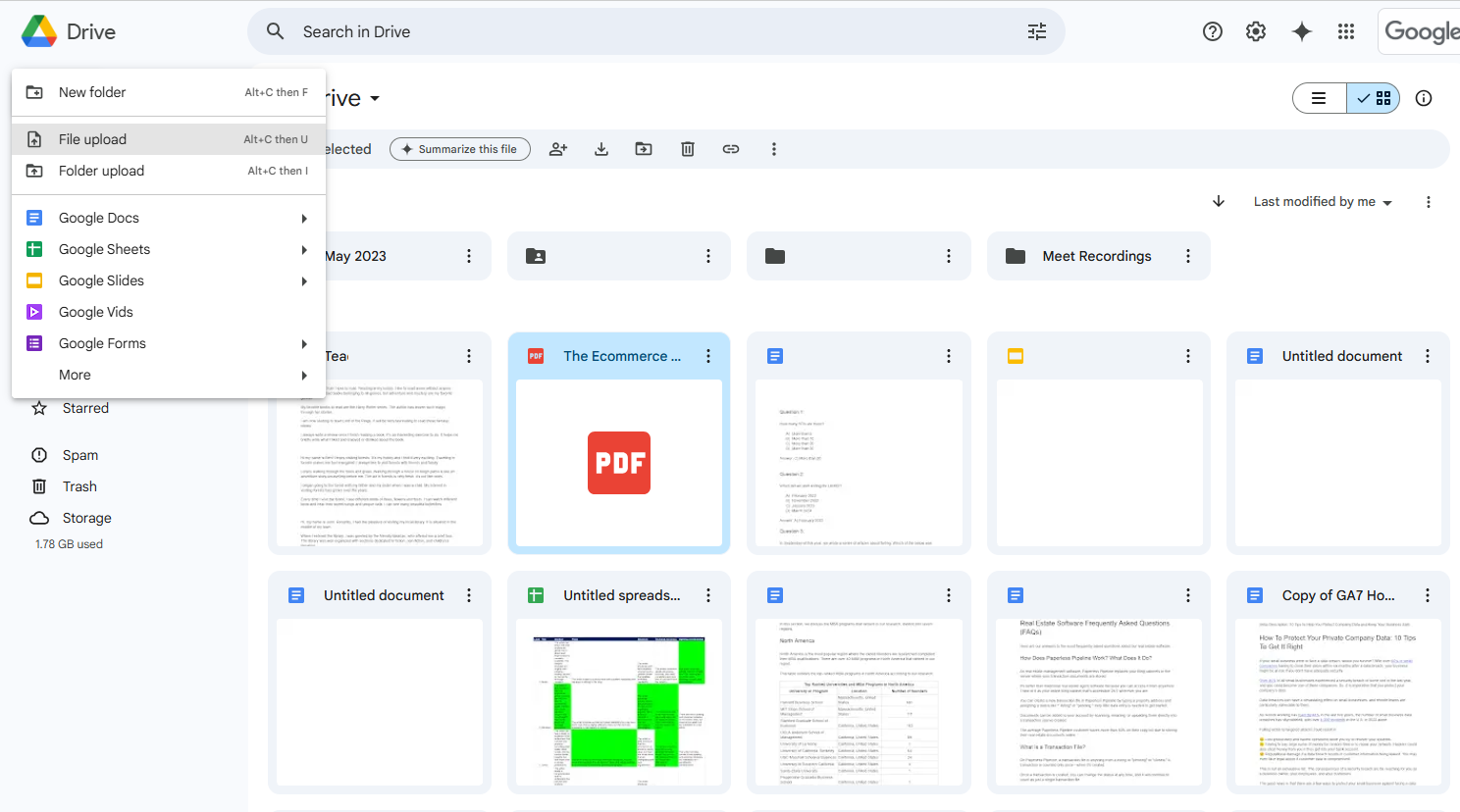
Sobald der Upload abgeschlossen ist, klicke mit der rechten Maustaste auf die Datei und wähle „Teilen“.
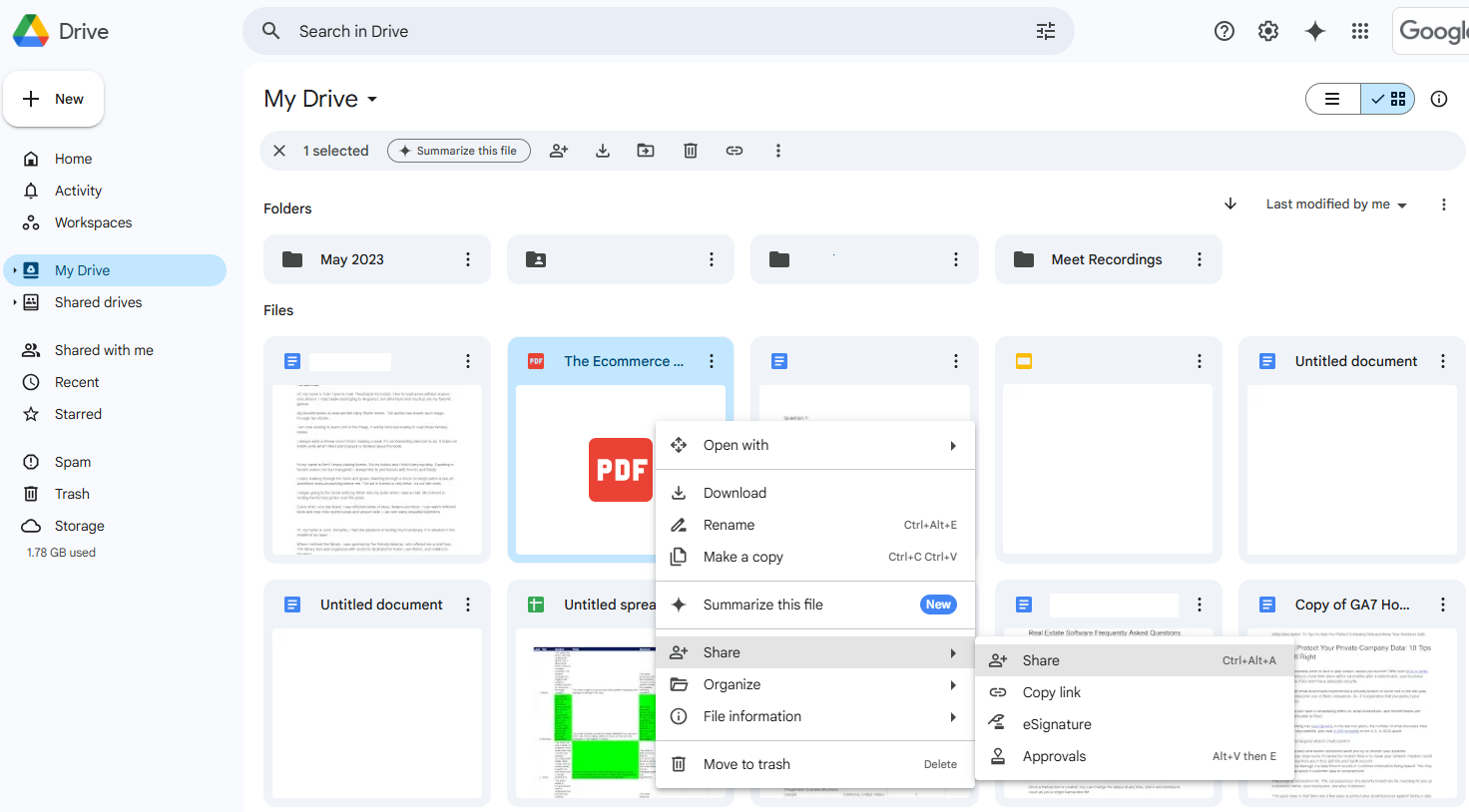
Schritt 2: Bestimmte Personen hinzufügen
Gib im Fenster „Teilen“ die E-Mail-Adressen der Personen ein, die auf die PDF-Datei zugreifen sollen.
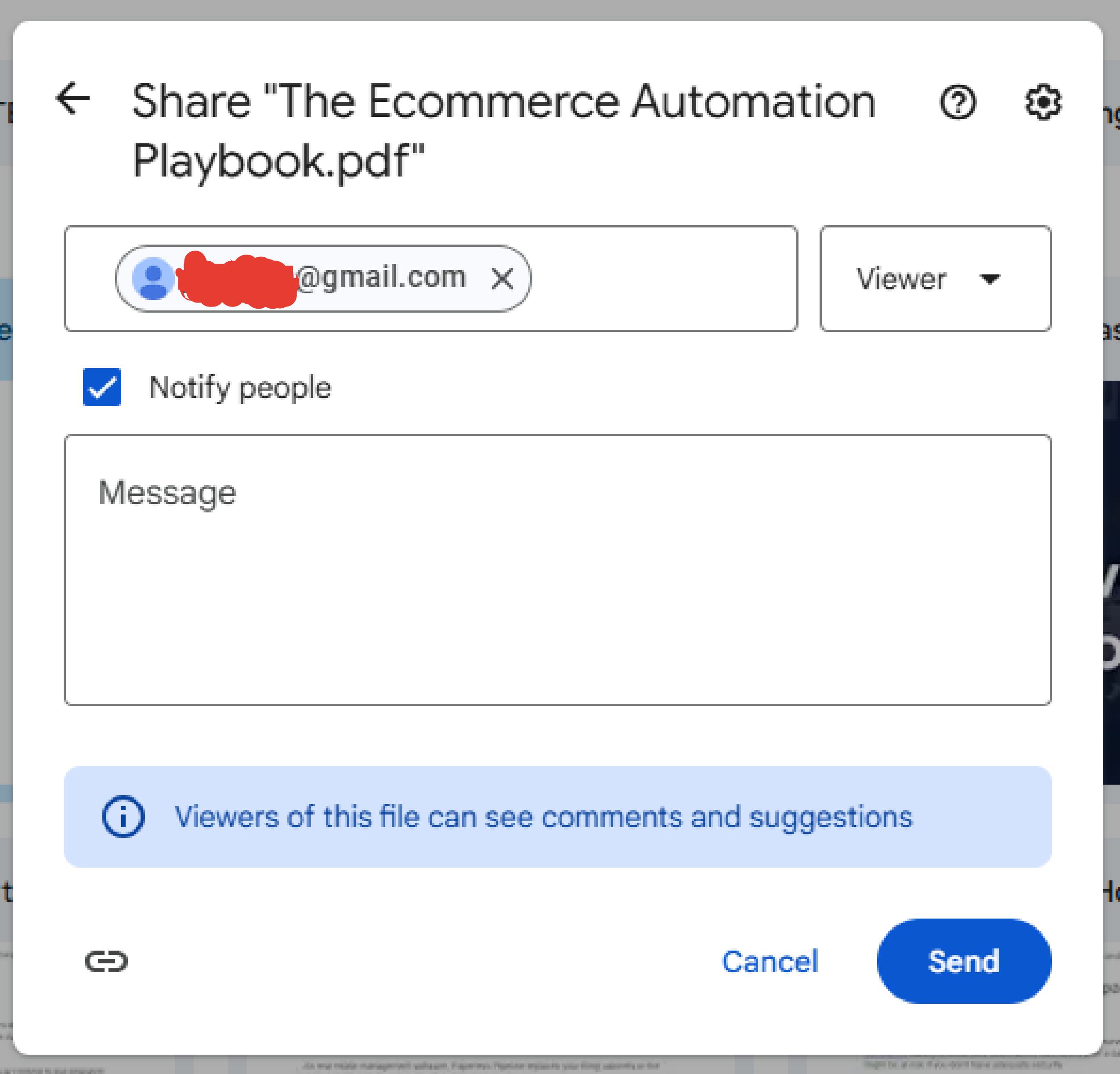
Lege ihre Rolle je nach Bedarf auf „Betrachter“, „Kommentator“ oder „Bearbeiter“ fest. Klicke auf „Senden“, damit sie die Einladung erhalten.
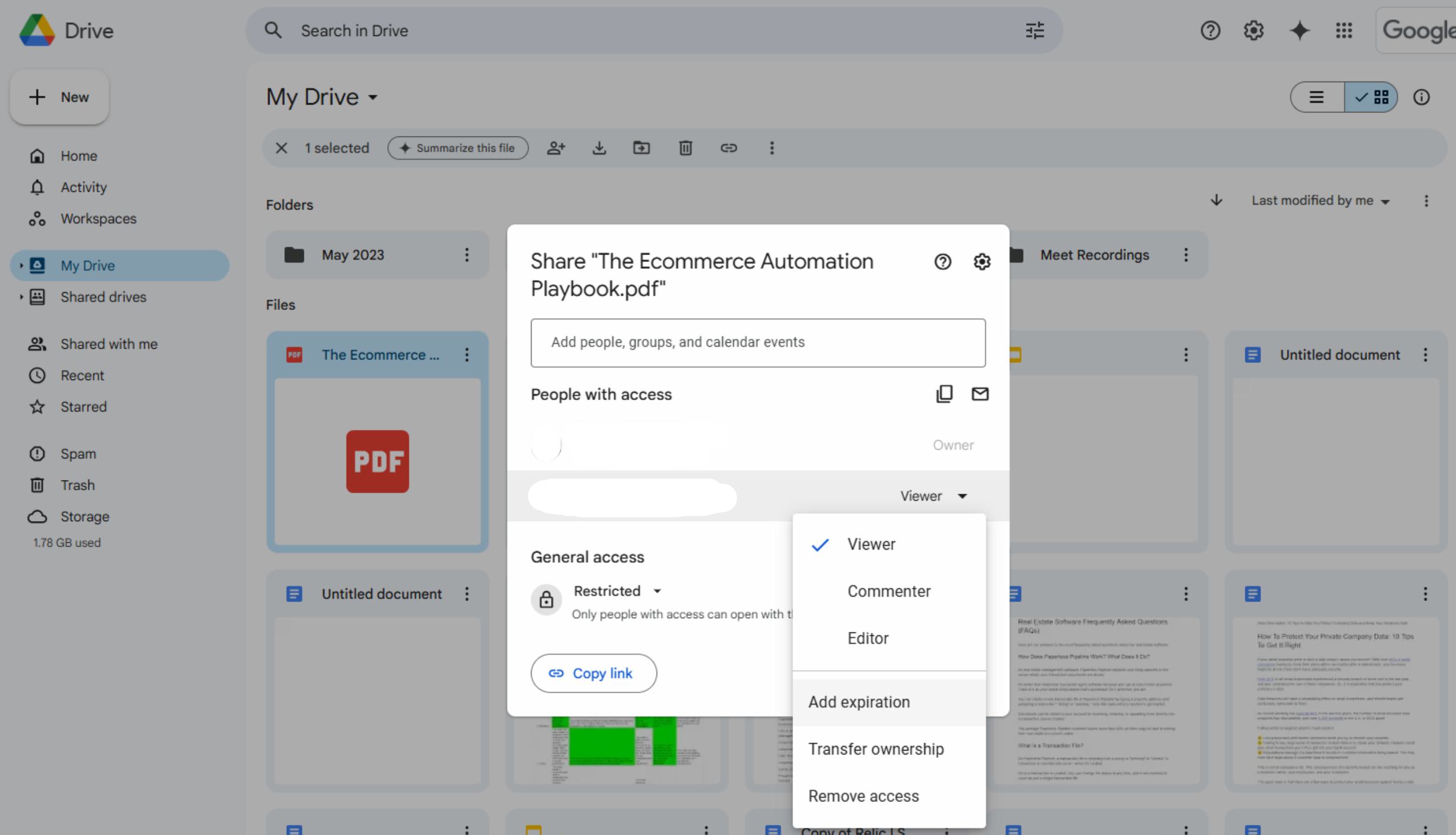
Schritt 3: Ablaufdatum festlegen
Öffne das Fenster „Teilen“ erneut und sieh unter „Personen mit Zugriff“ nach. Suche die Person, deren Zugriff ablaufen soll, und klicke dann auf den Dropdown-Pfeil neben ihrer Rolle. Wähle „Ablaufdatum hinzufügen“.
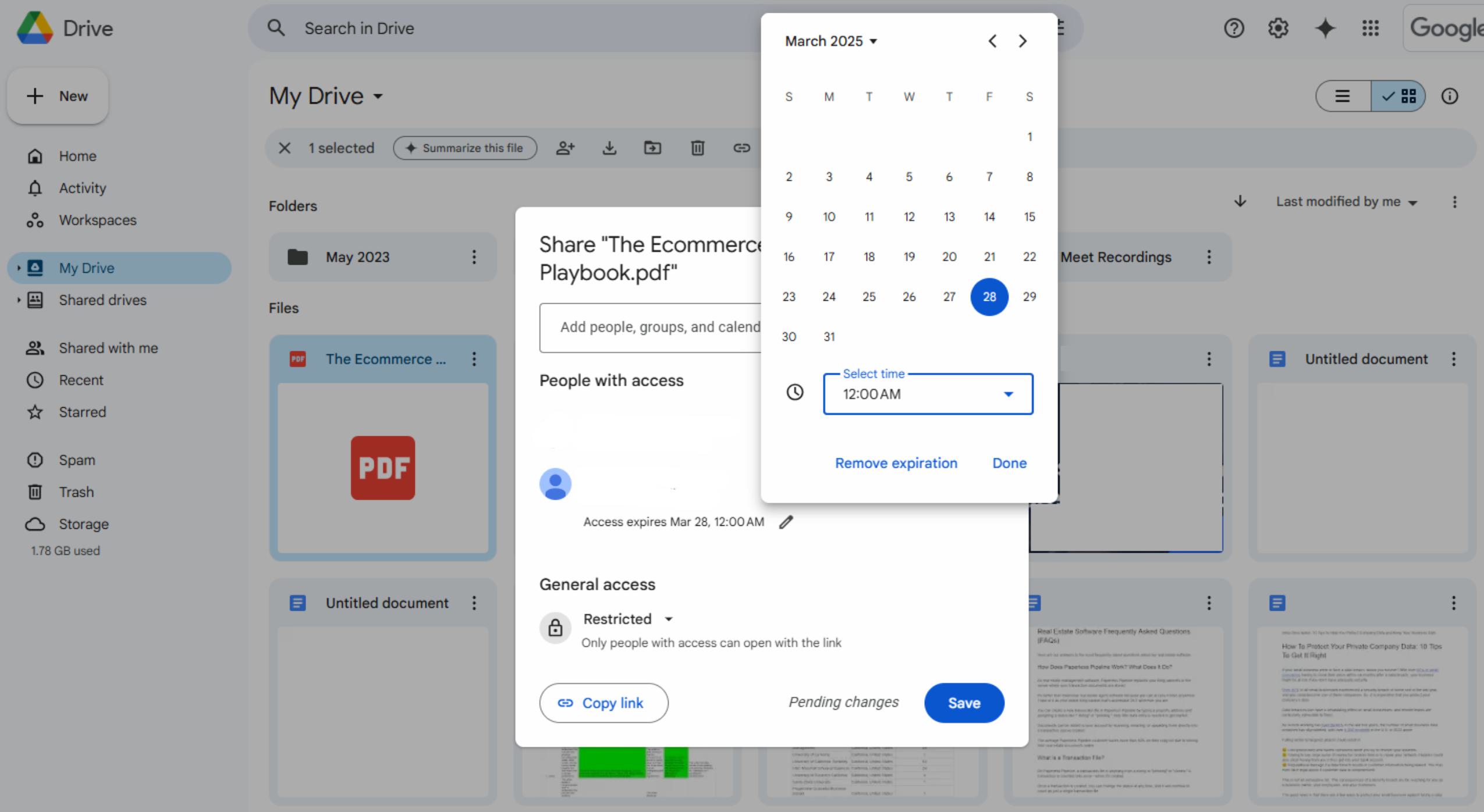
Wähle ein Ablaufdatum aus den Optionen aus. Google erlaubt derzeit mindestens einen Tag und höchstens ein Jahr in der Zukunft. Klicke auf „Fertig“ und dann auf „Speichern“.
Schritt 4: Zugriff bestätigen und anpassen
Du siehst das Ablaufdatum jetzt neben der E-Mail-Adresse des Nutzers. Du kannst es jederzeit ändern, indem du auf das Datum klickst und ein neues auswählst.
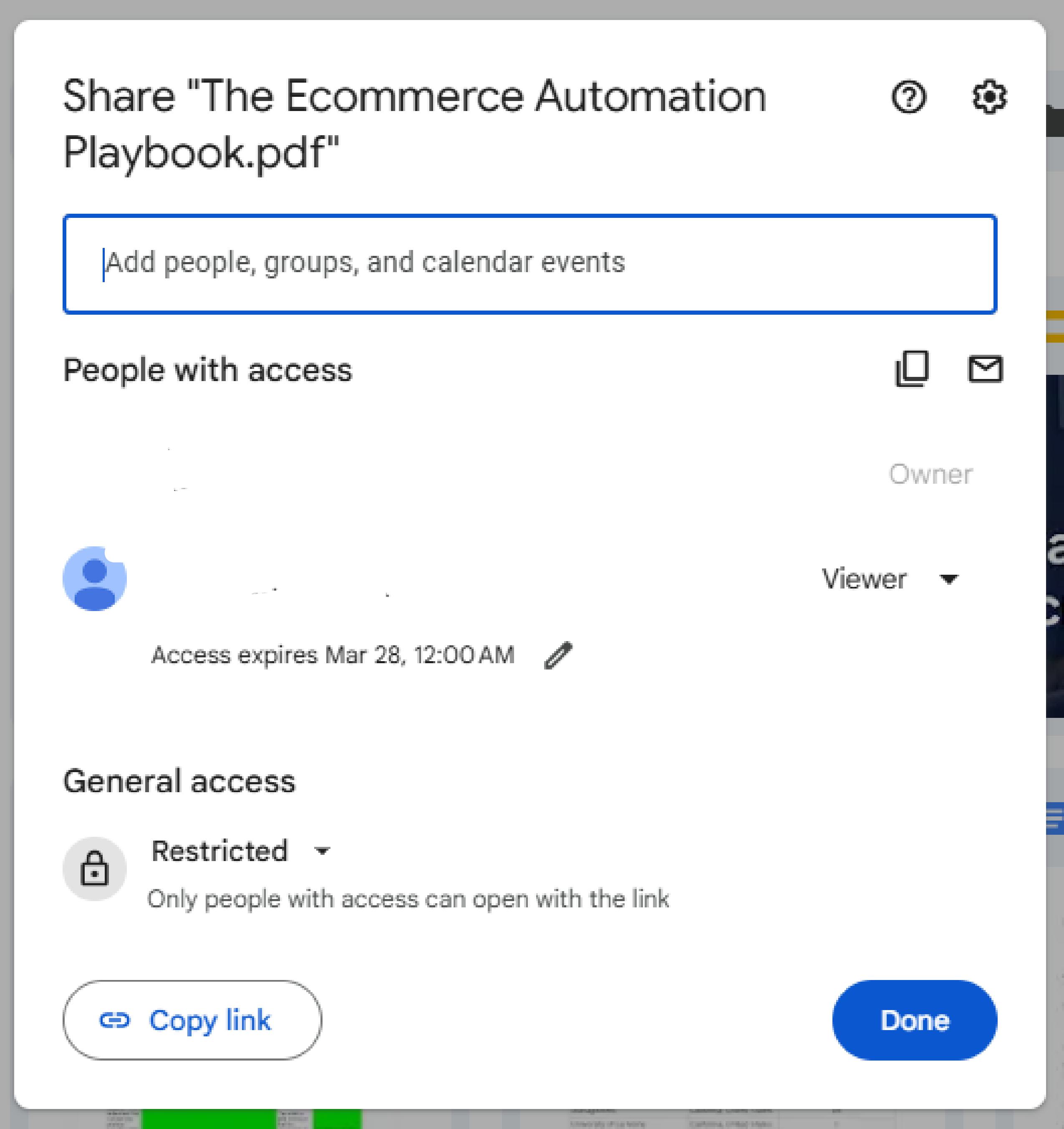
Sobald das Ablaufdatum überschritten ist, kann diese Person die Datei nicht mehr über Google Drive öffnen. Denk aber daran: Wenn sie vor dem Ablauf eine lokale Kopie heruntergeladen hat und die Datei nicht anderweitig geschützt war, kann sie diese lokale Version weiterhin öffnen.
Ablaufdatum für PDF mit DRM-Software festlegen
Software für Digital Rights Management (DRM) bietet die sicherste Möglichkeit, Ablaufdaten für PDF-Dateien festzulegen. Diese Tools verschlüsseln deine PDFs und erfordern spezielle Viewer, die deine Ablaufrichtlinien durchsetzen, selbst wenn Empfänger offline sind.
DRM-Software ist nützlich, wenn du Folgendes brauchst:
Starke Verschlüsselung und Zugriffskontrolle
Ablaufkontrolle, die auch offline funktioniert
Beschränkungen bei Aufrufen, Ausdrucken und Geräten
Benutzerspezifische Zugriffsfenster und Nachverfolgung
Definition von DRM: DRM ist eine Reihe von Technologien, die steuern, wie digitale Dateien genutzt, kopiert, gedruckt oder geteilt werden. Bei PDFs umfasst das in der Regel die Verschlüsselung der Datei und die Nutzung eines speziellen Viewers, der deine Regeln durchsetzt.
Typischer DRM-Workflow
Die genaue Benutzeroberfläche variiert von Produkt zu Produkt, aber der Ablauf ist ähnlich:
Lade deine PDF-Datei hoch oder importiere sie in das DRM-Dashboard.
Wende eine Verschlüsselung an und wähle Ablaufregeln wie ein festes Datum, eine bestimmte Anzahl von Tagen oder Ansichtslimits.
Lege zusätzliche Einschränkungen fest, zum Beispiel das Blockieren von Drucken oder Kopieren und Einfügen.
Veröffentliche oder „verpacke“ die PDF-Datei, wodurch eine geschützte Datei erstellt wird.
Teile die geschützte PDF-Datei und gib deinen Empfängern Zugriff auf den DRM-Viewer.
Beliebte Optionen sind Locklizard und andere DRM-Dienste für Unternehmen. Jeder hat eigene Preise, Einrichtungsprozesse und Admin-Kontrollen, deshalb ist es sinnvoll, sie zuerst mit einer kleinen Gruppe zu testen.
Beispiel: Grundlegende Schritte in einer DRM-Plattform wie Locklizard
Hier ist ein allgemeines Beispiel dafür, was du bei einer Plattform wie Locklizard:
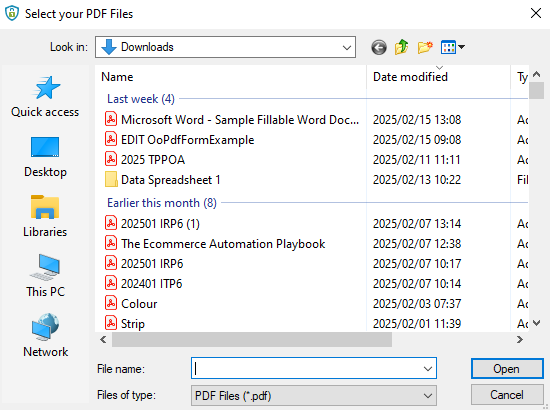
Erstelle ein Konto und installiere die Publisher-Software.
Füge deine PDF-Datei hinzu und wähle dann Optionen unter „Ablauf & Gültigkeit“, zum Beispiel ein festes Datum oder eine bestimmte Anzahl von Tagen nach dem ersten Öffnen.
Aktiviere bei Bedarf zusätzliche Kontrollen wie Druckbeschränkungen oder Wasserzeichen.
Veröffentliche die gesicherte Datei und sende sie zusammen mit Anweisungen zur Installation des Viewers an deine Nutzer.
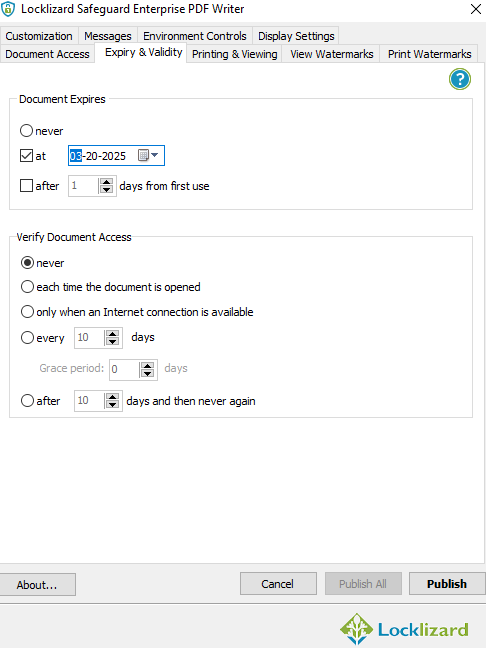
Sobald ein Nutzer das Ablaufdatum erreicht, die Datei zu oft öffnet oder die erlaubte Anzahl an Ausdrucken verbraucht hat, verweigert der Viewer den Zugriff.
Weitere PDF-Ablaufoptionen und Einschränkungen
Viele DRM-Plattformen kombinieren Ablaufkontrolle mit detaillierteren Optionen.
PDFs zu einem festen Datum oder nach einer festgelegten Anzahl von Tagen ablaufen lassen
Ein festes Ablaufdatum eignet sich gut für zeitlich begrenzte Angebote, Vertragsentwürfe oder veranstaltungsbezogene Dokumente. Ein relativer Zeitraum wie „30 Tage nach dem ersten Öffnen“ eignet sich besser für Testversionen und Schulungsunterlagen, bei denen Nutzer zu unterschiedlichen Zeitpunkten beginnen.
PDFs nach einer festgelegten Anzahl von Öffnungen ablaufen lassen
PDFs mit begrenzten Aufrufen funktionieren nicht mehr, nachdem sie eine bestimmte Anzahl von Malen geöffnet wurden. Das kann helfen, wenn du möchtest, dass Personen einen Bericht nur kurz prüfen, aber keinen langfristigen Zugriff behalten.
PDFs nach dem Drucken oder mit benutzerspezifischen Zeitfenstern ablaufen lassen
Du kannst außerdem:
Nur wenige Ausdrucke zulassen, bevor weitere Ausdrucke blockiert werden
Unterschiedliche Ablaufdaten pro Nutzer oder pro Gruppe festlegen
Diese Funktionen sind auf höherwertigen DRM-Plattformen üblich und eignen sich für Verkaufspräsentationen, vertrauliche Berichte und lizenzierte Schulungsunterlagen.
Warum PDF-Ablauf per JavaScript nicht zuverlässig ist
Vielleicht stößt du auf Anleitungen, die empfehlen, JavaScript in eine PDF-Datei einzufügen, um das Datum zu prüfen und den Zugriff zu blockieren. Für sicherheitssensible Dateien ist das nicht zuverlässig.
JavaScript-basierter Ablauf hat mehrere Probleme:
Viele PDF-Viewer, zum Beispiel macOS Vorschau, ignorieren PDF-JavaScript vollständig.
Nutzer können JavaScript in den Einstellungen ihres Viewers deaktivieren.
Erfahrene Nutzer können JavaScript aus der PDF-Datei entfernen.
Offline-Viewer prüfen das aktuelle Datum möglicherweise nicht korrekt.
Wenn dir der Ablauf aus rechtlichen, Compliance- oder Vertraulichkeitsgründen wichtig ist, ist es sicherer, Zugriffskontrollen in Google Drive oder ein richtiges DRM-System zu verwenden.
Alternative Möglichkeiten, PDF-Dateien mit Smallpdf zu schützen
Der Ablauf hilft dabei zu steuern, wie lange jemand auf ein Dokument zugreifen kann, ist aber nur eine Schutzebene. Du kannst deine Dateien auch vor dem Teilen zusätzlich absichern.
Mit Smallpdf kannst du:
Mit PDF schützen deine Datei mit einem starken Passwort verschlüsseln, damit nur Personen mit dem Passwort sie öffnen können.
Mit eSign eine Signatur hinzufügen, um zu bestätigen, wer das Dokument genehmigt oder gesendet hat.
Verwende PDF bearbeiten um sensible Texte und Bilder vor dem Teilen zu entfernen oder zu ersetzen.
Wasserzeichen hinzufügen um Weiterleiten oder unbefugte Wiederverwendung unattraktiver zu machen.
Komprimiere und konvertiere Dateien nach Bedarf, damit du nur das teilst, was nötig ist.
Du kannst diese Methoden mit Ablaufmethoden kombinieren. Schütze zum Beispiel eine PDF-Datei in Smallpdf mit einem Passwort und speichere sie dann in Google Drive oder auf einer DRM-Plattform, um den Zugriff zeitlich zu begrenzen.
Fehlerbehebung bei häufigen Problemen mit dem PDF-Ablauf
Ablaufsysteme können sich unerwartet verhalten. Hier sind häufige Probleme und was du prüfen solltest.
1. Die PDF-Datei läuft nicht wie erwartet ab
Dein Empfänger hat möglicherweise vor dem Ablaufdatum eine ungeschützte Kopie heruntergeladen. In diesem Fall gelten die Ablaufregeln nicht mehr. Für strenge Kontrolle solltest du Dateien in DRM oder cloudbasierten Zugriffen behalten, statt ungeschützte Anhänge zu senden.
2. Fehlermeldung „Dokument abgelaufen“ erscheint zu früh
Prüfe Datum und Uhrzeit sowohl auf deinem Gerät als auch auf dem Gerät des Empfängers. Einige Systeme verlassen sich auf lokale Uhren, und falsche Einstellungen können zu einem vorzeitigen Ablauf führen.
3. Ablauf funktioniert auf Mobilgeräten nicht
Einige Ablaufmethoden funktionieren nur in bestimmten Apps oder Browsern. Sag den Empfängern, welchen Viewer sie verwenden sollen, und teste es auf einem Beispielgerät.
4. Das Ablaufdatum kann nicht geändert werden
Bei einigen Plattformen kannst du den Ablauf für eine bestehende Freigabe nicht ändern. Stattdessen musst du möglicherweise den alten Link oder die alte Datei nicht mehr teilen und eine neue Version mit aktualisierten Regeln freigeben.
5. Empfänger können geschützte PDF-Dateien nicht öffnen
Vergewissere dich, dass sie den richtigen DRM-Viewer installiert haben oder Zugriff auf das erforderliche Konto haben. Wenn du Verschlüsselung verwendest, prüfe noch einmal, ob sie das richtige Passwort haben.
PDF-Ablaufmethoden im Vergleich
Ein kurzer Vergleich kann dir helfen, den richtigen Ansatz zu wählen.
| Methode | Sicherheitsstufe | Einrichtungsaufwand | Am besten geeignet für | Wichtigste Einschränkungen |
|---|---|---|---|---|
| Ablaufdatum über Google Drive | Mittel | Gering | Geschäftsdokumente in Google Workspace | Lokale Downloads werden nicht kontrolliert |
| DRM-Software | Hoch | Mittel bis hoch | Hochsensible oder lizenzierte Dokumente | Kosten, Einrichtung und spezieller Viewer erforderlich |
| Linkbasierter Ablauf | Gering bis mittel | Gering | Einfaches Teilen und Marketingmaterialien | Links können geteilt oder kopiert werden |
| Smallpdf-Schutz | Mittel (kein Ablaufdatum) | Sehr gering | Passwörter, Wasserzeichen oder Schwärzungen hinzufügen | Enthält keinen nativen Ablauf und keine zeitliche Zugriffsbeschränkung |
Nutze das als Ausgangspunkt und gleiche es dann mit der Sensibilität deiner PDFs und der Zahl der Personen ab, die Zugriff brauchen.
Welche PDF-Ablaufmethode solltest du verwenden?
Die richtige Methode hängt von deinem Risikoniveau und davon ab, wie viel Kontrolle du brauchst.
Verwende Google Workspace wenn du Folgendes möchtest:
Einfache Ablaufkontrolle für interne oder Kundendokumente
Empfänger, die bereits Google-Konten nutzen
Cloudbasierte Kontrolle ohne zusätzliche Software
Verwende DRM-Software wenn du Folgendes brauchst:
Starke Kontrolle über Anzeigen, Drucken und Weiterleiten
Ablauf, der auch offline funktioniert
Detaillierte Nachverfolgung und benutzerspezifische Regeln
Verwende linkbasiertes Teilen wenn du Folgendes möchtest:
Schnelle Zugriffskontrolle mit wenig Aufwand
Die Möglichkeit, Links später zu deaktivieren oder zu ersetzen
Ein schlanker Ansatz für Dateien mit geringem Risiko
Stärke deine Dateien dann zusätzlich mit Smallpdf-Funktionen wie PDF schützen, Wasserzeichen und Schwärzung, um die Auswirkungen zu verringern, falls jemand eine Kopie länger als geplant behält.
Schütze deine PDFs noch heute
Ein PDF-Ablauf ist eine nützliche zusätzliche Schutzebene für sensible Dokumente, besonders wenn du sie breit oder nach Zeitplan teilst.
Auch wenn Smallpdf derzeit keine integrierte Ablauf- oder DRM-Funktion bietet, kannst du unsere Schutzfunktionen trotzdem mit Google Drive oder DRM-Software kombinieren, um mehr Kontrolle zu bekommen.
Sichere deine Dateien zuerst mit den PDF-Schutzfunktionen von Smallpdf und wähle dann die Ablaufmethode, die zur Sensibilität deines Dokuments, deiner Zielgruppe und deinem Budget passt.
Häufig gestellte Fragen
Kannst du für eine PDF-Datei ein Ablaufdatum festlegen?
Du kannst einer normalen PDF-Datei keinen integrierten Ablauf-Schalter hinzufügen, aber du kannst sie in einem System speichern, das den Zugriff kontrolliert. Google Drive, DRM-Plattformen und einige linkbasierte Dienste lassen dich Ablaufregeln dafür festlegen, wer deine Datei öffnen kann und wie lange.Kannst du eine PDF-Datei nach dem Herunterladen ablaufen lassen?
Nicht zuverlässig. Sobald jemand eine ungeschützte PDF-Datei heruntergeladen hat, kann die Person sie in der Regel so oft öffnen, wie sie möchte. Um die Kontrolle zu behalten, verwende DRM-Software, die die Datei verschlüsselt hält und einen speziellen Viewer erfordert, oder vermeide es, ungeschützte Anhänge zu senden.Wie kannst du eine PDF-Datei mit Ablaufdatum erstellen?
Erstelle deine PDF-Datei wie gewohnt und lade sie dann in ein System hoch, das Ablaufregeln unterstützt. Lade sie zum Beispiel als Google-Workspace-Nutzer auf Google Drive hoch und lege für jede Person ein Ablaufdatum fest, oder importiere sie in eine DRM-Plattform und definiere ein festes Datum oder eine bestimmte Anzahl von Tagen nach dem ersten Öffnen.Wie verbirgst du vertrauliche Informationen in einer PDF-Datei?
Verwende eine richtige Funktion zum Schwärzen oder Bearbeiten statt einfacher schwarzer Kästchen. Mit Smallpdf kannst du die Datei in PDF bearbeiten öffnen, vertrauliche Texte oder Bilder entfernen und eine neue Version speichern, die diese Daten nicht mehr enthält.Wie schützt du eine PDF-Datei davor, bearbeitet zu werden?
Du kannst die Datei verschlüsseln und die Bearbeitung in PDF-Software einschränken und sie dann als geschützte PDF teilen. Mit der Funktion PDF schützen von Smallpdf kannst du ein Passwort festlegen, sodass nur Personen, die das Passwort kennen, die Datei öffnen können. Du kannst das auch mit Berechtigungen in deinem Viewer oder auf deiner Plattform kombinieren.Lässt sich feststellen, ob eine PDF-Datei bearbeitet wurde?
Einige PDF-Dateien enthalten Metadaten oder digitale Signaturen, die zeigen, ob eine Datei seit der Signierung geändert wurde. Wenn eine zertifizierte digitale Signatur vorhanden ist, warnen dich die meisten Viewer, wenn das Dokument nach der Signierung geändert wurde. Bei nicht signierten Dateien ist die Erkennung schwieriger und erfordert oft spezielle Tools.Was ist der Unterschied zwischen Passwortschutz und PDF-Ablauf?
Der Passwortschutz steuert, wer die Datei überhaupt öffnen kann. Der PDF-Ablauf steuert, wie lange jemand sie weiter öffnen kann oder wie oft sie genutzt werden kann. Viele Unternehmen kombinieren beides: Passwörter von Smallpdf und Ablauf über Google Drive oder DRM.Bietet Smallpdf eine Funktion für PDF-Ablauf oder DRM?
Smallpdf bietet derzeit kein natives System für PDF-Ablauf oder DRM. Stattdessen konzentrieren wir uns auf Schutzfunktionen wie Passwörter, Wasserzeichen und Bearbeitung. Du kannst unsere Funktionen trotzdem nutzen, um deine Dateien zu sichern, und anschließend Google Drive oder eine DRM-Plattform verwenden, um ein Ablaufdatum festzulegen.Schütze vertrauliche PDFs mit kontrolliertem Zugriff mit Smallpdf Pro
